
5 настроек Android, которые следует немедленно отключить: серьезные риски безопасности, требующие осторожности
Вы можете настроить свой Android-телефон так, как вам хочется, так почему бы не сделать его максимально безопасным?

Одна из главных причин, по которой пользователи выбирают телефон, — Прямые обновления только что появились для Android 16, но они все еще находятся в разработкеAndroid В отличие от iOS, Android предлагает возможность настраивать и изменять каждый аспект устройства. От настройки тем и иконок до настройки функций программного обеспечения, Android предлагает совершенно другой и разнообразный спектр игр и впечатлений.
Итак, почему так много настроек безопасности остаются в своих рискованных режимах по умолчанию? Существует множество способов настройки устройства и изменения настроек, но одно из первых, что вы должны знать о своем телефоне Android, — это как защитить все его функции безопасности, чтобы обеспечить себе наилучшую возможную защиту. Защита начинается с понимания ваших настроек конфиденциальности и безопасности.

Начинаю искать некоторые из Лучшие антивирусные приложения для Android Чтобы знать, какие настройки следует немедленно отключить, вам нужно убедиться, что вы соблюдаете правила кибербезопасности. Обеспечение безопасности смартфона требует принятия упреждающих мер.
Ограничение разрешений приложений на Android
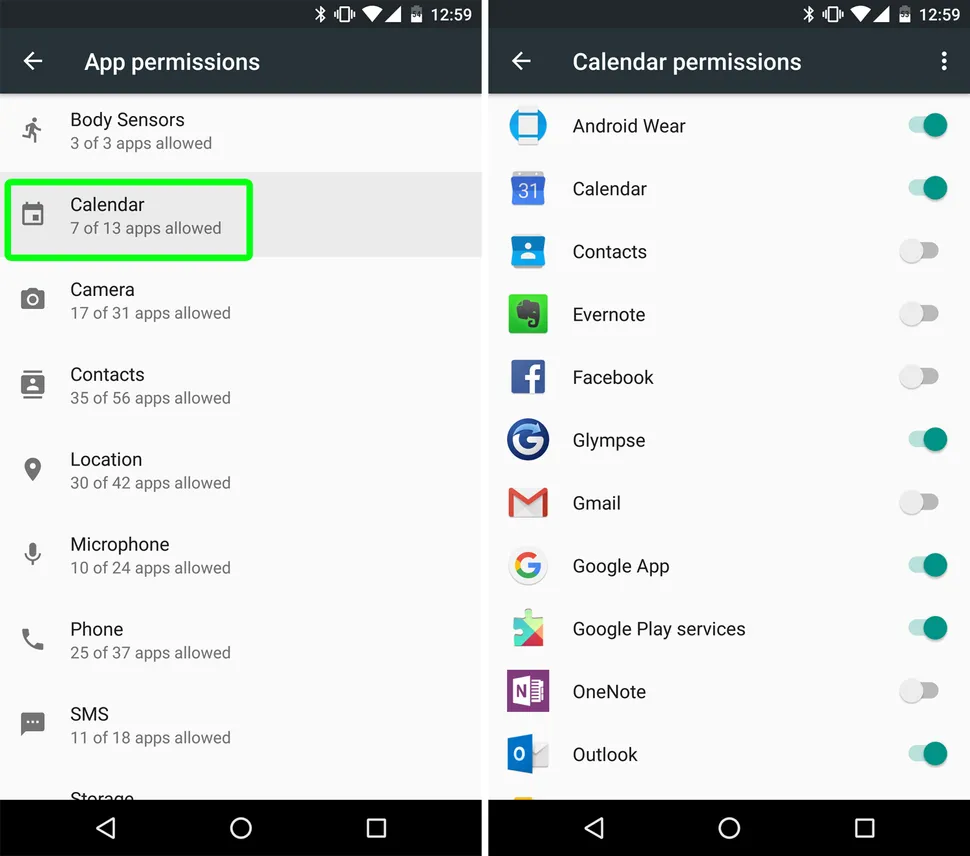
Всегда лучше проверять разрешения, запрашиваемые каждым приложением, перед его загрузкой, чтобы убедиться, что они разумны и безопасны. Нет абсолютно никаких причин, по которым приложению Scrabble может потребоваться доступ к вашим фотографиям, или приложению для обработки текстов запрашивать все ваши журналы вызовов, местоположение или контактную информацию. С ростом числа утечек данных предоставление приложениям слишком большого количества личной информации является приглашением к краже личности.
Чтобы управлять разрешениями для приложений, установленных на вашем телефоне Android, перейдите в «Настройки», нажмите «Конфиденциальность», затем «Менеджер разрешений». Выберите тип разрешения, нажмите на приложение и нажмите «Не разрешать», если вы хотите удалить разрешение из приложения. Однако, если вы не хотите, чтобы приложение собирало ненужные данные, когда оно закрыто, вы можете выбрать «Разрешить только при использовании приложения». Эти шаги помогут усилить безопасность вашего телефона Android и защитить вашу конфиденциальность от несанкционированного доступа к данным.
Отключить расширенную разблокировку
Extend Unlock (ранее известный как Smart Lock) — это удобный инструмент, который позволяет вам держать устройство разблокированным, когда вы находитесь дома или рядом с доверенным устройством. Однако он также несет потенциальные риски безопасности, поскольку может допустить несанкционированный доступ к вашему устройству, если оно попадет в чьи-то руки.
Отключение функции расширенной разблокировки (обычно) не сильно усложняет использование устройства, но может затруднить кому-либо из членов вашей семьи совершать несанкционированные покупки на вашем устройстве. Чтобы отключить её, перейдите в раздел «Настройки», затем «Безопасность и конфиденциальность», выберите «Дополнительные параметры безопасности и конфиденциальности» и нажмите «Расширенная разблокировка». Затем отключите следующие три функции: «При обнаружении тела», «Доверенные места» и «Доверенные устройства». Отключение этих трёх функций обеспечит лучшую защиту ваших данных и снизит риск несанкционированного доступа к вашему устройству Android или Windows.
Уведомления на экране блокировки

К счастью, вы можете отключить эти уведомления в любое время для каждого приложения по отдельности. Для этого перейдите в «Настройки», затем «Уведомления», выберите «Уведомления на экране блокировки», а затем выберите «Скрыть беззвучные разговоры и уведомления». Затем вы можете выбрать «Не показывать уведомления для приложений, от которых вы не хотите получать оповещения». Эти шаги гарантируют вам полный контроль над вашей конфиденциальностью и информационной безопасностью на вашем устройстве Android.
Геолокация и персонализированное местоположение: защита вашей конфиденциальности

Разрешения на местоположение, особенно пользовательские разрешения на местоположение, являются одними из самых конфиденциальных разрешений, с которыми следует обращаться с особой осторожностью. Это связано с тем, что ваш смартфон постоянно использует ваше местоположение для отслеживания ваших перемещений и определения вашего текущего местоположения. Затем эти данные предоставляются приложениям, которым они требуются, например, картам и службам заказа поездок. Однако, поскольку ваш телефон ведет подробный учет мест, которые вы посетили, важно убедиться, что приложения, которым эти данные не нужны, например, Duolingo или Pinterest, не смогут получить к ним доступ.
Чтобы улучшить конфиденциальность и сократить расход батареи, отключите доступ к местоположению для приложений, которым это не нужно. Если приложению требуется доступ к вашему местоположению, включите это разрешение только во время использования приложения. Чтобы сделать это на Android, перейдите в «Настройки», затем «Местоположение», затем «Службы определения местоположения». Нажмите «История местоположений Google» и отключите ее. Вы также можете выбрать автоматическое удаление истории по истечении установленного периода времени для дальнейшей защиты вашей конфиденциальности.
Персонализированная реклама
Если только вы не один из немногих, кто думает: «Знаете, чего мне не хватает в жизни? Больше рекламы!» Можно с уверенностью предположить, что вы готовы отключить или заблокировать часть рекламы на своём телефоне. Вам не нужна персонализированная реклама; от неё нужно избавиться.
Чтобы отключить персонализированную рекламу на вашем устройстве Android, откройте приложение «Настройки», перейдите в Google, нажмите «Реклама», а затем нажмите на свой аккаунт Google. Оттуда вы должны иметь возможность нажать «Данные и конфиденциальность», затем «Настройки рекламы» и «Персонализация рекламы», где вы можете отказаться. Не нужно упрощать им работу — поверьте мне, реклама найдет вас на Facebook, Google и других сайтах.
Комментарии закрыты.