

Создание пользовательского представления трафика NetFlow в SolarWinds Network Traffic Analyzer (NTA) может помочь сетевым администраторам лучше понимать и анализировать закономерности сетевого трафика. С помощью пользовательского представления сетевые администраторы могут легко просматривать конкретные статистические данные по всей своей сети и ее устройствам.

Эти фильтры обеспечивают более эффективный способ анализа сетевого трафика, устраняя необходимость навигации по веб-консоли через отдельные представления устройств. Благодаря возможности просмотра статистики в более целенаправленном режиме администраторы могут быстро выявлять, устранять и решать проблемы.
Настраиваемые фильтры в Flow Navigator в SolarWinds NTA предоставляют удобный и оптимизированный способ создания персонализированного представления трафика. Чтобы оценить возможности Flow Navigator в SolarWinds NTA и приобрести программное обеспечение, пожалуйста, перейдите по этой ссылке.
Создайте пользовательское представление трафика NetFlow.
Выполните следующие шаги, чтобы создать пользовательское представление трафика NetFlow с помощью Flow Navigator.
- Войдите в веб-консоль SolarWinds NTA.
- Перейти к Мои панели управления Затем нажмите на Сводка NTA Из подменю Поток данных, передающихся по сети.
![]()
- нажать на Навигатор потоков с левой части.
![]()
- Эти варианты можно использовать по отдельности или в сочетании для более глубокого анализа. Давайте подробно рассмотрим каждый вариант, чтобы лучше понять, как создать индивидуальную презентацию, отвечающую вашим конкретным потребностям.
![]()


Тип дисплея
В поле «Тип представления» можно выбрать «Сводка» или «Подробности» . Вариант «Сводка» позволяет фильтровать всю сеть и создавать пользовательское представление, а вариант «Подробности» позволяет фильтровать и создавать пользовательское представление для конкретного устройства или интерфейса. Это дает вам возможность просматривать сетевой трафик на разных уровнях детализации, независимо от того, нужен ли вам общий обзор или более детальное представление конкретного устройства или интерфейса. Давайте посмотрим, как использовать оба варианта.
- Чтобы отфильтровать всю сеть, выберите Краткое содержание В Тип просмотра затем выберите Сводка по анализатору трафика NetFlow из раскрывающегося меню.
![]()
- Чтобы выбрать конкретное устройство или интерфейс, выберите Подробности В Тип просмотра затем выберите Узел Или Интерфейс из раскрывающегося меню.
![]()
- Теперь выберите нужный узел или интерфейс для пользовательского представления.
![]()


Временной период
Параметр «Период времени» позволяет настроить временной интервал, в течение которого анализируется сетевой трафик. Доступны три варианта: именованный период времени, относительный период времени и абсолютный период времени.

1. Указанный временной период позволяет выбрать один из предопределенных временных рамок.
2. Относительный временной интервал позволяет определить временные рамки относительно текущего времени и измеряется в выбранных вами единицах.
3. Абсолютный временной период позволяет установить конкретную дату и время начала и окончания.
Используя эти параметры, вы можете легко настроить временные рамки анализа в соответствии с вашими конкретными потребностями и требованиями.
направление потока
Укажите предпочтительное направление потока транспорта. Мы предлагаем варианты как входящего (Ingress), так и исходящего (Egress) трафика, только входящего трафика или только исходящего трафика.

IP-версия
В режиме версионирования IP-адресов мы можем фильтровать трафик на основе предпочтительной версии IP. У нас есть возможность выбрать как IPv4, так и IPv6, только трафик IPv4 или только трафик IPv6.

Приложения
Одна из возможностей, доступных при создании пользовательского представления в SolarWinds NTA, — это ограничение представления только сетевым трафиком к определенным приложениям и от них, или исключение трафика к ним и от них. Эта функция позволяет глубже понять, как различные приложения влияют на сетевой трафик. Вы можете использовать эту опцию для анализа данных о трафике для конкретного приложения или исключения данных о трафике для приложения, которое вас не интересует. Мы также можем использовать номер порта приложения для фильтрации трафика.
- Нажмите на раскрывающееся меню и выберите включение Чтобы просмотреть сетевой трафик только от выбранного приложения, или выберите... استبعاد Чтобы избежать отображения данных о трафике из этого конкретного приложения.
![]()
- Нажмите на раскрывающееся меню Выберите приложение Выберите предпочитаемое приложение, а затем нажмите на него. Добавить фильтр.
![]()
- В фильтр можно добавить несколько приложений.
![]()
- нажать на Добавить фильтр После выбора каждого приложения добавьте его в фильтр отображения. Для фильтрации приложений также можно использовать номер порта.
- Здесь будет перечислен список выбранных вами заявок.
![]()


Приложения NBAR2
SolarWinds NTA отслеживает трафик NBAR2. NBAR2 — это передовая система классификации приложений, использующая методы глубокого анализа пакетов для получения подробного представления о сетевом трафике. Она может идентифицировать и классифицировать тысячи приложений независимо от используемого порта, протокола или метода обхода защиты. Это позволяет SolarWinds NTA предоставлять более точное и полное представление данных о сетевом трафике. Важно, чтобы сетевое устройство могло отправлять данные NBAR2 и было правильно настроено для этого.
В пользовательском представлении есть возможность включать или исключать приложения NBAR2. Выберите приложения и нажмите «Добавить фильтр».

Независимые системы
С помощью этой опции мы можем включать или исключать трафик из определенных независимых систем. Введите идентификатор независимой системы и нажмите «Добавить фильтр».

Независимые системные дискуссии
С помощью этой опции можно включать или исключать диалоги между независимыми системами. Введите идентификаторы соответствующих независимых систем в сети и нажмите «Добавить фильтр».

Разговоры
Эта опция позволяет ограничить отображение только сетевым трафиком, связанным с конкретными разговорами между двумя конечными точками, или исключить трафик к ним и от них. Введите IP-адреса конечных точек и нажмите « Добавить фильтр».

Доллар
Эта опция позволяет настраивать анализ сетевого трафика по странам. Функция позволяет включать или исключать трафик из определенных стран. Включив трафик из конкретной страны, вы можете сосредоточиться на трафике, поступающем из этой страны. И наоборот, исключив трафик из определенной страны, вы можете исключить нежелательный трафик из анализа.

домены
Эта опция позволяет фильтровать трафик с нужных доменов, и мы можем включать или исключать те домены, которые нам необходимы.

Важно отметить, что доменные имена должны быть разрешены и сохранены в NTA, прежде чем их можно будет использовать. Если доменное имя не разрешено и не сохранено, его нельзя будет использовать в Flow Navigator, и NTA предложит вам ввести допустимое имя.
Конечные точки
Этот параметр позволяет включать или исключать трафик от определенных конечных точек. Для фильтрации трафика можно использовать IP-адрес, имя хоста, подсеть, диапазон IP-адресов и обозначение CIDR.

группы IP-адресов
Эту опцию можно использовать для фильтрации трафика, относящегося к определенной группе. Введите имя группы IP-адресов, которую вы хотите включить или исключить, и нажмите «Добавить фильтр». Группы IP-адресов должны быть предварительно настроены в NTA.
Выберите предпочитаемые группы IP-адресов и нажмите «Добавить фильтр».
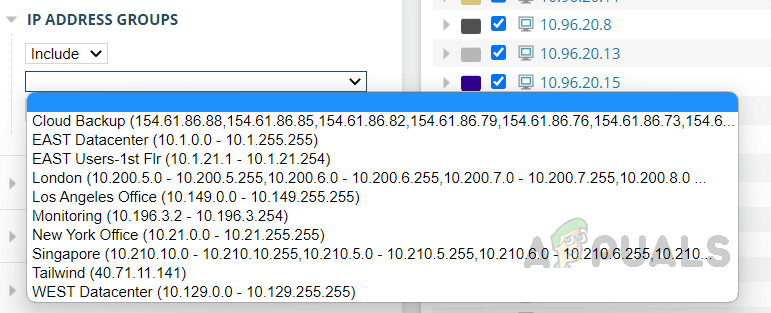
IP-адрес групповых чатов
Эта опция позволяет фильтровать сообщения между определенными группами IP-адресов. Выберите группы исходных и целевых IP-адресов, которые вы хотите включить или исключить из предопределенного списка, и нажмите «Добавить фильтр».

Протоколы
С помощью этой опции мы можем включать или исключать данные о трафике для определенных протоколов. Выберите нужный протокол из списка и нажмите «Добавить фильтр».

Виды услуг
С помощью этой опции мы можем фильтровать трафик по типам служб. Выберите службу, которую хотите включить или исключить из списка, и нажмите «Добавить фильтр».

Мы настроили параметры фильтра. Как упоминалось ранее, параметры фильтра можно использовать по отдельности или в комбинации. Настраивать все параметры не обязательно; просто выберите те, которые вам нужны. Теперь нажмите «Отправить», чтобы применить фильтры.

Теперь мы можем просматривать данные о трафике в соответствии с установленными нами параметрами фильтрации.

Этот настраиваемый вид можно сохранить в строке меню для быстрого доступа в будущем, что избавляет от необходимости сбрасывать фильтры. Это позволяет администраторам создавать и сохранять пользовательские представления трафика NetFlow для критически важных каналов связи, приложений, конечных точек и других критически важных для сети областей, упрощая мониторинг, поиск и устранение неисправностей по мере их возникновения.
Чтобы сохранить отображение, нажмите кнопку «Сохранить отфильтрованное отображение в строку меню».

Solarwinds предложит вам ввести имя для сохранения этого представления; укажите подходящее имя и нажмите OK, чтобы сохранить пользовательское представление.

После сохранения представления вы получите сообщение об успешном завершении. Чтобы получить доступ к сохраненному пользовательскому представлению, перейдите в раздел «Мои панели мониторинга» и щелкните по созданному пользовательскому представлению из подменю NetFlow . Все сохраненные пользовательские представления трафика NetFlow будут храниться в подменю NetFlow.

Вот как создать настраиваемое представление трафика NetFlow с помощью Flow Navigator. С помощью настраиваемого представления сетевые администраторы могут легко просматривать конкретные статистические данные по всей сети и устройствам, устраняя необходимость навигации по веб-консоли с представлениями для отдельных устройств. Это обеспечивает более эффективный мониторинг и устранение неполадок, упрощая выявление и решение потенциальных проблем.
Комментарии закрыты.