

Большинство современных компьютеров, смартфонов, гаджетов и беспроводных устройств оснащены беспроводной технологией Bluetooth, которая позволяет им соединяться друг с другом. Хотя это важная часть этих устройств, она не идеальна, поэтому может в любой момент дать сбой.

Среди причин, по которым Bluetooth может не работать при попытке сопряжения устройств, можно назвать близость устройств друг к другу, совместимость устройств, помехи от различных источников, таких как сигналы Wi-Fi или радиочастотный спектр, низкий заряд батареи или просто то, что Bluetooth не активирован.
Мы покажем вам, как устранить проблему с неработающим Bluetooth на вашем компьютере и смартфоне и восстановить их работоспособность.
Как устранить проблему с неработающим Bluetooth на компьютере с Windows.
На компьютерах под управлением Windows проблемы с подключением Bluetooth могут возникать из-за несовместимости устройства или операционной системы, а также из-за обновлений драйверов и/или программного обеспечения. Другие причины включают неправильные настройки, неисправное устройство или выключенное устройство Bluetooth.
Существует несколько способов устранения проблем с подключением Bluetooth в Windows. В этом руководстве мы покажем вам, как это сделать на компьютере с Windows 10.
Включить Bluetooth
Убедитесь, что Bluetooth включен. Для этого перейдите в Центр уведомлений и нажмите на значок уведомлений в правом нижнем углу экрана компьютера, рядом с часами. Найдите панель Bluetooth и нажмите, чтобы включить ее (в выключенном состоянии она будет серой/тусклой).
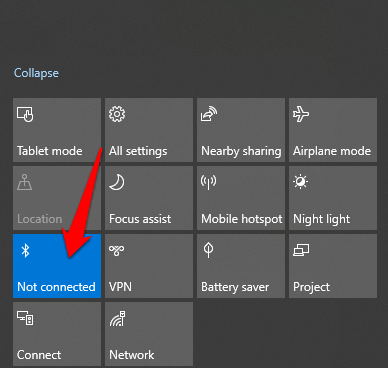
Включение и выключение Bluetooth также сбрасывает настройки и помогает устранить любые проблемы с подключением, поскольку компьютеру приходится снова искать устройства поблизости.
Если вы находитесь в самолете и включен режим полета, он отключит Bluetooth, поэтому обязательно выключите его после приземления, щелкнув по значку режима полета в Центре уведомлений Windows 10.
Сближение устройств

Если вы используете настольный компьютер, поднесите Bluetooth-устройство поближе к компьютеру и попробуйте выполнить сопряжение. Если они находятся недостаточно близко, Bluetooth-соединение будет вне зоны действия, поэтому убедитесь, что они находятся как можно ближе для активного соединения. Если вы используете ноутбук, поднесите его поближе к Bluetooth-устройству, к которому хотите подключиться.
Убедитесь, что ваши устройства поддерживают Bluetooth.
Вы можете думать, что ваш компьютер или устройство Bluetooth поддерживает беспроводное подключение, хотя это не так. Не все устройства используют Bluetooth или имеют его встроенную функцию, поэтому перед попыткой подключения проверьте упаковку или инструкцию устройства, чтобы убедиться в его поддержке Bluetooth. В противном случае вы можете подключиться с помощью кабеля или Wi-Fi.
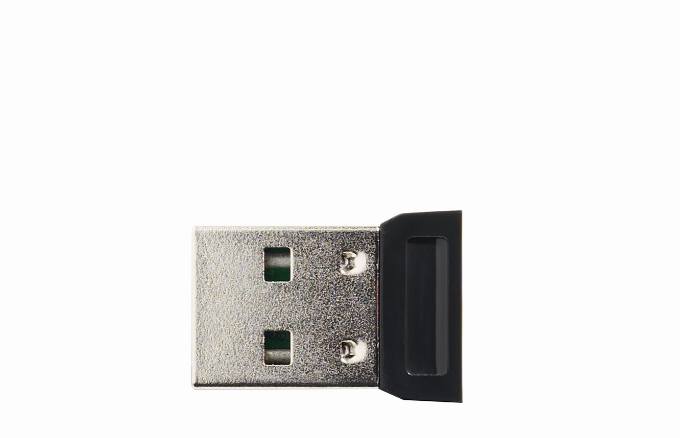
Если ваш компьютер не имеет Bluetooth, приобретите Bluetooth-адаптер, подключите его к одному из USB-портов компьютера и попробуйте подключиться снова.
Включите устройство Bluetooth
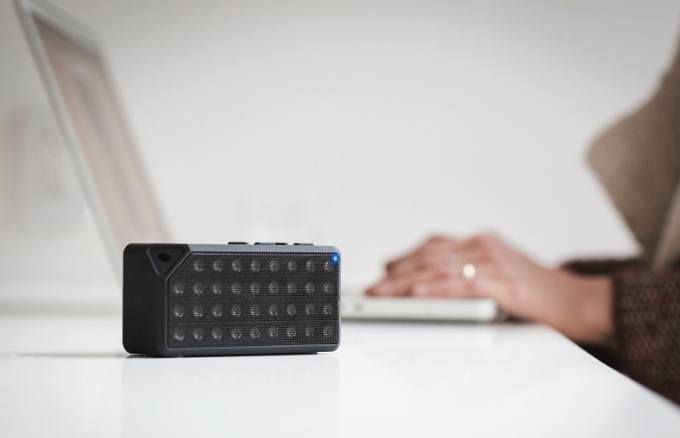
Возможно также, что устройство Bluetooth, которое вы пытаетесь подключить к компьютеру, выключено. Проверьте устройство и включите его, прежде чем пытаться подключиться снова. Иногда сканирование и обнаружение других устройств может занять некоторое время, поэтому, если этот процесс остановится, включите устройство снова и попробуйте подключиться.
проверка конфликтов устройств

Если вы подключаете Bluetooth-устройство к нескольким компьютерам или другим устройствам одновременно, это может вызвать конфликты и повлиять на соединение. Чтобы это исправить, выключите Bluetooth на всех остальных устройствах или компьютерах, кроме одного, и проверьте, заработает ли он снова.
Например, если у вас есть фитнес-трекер, подключенный к нескольким устройствам, он может конфликтовать с ними, поэтому попробуйте сопрягать устройства по одному.
Выключите находящиеся рядом устройства

Если к вашему компьютеру подключено несколько устройств Bluetooth, сопряжение нового устройства может быть затруднено. Отключение других находящихся поблизости устройств, подключенных к компьютеру через Bluetooth, может помочь решить проблему с подключением.
Сделайте вашу систему доступной для обнаружения.
- Эта настройка находится не там, где вы ожидаете, поэтому нажмите на неё. Пуск > Настройки > Устройства.
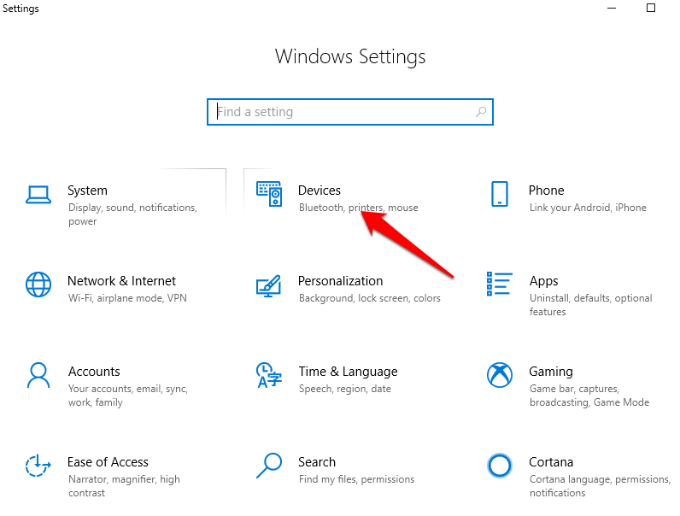
- Нажмите Дополнительные параметры Bluetooth.
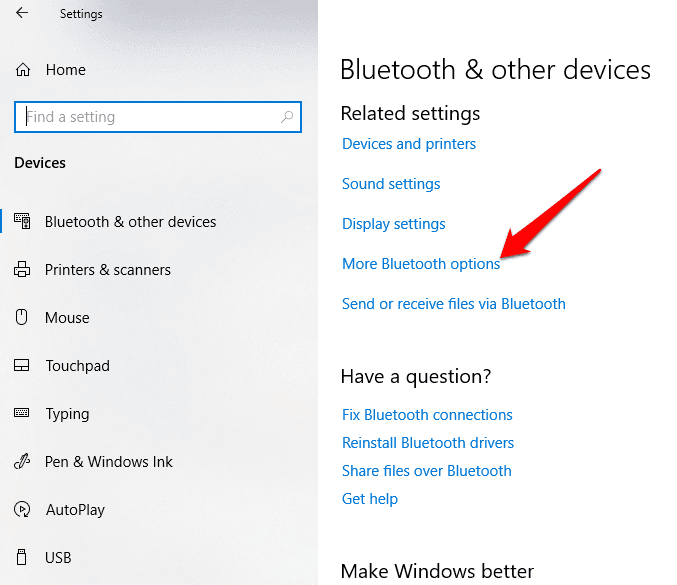
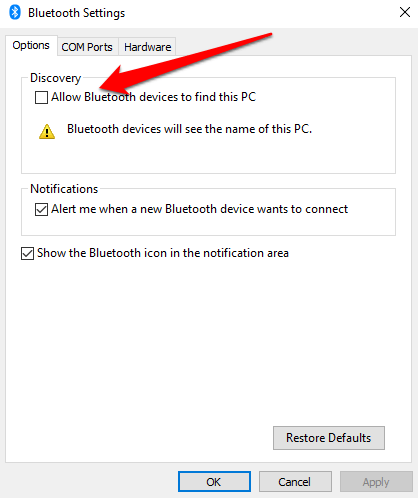
- флажок Разрешить устройствам Bluetooth находить этот компьютер, затем коснитесь OK.
Перезагрузите компьютер
- Перезагрузка компьютера обычно помогает устранить любые программные сбои, которые могут вызывать проблемы, включая проблемы с Bluetooth и другими соединениями. Вы можете нажать на Пуск > Кнопка питания и выберите Перезапуск.
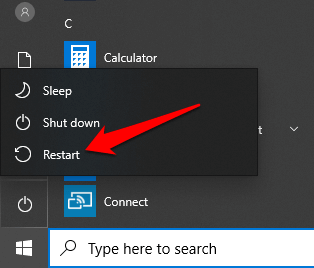
- Попробуйте подключиться снова после перезагрузки компьютера и входа в систему.
Проверьте наличие обновлений Windows.
В Windows 10 обычно бывает несколько обновлений, которые, как и в случае с Wi-Fi, могут привести к сбоям в работе Bluetooth-соединения.
Обновления включают в себя исправления безопасности, а также новейшие функции и версии Windows 10, которые также могут помочь вам при попытке сопряжения вашего устройства.
- Перейти к Пуск > Параметры > Обновление и безопасность.
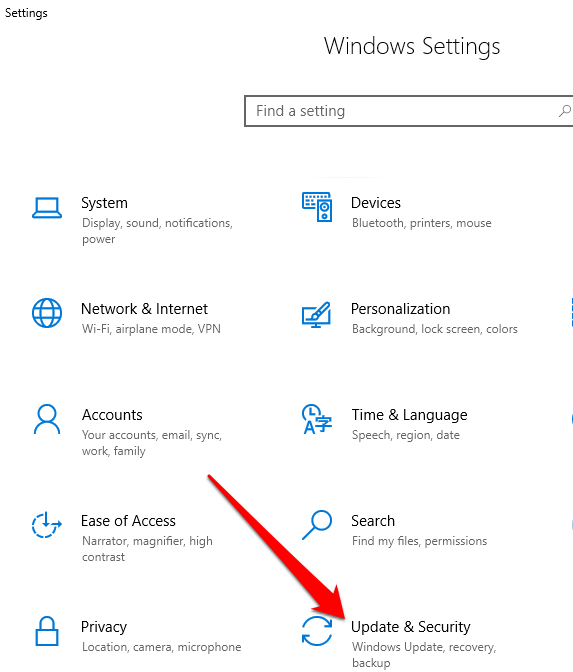
- Нажмите Проверьте наличие обновлений. И нажмите Скачать Если есть какие-либо незавершенные обновления.
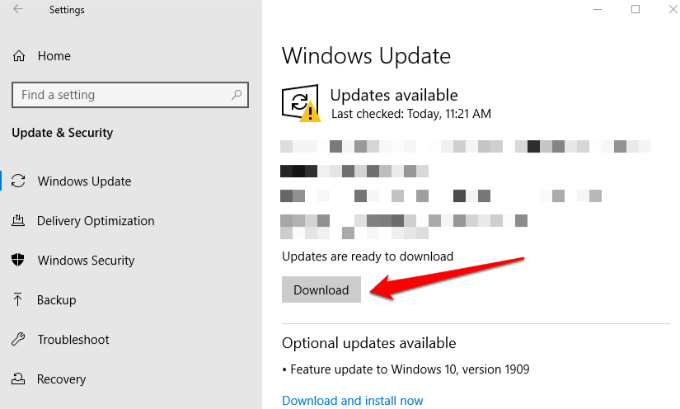
- Убедитесь, что ваш компьютер подключен к источнику питания, поскольку этот процесс ресурсоемкий и разряжает батарею. Кроме того, отключение электроэнергии во время процесса обновления может нарушить его работу.
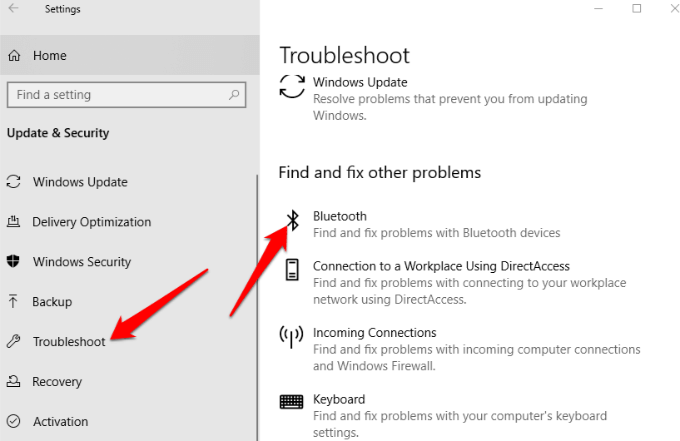
Запустите средство устранения неполадок Bluetooth в Windows 10.
Это встроенный инструмент, который сканирует ваш компьютер на наличие проблем, связанных с Bluetooth, и устраняет их.
- Нажмите Пуск > Параметры > Обновление и безопасность. Нажмите найди ошибки и исправь их > Блютуз.
Отключите и повторно подключите ваше Bluetooth-устройство
- Чтобы удалить устройство Bluetooth, нажмите Пуск > Настройки > Устройства. Найдите своё устройство и нажмите на него. Нажмите на удалить устройство.
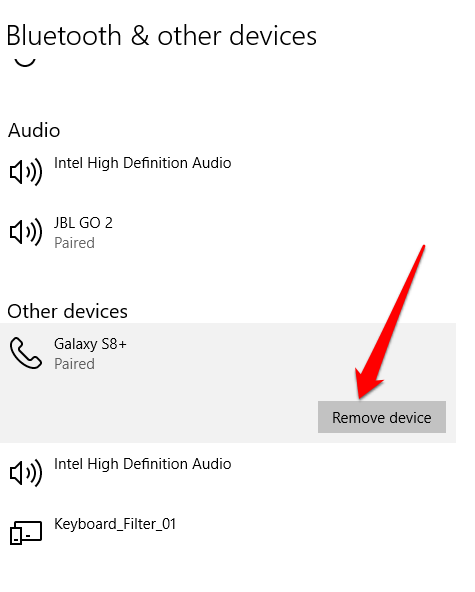
- Перезагрузите компьютер и повторите процесс сопряжения.
Проверка состояния службы Bluetooth
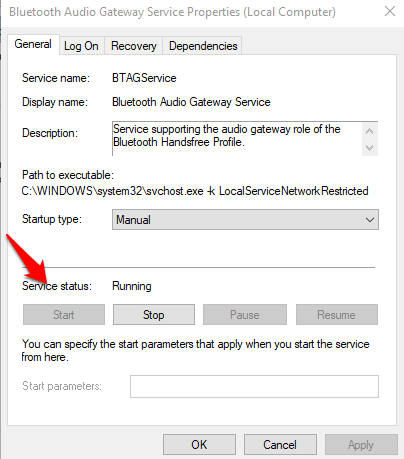
Как служба Windows 10, Bluetooth должна работать как и все остальные службы, но вы всегда можете проверить ее состояние и запустить ее, щелкнув по ней.
- Щелкните правой кнопкой мыши Пуск > Выполнить И введите services.msc В диалоговом окне «Выполнить». В меню. الخدماتПроверьте все службы Bluetooth.
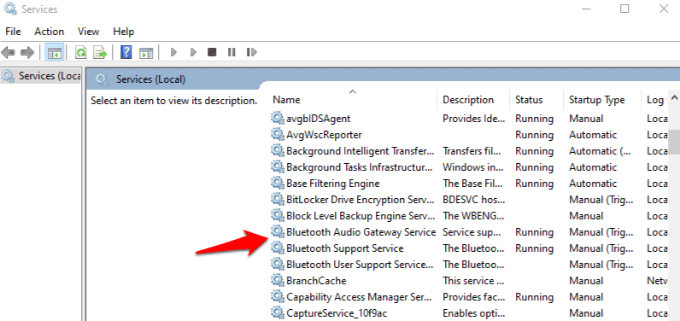
- Дважды щелкните по каждой службе, связанной с Bluetooth, и отметьте галочкой. Статус услугиЕсли слово появляется НачнитеЭто значит, что всё работает правильно. Если слово появляется остановился, нажмите на Начните Чтобы активировать его.
Проверка журнала событий.
После того, как в июне 2019 года в Windows 10 было выпущено обновление для защиты от уязвимости безопасности Bluetooth, у некоторых устройств возникли проблемы с подключением. Вы можете проверить, относится ли ваше устройство к их числу, просмотрев журнал событий.
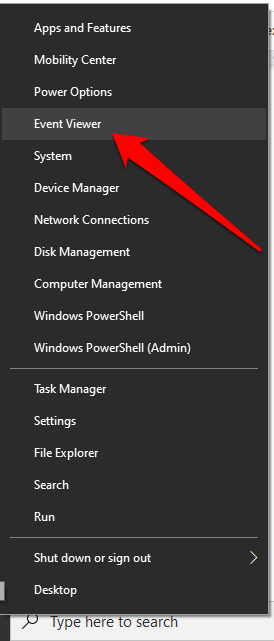
- Щелкните правой кнопкой мыши Пуск > Просмотр событий.
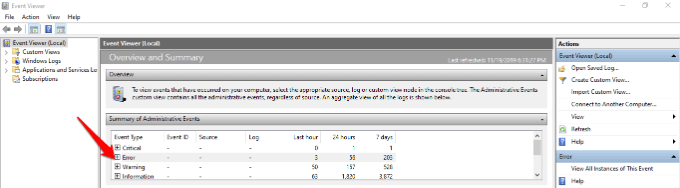
- Перейти к Краткий обзор административных событий И нажмите ошибка чтобы расширить его.
Проверять:
Идентификатор события: 22
Источник события: BTHUSB или BTHMINI
Имя: BTHPORT_DEBUG_LINK_KEY_NOT_ALLOWED
Текст сообщения о событии: Ваше Bluetooth-устройство попыталось установить отладочное соединение. Пакет Bluetooth для Windows не позволяет устанавливать отладочные соединения, когда устройство не находится в режиме отладки.
- Если на вашем компьютере отображается указанная выше ошибка, свяжитесь с производителем вашего Bluetooth-устройства и запросите исправление, если таковое имеется. В противном случае вам может потребоваться приобрести новое Bluetooth-устройство.
Обновите драйверы Bluetooth.
Устаревшие драйверы Bluetooth могут привести к тому, что эта функция не будет работать на вашем компьютере, особенно если вы недавно обновили Windows 10.
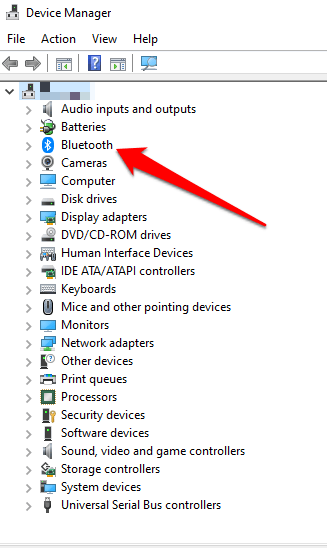
- Щелкните правой кнопкой мыши Пуск > Диспетчер устройств. Нажмите Блютуз Чтобы развернуть категорию, найдите Bluetooth-адаптер вашего компьютера и щелкните по нему правой кнопкой мыши.
Исправлена проблема с неработающим Bluetooth на Mac.
Если вы используете Mac, вы можете устранить проблемы с подключением Bluetooth, используя следующие методы.
Выключите Bluetooth, а затем снова включите.
-
-
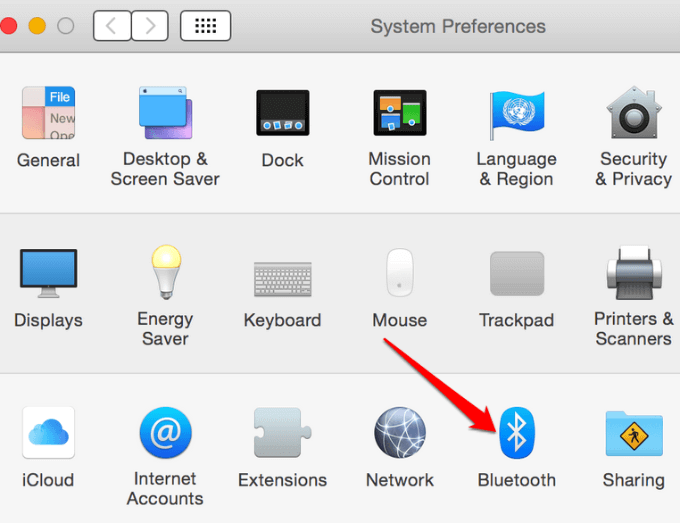
- Для этого щелкните меню Apple и выберите Системные настройки.
-
-
-
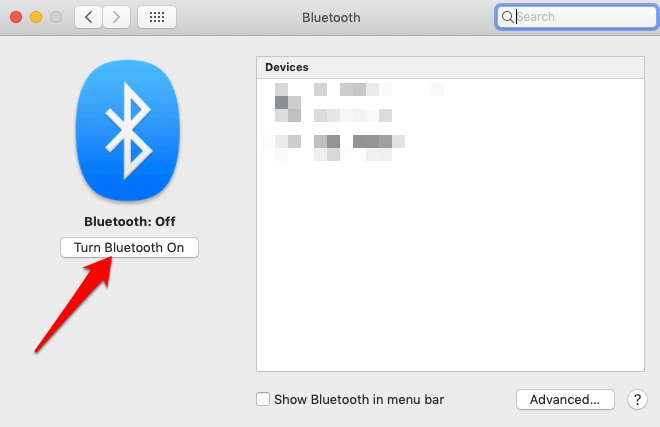
- Выберите Bluetooth и нажмите Выключите BluetoothПодождите несколько секунд и нажмите кнопку. Включите Bluetooth.
-
Удалить список настроек Bluetooth
Если Bluetooth на вашем Mac не работает, это может быть связано с повреждением списка настроек, который ваш Mac использует для хранения устройств и их текущего состояния — отключено, подключено, успешно сопряжено или не сопряжено. Это повреждение препятствует чтению данных из файла или обновлению уже имеющихся в файле данных.
Решение состоит в том, чтобы удалить список настроек, но обязательно сделайте резервную копию своих данных перед этим.
-
-
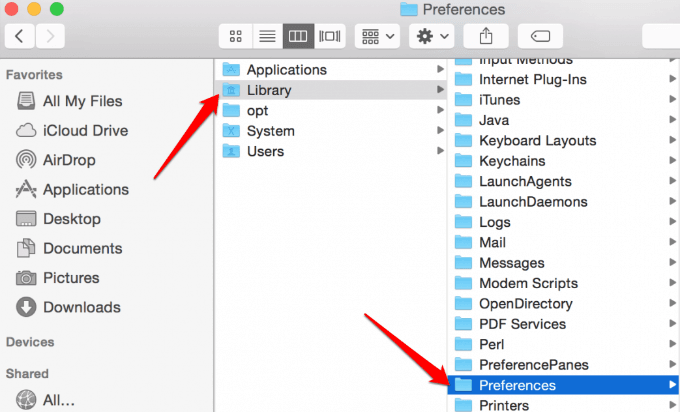
- Откройте Finder и перейдите в /ВашЗагрузочныйДиск/Библиотека/Настройки.
-
-
-
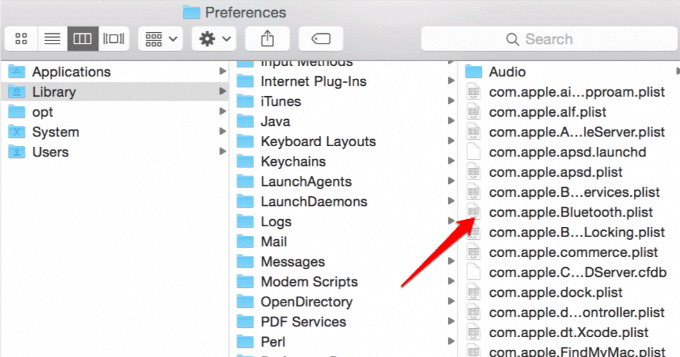
- Искать файл com.apple.Bluetooth.plist Из списка. Это список настроек Bluetooth на вашем Mac, и этот файл может быть причиной сбоев в работе Bluetooth. Выберите файл и переместите его на рабочий стол, чтобы создать резервную копию.
-
-
-
- Щелкните файл правой кнопкой мыши com.apple.Bluetooth.plist И нажмите Переместить в корзинуВведите свой пароль и нажмите OK.
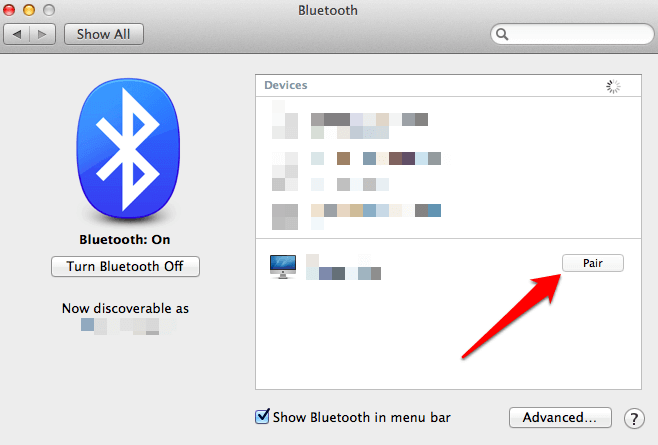
- Перезагрузите Mac. Это создаст новый файл настроек Bluetooth. Затем выполните сопряжение устройств Bluetooth, нажав [кнопку/кнопку]. Меню Apple > Системные настройки > Настройки Bluetooth.
- Список всех устройств будет отображен с помощью кнопки. параНажмите кнопку, чтобы подключить устройство к вашему Mac, и повторите эти действия для всех остальных устройств Bluetooth, которые вы хотите подключить.
-
-
-
- После решения проблемы с Bluetooth удалите файл резервной копии, который вы переместили на рабочий стол на предыдущих шагах. Если проблема повторится, восстановите резервную копию, скопировав ее в папку. /ВашЗагрузочныйДиск/Библиотека/Настройки.
-
Сброс системы Bluetooth
Это ещё один, крайний способ снова заставить работать Bluetooth на вашем Mac. При этом методе компьютер забывает все ранее использованные вами устройства Bluetooth, после чего вам придётся заново настраивать каждое из них.
-
-
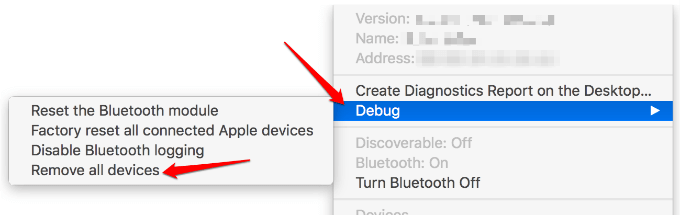
- Для активации пункта меню Bluetooth нажмите и удерживайте обе клавиши. SHIFT+ОПЦИЯ и выберите пункт меню BluetoothОтпустите клавиши, когда увидите меню.
- Найдите Отладка, удалите все устройства.
-
-
-
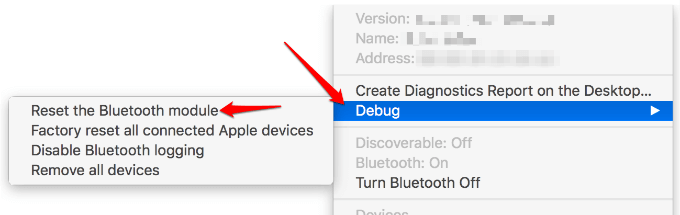
- Нажмите и удерживайте мои две клавиши. SHIFT+ОПЦИЯ Нажмите на меню. Блютуз.
- Найдите Отладка -> Сброс модуля Bluetooth.
-
-
-
- Система Bluetooth восстановлена до заводских настроек по умолчанию.
-
Исправлена проблема с неработающим Bluetooth на смартфоне Android.
Если вы уже попробовали основные способы — включение Bluetooth, включение устройства с поддержкой Bluetooth и перезагрузку смартфона — и ничего не помогло, вот несколько способов, которые помогут вам решить проблему с неработающим Bluetooth на Android.
Удалить сопряженные устройства
Вы можете удалить все ранее сопряженные устройства, чтобы ваш Android-телефон начал работу с чистого листа, особенно если вы просматриваете старый список, и вам больше не понадобятся эти подключения.
-
-
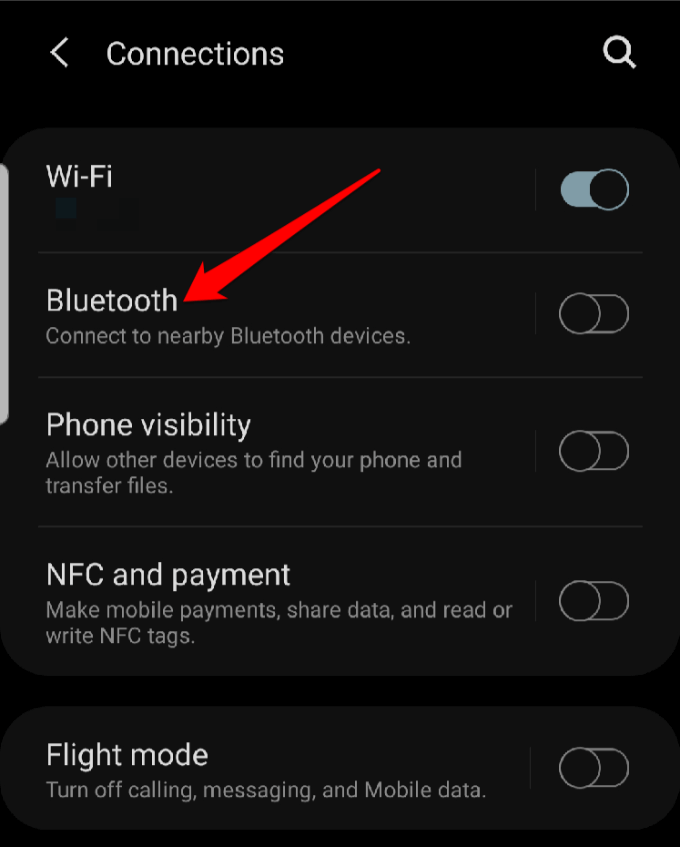
- Для этого откройте Настройки > Подключения > Bluetooth Переключите кнопку, чтобы просмотреть устройства.
-
-
-
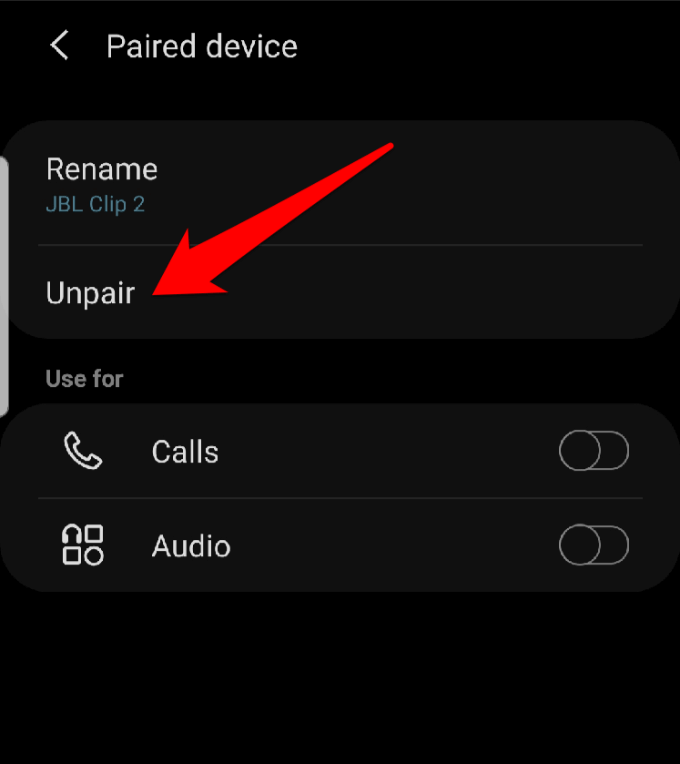
- В списке сопряженных устройств нажмите на Значок настроек Для каждого устройства отмените сопряжение с телефоном. Повторите это для всех устройств, пока в списке не останется ни одного.
-
-
-
- Ваш телефон выполнит поиск и обнаружит находящиеся поблизости устройства Bluetooth, после чего вы сможете подключиться к нужному устройству.
-
Обновите программное обеспечение вашего телефона
-
-
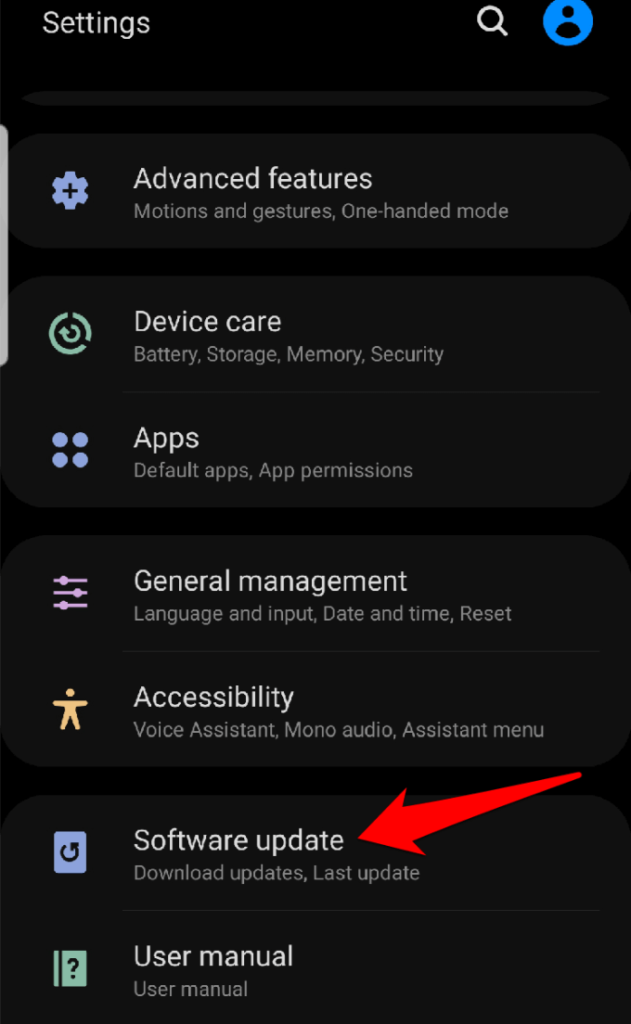
- Перейти к Настройки > Обновление ПО и щелкните по нему.
-
-
-
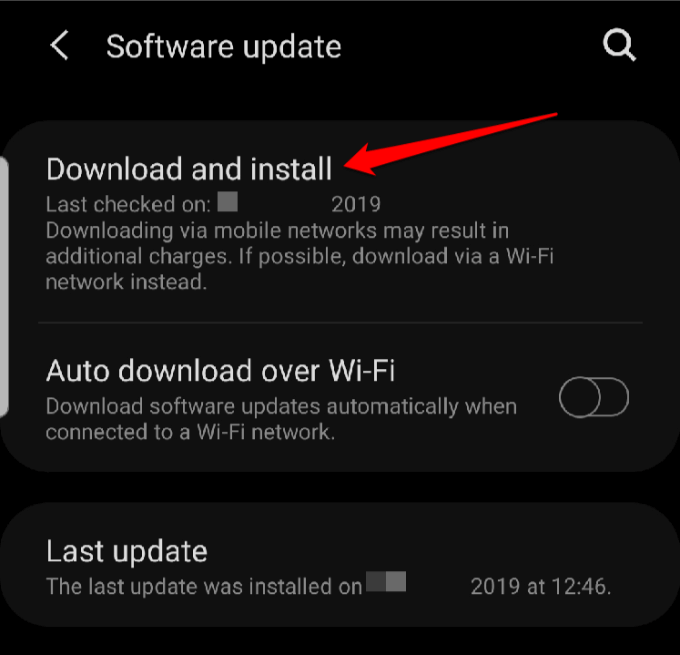
- нажать на Загрузить и установить (Скачайте и установите). После завершения установки телефон перезагрузится, и вы сможете проверить, работает ли функция Bluetooth.
-
Использование телефона Android в безопасном режиме
Безопасный режим отключает сторонние приложения на вашем телефоне, которые могут мешать работе Bluetooth и вызывать проблемы с подключением. Последовательность действий различается в зависимости от модели или версии Android, но в этом руководстве мы будем использовать Android 9 (Pie).
-
-
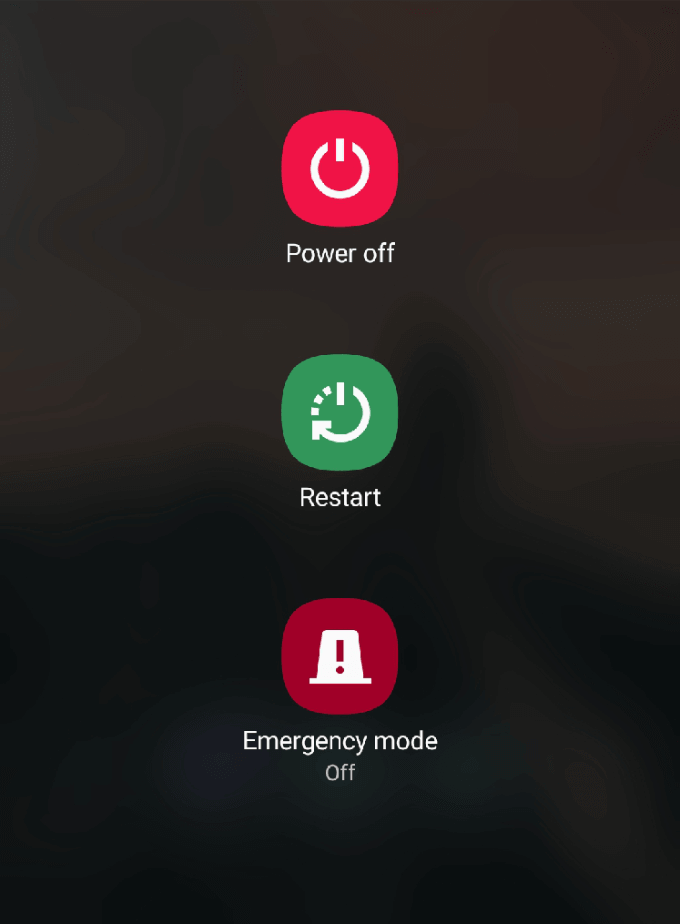
- Для переключения в безопасный режим нажмите и удерживайте кнопку. кнопка питания пока ты не увидишь Варианты питания появляются на экране.
-
-
-
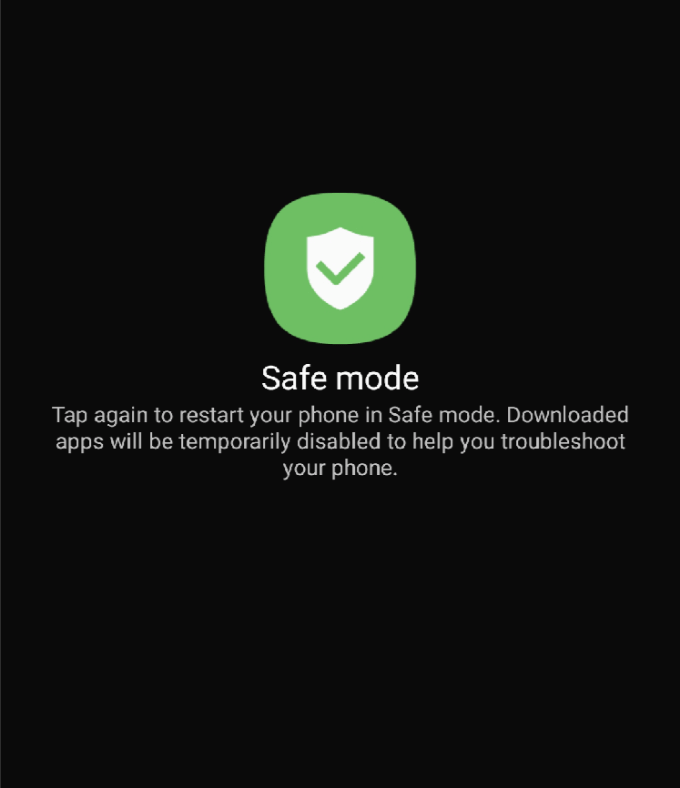
- Отпустите кнопку питания, затем нажмите и удерживайте ее. Неисправность пока не увидите значок Безопасный режим Зелёный. Нажмите на него, чтобы перезагрузиться в безопасном режиме.
-
-
-
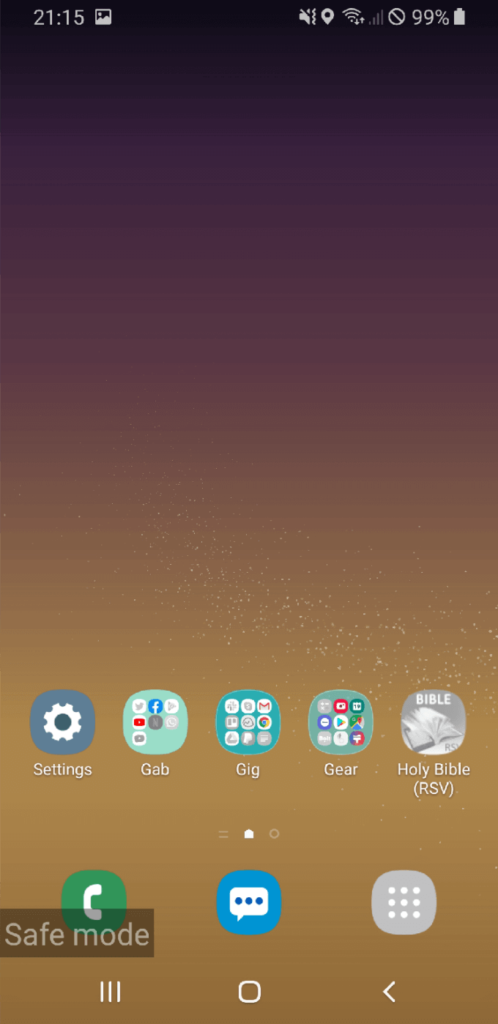
- Телефон перезагрузится, и вы увидите это слово. Безопасный режим В нижней части экрана проверьте, работает ли Bluetooth в безопасном режиме. Если он работает в безопасном режиме, это означает, что на вашем телефоне установлено приложение, которое может создавать помехи для Bluetooth.
-
-
-
- Чтобы вернуться к нормальному режиму работы, перезагрузите телефон и удалите приложение, вызывающее проблему.
-
Сброс к заводским настройкам
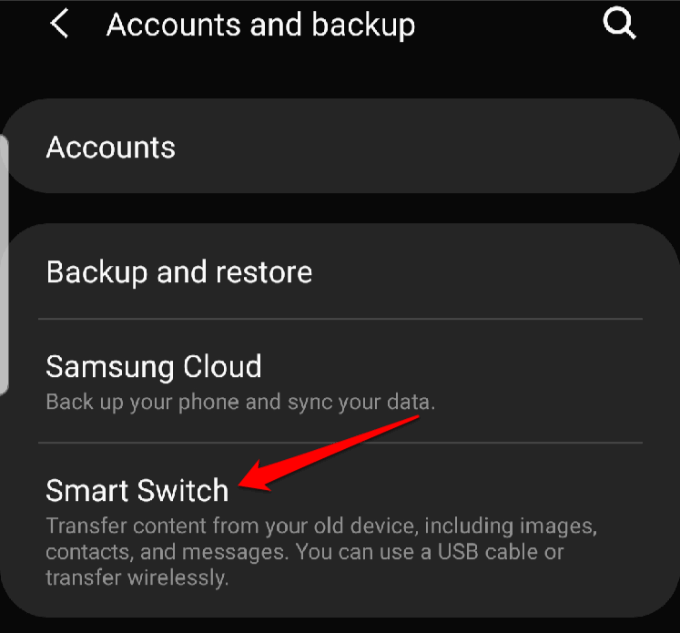
Это крайняя мера, поскольку она удаляет все данные и сторонние приложения с вашего телефона. Перед восстановлением заводских настроек сделайте резервную копию устройства, перейдя в Настройки > Учетные записи и резервное копирование > Smart Switch . Предоставьте необходимые разрешения и следуйте инструкциям для резервного копирования данных.
-
-
- После этого перейдите в Настройки > Общее управление > Сброс.
-
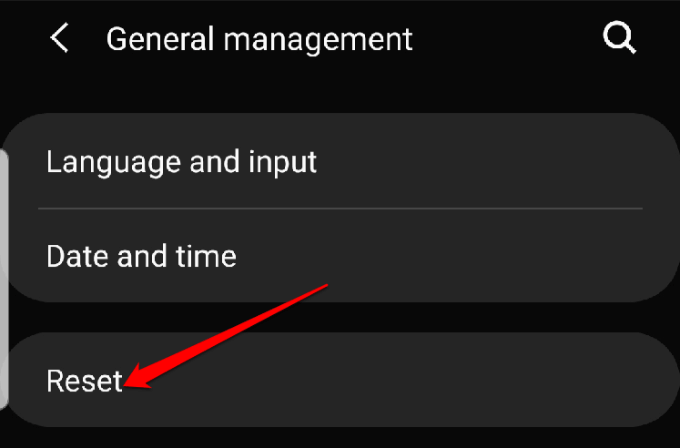
- нажать на Сброс данных.
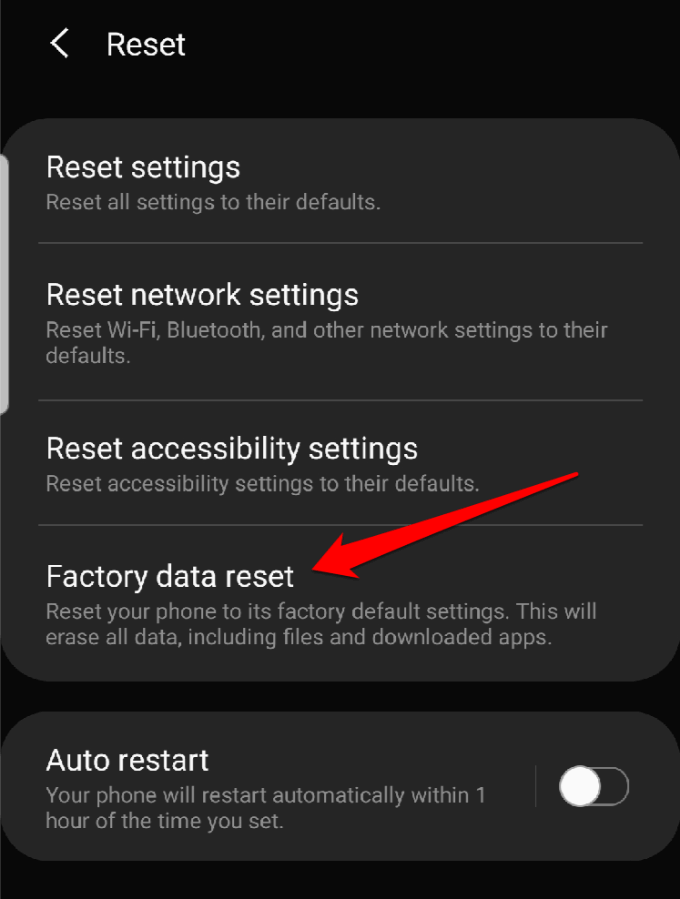
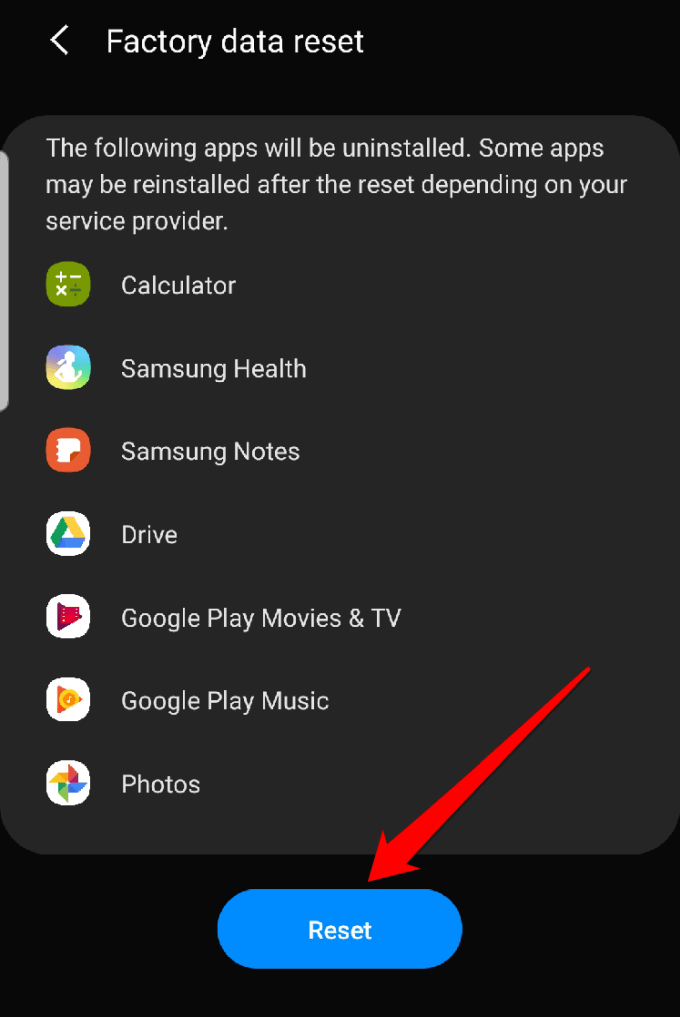
- Нажмите на синюю кнопку ПерезагрузитьПосле завершения сброса настроек телефон перезагрузится, после чего вы сможете снова попробовать использовать Bluetooth.
Как исправить проблему с неработающим Bluetooth на iPhone
Если у вас возникли проблемы с Bluetooth на вашем iPhone, попробуйте выполнить следующие действия, чтобы решить проблему.
Обновите программное обеспечение вашего iPhone.
Это важно в целях безопасности, а также потому, что устройство оснащено новейшими функциями iOS.
- Чтобы обновить программное обеспечение iOS, перейдите по ссылке: Настройки> Общие> Обновление программного обеспечения.
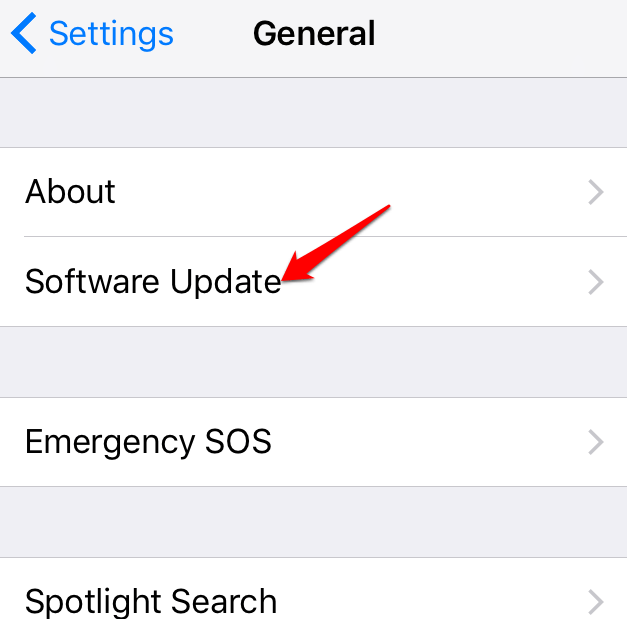
- Здесь вы можете получить уведомление об обновлении или подтверждение того, что используете последнюю доступную для iOS версию программного обеспечения.
Отключите Bluetooth и перезагрузите свой iPhone.
Если ваше программное обеспечение iOS обновлено, следующим шагом будет проверка включения Bluetooth и его выключение, после чего необходимо принудительно перезагрузить iPhone.
- Вы можете отключить Bluetooth, перейдя в Центр управления на своем iPhone или используя... Настройки> Bluetooth Переведите кнопку в положение «выкл».
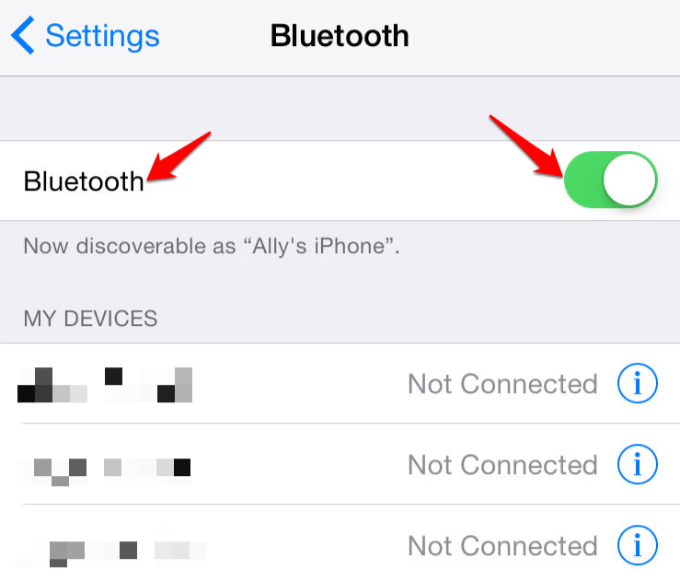
- Чтобы принудительно перезагрузить iPhone, одновременно нажмите и удерживайте боковую кнопку и кнопку уменьшения громкости, пока не появится логотип Apple. Затем снова включите Bluetooth. Центр управления Или из Настройки> BluetoothСпособ принудительной перезагрузки зависит от модели используемого вами iPhone.
Отключитесь от устройства Bluetooth и подключитесь к нему снова.
Если ваш iPhone в данный момент подключен к определенному устройству Bluetooth, которое вызывает проблему, отключите его от этого устройства и попробуйте снова подключить устройства.
- Вы можете сделать это из Настройки > Bluetooth, Нажмите на значок «i» рядом с устройством и выберите ОтключитьПовторите то же самое, чтобы восстановить соединение.
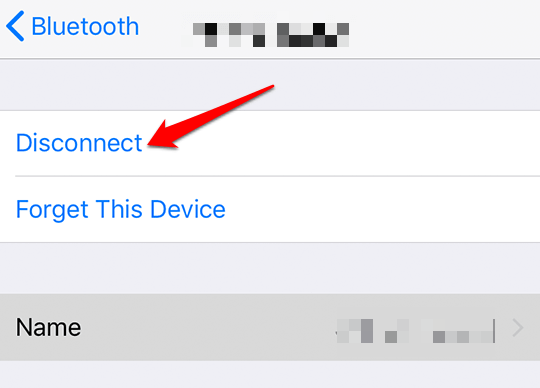
Отключение и восстановление устройств
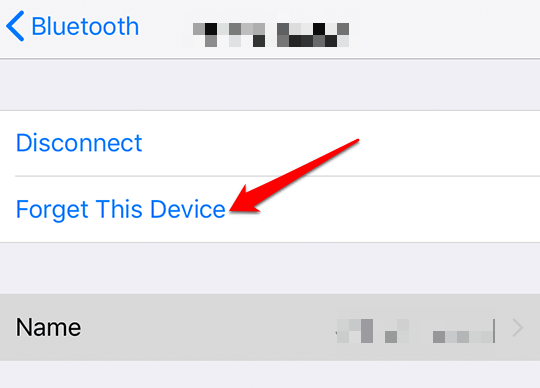
Для этого проигнорируйте устройство Bluetooth, а затем попробуйте снова выполнить сопряжение с вашим iPhone.
- Открыть Настройки > Bluetooth
- Нажмите на значок «i» рядом с устройством и выберите «Забудьте об этом устройстве»Это отменит сопряжение двух устройств. Попробуйте снова выполнить сопряжение с вашим Bluetooth-устройством и проверьте, работает ли оно.
В процессе сопряжения вы можете попробовать выполнить сопряжение с другим iPhone, чтобы определить, связана ли проблема с Bluetooth с вашим iPhone или с устройством, с которым вы пытаетесь выполнить сопряжение.
Если Bluetooth по-прежнему не работает с другим iPhone, проблема, скорее всего, в другом устройстве, но если сопряжение прошло успешно, проблема в вашем iPhone.
عادة تعيين إعدادات الشبكة
Если проблема с Bluetooth не исчезает, попробуйте сбросить сетевые настройки. Это удалит всю информацию о Bluetooth с вашего iPhone, а также другие сетевые настройки, такие как сети Wi-Fi.
- Перейти к Настройки > Общие > Сброс.
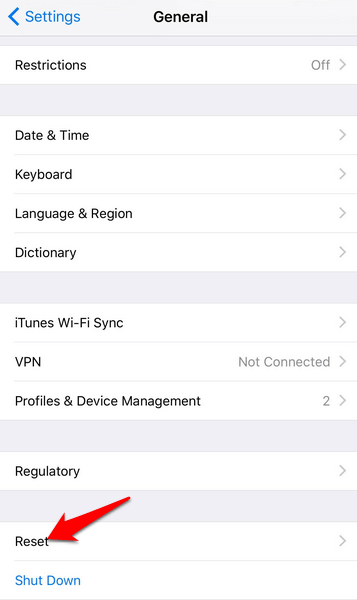
- Найдите عادة تعيين إعدادات الشبكةВведите пароль от вашего iPhone.
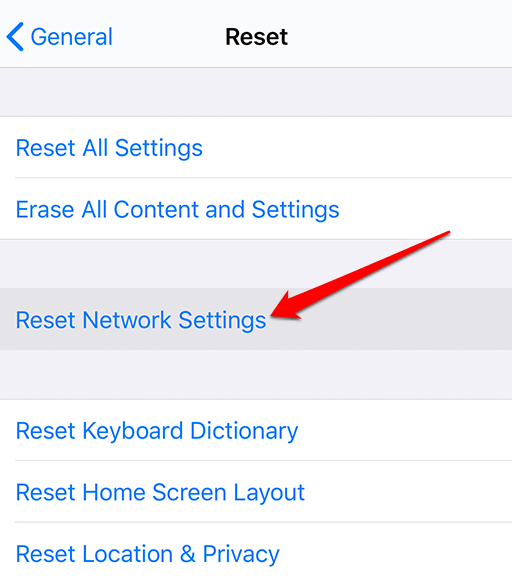
- Ваш iPhone выключится, а затем снова включится, после чего вы сможете снова попробовать подключить его к устройству Bluetooth.
Восстановление устройства iPhone Ваш
Это крайняя мера, которую можно предпринять, если Bluetooth на вашем iPhone не работает. Она включает в себя сброс телефона до заводских настроек, что в идеале удалит все ваши настройки и содержимое телефона, восстановив его до состояния, в котором он находился до того, как вы достали его из коробки.
- Создайте резервную копию своего iPhone, а затем выполните следующие действия для сброса настроек до заводских.
- Открыть Настройки > Общие > Сброс и выберите Стереть все содержимое и настройки.
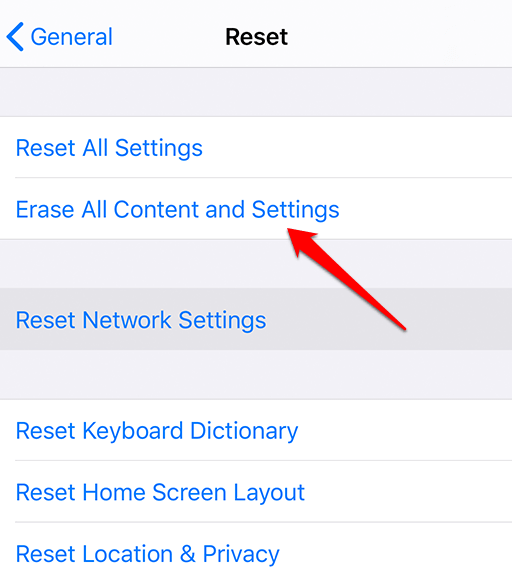
- Введите пароль от вашего iPhone, и процесс начнётся.
- Если ничего не помогает с вашим iPhone, обратитесь в службу поддержки Apple. Проверьте, действует ли еще гарантия на ваш iPhone, чтобы не переплачивать за ремонт по сравнению с iPhone, гарантия на который уже истекла.
Комментарии закрыты.