
10 важных секретов для пользователей Apple Mail
Откройте для себя 10 важных советов и приемов для пользователей Apple Mail. Повысьте свою производительность, упорядочьте электронную почту и максимально используйте все функции.

Самое важное, что вам нужно знать
- В приложении «Почта» можно настроить жесты смахивания влево и вправо для выполнения быстрых действий, таких как архивирование или добавление тегов к сообщениям, что ускоряет управление папкой «Входящие».
- Пользователям iCloud+ рекомендуется использовать функцию «Скрыть мой адрес электронной почты», чтобы создать уникальные псевдонимные адреса электронной почты, которые защитят ваш реальный адрес при регистрации в новых сервисах.
- Активируйте функцию «Отменить отправку» в настройках почты, чтобы отложить отправку сообщений на срок до 30 секунд и дать вам возможность исправить ошибки до того, как они будут доставлены.
Поскольку приложение «Почта» встроено во все компьютеры Mac, iPhone и iPad, оно является приложением по умолчанию для многих пользователей Apple. Для некоторых его простой интерфейс является главным преимуществом, но это не значит, что «Почта» — простая программа. После десятилетий активной разработки «Почта» содержит множество мощных скрытых функций. Эти советы и рекомендации по использованию Apple Mail помогут вам управлять и организовывать свою электронную почту — и, будем надеяться, уменьшат связанный с этим стресс.

Отключите «Категории», чтобы восстановить оригинальный дизайн почтового приложения.
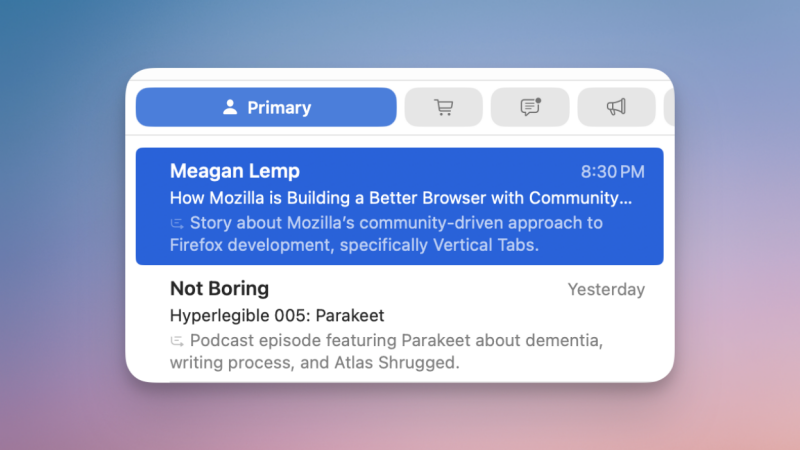
Apple Mail автоматически распределяет электронные письма по категориям, таким как «Основные», «Транзакции», «Обновления» и «Рекламные сообщения». В большинстве случаев Apple хорошо справляется с этой задачей. Но если вы привыкли к старому интерфейсу Mail, переход к новым категориям может показаться непривычным. К счастью, вы можете в любой момент вернуться к упрощенному интерфейсу: проведите пальцем до конца вкладок «Категории», чтобы открыть вкладку «Вся почта» , на которой отображаются все ваши письма на одной странице. Вы также можете полностью отключить категории. Щелкните три точки вверху и переключитесь в режим «Список» . На Mac щелкните кнопку «Меню» с тремя точками на верхней панели инструментов и снимите флажок «Показывать категории почты».
Используйте настраиваемые жесты смахивания, чтобы создавать сценарии очистки почтового ящика.
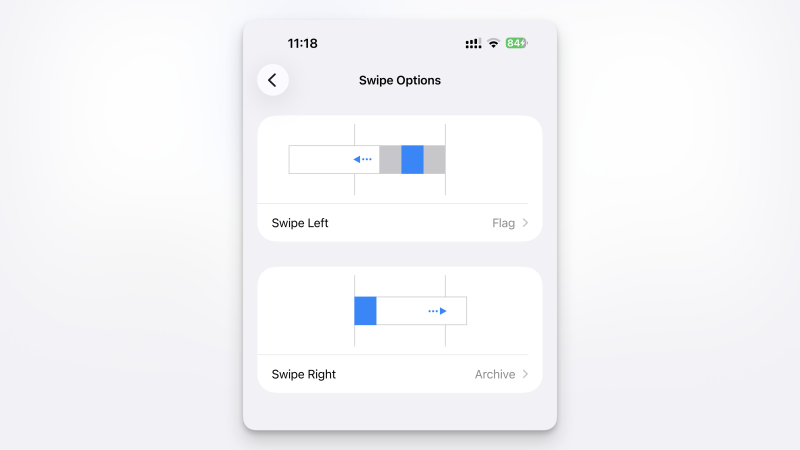
Жесты смахивания — настоящая находка в приложении «Почта». Вы можете провести пальцем влево или вправо по любому письму, чтобы отобразить быстрые действия, такие как установка напоминания, пометка письма как прочитанного или архивирование. Вы можете провести пальцем один раз, чтобы отобразить все параметры, а затем провести пальцем еще раз, чтобы запустить основное действие. Самое приятное, что это основное действие можно настроить, поэтому полное смахивание не обязательно должно запускать действие по умолчанию от Apple. Перейдите в «Настройки» > «Почта» > «Параметры жестов смахивания» . Здесь вы увидите «Смахивание влево» и «Смахивание вправо» . Для каждого из них вы можете выбрать между «Пометить как прочитанное», «Пометить как», «Переместить сообщение» и «Архивировать». Если вы часто используете методы «Пометить как» и «Архивировать», используйте смахивание влево, чтобы пометить письмо, и смахивание вправо, чтобы заархивировать его. Но вы можете настроить эти параметры по своему усмотрению.
Используйте кнопки «Напомнить» и «Отключить уведомления», чтобы понизить приоритет тем сообщениям, на которые вы пока не можете ответить.
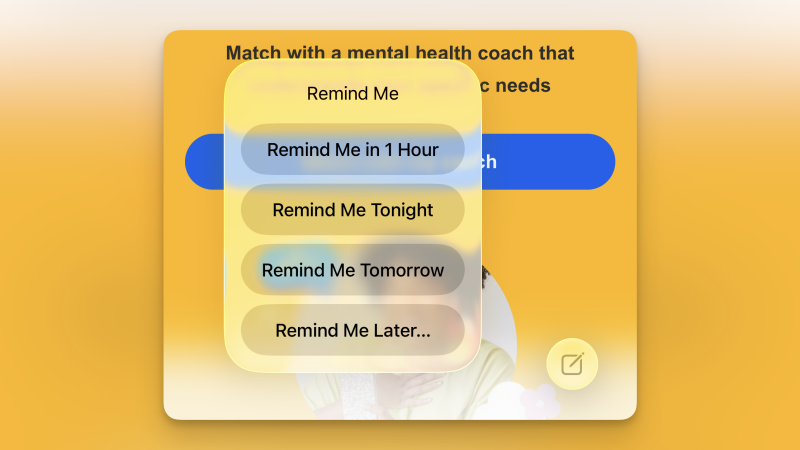
Не все электронные письма одинаково важны, или, по крайней мере, не все требуют вашего немедленного внимания. Если вы хотите сосредоточиться на более важных задачах, вы можете использовать функцию «Напомнить мне», чтобы отложить обработку некоторых сообщений на потом. При просмотре письма нажмите кнопку « Ответить» , затем выберите опцию «Напомнить мне» . Далее выберите время напоминания из следующих вариантов: «Через час», «Вечером», «На следующий день» или напишите себе на свой вкус. Вы также можете провести пальцем вправо по почтовому ящику, чтобы получить доступ к функции «Напомнить мне».
Аналогично, отслеживание длинных цепочек электронных писем, которые вам не принадлежат, может стать раздражающим. Вы можете использовать функцию «Отключить уведомления», чтобы прекратить получать уведомления от этих активных цепочек. Нажмите и удерживайте цепочку писем во входящих сообщениях и выберите «Отключить уведомления» . (В режиме просмотра сообщений вы найдете эту функцию в разделе «Ответить» .) На Mac щелкните правой кнопкой мыши любое письмо и выберите «Напомнить мне».
Используйте фильтры и флажки, чтобы расставить приоритеты для важных разговоров.
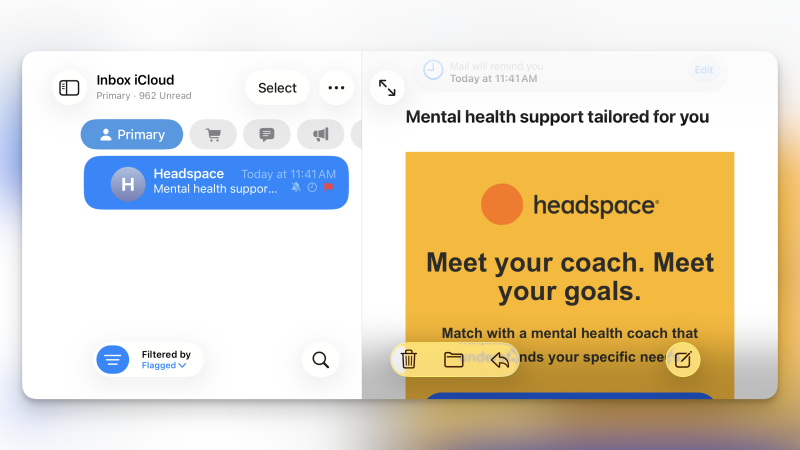
Когда дело доходит до отслеживания важных писем, сочетание флажков и фильтров может быть невероятно полезным. Приложение «Почта» позволяет помечать письма в зависимости от их важности, в том числе с помощью пользовательских цветов. Каждое утро вы можете помечать важные сообщения, а затем фильтровать остальные, чтобы сосредоточиться на важных задачах. Параметр «Пометить» находится в меню «Ответить» в любом письме. Затем, находясь в папке «Входящие», нажмите значок «Фильтр» в левом нижнем углу, выберите «Фильтровано по :», а затем измените значение на «Помечено». Теперь в папке «Входящие» будут отображаться только помеченные сообщения. На вашем Mac значок «Пометить» находится на верхней панели инструментов. Чтобы увидеть только сообщения, помеченные определенным цветом, перейдите в раздел «Помеченные» на боковой панели и выберите флажок, по которому вы хотите выполнить фильтрацию.
Используйте функцию «Скрыть мой адрес электронной почты», чтобы защитить свой адрес.
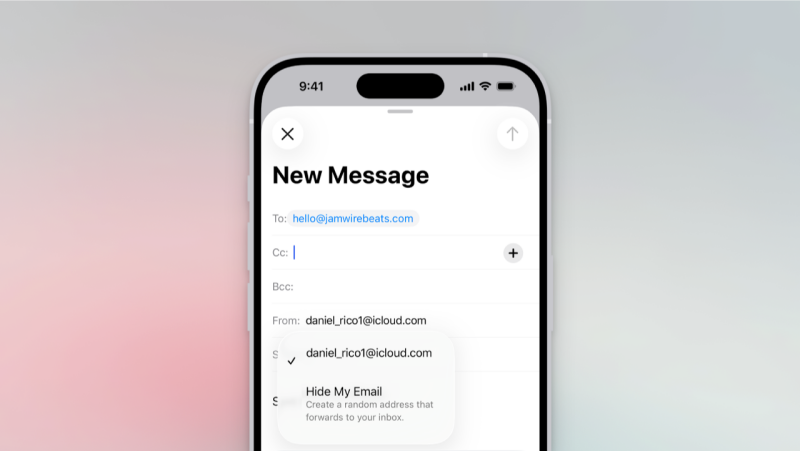
Если у вас есть подписка iCloud+, вы можете использовать функцию «Скрыть мой адрес электронной почты», чтобы создать неограниченное количество уникальных псевдонимов электронной почты. Все эти псевдонимы будут переадресовываться на ваш настоящий адрес электронной почты. Таким образом, вы можете поделиться своим уникальным адресом с новой компанией, не раскрывая свой фактический адрес. Вы можете управлять и создавать все свои адреса электронной почты в настройках вашего iPhone и в системных настройках вашего Mac. Коснитесь своего имени вверху, а затем перейдите в iCloud > Функции iCloud+ > Скрыть мой адрес электронной почты . Однако самый простой способ использовать эту функцию — из окна создания электронного письма. При создании электронного письма с вашего iPhone, iPad или Mac выберите кнопку «От» и выберите «Скрыть мой адрес электронной почты» , и для отправки сообщения будет быстро создан новый адрес.
Настройте функцию «Отменить отправку», чтобы у вас было время исправить ошибки.
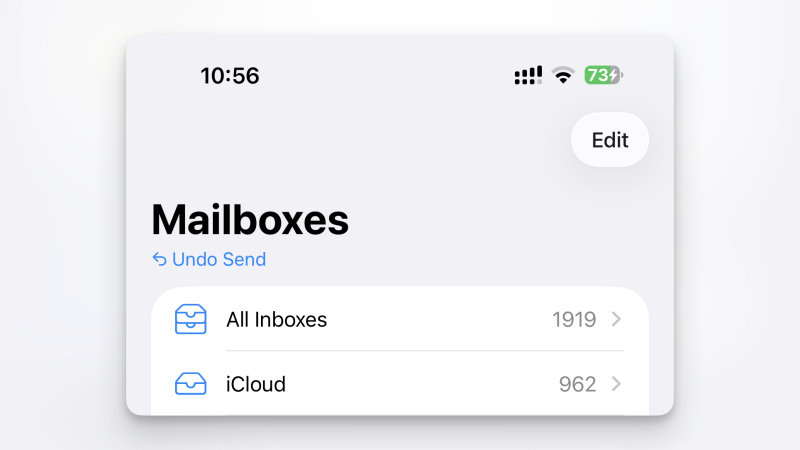
Опечатки в электронных письмах неизбежны. Вместо того чтобы паниковать или отправлять повторное сообщение, спланируйте всё заранее, используя функцию «Отменить отправку». Перейдите в «Настройки» > «Приложения» > «Почта» > «Задержка отправки» и установите значение 30 секунд. Теперь каждое отправленное вами письмо будет отправляться с задержкой в 30 секунд, что даст вам время предотвратить его отправку. На вашем Mac эта опция находится в «Настройки почты» > «Вычисления» > «Задержка отправки».
Используйте эти сочетания клавиш для более быстрой навигации в приложении «Почта».
На вашем Mac (или iPad с клавиатурой) вы можете гораздо быстрее перемещаться по входящим и ожидающим ответа письмам, используя сочетания клавиш. Вот несколько простых сочетаний клавиш для начинающих, с которых можно начать:
- Создать новое электронное письмо: Команда + N
- Ответьте на указанное электронное письмо: Command + R
- Пересылка указанного электронного письма: Shift + Команда + F
- Отметьте электронное письмо как прочитанное или непрочитанное: Shift + Команда + U
- Переместить выбранные письма в корзину: Shift + Команда + J
- Архивирование электронной почты: Control + Command + A
Используйте интеллектуальные почтовые ящики для автоматической сортировки определенных типов сообщений в один почтовый ящик (только для Mac).
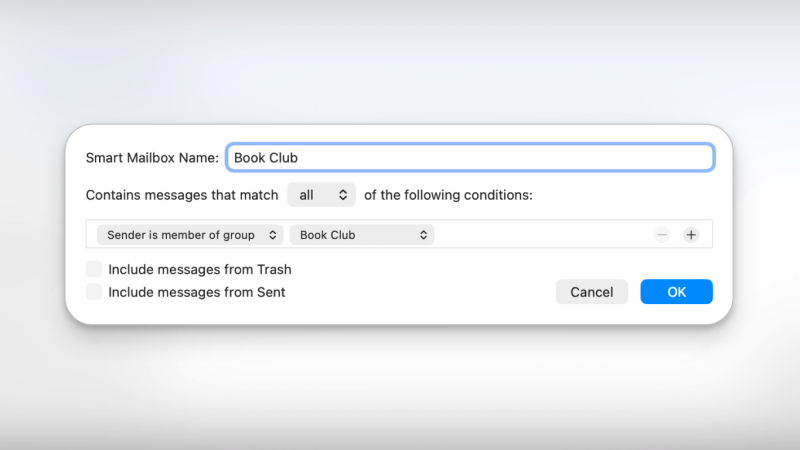
Если вы используете приложение «Почта» в качестве почтового клиента по умолчанию, попробуйте настроить несколько «умных» почтовых ящиков. «Умный» почтовый ящик помогает автоматически сортировать входящие письма на основе предопределенных критериев. Вы можете настроить почтовый ящик для получения всех писем от определенного клиента или о проекте с разных почтовых серверов.
Для начала перейдите в боковую панель приложения «Почта», затем нажмите на значок папки рядом с «Умные почтовые ящики», чтобы создать один. Дайте ему имя, а затем настройте условия фильтрации. Например, первое условие может фильтровать по адресам электронной почты, а второе — по ключевым словам для вашего проекта. Нажмите «ОК», чтобы сохранить. Теперь вы увидите свой новый умный почтовый ящик на боковой панели, который будет содержать только электронные письма, соответствующие вашим критериям.
Используйте раздел «Рекомендуемые», чтобы никогда не пропускать электронные письма от важных контактов.
Если вас заваливают электронными письмами, возможно, вы отключили уведомления в Mail некоторое время назад. Хотя периодическая проверка входящих сообщений помогает оставаться в курсе большинства событий, бывают ситуации, когда вам необходимо получить письмо сразу же после его получения. Именно здесь на помощь приходит функция «Рекомендуемые» в Mail. Когда вы получаете письмо от контакта из раздела «Рекомендуемые», вы получаете уведомление, без необходимости получать оповещения о других сообщениях. (Примечание: вам нужно будет включить уведомления в Mail, но вы можете отключить оповещения для всех учетных записей, чтобы ограничить уведомления только для контактов из раздела «Рекомендуемые».) Для начала откройте карточку контакта и нажмите «Добавить в раздел «Рекомендуемые»». Затем перейдите в «Настройки» > «Уведомления » > «Почта» > «Настроить уведомления» > «Рекомендуемые» и убедитесь, что включены оповещения и звуковые сигналы. На вашем Mac щелкните правой кнопкой мыши имя контакта и выберите «Добавить в раздел «Рекомендуемые»».
Настройка правил для предотвращения попадания спама и нежелательных сообщений к вам.
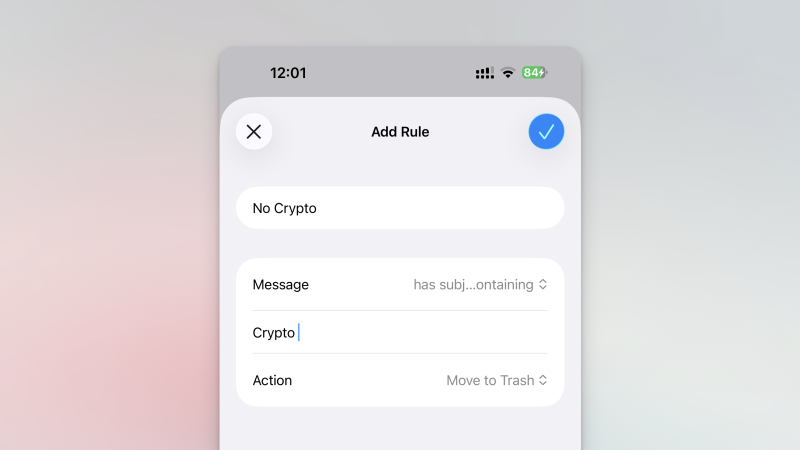
Если вы используете свой адрес электронной почты с iCloud, вы можете настроить правила для своей папки «Входящие», чтобы автоматически скрывать письма, соответствующие определенным критериям. Это может быть адрес электронной почты, который, как вы знаете, принадлежит мошеннику, или случайные ключевые слова, которые часто встречаются в теме письма. Например, вы можете настроить правило, которое автоматически удаляет все входящие письма, содержащие слова «криптовалюта» или «биткоин». Чтобы настроить это, перейдите в «Настройки» > [Ваше имя] > iCloud > «Почта iCloud» > «Правила почты iCloud» , затем нажмите «Добавить правило» и укажите свои критерии. Вам также не нужно перемещать сообщения в корзину. Вы также можете использовать эту функцию для автоматического перемещения сообщений в определенную папку «Входящие» или пометки их как прочитанных.
Комментарии закрыты.