
10 секретов Apple Notes, которые должен знать каждый пользователь.
Вы пользуетесь Apple Notes? Откройте для себя 10 полезных приемов и скрытых функций, которые повысят вашу продуктивность и позволят эффективно управлять заметками. Не пропустите, читайте дальше!

Самое важное, что вам нужно знать
- Вы можете защитить свои конфиденциальные заметки в Apple Notes, используя Face ID или Touch ID вместо пароля, включив биометрическую аутентификацию в настройках.
- В приложении «Заметки» есть скрытый сканер документов, доступ к которому можно получить, открыв заметку и нажав на значок скрепки или удерживая нажатой значок приложения.
- Используйте интеллектуальные папки для автоматической сортировки заметок по определенным свойствам, таким как теги, контрольные списки или дата создания, избавляя вас от необходимости ручной организации.
Конференция WWDC 2026 уже началась, и Apple готовится объявить о крупных обновлениях. Присоединяйтесь к нам для прямой трансляции iOS 27, Siri с улучшенным искусственным интеллектом и новых функций Apple Intelligence на iPhone и Mac. Вы можете следить за всеми анонсами в нашем онлайн-блоге Apple WWDC.
Apple Notes — отличное приложение для создания заметок, но оно часто остается незамеченным, потому что многие из его лучших функций скрыты. Приложение прекрасно справляется с задачей фиксации ваших мыслей и синхронизации их между устройствами Apple, но, углубившись в его возможности, вы быстро поймете, что за внешней оболочкой скрываются мощные функции. За более чем десятилетний опыт использования приложения я открыл для себя немало лучших приемов работы с Apple Notes на iPhone, iPad и Mac. Вот 10 приемов, которые, на мой взгляд, должен знать каждый.
Защищайте свои заметки с помощью Face ID или Touch ID.
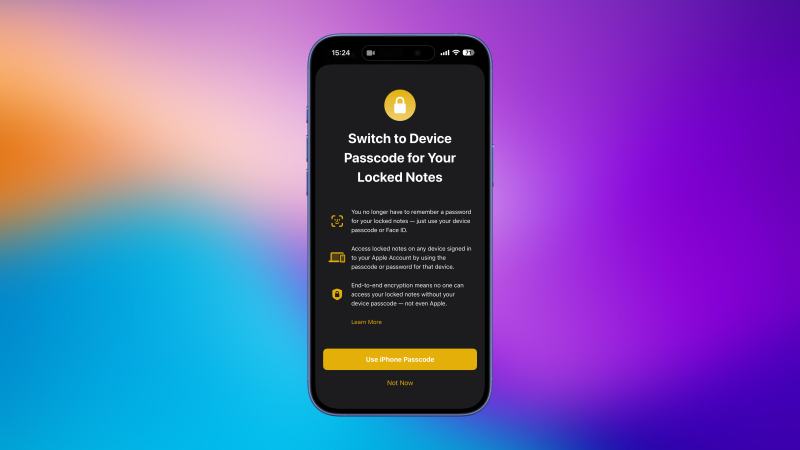
В приложении «Заметки» от Apple вы можете установить пароль для защиты конфиденциальных заметок. На iPhone или iPad это можно сделать, удерживая любую заметку и выбрав «Заблокировать заметку» . На Mac эта опция находится при щелчке правой кнопкой мыши по заметке. После этого вам будет предложено ввести пароль вашего устройства для блокировки заметки. Вы можете выбрать этот вариант или использовать собственный пароль. Однако вам не нужно вводить этот пароль каждый раз, когда вы открываете заметку. Вместо этого вы можете включить биометрическую аутентификацию для разблокировки заблокированных заметок. На iPhone или iPad перейдите в «Настройки» > «Приложения» > «Заметки» > «Пароль» и включите « Использовать Face ID» (или Touch ID, если ваш iPhone или iPad имеет датчик отпечатков пальцев). На Mac нажмите кнопку «Заметки» в строке меню, затем выберите «Настройки» и включите «Использовать Touch ID» . Обратите внимание, что общие заметки нельзя заблокировать.
Используйте скрытый сканер в приложении «Заметки», чтобы добавлять документы на ваше устройство.
В приложении «Заметки» на вашем iPhone есть встроенный сканер документов, но он скрыт в неприметном меню, поэтому его трудно найти. Вы можете найти его, открыв заметку и нажав на значок скрепки над клавиатурой. Выберите « Сканировать документы» и наведите камеру вашего iPhone на страницы, которые хотите отсканировать. Приложение автоматически определит границы документа, завершит сканирование и откроет видоискатель камеры, чтобы вы могли отсканировать следующую страницу. После завершения сканирования нажмите на желтую галочку в правом верхнем углу, и файл будет прикреплен к вашей заметке. Также вы можете удерживать значок приложения «Заметки», чтобы найти эту опцию.
Включите автономные заметки, чтобы обойти синхронизацию iCloud.
Приложение Apple Notes предназначено для синхронизации заметок между устройствами, но некоторые заметки можно хранить в автономном режиме, включив учетную запись «На моем iPhone/iPad/Mac» на вашем устройстве. В этом случае заметки, хранящиеся в этой папке, не будут синхронизироваться с другими устройствами, использующими ту же учетную запись iCloud. Однако эти заметки не будут полностью автономными. Если на этих устройствах включено резервное копирование iCloud, Apple сохранит копию ваших заметок из папки «На моем iPhone/iPad/Mac» в облаке. Чтобы включить эту папку на вашем iPhone или iPad, перейдите в «Настройки» > «Приложения» > «Заметки» и включите « Учетная запись на моем iPhone/iPad» . На вашем Mac нажмите кнопку «Заметки» в строке меню, затем выберите «Настройки» и включите «Учетная запись на моем Mac».
Используйте режим рукописного ввода для письма с помощью смарт-пера.
Если у вас iPad, вы можете использовать режим рукописного ввода, чтобы превратить свои заметки в цифровой блокнот . Вы также можете использовать режим «Каракули» , чтобы автоматически преобразовывать рукописный текст в обычный. Эта функция лучше всего работает с Apple Pencil: коснитесь значка карандаша в Apple Notes, чтобы выбрать инструмент «Руководство» и начать писать.
После того, как вы закончите писать, нажмите кнопку с галочкой в правом верхнем углу, затем нажмите и удерживайте рукописный текст, чтобы открыть меню с плюсом. Выберите «Выровнять» , чтобы сделать почерк ровнее. Вы также можете нажать значок с тремя точками в правом верхнем углу заметки, выбрать «Линии и сетка» и выбрать параметр для выравнивания почерка. Я рекомендую использовать заметку без линий, но вы можете выбрать другой вариант, который вам больше подходит. Другие параметры для рукописного ввода включают «Уточнить» , «Преобразовать текстовый объект в рукописный» и «Вставить набранный текст в рукописный» . Для последних двух необходимо, чтобы ваш рукописный текст был сохранен в заметке и содержал не менее 10 уникальных строчных символов, что позволит Apple преобразовать текст в ваш рукописный текст.
Некоторые из этих функций также доступны на iPhone. Вы можете открыть любую заметку в приложении, выбрать значок пера на панели инструментов над клавиатурой, выбрать инструмент и начать писать. Это не так интуитивно понятно, как использование iPad с Apple Pencil или другим стилусом, но вполне достаточно для быстрого создания заметок.
Воспользуйтесь расширенными фильтрами поиска, чтобы найти нужную вам записку.
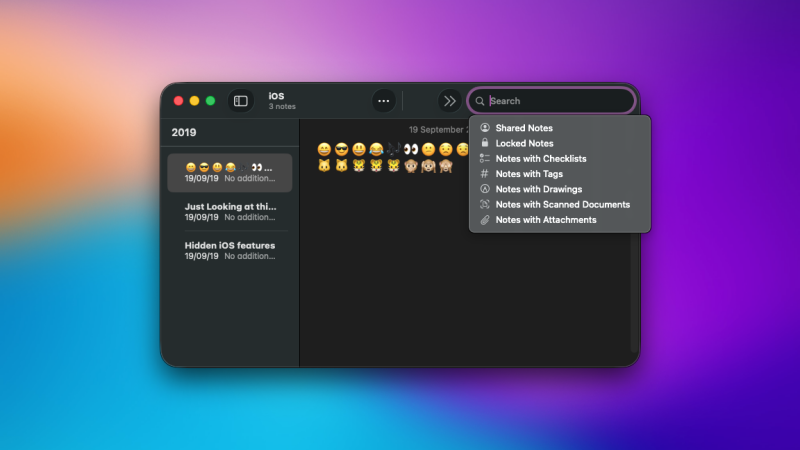
Чтобы найти конкретную заметку, вы можете использовать расширенные фильтры поиска в Apple Notes, чтобы сузить результаты. В Apple Notes для Mac нажмите на строку поиска, а затем нажмите клавишу Esc, чтобы отобразить список доступных фильтров. На iPhone, коснувшись строки поиска в нижней части экрана, вы увидите все эти фильтры. Это позволяет фильтровать результаты поиска по общим заметкам, заблокированным заметкам, заметкам со списками дел, тегам, рисункам, отсканированным документам и вложениям.
Используйте скрытый математический инструмент для вычисления формул и уравнений.
Приложение Apple Notes также может выполнять простые вычисления. Введите простой пример вычисления, например, 625/5, а затем поставьте знак равенства (=), чтобы увидеть результат. По умолчанию Apple Notes предлагает результат прямо в заметке, и вы можете нажать пробел, чтобы подтвердить его. Однако вы можете изменить эту настройку, чтобы приложение автоматически вставляло результат. Для этого коснитесь трех точек в правом верхнем углу любой заметки и выберите «Результаты вычислений» > «Вставить результаты» . Чтобы полностью отключить «Результаты вычислений», выберите «Выкл.» в том же меню.
Приложение «Заметки» поддерживает основные арифметические операции (сложение, вычитание, умножение и деление), построение графиков и расчет чаевых в ресторанах. Оно также позволяет задавать переменные для расчета других параметров. Например, вы можете ввести что-то вроде «Билет = 80 долларов, Еда = 45 долларов», а затем ввести «Билет + Еда». Приложение «Заметки» покажет вам, что общая сумма составляет 125 долларов. Больше примеров можно найти на странице поддержки Apple, посвященной этой функции.
Экспортируйте свои заметки для резервного копирования или переноса.
Если вы хотите создать резервную копию своих заметок в автономном режиме, в приложении нет функции массового экспорта. Вместо этого вам придётся использовать сторонние инструменты. Один из таких вариантов — приложение Exporter , которое позволяет бесплатно создавать резервные копии всех ваших заметок. Этот метод лучше всего подходит для резервного копирования в автономном режиме, но если вы хотите перейти на другое приложение, лучше использовать инструменты массового импорта, которые предлагают эти приложения.
Используйте ProNotes, чтобы превратить свои заметки в текстовый редактор.
ProNotes — одно из моих любимых дополнений для Apple Notes на моем Mac. Оно добавляет поддержку Markdown в Apple Notes, контекстное меню, которое появляется при выделении текста, и команды с косой чертой для распространенных действий. Все эти функции ускоряют выполнение распространенных действий, таких как добавление заголовка, маркированных и нумерованных списков или вставка таблиц. Приложение доступно для бесплатной загрузки, и платить нужно только за использование дополнительных функций, работающих на основе искусственного интеллекта.
Используйте «умные» папки для автоматической сортировки заметок.
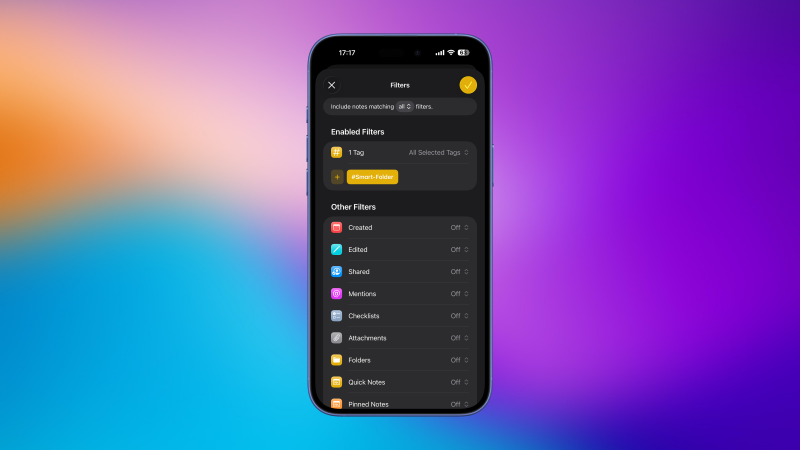
Создание папок для ручной сортировки заметок может быть утомительным и трудоемким процессом. Именно здесь на помощь приходит функция «Умные папки», которая упрощает этот процесс. Эта функция позволяет автоматически добавлять заметки на основе определенных критериев, таких как заданный хэштег, контрольный список, вложение, дата создания и многое другое. Например, вы можете создать «умную папку», которая автоматически будет содержать все заметки, созданные в 2026 году, и эта папка будет обновляться автоматически при создании новых заметок. Для начала откройте приложение на своем iPhone или iPad и перейдите в меню «Папки». Нажмите кнопку «Создать новую папку» вверху, назовите папку и выберите « Создать в умную папку ». Затем вы можете указать желаемые критерии и нажать галочку в правом верхнем углу, чтобы завершить процесс. На Mac нажмите Command-Shift-N в Apple Notes, чтобы создать новую папку, а затем выберите «Создать в умную папку» для получения того же результата.
На Mac вы также можете щелкнуть правой кнопкой мыши любую папку в Apple Notes и выбрать «Преобразовать в смарт-папку» , чтобы автоматически преобразовать ее в смарт-папку. На iPhone или iPad коснитесь кнопки «Редактировать» в правом верхнем углу списка папок, затем коснитесь трех точек рядом с любой папкой и выберите «Преобразовать в смарт-папку».
Объединение нескольких заметок для связи схожих идей.
Приложение Apple Notes поддерживает контекстную ссылку, которая позволяет связывать одну заметку с другой. Например, если вы изучаете тему и делаете заметки в приложении, вы можете использовать эту функцию, чтобы вернуться к похожим темам, которые вы изучали ранее, что упростит их повторный просмотр и запоминание важной информации. Чтобы сделать это на iPhone или iPad, откройте любую заметку, затем проведите пальцем влево по панели инструментов над клавиатурой. Это откроет значок гиперссылки, расположенный рядом с параметрами форматирования и значком карандаша. Нажмите кнопку гиперссылки и введите заголовок заметки, которую хотите связать. По мере ввода приложение будет предлагать различные заметки, соответствующие этому заголовку. Вы можете выбрать заметку из списка, подтвердить свой выбор, и ссылка на предыдущую заметку появится в заметке, над которой вы сейчас работаете. На Mac вы можете щелкнуть правой кнопкой мыши внутри любой заметки и выбрать «Добавить ссылку» , чтобы найти ту же функцию.
Комментарии закрыты.