
10 хитростей с использованием сочетаний клавиш Apple, которые должен знать каждый пользователь iPhone.
Откройте для себя 10 незаменимых сочетаний клавиш Apple для каждого пользователя iPhone. Повысьте свою производительность, сэкономьте время и сделайте использование устройства проще и эффективнее уже сегодня.
Самое важное, что вам нужно знать
- Вы можете расширить функциональность кнопки «Действие» на своем iPhone, выйдя за рамки стандартных настроек, связать нажатия кнопок регулировки громкости (один, два или три раза) с различными сочетаниями клавиш для выполнения нескольких задач.
- Используйте ярлык «Новостные сообщения с использованием ИИ», чтобы преобразовать выбранные вами RSS-каналы в отдельные записи в приложении Apple Notes с краткими сводками новостей, созданными с помощью ИИ.
- Создайте собственную автоматизацию, которая будет автоматически воспроизводить ваш любимый утренний плейлист и показывать маршрут до работы, как только сработает ваш утренний будильник.
Приложение «Ярлыки» для iOS впервые появилось в 2018 году, и с тех пор оно предоставило бесчисленное количество ярлыков, как добавленных Apple, так и предоставленных пользователями приложения. Если вы раньше не пользовались этим приложением, то по сути, оно позволяет создавать мини-приложения, которые связывают триггер (например, определенное время суток или нажатие кнопки) с действием (например, открытием приложения или выключением Wi-Fi). С таким количеством доступных триггеров и действий возможности безграничны.

Лучший способ объяснить, как работают «Ярлыки», — это привести несколько примеров того, что они могут делать и как эти небольшие инструменты могут помочь вам максимально эффективно использовать ваш iPhone. Вот 10 примеров, демонстрирующих возможности «Ярлыков».
Расширьте возможности вашей кнопки действия.
Если у вас есть iPhone с кнопкой действий, вы, вероятно, знаете, что её функцию можно настроить через параметры кнопки действий в iOS. Однако с помощью приложения «Ярлыки» вы можете ещё больше расширить возможности кнопки действий, настроив различные комбинации с использованием других клавиш.
Вы можете добавить ярлык «Кнопка действия для нескольких действий» в приложение «Ярлыки», а затем назначить его «Кнопке действия». Затем нажмите и удерживайте «Кнопку действия» и один, два или три раза нажмите «Кнопку увеличения громкости»; каждая комбинация запустит новый ярлык.
Перейдя на страницу настроек кнопки «Многофункциональные сочетания клавиш» (нажав на три точки рядом с ней в галерее сочетаний клавиш), вы можете назначить нажатия кнопок воспроизведения звука другим сочетаниям клавиш, например, воспроизведению подкастов, отправке сообщений или любой другой желаемой функции. Таким образом, вы получите дополнительную и расширенную функциональность кнопки «Сочетание клавиш» на новейших телефонах Apple.
Используйте News Report AI, чтобы получать новости прямо в Notes.
Ярлык «Новостной репортаж с использованием ИИ» , добавленный в Apple Shortcuts, предоставляет более простой и удобный способ следить за новостями дня, не прибегая к поиску информации в интернете. Этот ярлык преобразует выбранные вами RSS-каналы в отдельные записи в приложении Apple Notes.
Для отображения заголовков RSS-ленты требуется некоторая настройка; просто нажмите на три точки на ярлыке в галерее (при необходимости можно продублировать ярлык). После настройки при запуске вы будете получать последние новости (и краткие сводки, созданные с помощью ИИ) прямо в Notes.
Сохраняйте X видео с помощью этой комбинации клавиш.
Просматривая обширную социальную сеть X, вы можете захотеть сохранить понравившееся видео. В приложении X или на мобильном сайте X это может быть не очень просто, но с помощью ярлыка «Скачать видео X» это становится очень легко.
После добавления этого ярлыка в «Ярлыки» самый простой способ использовать функцию «Скачать видео X» — закрепить её на панели общего доступа iOS. Просто выберите «Изменить действия» при следующем появлении панели общего доступа. Затем вы можете нажать кнопку «Поделиться» в приложении X, чтобы найти функцию «Скачать видео X» и сохранить клипы.
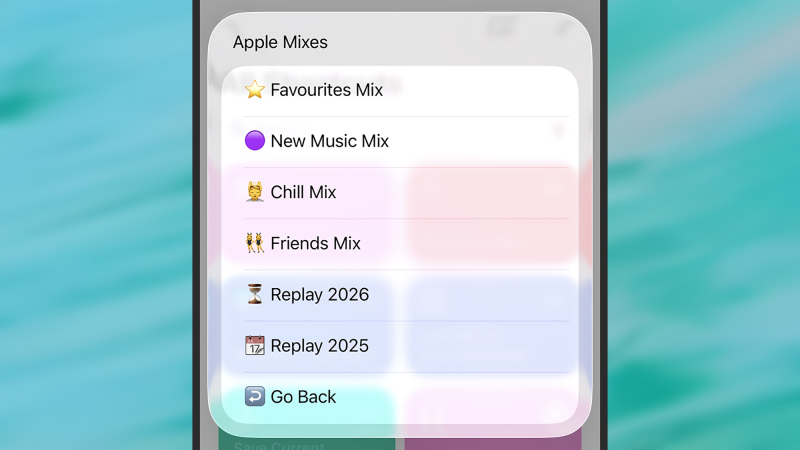
Расширьте свой музыкальный кругозор с помощью MusicBot.
Некоторые из лучших ярлыков, которые вы можете создать, связаны с Apple Music, и MusicBot — отличный тому пример. Этот ярлык каждый раз при активации предлагает множество функций, от просмотра недавно добавленной музыки в вашу библиотеку до управления воспроизведением на устройствах AirPlay 2.
Вы можете создавать интеллектуальные музыкальные коллекции, чтобы заново открывать для себя забытые песни или слушать любимые треки этого года, быстро добавлять песни в плейлисты, очищать очередь одним касанием и, например, искать любимые альбомы. Чтобы улучшить качество прослушивания музыки, вы можете узнать, как добавить плейлист Apple Music на экран блокировки вашего iPhone.
При активации ярлыка ваше текущее местоположение записывается в ваши заметки Apple Notes или копируется в буфер обмена, в зависимости от ваших настроек. Это быстрый и простой процесс, который можно комбинировать с автоматическими запусками (например, по определенному времени суток), чтобы сделать его еще более полезным.
Предупреждение о низком заряде батареи спасет ваш телефон от разрядки.
В настройках вашего iPhone по умолчанию предусмотрено предупреждение о низком заряде батареи, что позволяет максимально продлить срок её службы, но ярлык «Уведомление о низком заряде батареи» выводит оповещения на новый уровень, предоставляя вам более точные и настраиваемые уведомления.
Этот ярлык использует ChatGPT , позволяя настраивать как сообщение о состоянии батареи, так и голос, которым оно будет озвучено, чтобы сообщить вам, что происходит с вашей батареей.
В сочетании с триггерами уровня заряда батареи на вкладке «Автоматизация» в приложении «Ярлыки» вы сможете настроить свой iPhone так, чтобы он выдавал любое желаемое сообщение, когда заряд батареи достигнет определенного уровня — вы можете настроить все необходимые предупреждения о необходимости подзарядки. Устранение проблем с зависанием iPhone.
Shazam & Save Он слушает, что играет.
Это не ярлык, который нужно скачивать из интернета: вы найдете его во вкладке «Галерея» в приложении «Ярлыки» . После добавления ваш iPhone будет каждый раз при воспроизведении песни воспроизводиться и добавлять её в вашу библиотеку Apple Music .
Это хороший пример того, как ярлыки могут расширить возможности iOS , которые уже есть — в данном случае, возможности распознавания музыки на основе Shazam . Добавление песни в вашу библиотеку означает, что вы её не забудете. Добавьте плейлист в Apple Music.
Настройте свой распорядок дня после утреннего будильника.
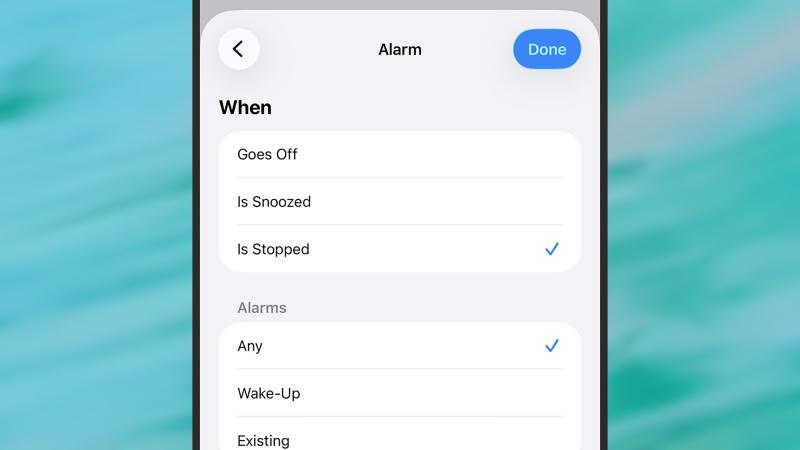
Помимо добавления готовых ярлыков, вы можете создавать свои собственные. Нажмите кнопку «+» (плюс) на вкладке «Библиотека» , чтобы создать ярлыки (для выполнения любых желаемых действий), и кнопку «+» (плюс) на вкладке «Автоматизация» , если вы хотите, чтобы ярлык запускался автоматически при наступлении определенного триггера. Ярлыки также всегда можно запускать вручную.
Вот вам идея: вместо того, чтобы просто выключать утренний будильник, почему бы не настроить автоматическое отображение вашего любимого утреннего плейлиста и маршрута до офиса (чтобы вы могли видеть, насколько сильные пробки)?
При создании ярлыка объедините действия «Музыка > Воспроизвести музыку» и «Карты > Получить время в пути» и заполните необходимые данные. Затем вы можете объединить ярлык с автоматизацией «Будильник > Остановка».
Получайте предупреждение о низком уровне заряда батареи, когда выходите из дома.
Вы можете настроить ярлык, который будет оповещать вас о низком уровне заряда батареи вашего iPhone , когда вы выходите из дома — это даст вам возможность взять с собой зарядное устройство и избежать разрядки батареи через несколько часов.
Есть несколько способов это сделать: для основного ярлыка, вероятно, самым простым вариантом будет объединение действий «Получить состояние батареи» и «Показать оповещение» (используя переменную состояния батареи в качестве содержимого оповещения).
Этот ярлык затем можно связать с опцией «Уйти > Домой» на вкладке «Автоматизация» и дополнительно настроить по своему усмотрению: например, можно установить его срабатывание только в определенное время суток. Все, что вам нужно знать об iPhone.
Выполняйте определенные действия в своем автомобиле.
Еще один вариант, который вы увидите на вкладке «Автоматизация», — это CarPlay : это означает, что вы можете запускать определенные действия, когда находитесь в машине и ваш iPhone подключен к панели управления CarPlay.
Здесь доступно множество вариантов, позволяющих использовать возможности обновлений iOS. Например, вы можете объединить пункты «Подкасты» > «Воспроизвести подкасты» и «Погода» > «Получить прогноз погоды» , чтобы наслаждаться аудиоконтентом и знать ожидаемые погодные условия перед поездкой.
Комментарии закрыты.