

Краткое содержание:
- В iOS 18.4 компания Apple представила новую функцию управления фоновой музыкой в Пункте управления и на экране блокировки.
- Он состоит из 4 готовых, ненастраиваемых плейлистов в различных категориях, таких как сон, релаксация, продуктивность и благополучие.
- Однако подписчики Apple Music могут добавить ярлык к своему любимому плейлисту, чтобы мгновенно воспроизводить его с экрана блокировки.
В iOS 18.4 компания Apple добавила новый элемент управления в Пункт управления и, соответственно, в элементы управления экрана блокировки — «Ambient Music». Функция Ambient Music позволяет пользователям прослушивать успокаивающие плейлисты из разных категорий, таких как сон, релаксация, продуктивность и благополучие. Плейлисты не подлежат настройке и бесплатны для всех. Но для подписчиков Apple Music есть дополнительная возможность выбора музыки из своей библиотеки. По сути, это означает, что теперь вы можете добавить любой плейлист Apple Music на экран блокировки и быстро получить к нему доступ!
Как добавить плейлист Apple Music на экран блокировки
Вы можете легко добавить любой из своих плейлистов Apple Music на экран блокировки или даже назначить его кнопке действия, если она есть на вашем iPhone. Единственные требования — это подписка на Apple Music и последняя версия iOS (18.4) на вашем iPhone. Вот как добавить их на экран блокировки.
- Разблокируйте iPhone с помощью Face ID, но не проводите пальцем вверх, чтобы перейти на главный экран.
- Затем нажмите и удерживайте экран блокировки, пока не войдете в режим редактирования.
- Затем проведите пальцем по экрану, элементы управления которого вы хотите изменить, и нажмите Настроить. Выберите миниатюру экрана блокировки слева.
- Теперь нажмите знак минус (-) На экране блокировки элемент управления, который вы хотите заменить.
- Затем нажмите на знак плюс (+) который появится на его месте.
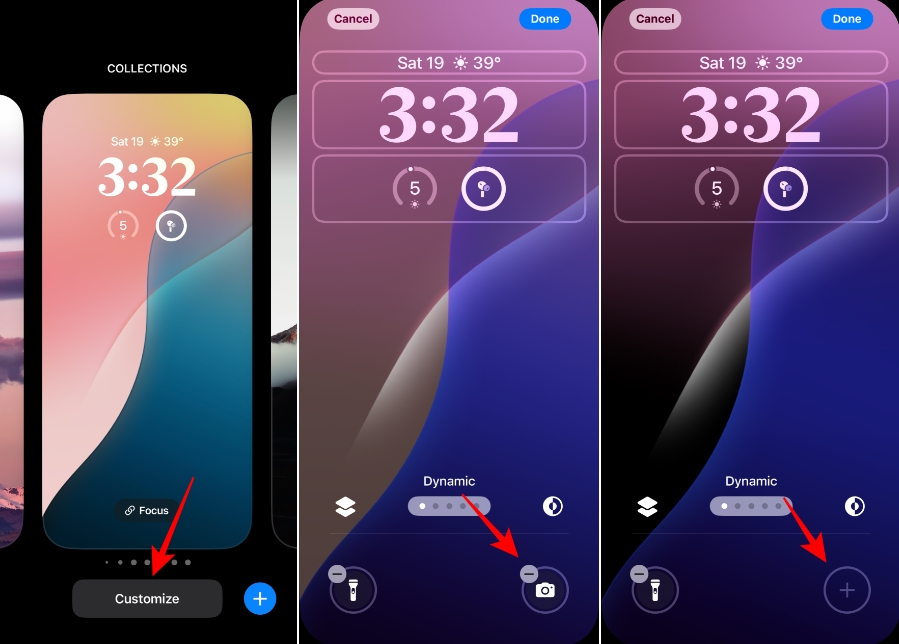
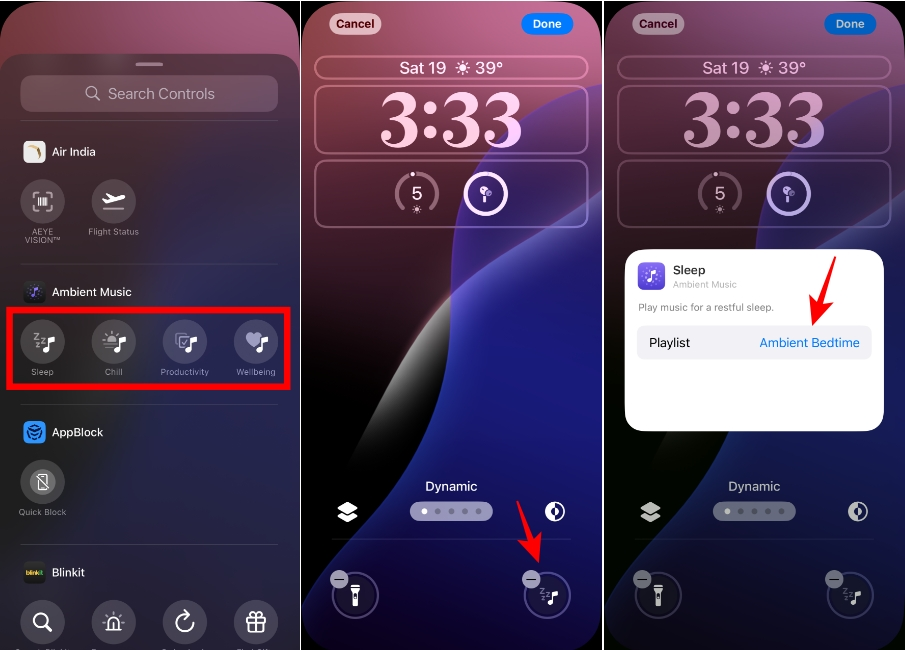
- Прокрутите список элементов управления вниз и выберите один из вариантов под Эмбиент-музыка. Вы можете добавить любой из этих элементов управления, поскольку вы будете определять свой плейлист. Единственное отличие будет в значке, который появится на экране блокировки.
- Элемент управления будет добавлен на экран блокировки. Нажмите на него, чтобы настроить.
- Нажмите на название плейлиста справа. Плейлист. Например, Окружающая среда. Время отхода ко сну.
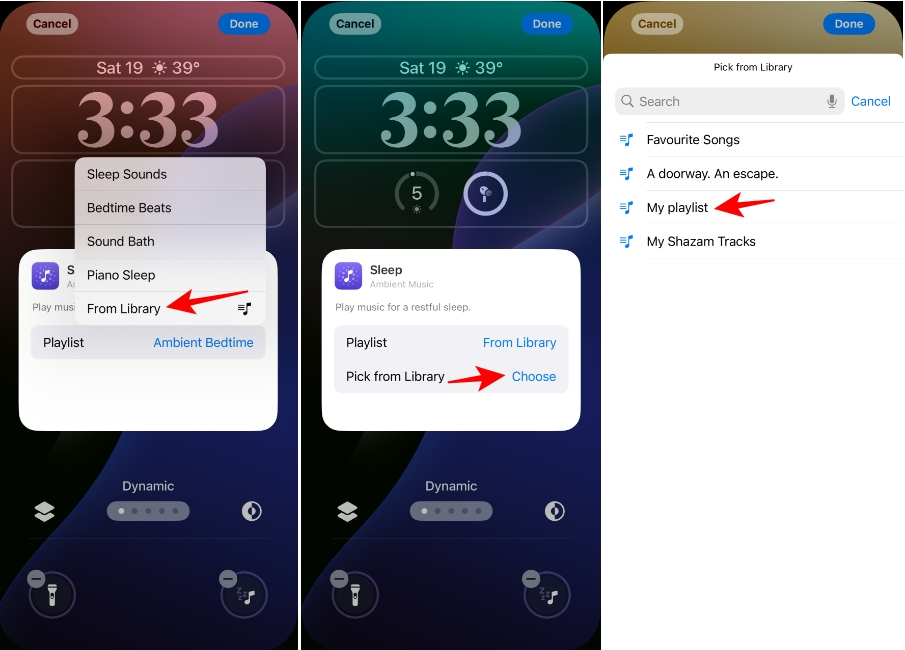
- Далее выберите Из библиотеки Из всплывающего меню. Эта опция будет доступна только в том случае, если вы являетесь подписчиком Apple Music. В противном случае он исчезнет.
- Нажмите на Выбирать Рядом с огурцом Выбрать из библиотеки.
- Появится список всех ваших плейлистов Apple Music. Нажмите на плейлист, который вы хотите добавить.
- Будет настроен список воспроизведения для элемента управления. Коснитесь любого места экрана, чтобы закрыть всплывающее окно.
- После этого коснитесь Сделанный чтобы сохранить изменения.
- Теперь при длительном нажатии на элемент управления на экране блокировки запустится ваш плейлист. Аналогично, длительное нажатие на элемент управления остановит воспроизведение музыки.
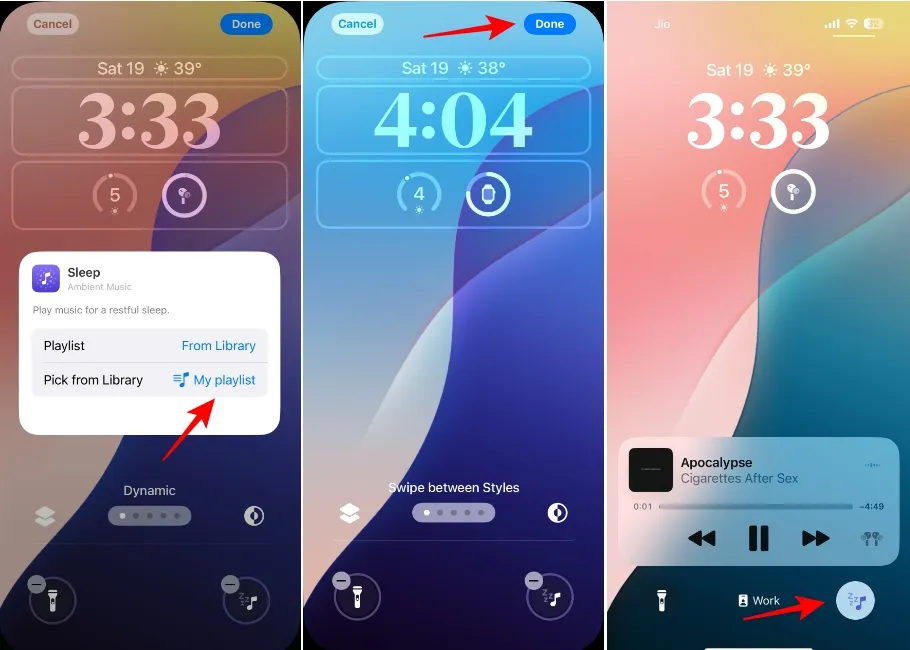
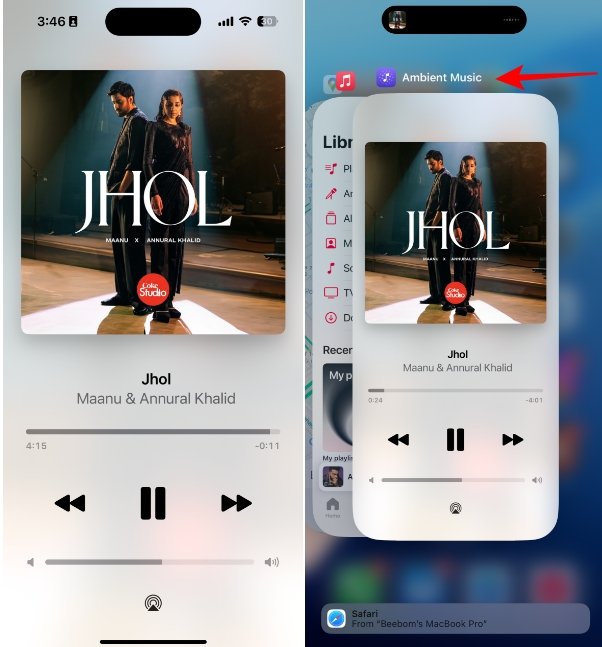
- Однако следует отметить, что если вы нажмете на инструмент Сейчас воспроизводится На экране откроется виджет Ambient Music, а не приложение «Музыка». Таким образом, на экране практически не будет опций.
Теперь так просто добавить собственный плейлист Apple Music на экран блокировки с помощью новых элементов управления фоновой музыкой. Если вы любитель музыки, вы даже можете настроить разные экраны блокировки для воспроизведения разных плейлистов. А если вы настроите индивидуальные экраны блокировки с различными режимами фокусировки, например, «Работа», «Вождение», «Спортзал», «Личное» и т. д., то у вас всегда будут под рукой разные плейлисты.
Комментарии закрыты.