
10 важных советов и рекомендаций по использованию Microsoft Outlook для пользователей
Повысьте свою производительность с помощью Microsoft Outlook! Откройте для себя 10 умных и инновационных приемов, которые изменят ваш подход к работе, сэкономят ценное время и сделают вас экспертом по управлению электронной почтой. Нажмите, чтобы узнать их прямо сейчас!

Самое важное, что вам нужно знать
- Отключите автоматическую загрузку изображений от ненадежных отправителей в настройках спама, чтобы защитить свою конфиденциальность и предотвратить отслеживание с помощью пикселей и попытки фишинга.
- Используйте функцию «Быстрые шаги» для создания многоэтапных рабочих процессов, например, пометки сообщений как прочитанных и архивирования их одним щелчком мыши, чтобы ускорить управление электронной почтой.
- В настройках почты активируйте функцию «Отменить отправку», чтобы установить таймер до 30 секунд, позволяющий отменить отправку писем по ошибке.
Outlook — одна из лучших альтернатив Gmail для большинства пользователей. Почтовый сервис Microsoft бесплатен и предлагает множество функций, которых нет в Gmail. В то же время, есть некоторые общие функции, которые могут вам пригодиться, если вы переходите с Gmail, но они не включены по умолчанию. Я пользуюсь Outlook уже более десяти лет, и это лучшие советы и приемы, которые я обнаружил при организации своей почты.
Отключите загрузку изображений, чтобы предотвратить отслеживание электронной почты подозрительными компаниями.
Компании и организации часто используют пиксельное отслеживание, чтобы узнать, открыли ли вы их электронные письма. Каждое письмо содержит скрытый пиксель отслеживания, который отправляет уведомление о прочтении отправителю, когда вы открываете сообщение. Настройки Outlook по умолчанию защищают вас от худших из этих методов, но вам следует предпринять несколько дополнительных шагов для защиты своей учетной записи. Перейдите на Outlook.com и войдите в свою учетную запись. Щелкните значок шестеренки в правом верхнем углу, чтобы открыть «Настройки» . Теперь перейдите в «Почта» > «Спам» . В разделе «Параметры безопасности» выберите «Блокировать вложения, изображения и ссылки от всех, кто не входит в мой список надежных отправителей и доменов».
Обратите внимание, что это может подойти не всем, так как требует ручной проверки отправителей электронных писем. Однако с точки зрения безопасности это лучший инструмент для защиты от отслеживания электронной почты, фишинговых атак и мошенничества. Вы также можете перейти в настройки Outlook > Почта > Макет и выбрать «Не показывать изображения отправителя» для дополнительной защиты конфиденциальности. Аналогично, вы можете перейти на вкладку «Обработка сообщений» на той же странице настроек и снять флажок « Для сообщений, связанных с покупками, показывать логотип отправителя и соответствующие ссылки в заголовке сообщения ».
Используйте функцию «Надежные отправители», чтобы предотвратить отправку важных писем Outlook в папку «Спам».
Список «Надежные отправители» в Outlook позволяет добавлять людей в список доверенных контактов. Письма от этих людей не будут попадать в папку «Спам» и не будут подвергаться ограничениям, таким как блокировка ссылок или вложений, что делает эту функцию идеальной для тех, кто использует описанный выше способ. Вы можете использовать эту функцию, чтобы гарантировать, что важные письма, такие как банковские выписки или расчетные листы от вашего работодателя, никогда не попадут в папку «Спам». Для начала перейдите в настройки Outlook > Почта > Спам > Добавить надежного отправителя . Вы также можете выбрать вкладку « Надежные списки рассылки» , чтобы добавить списки рассылки в список «Надежные отправители» . Это особенно полезно для рассылок от ваших любимых изданий или писем, связанных с безопасностью, от компаний.
Включите автоматическое сканирование почтового ящика для удаления писем каждые 24 часа.
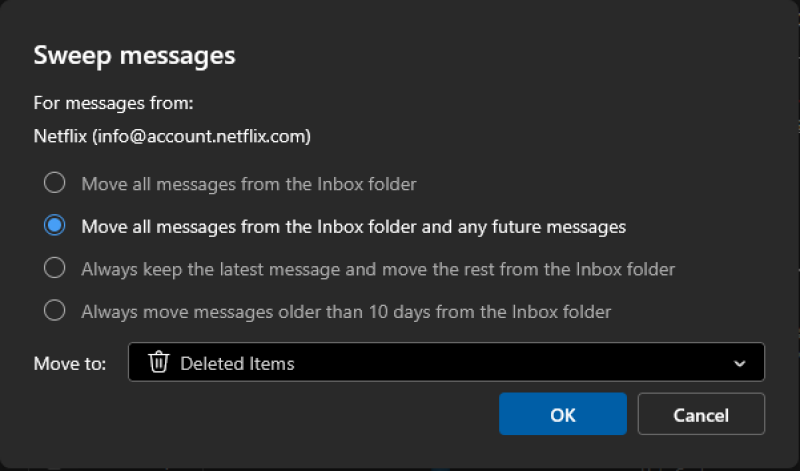
Функция «Очистка» — одна из лучших функций Outlook. Она автоматически сканирует ваш почтовый ящик на наличие писем от определенных отправителей и, следуя вашим инструкциям, управляет ненужными сообщениями. Например, мой банк присылает мне электронное письмо о каждой транзакции по кредитной карте. В какой-то момент я обнаружил более 150 непрочитанных писем, которые мне не нужны. Поэтому я использовал функцию «Очистка» , чтобы сохранить письма о транзакциях за последние 10 дней, а остальные заархивировать. Чтобы настроить её, выберите любое письмо в папке «Входящие», затем выберите вкладку «Главная» в верхней части страницы в настольном или веб-приложении Outlook. Выберите «Очистка» , и появится всплывающее окно с вопросом, что делать с письмами от этого отправителя. Есть четыре варианта:
- Переместить все сообщения из папки «Входящие»
- Переместите все сообщения из папки «Входящие», а также все будущие сообщения.
- Всегда сохраняйте самое последнее сообщение, а остальные перемещайте из папки «Входящие».
- Сообщения старше 10 дней всегда перемещаются из папки «Входящие».
Также есть выпадающее меню, позволяющее выбрать, куда вы хотите переместить эти сообщения. Обычно я выбираю один из двух последних вариантов, упомянутых выше, и перемещаю остальные сообщения в папку «Архив» или «Удаленные элементы». Я использую эту функцию уже несколько лет, и она отлично работает в фоновом режиме. Если вы хотите изменить или удалить правила очистки в любое время, перейдите в настройки Outlook > Почта > Очистка.
Настройте жесты для удаления писем одним движением пальца.
Мобильные приложения Outlook поддерживают жесты для быстрой сортировки писем без необходимости открывать каждое вручную. Вы можете провести пальцем влево или вправо, чтобы архивировать, удалять или создавать отчеты по сообщениям. Однако вы можете настроить эти жесты в соответствии со своими потребностями. Перейдите в настройки Outlook в мобильном приложении, затем в раздел «Электронная почта» > «Параметры жестов» . На этой странице выберите действие, которое происходит при проведении пальцем влево или вправо. Некоторые полезные параметры включают: удаление, архивирование, пометка/снятие пометки, пометка как прочитанное/непрочитанное, отложить и чтение и архивирование.
В настольных и веб-приложениях Outlook перейдите в «Настройки Outlook» > «Почта» > «Настройка действий» . Здесь вы можете настроить жесты смахивания (для мобильных устройств с сенсорным экраном) и быстрые действия — кнопки, которые отображаются под каждым письмом в папке «Входящие». Я использовал эту функцию, чтобы заменить кнопку «Закрепить» на кнопку «Архивировать», поскольку я никогда не закрепляю письма в папке «Входящие». Вы можете выбрать максимум четыре действия для каждого письма.
Отключите Copilot AI и деактивируйте сбор данных Microsoft.
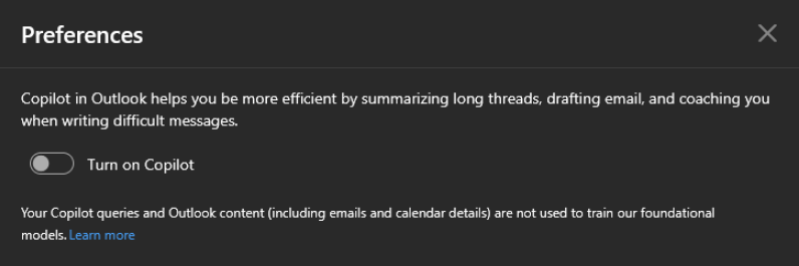
В мобильном, настольном и веб-приложениях Outlook перейдите в «Настройки» > «Copilot» , затем отключите параметр «Включить Copilot» . Это отключит почти все функции искусственного интеллекта в приложениях. Чтобы узнать больше о том, как использовать Microsoft Copilot , вы можете прочитать нашу подробную статью. Также перейдите в настройки Outlook > «Почта» > «Умные подсказки» и отключите параметр «Показывать предлагаемые ответы».
Microsoft также собирает много данных и включает службы искусственного интеллекта в вашей учетной записи Outlook. Если вы хотите отключить это, перейдите в настройки Outlook > Почта > Конфиденциальность и данные > Настройки конфиденциальности . Отключите все параметры на этой странице, чтобы отключить необязательный сбор диагностических данных, запретить Microsoft анализировать ваши электронные письма для «подключенных взаимодействий» и отключить онлайн-контент, связанный с электронными письмами в вашем почтовом ящике. Вы также можете выбрать «Удалить историю» , чтобы очистить историю поиска Outlook. Пока вы это делаете, перейдите в Почта > Создать и ответить и отключите автозаполнение Microsoft Edge . При включенной этой функции Microsoft Edge будет автоматически заполнять данные из вашего почтового ящика Outlook, в частности, информацию о рейсах. Эта функция может быть полезна тем, кто часто использует Edge, но она не очень полезна тем, кто этого не делает.
Узнайте секретный список для одновременной отписки от всех спам-рассылок.
В процессе работы над этой статьей я обнаружил скрытую функцию Outlook для массовой отписки от рассылок. Эта функция отображает все подписки в вашем почтовом ящике и позволяет отписаться от них всех, не открывая ни одного письма. Чтобы попробовать, перейдите в настройки Outlook > Почта > Подписки . Нажмите кнопку «Отписаться» рядом с любым списком, и Outlook сделает все остальное за вас.
Переключитесь на сочетания клавиш Gmail, чтобы ускорить обработку электронных писем.
Мне не очень нравились сочетания клавиш Outlook. Например, Ctrl+N открывает новое письмо в Outlook, а в Gmail достаточно просто нажать C. И хотя Ctrl+N, возможно, самое распространенное сочетание клавиш, оно не такое быстрое, как одно нажатие. Хорошая новость в том, что вы можете использовать сочетания клавиш Gmail в Outlook, что сэкономит вам много времени. Это здорово, потому что большинство пользователей используют Gmail в качестве основного почтового аккаунта, и теперь вам не нужно запоминать два разных набора сочетаний клавиш. Чтобы включить эту функцию, перейдите в настройки Outlook > Общие > Специальные возможности > Сочетания клавиш . Затем выберите Gmail , и все готово. Если вам нужно напомнить, Google перечисляет все сочетания клавиш Gmail здесь.
Используйте функцию «Быстрые шаги», чтобы пометить сообщения как прочитанные и заархивировать их одним щелчком мыши.
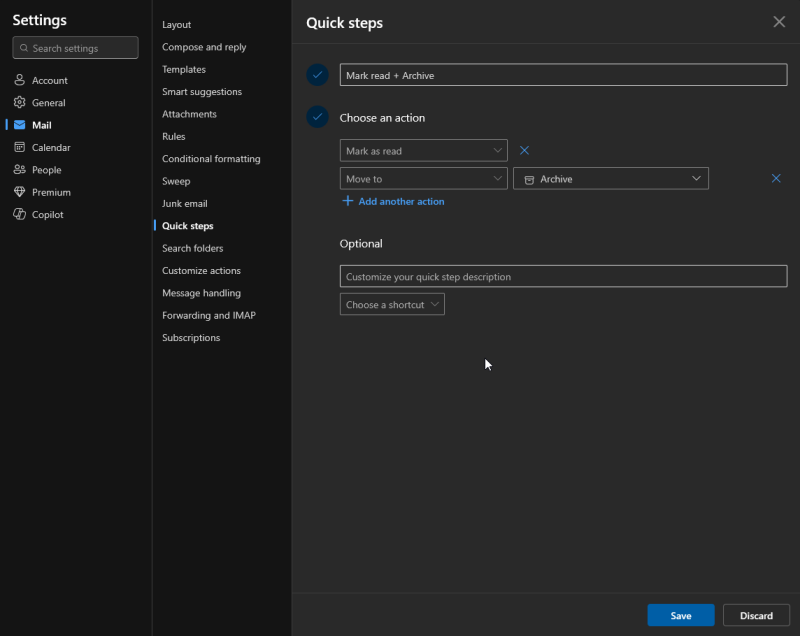
Если вы часто помечаете и архивируете электронные письма, вы можете упростить этот процесс, используя функцию «Быстрые шаги» в Outlook для создания рабочего процесса в один клик. Для этого перейдите в настройки Outlook > Почта > Быстрые шаги . Присвойте своему быстрому шагу имя, выберите действие, например, «Пометить как прочитанное» , а затем нажмите кнопку «Добавить еще одно действие» . Затем выберите «Переместить в» , а затем «Архивировать» . На той же странице вы можете добавить сочетание клавиш для этого действия, а затем нажмите «Сохранить» . Это базовый пример того, что вы можете сделать с помощью «Быстрых шагов». Вы можете настроить любой многошаговый рабочий процесс в соответствии со своими потребностями, который может включать в себя категоризацию писем, преобразование их в задачи или отключение уведомлений о переписке, а также множество других опций.
Настройте функцию «Отменить отправку», чтобы предотвратить случайную отправку неполных писем.
Если вы когда-либо жалели, что отправили электронное письмо сразу после нажатия кнопки «Отправить», вы не одиноки. В Gmail функция «Отменить отправку» включена по умолчанию, а в Outlook — нет. Вам нужно будет активировать её вручную, перейдя в настройки Outlook > Почта > Создание и ответ > Отменить отправку . Используйте ползунок, чтобы установить таймер от 0 до 30 секунд — это время, в течение которого вы можете предотвратить отправку письма из-за возможной ошибки в написании имени. (Все мы через это проходили!)
Настройте фильтры электронной почты в Outlook, чтобы различать сообщения, отправленные непосредственно вам.
Функция «Правила» в Outlook позволяет фильтровать электронные письма, в которых вы указаны в полях «Копия» или «Скрытая копия». Таким образом, вы сможете сосредоточиться на сообщениях, адресованных непосредственно вам, а остальные переместить в другую папку. Для настройки перейдите в параметры Outlook > Почта > Правила и выберите «Добавить новое правило ». Присвойте правилу имя и выберите условие « Меня нет в строке «Кому»» . В поле «Действия» выберите «Переместить в » и выберите папку. Выберите « Прекратить обработку других правил , чтобы избежать конфликтов».
Комментарии закрыты.