
Linux на планшете: KDE Plasma доказывает свою состоятельность
Узнайте, как установка Linux на планшет изменила мой опыт, и как интерфейс KDE Plasma доказал свою способность справляться со всеми задачами.
Самое важное, что вам нужно знать
- KDE Plasma Bigscreen обеспечивает удобство использования планшета благодаря поддержке жестов, виртуальной клавиатуре и автоматическому повороту экрана, что делает его идеальным для чтения документов и просмотра веб-страниц.
- Планшеты под управлением Linux с архитектурой x86 позволяют запускать полноценные настольные приложения и нетребовательные игры, предоставляя свободу выбора приложений без ограничений, присущих другим системным магазинам.
- Планшет на базе Linux можно превратить в портативное устройство Steam с помощью таких инструментов, как скрипт arch-deckify, сохранив при этом его способность функционировать как полноценный настольный компьютер при необходимости.
Использование настольной операционной системы на традиционном планшете сопряжено с рядом трудностей. Во-первых, приходится мириться с ухудшением времени автономной работы, а во-вторых, что более важно, с пользовательским интерфейсом, не специально разработанным для сенсорных экранов.
Ситуация была особенно плачевной на Linux, и хотя сенсорные интерфейсы существуют уже десятилетия, подходящих вариантов для планшетов на базе x86 было немного. Но теперь всё изменилось.
Я достал свою верную материнскую плату Flow Z13 и установил на нее KDE Plasma, ожидая полного разочарования, — но представьте мое удивление, когда Plasma 6 заработала плавно, с минимальными настройками.
Установите KDE Plasma 6 и некоторые пакеты.
Функция определения режима планшета по-прежнему нуждается в улучшении.
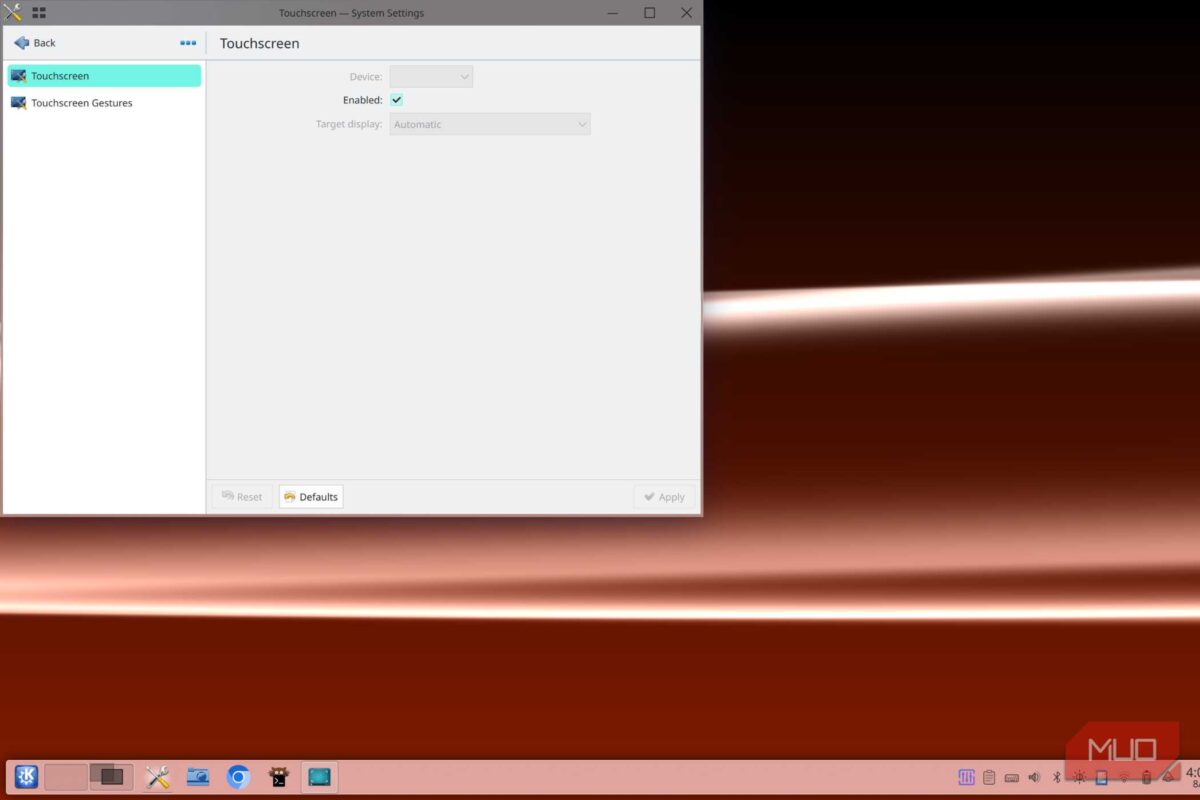
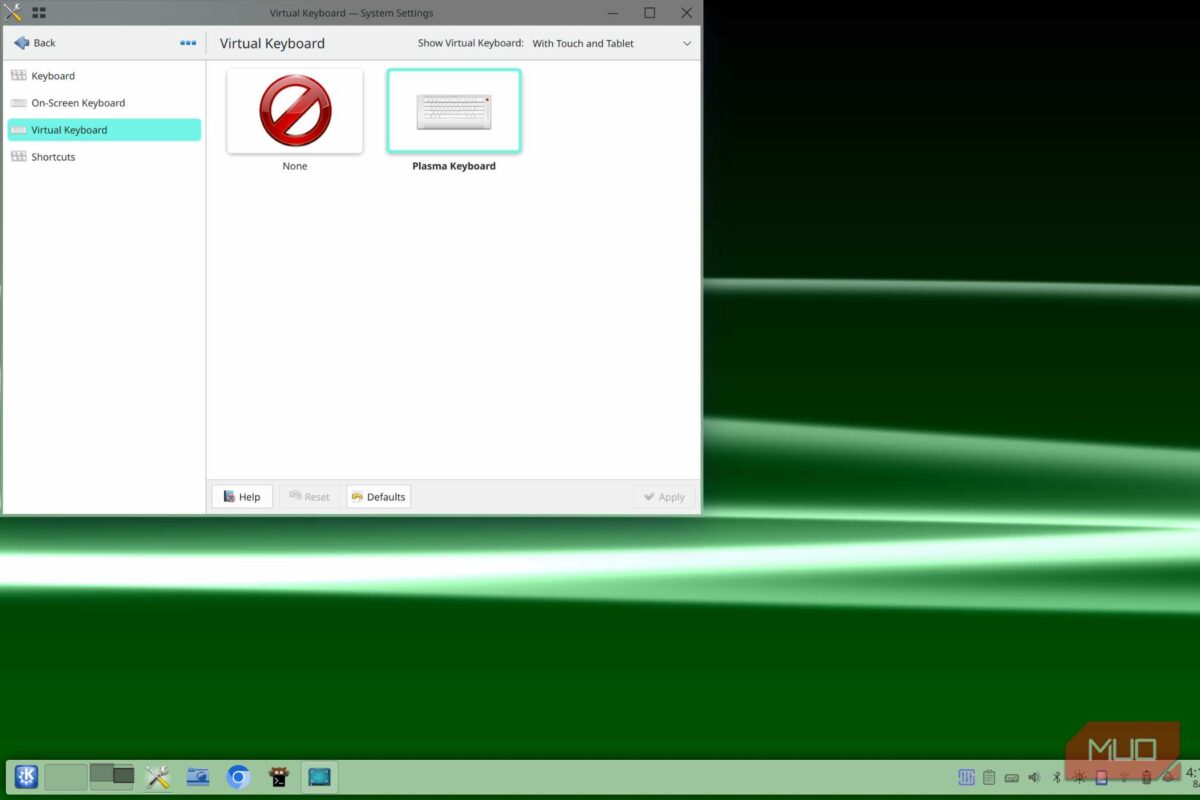
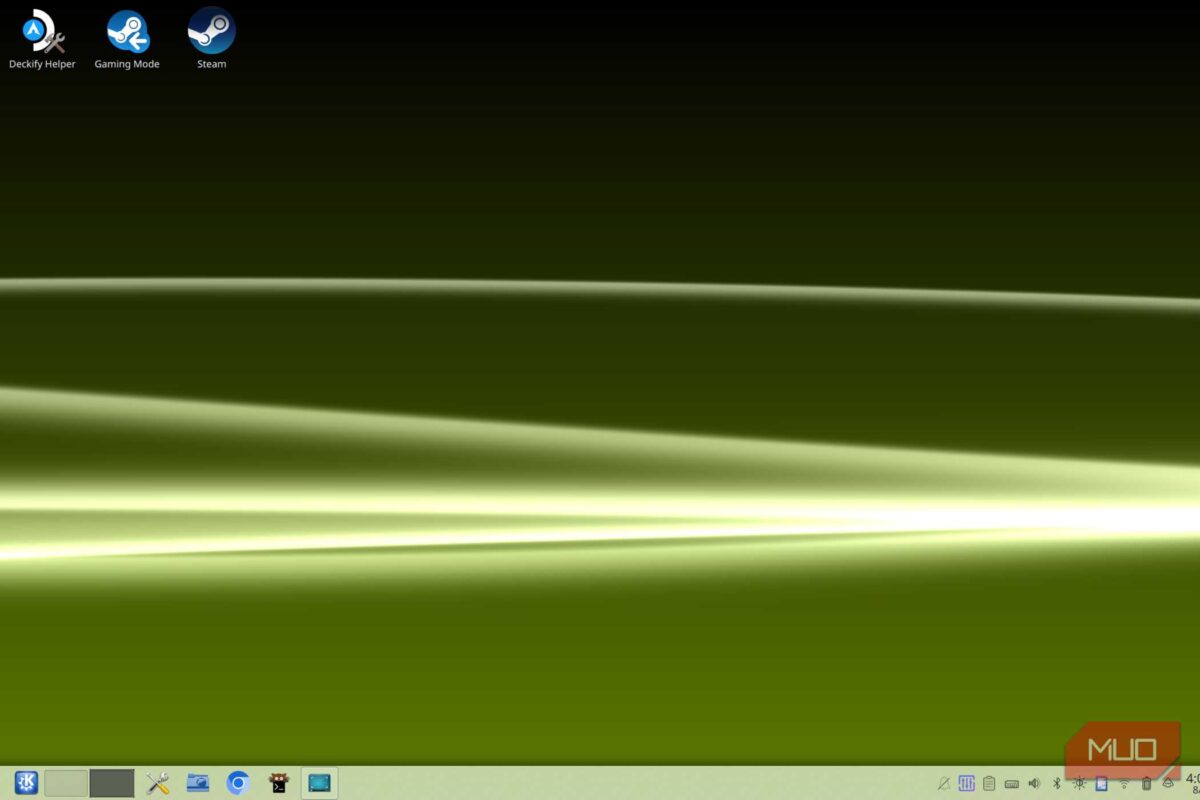
Среда KDE Plasma 6 принесла множество новых дополнений и изменений, многие из которых улучшили работу с сенсорным экраном. Однако, если вы используете систему, требующую дополнительного ручного вмешательства (как в моем случае Arch Linux), вы можете обнаружить, что вам не хватает некоторых важных пакетов.
В большинстве случаев для начала работы достаточно установить сессию Wayland в Plasma 6 (в настоящее время используется сессия по умолчанию вместо сессии X11) и обновленный пакет plasma-keyboard. Я не рекомендую клавиатуру Maliit; она выглядит намного устаревшей по сравнению с ней.
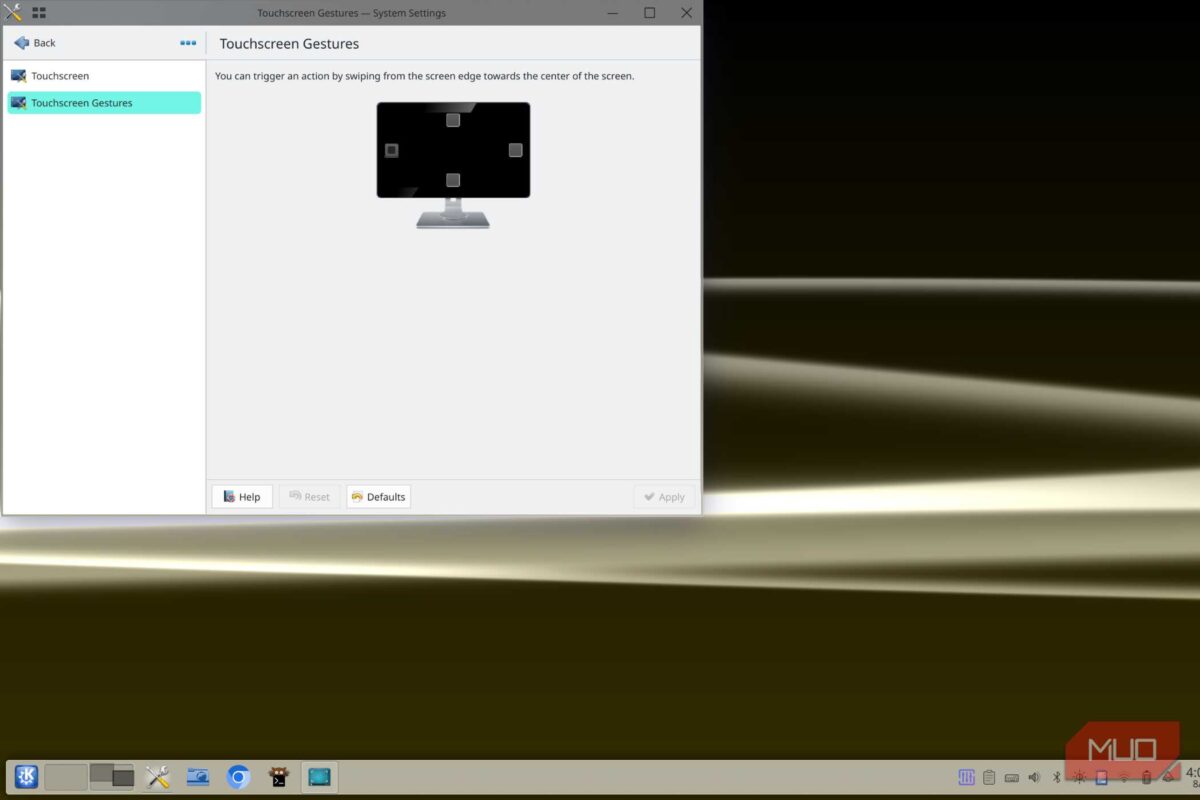
Конечно, можно назначать пользовательские жесты и сочетания клавиш, но для моих целей настроек по умолчанию было достаточно. Особенно удобным для многозадачности оказался жест четырьмя пальцами для вызова панели последних приложений, хотя полноэкранный рабочий стол KDE иногда может вызывать некоторое замешательство.
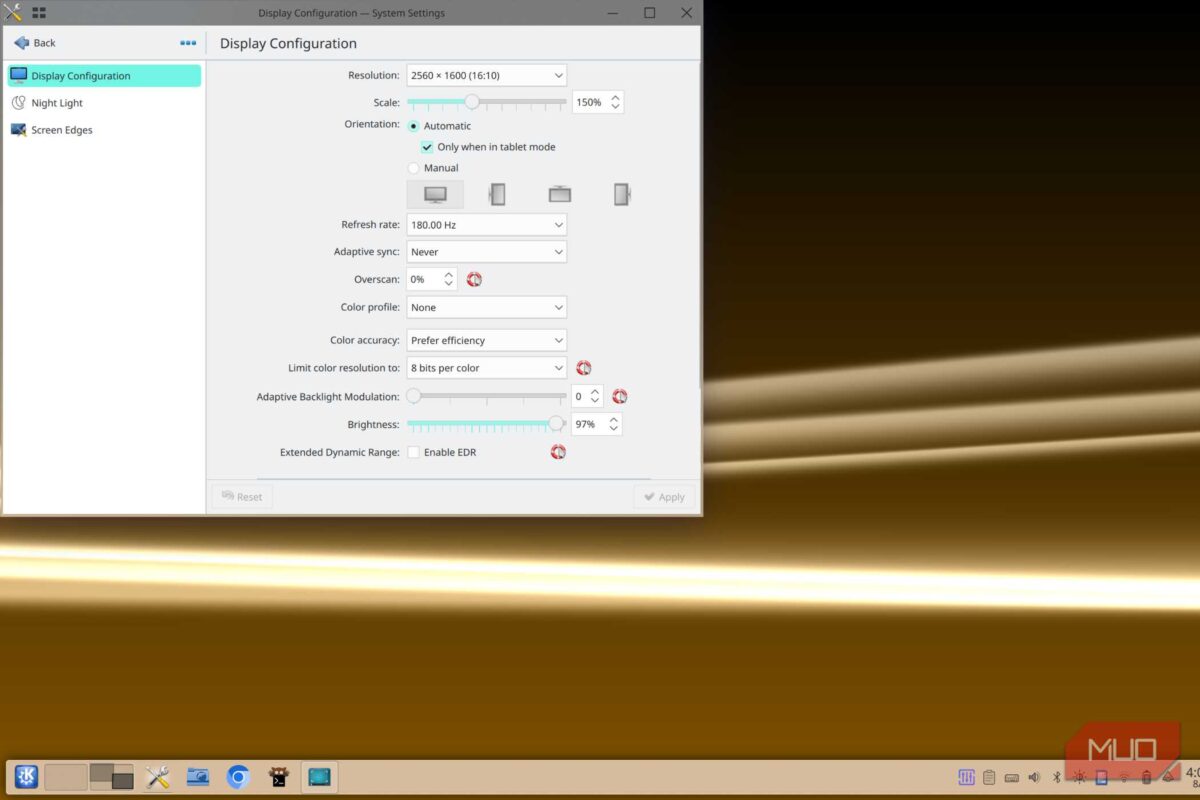
Однако одной из самых удобных функций Plasma 6 является режим планшета. Как следует из названия, режим планшета автоматически превращает устройство в планшет, когда снимается чехол-клавиатура.
Если ваше устройство поддерживает эту функцию, она может быть невероятно полезна. Достаточно просто снять чехол, чтобы увеличить масштаб дисплея, включить автоматический поворот и сенсорный ввод. Однако настройка может оказаться настоящим кошмаром — не все устройства поддерживают её изначально, и в большинстве случаев вам придётся настраивать её вручную.
Режим Plasma Bigscreen в KDE отлично работает на планшете.
Тестирование некоторых распространенных функций.
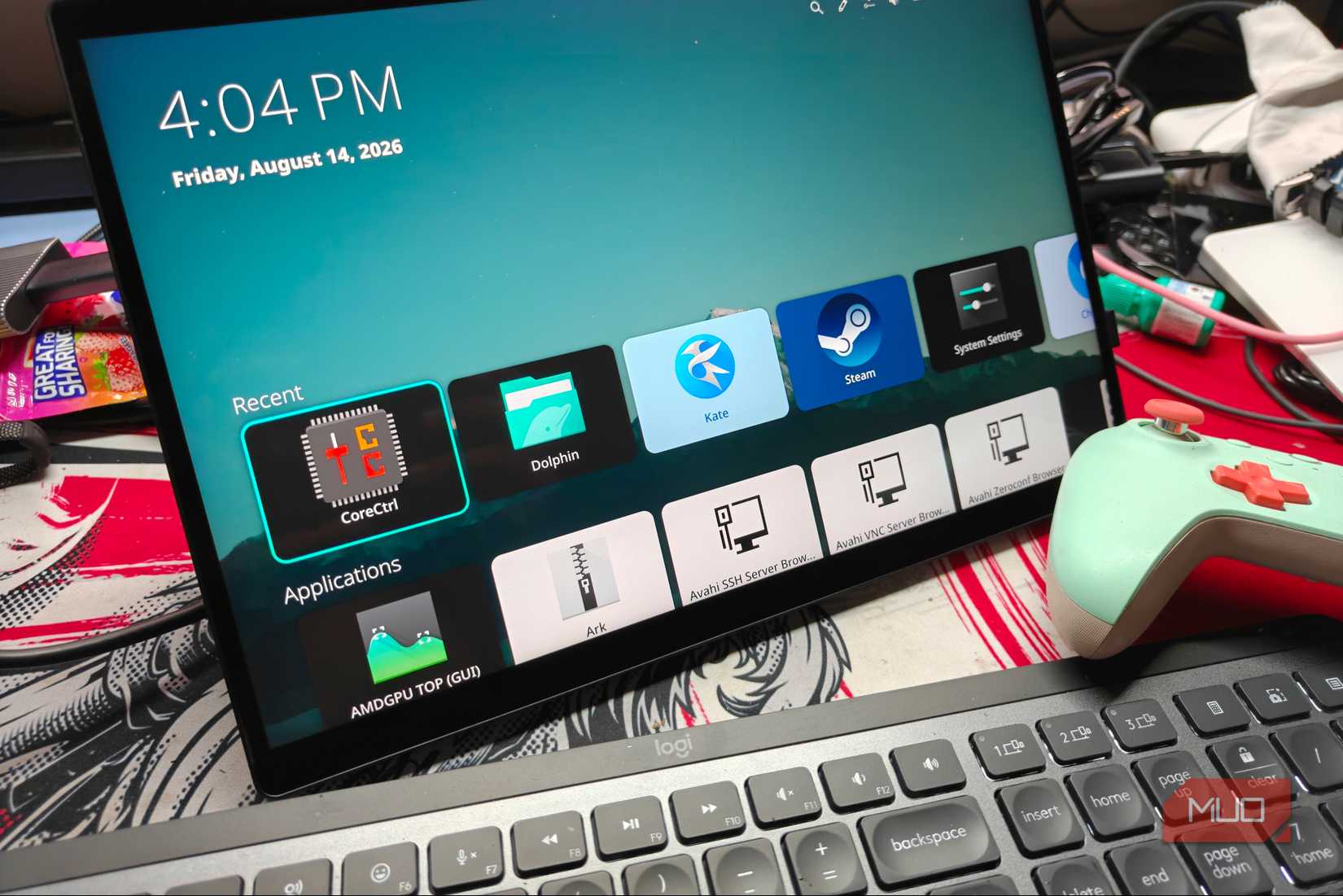
В KDE Plasma недавно появился режим Plasma Bigscreen — ориентированный на телевизор пользовательский интерфейс, который на удивление хорошо работает даже на планшетах. На мой относительно небольшой 13.4-дюймовый экран Z13 это изменение, похоже, никак не повлияло. Сначала я немного колебался, прежде чем переключиться, но Plasma Bigscreen в итоге доказал свою эффективность.
Устройство поддерживает жесты, виртуальная клавиатура работает хорошо (в большинстве случаев), а также поддерживает автоматическое вращение экрана. Портретный режим оказался одним из лучших способов использования устройства, что делает его идеальным для чтения документов и несложного просмотра веб-страниц.
Плазменный экран Bigscreen также полностью поддерживает ввод с контроллера и готов к использованию сразу после распаковки, позволяя перемещаться по пользовательскому интерфейсу, не ограничиваясь мышью и клавиатурой, как в SteamOS. Он также поддерживает HDMI CEC, что стало приятным сюрпризом.
Однако я не могу назвать его идеальным; есть некоторые аспекты, которые нуждаются в улучшении, например, исправление проблемы масштабирования пользовательского интерфейса и добавление более удобных для сенсорного управления настроек. Тем не менее, это отличный способ использовать планшет на Linux прямо сейчас.
Практически всё работает напрямую.
Поскольку это компьютер на базе архитектуры x86, возможности безграничны.
Есть веская причина, почему большинство планшетов используют процессоры ARM и ограничены специализированными (и часто сильно модифицированными) операционными системами. Исторически планшеты на базе x86 часто были не очень качественными, жертвуя либо производительностью, либо энергоэффективностью. Поэтому было логично использовать Android или iPadOS вместо полноценной настольной операционной системы.
Она потребляет гораздо меньше ресурсов и предлагает сенсорную навигацию (а также множество других улучшений), которые делают весь процесс намного более плавным и удобным.
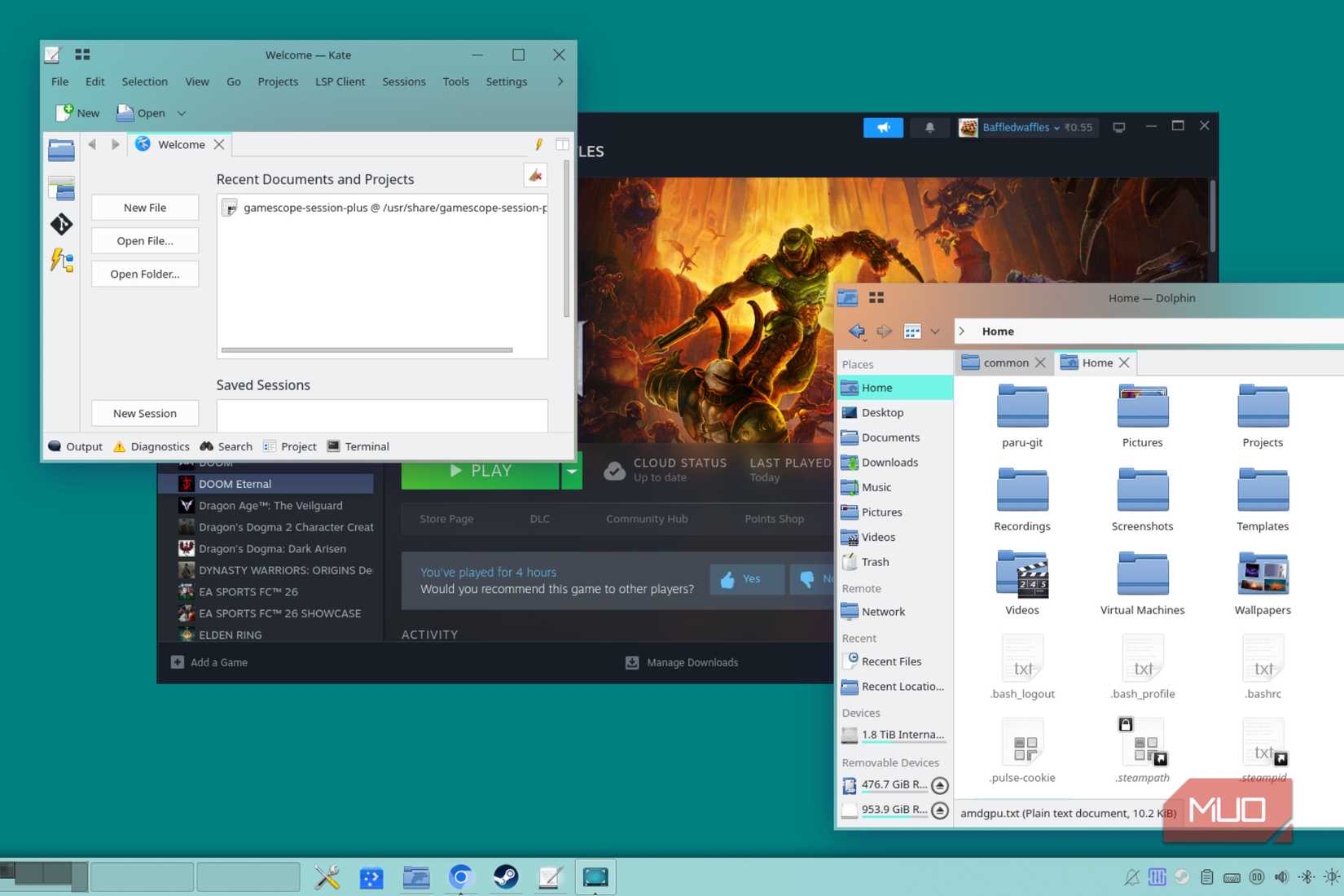
Однако возможности Android или iPadOS ограничены. Ничто не сравнится с полнофункциональным компьютером на базе архитектуры x86, а благодаря форм-фактору планшета становится возможным запускать приложения, которые в обычных условиях были бы недоступны.
Я отлично справлялся с использованием FlowZ13, так как использовал его встроенную подставку для просмотра контента и ведения заметок. Единственный недостаток — он неудобно тяжелый для планшета, но уменьшить его размер без ущерба для теплоотвода этого конкретного устройства не удалось.
Вы не ограничены магазинами приложений или конкретной операционной системой.
Как я уже упоминал ранее, главное преимущество использования планшета на базе Linux — это свобода выбора. Вы не будете ограничены определенной экосистемой или набором приложений, и при желании сможете использовать его вместо обычного настольного компьютера.
Офисные приложения и даже некоторые нетребовательные игры работают на этом устройстве без проблем, хотя я не рекомендую сильно нагружать его, когда оно отключено от сети. Вы заметите снижение производительности и более быстрое выключение по мере быстрого разряда батареи.
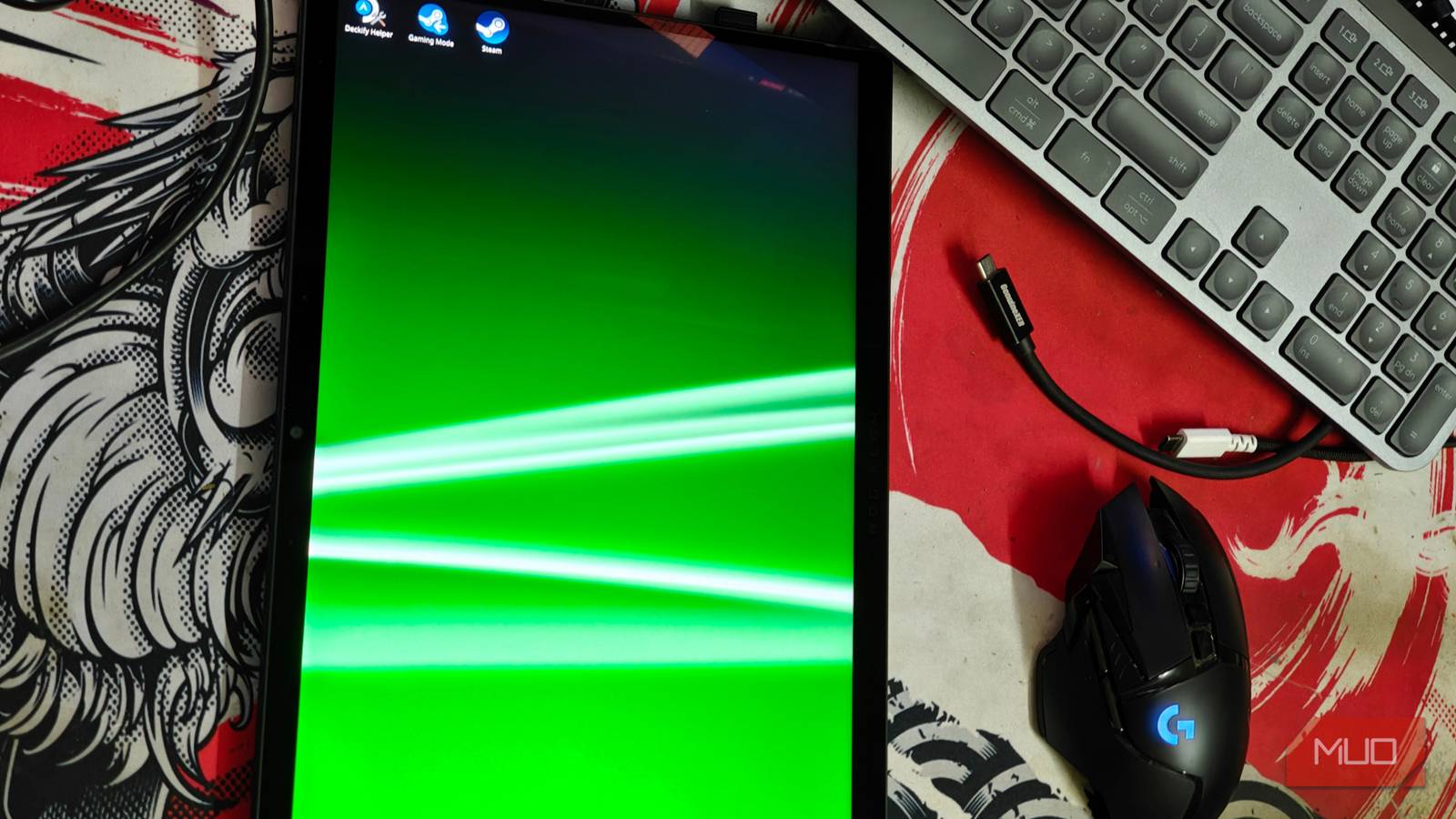
Мне также удалось с большим успехом превратить свой Z13 в портативную Steam-машину, используя скрипт arch-deckify. Настройка оказалась на удивление простой, и после нескольких доработок он заработал как Steam-машина, с дополнительным преимуществом возможности использования встроенного экрана, а также превращения его в полноценный настольный компьютер при необходимости.
Комментарии закрыты.