
Избавьтесь от догадок при работе с цветовыми кругами Lightroom Classic: руководство по кинематографическому стилю.

Самое важное, что вам нужно знать
- Цветовой градиент разделяет изображение на области теней, средних тонов и светлых участков, позволяя независимо регулировать тон, насыщенность и яркость каждой из них, а также сохранять эти настройки в виде предустановок.
- Вы можете настроить все три цветовых круга одновременно в режиме трехсторонней регулировки, настроить тени, средние тона и светлые участки по отдельности или использовать глобальную настройку для применения общего изменения цвета.
- Для точного управления используйте внешнюю точку управления для регулировки только тона, ползунки яркости для изменения яркости отдельных областей, ползунок смешивания для регулировки цветового перехода и ползунок баланса для распределения эффектов.
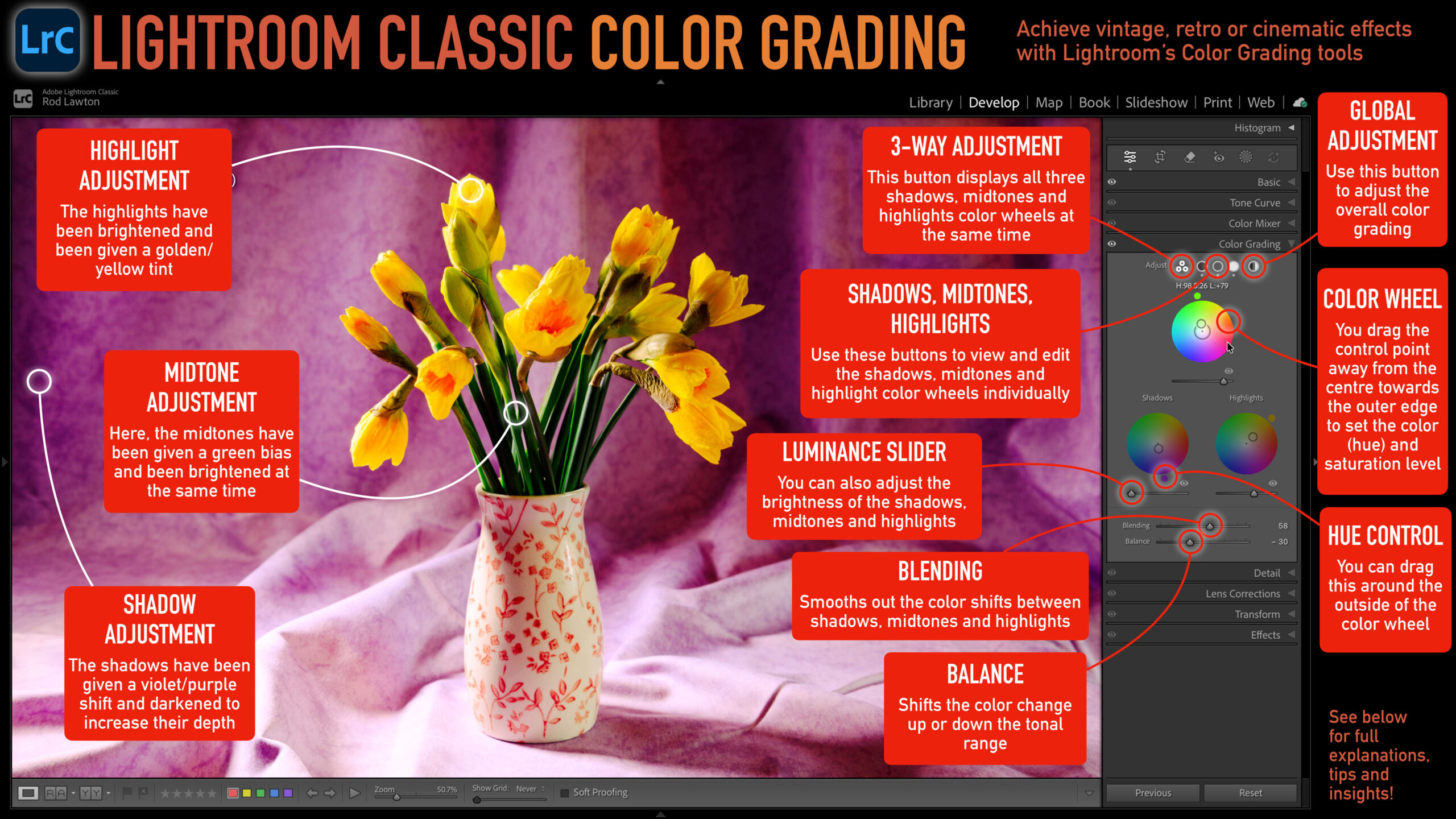
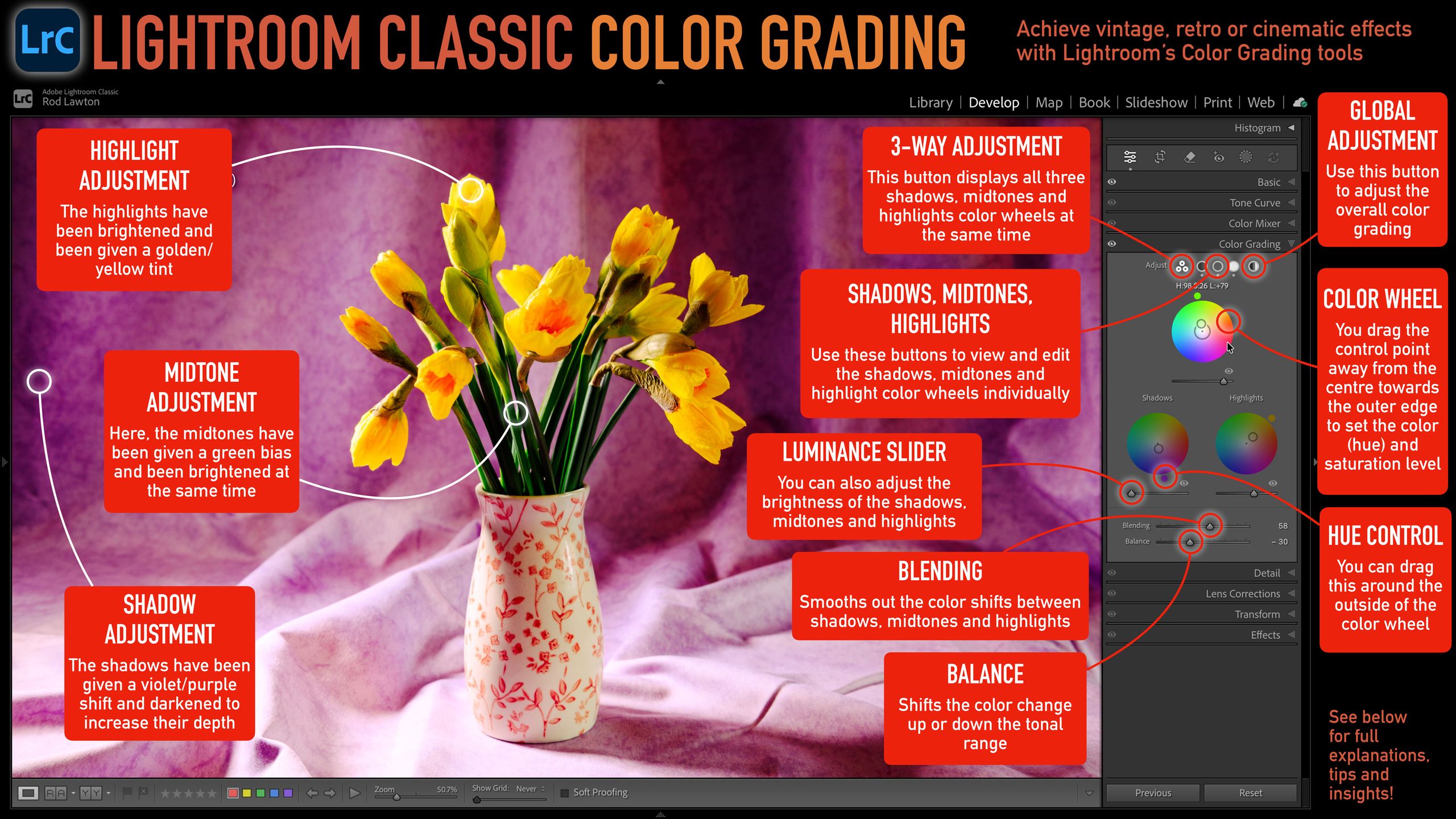
Цветокоррекция широко используется в видеомонтаже для создания единого визуального стиля в серии клипов, но сейчас она также становится популярной в программах для редактирования фотографий , как это видно на примере Lightroom Classic . Цветокоррекция работает путем разделения изображения на три основные цветовые области — тени, средние тона и светлые участки — и последующей регулировки значений оттенка, насыщенности и яркости каждой области для создания ряда кинематографических или атмосферных эффектов.
Градиент создается с помощью отдельных «цветовых кругов» для теней, средних тонов и светлых участков, а также быстрых и интуитивно понятных точек управления для настройки цветовых переходов. Это может показаться сложным, но на самом деле это довольно легко реализовать, и если вы создали градиент, который вам нравится и который вы хотите использовать повторно, вы можете сохранить его как пресет . Многие пресеты Lightroom используют эти инструменты для создания градиентов.
3-позиционная регулировка
Вы можете выбрать способ отображения и настройки цветовых кругов с помощью этого набора кнопок в верхней части панели «Цветокоррекция». В текущем выбранном режиме трехсторонней настройки вы можете одновременно просматривать и настраивать все три цветовых круга — круг, который вы настраиваете в данный момент, будет подсвечен, а остальные будут затемнены.
Это быстрый и простой способ работы, если у вас уже есть представление о желаемом внешнем виде изображения, и вам нужно скорректировать тени, полутона и светлые участки для достижения этой цели.
Тени, полутона, светлые участки
Эти кнопки позволяют индивидуально настраивать цветовые круги для теней, полутонов и светлых участков. Это полезно, если для достижения желаемых эффектов используется только один цветовой диапазон, что не является чем-то необычным.
С помощью цветового круга можно добавить глубокий, насыщенный цвет к темным оттенкам.
Коррекция только средних тонов позволит сохранить нейтральность теней и светлых участков.
Глобальная корректировка
Иногда может потребоваться полностью изменить цвет изображения, и опция «Глобальная коррекция» идеально подходит для этого. Это также самый простой способ добавить цветокоррекцию к любому изображению.
Цветовое колесо
Цветовой круг — это основа инструментов цветокоррекции Lightroom, использующая перемещаемую контрольную точку для регулировки оттенка и насыщенности. Изначально эта точка находится в центре (нейтральное положение) цветового круга, и вы перемещаете её к краю, к цвету, который хотите применить. Вы можете перемещать контрольную точку по всему кругу, а не только наружу. Чем дальше вы перемещаете её к краю, тем выше насыщенность применяемого цвета.
Регулировка оттенка
Вы заметите еще одну контрольную точку на внешней стороне цветового круга, которая отображает выбранный вами оттенок. Вы можете перемещать эту контрольную точку по внешней стороне цветового круга, чтобы изменить оттенок. Может показаться, что она выполняет ту же функцию, что и основная контрольная точка, но на самом деле она регулирует только оттенок, а не насыщенность, и позволяет очень точно управлять процессом — особенно когда основная контрольная точка находится очень близко к центру, и небольшие перемещения оказывают большое влияние.
Ползунок яркости
В то время как цветовой круг позволяет регулировать только оттенок и насыщенность, ползунки яркости позволяют изменять яркость теней, полутонов и светлых участков.
Попробуйте уменьшить яркость теней , чтобы сделать их более насыщенными и глубокими.
Увеличение яркости теней может создать классический, привлекательный «матовый» эффект.
Смешивание
Если использовать разные цветовые значения для теней, полутонов и светлых участков, они плавно смешиваются, создавая естественный цветовой переход. Ползунок «Смешивание» позволяет настроить этот эффект смешивания на более резкий и выраженный или более мягкий и менее заметный.
Корректировки смешивания могут быть очень незначительными, но все же стоит попробовать.
Баланс
В Lightroom Classic ползунок баланса позволяет точно настроить распределение эффектов теней, средних тонов и светлых участков по цветовой гамме изображения. Обычно эти корректировки получают «равную долю» цветовой гаммы, но с помощью ползунка баланса вы можете, например, сместить эффект теней глубже в цветовую гамму или сместить эффект светлых участков ближе к средним тонам.
Ползунок баланса существенно влияет на конечный вид изображения, но он также вносит дополнительную переменную, которая может усложнить процесс редактирования. Возможно, вам будет проще и быстрее настроить общий вид изображения непосредственно с помощью цветовых кругов.
Комментарии закрыты.