

Самое важное, что вам нужно знать
- Добавьте маску диапазона яркости, нажав клавишу Alt и щелкнув значок маски слоя, затем перетащите линию вниз, чтобы отрегулировать непрозрачность диапазона цветов.
- Для более точной настройки смешивания отрегулируйте наклон линии в живой маске, чтобы уменьшить градиент, и уменьшите ореолы, увеличив значение радиуса размытия.
- После повышения насыщенности усильте определенные цвета с помощью маски «Диапазон оттенков», затем используйте инструмент «Выбор цвета», чтобы выбрать нужный цвет и отрегулировать цветовой круг для точной настройки.
Посмотрите видео: Объяснение принципа действия масок в прямом эфире.
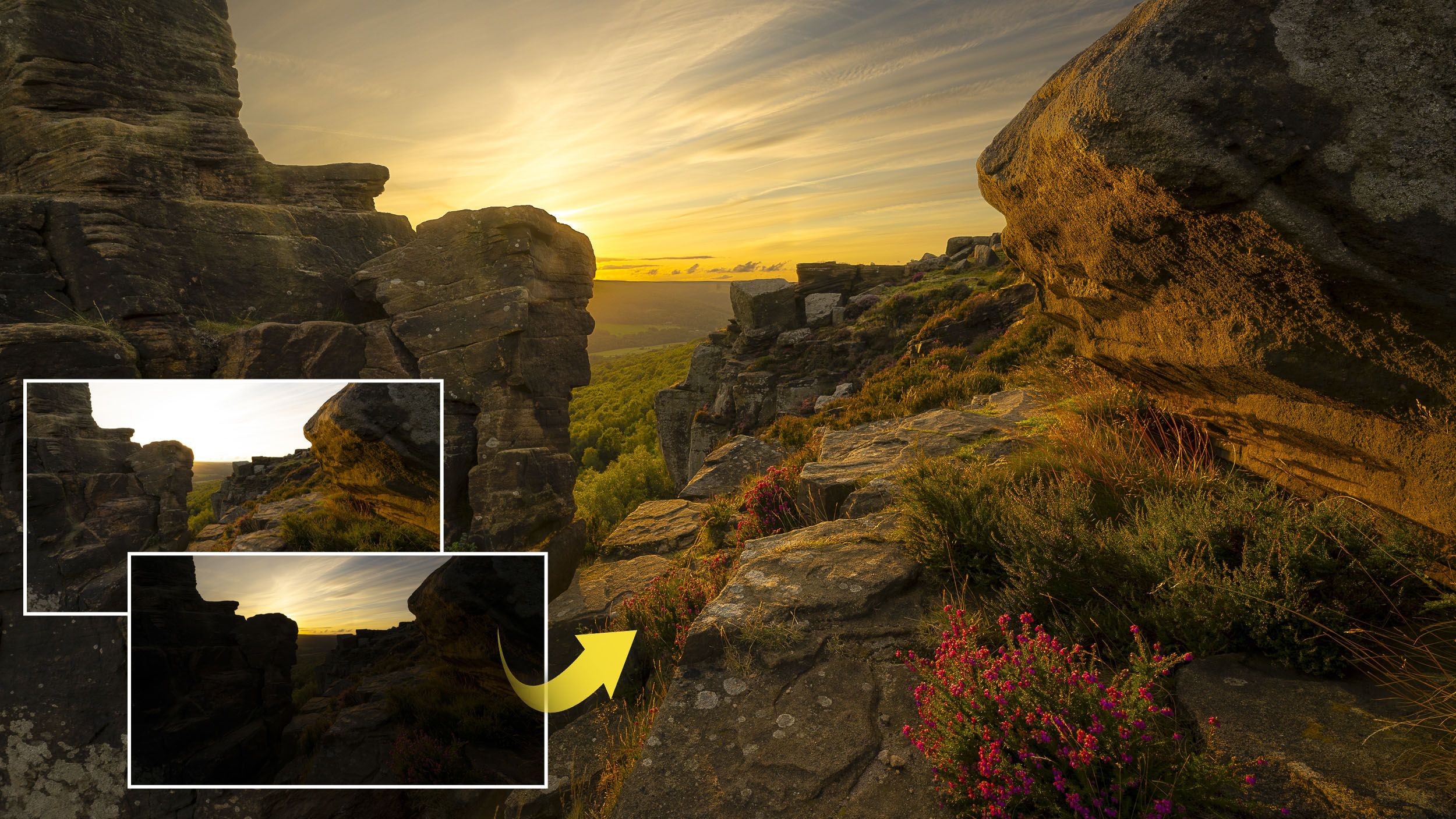
При съемке на фоне заходящего солнца добиться сбалансированной экспозиции может быть непросто. Если экспозиция направлена на небо, земля будет выглядеть слишком темной; если же экспозиция направлена на землю, небо может потерять детализацию и стать слишком светлым.
В таких случаях часто бывает полезно использовать брекетинг, при котором камера снимает кадры с разной экспозицией (низкой и высокой), а «правильная» экспозиция находится посередине. Таким образом, у вас есть несколько вариантов.
Вы можете выбрать наилучшую экспозицию из группы, объединить их для создания HDR-изображения или смешать экспозиции позже. Последний вариант обычно включает в себя открытие двух или более изображений в программе для редактирования и последующее применение маски к одному из изображений для смешивания его с остальными. Именно здесь пригодится функция Live Masking в Affinity Photo.
Affinity предлагает три различных типа живых масок: маску оттенка, маску яркости и полосовую маску. Эти маски позволяют смешивать слой с нижележащими слоями на основе набора критериев. Маска яркости — которую мы использовали здесь — позволяет смешивать слои на основе значений яркости пикселей.
По сути, это позволяет нам точно контролировать смешивание светлых пикселей в одном слое с темными пикселями в другом — или наоборот. Поэтому это чрезвычайно полезно для смешивания экспозиций, позволяя заполнить переэкспонированное небо правильно экспонированной версией всего за несколько секунд.
У многих из нас на жестких дисках хранится несколько наборов последовательных снимков для проверки этой техники. Откройте два изображения и попробуйте их, или скачайте файлы Land.jpg и Sky.jpg отсюда для экспериментов. Мы будем использовать эти два изображения на следующих этапах…
1. Выравнивание изображений
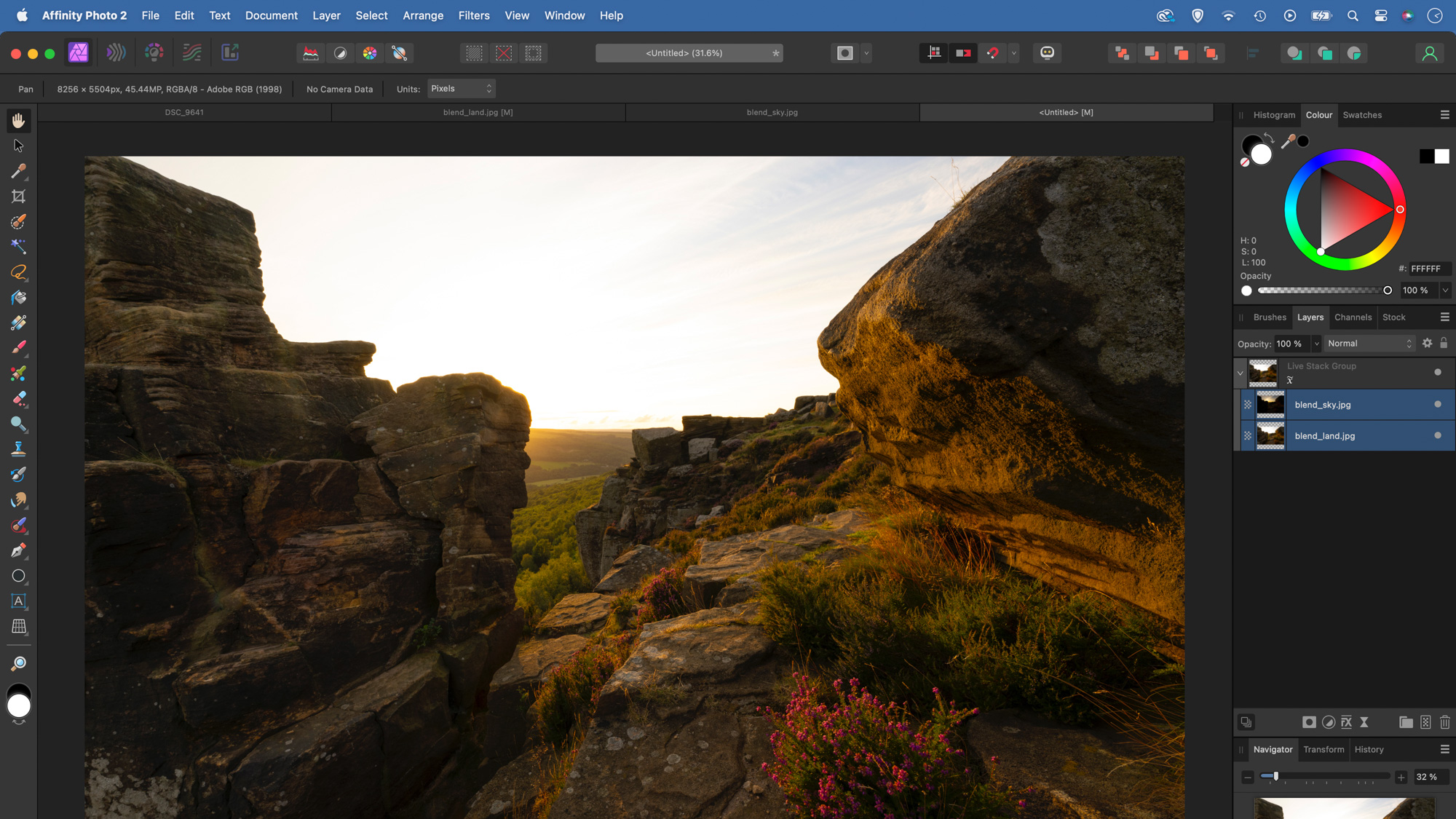
Загрузите исходные изображения (нажмите здесь ). Затем, чтобы убедиться, что два изображения идеально выровнены, перейдите в меню «Файл» > «Новый стек» и загрузите изображения, убедившись, что выбран параметр «Автоматическое выравнивание», а затем нажмите «ОК». Перейдите в панель «Слои» и перетащите два слоя из стека, чтобы удалить их, а затем удалите весь стек.
2. Добавить живую маску
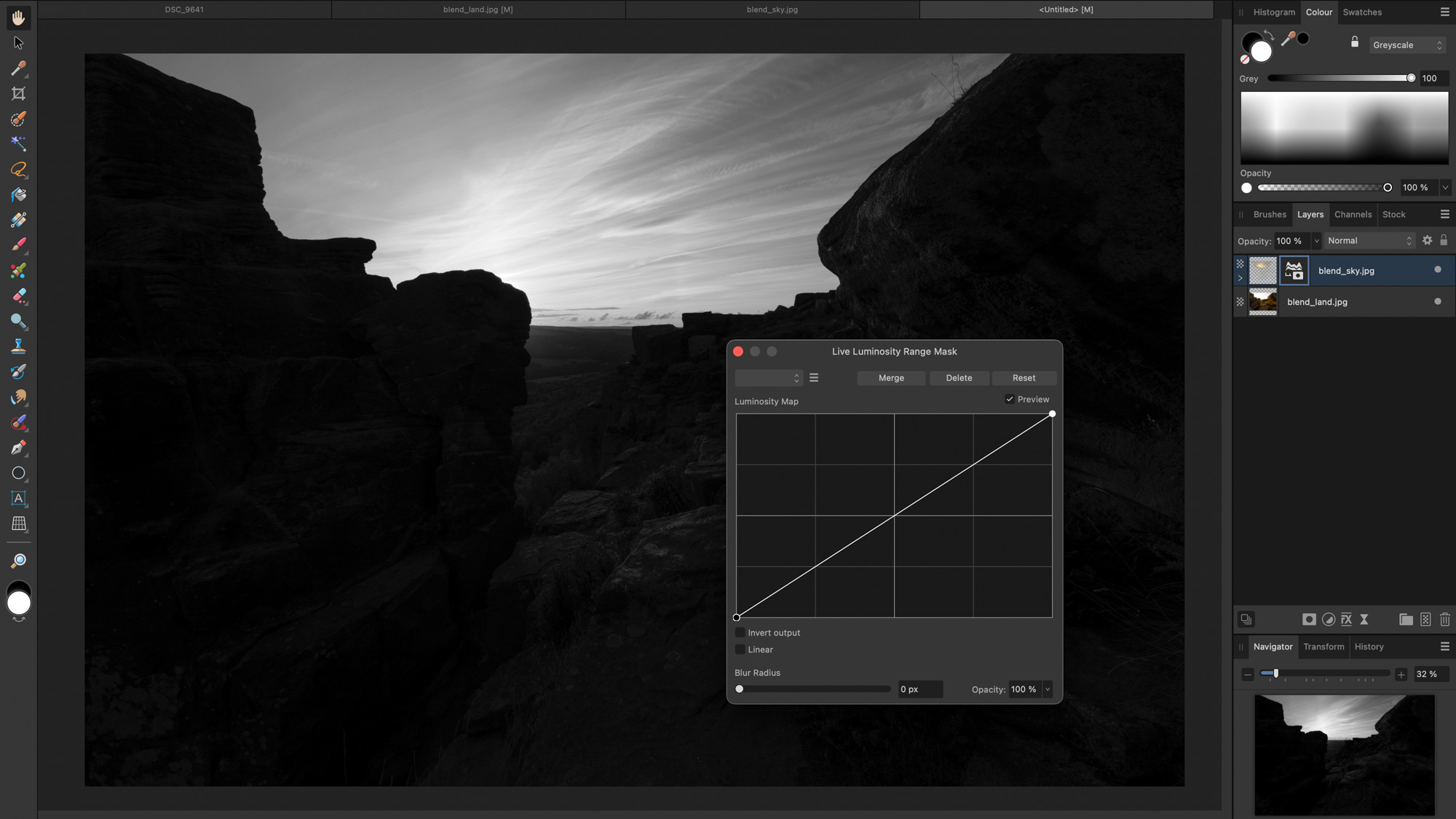
Выделите самый тёмный слой сверху, удерживайте клавишу Alt, щёлкните значок «Маска слоя» и выберите «Маска диапазона яркости». Левая сторона будет отвечать за тени, а правая — за светлые участки. Перетащите линию вниз, чтобы сделать эту часть цветового диапазона более прозрачной.
3. Точно отрегулируйте смешивание.
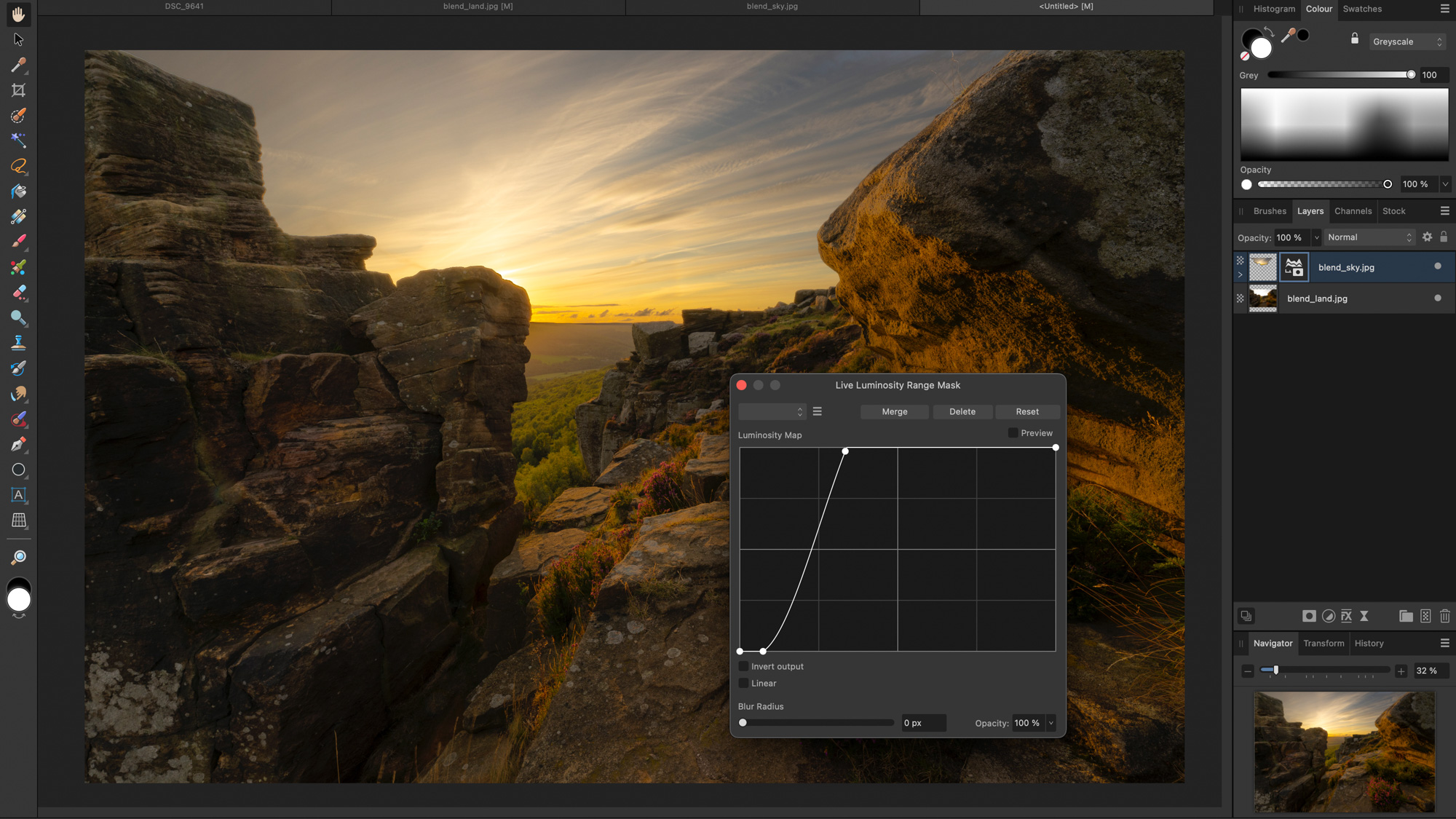
Отрегулируйте линию, чтобы точно настроить маску. Увеличивая крутизну линии, вы уменьшите градиент при наложении. Правильная настройка зависит от изображения, поэтому экспериментируйте. Чтобы минимизировать ореолы, смягчите края, увеличив значение ползунка «Радиус размытия».
4. Скрытие ярких источников света
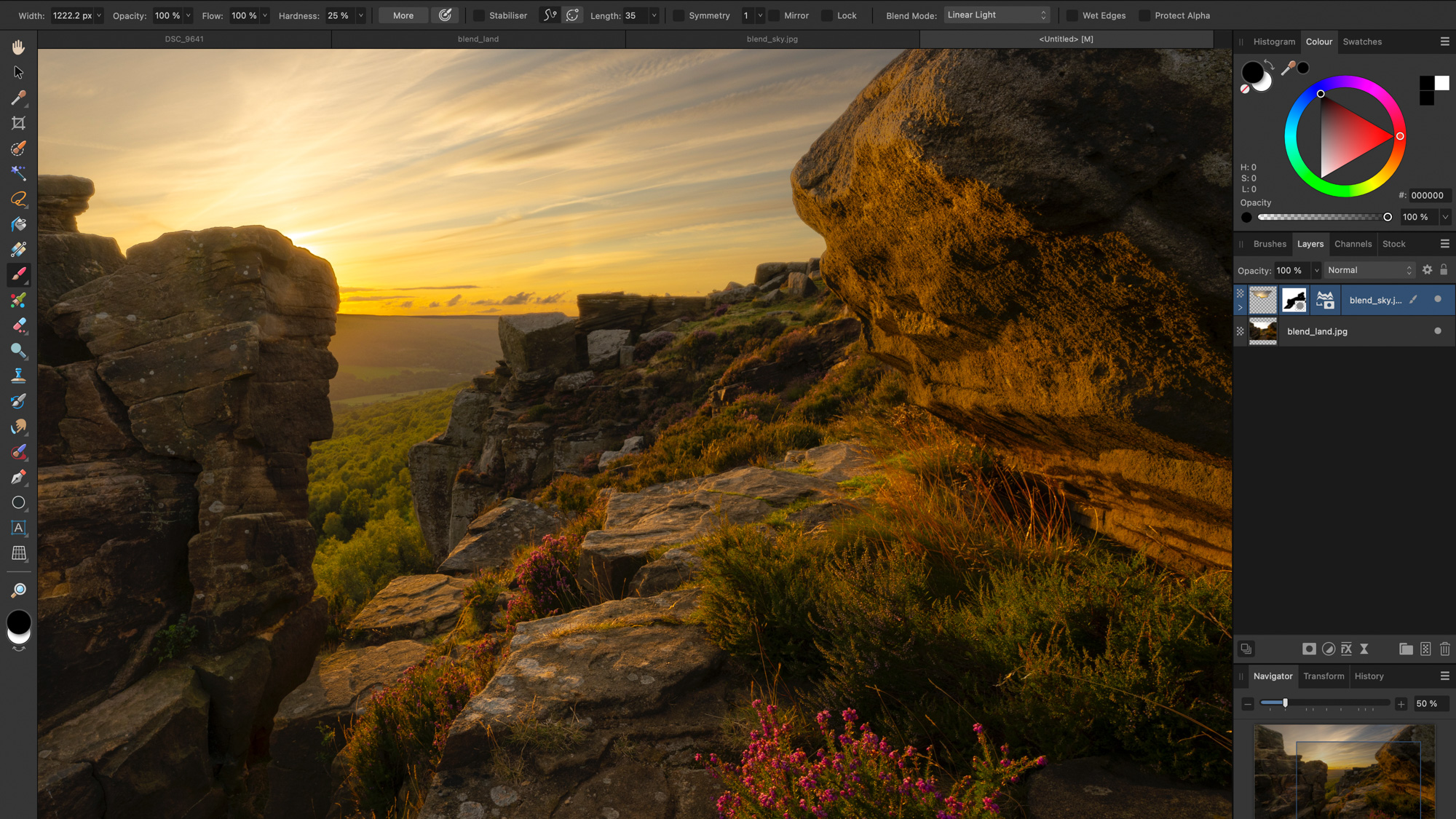
Нажмите на значок точки, чтобы включить/выключить видимость и проверить, как работает смешивание. Здесь смешивание скрывает некоторые яркие блики на сцене, поэтому выберите миниатюру слоя, а затем нажмите значок маски. Используйте черную краску, чтобы скрыть части верхнего слоя.
5. Подчеркните окраску цветов.
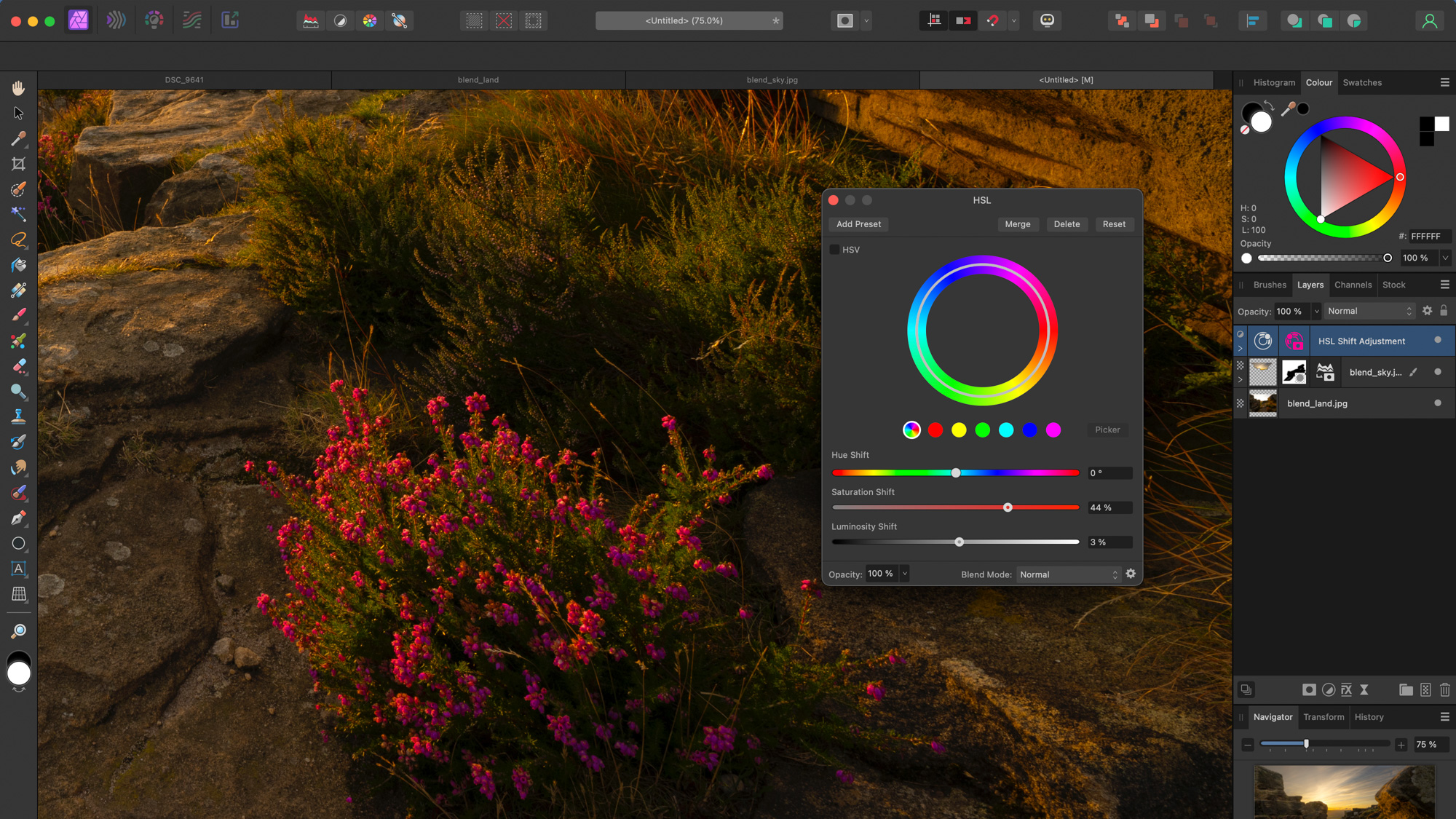
Щелкните значок «Коррекция» на панели «Слои» и выберите HSL, затем увеличьте насыщенность. Далее, удерживая клавишу Alt, снова щелкните значок «Маска» и на этот раз выберите «Маска диапазона оттенков». Выберите «Предварительный просмотр», затем щелкните инструмент «Выбор» и выберите образец фиолетовых цветов. Отрегулируйте цветовой круг для точной настройки.
6. Клонирование для очистки
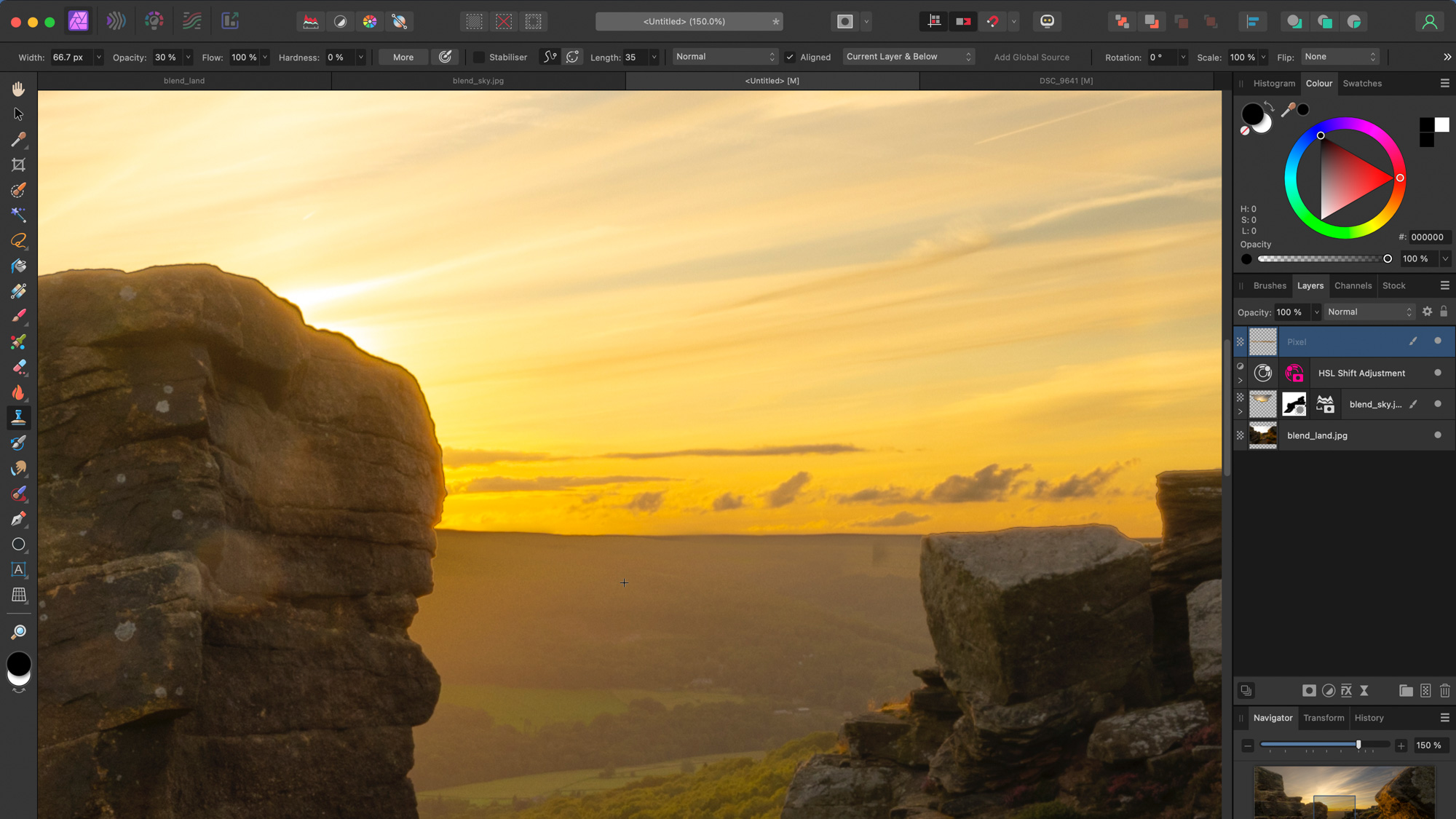
Нажмите значок «Новый слой» на панели «Слои», чтобы добавить новый слой в начало списка. Выберите инструмент «Штамп» и установите параметр «Текущий и ниже» в верхней части списка. Переместите изображение ближе к горизонту, удерживайте клавишу Alt и щелкните, чтобы взять образец чистого исходного изображения, а затем проведите пальцем, чтобы удалить ореолы.
Если вам понравилось это руководство, рекомендуем ознакомиться с обучающими материалами по фотографии от Plus Photography Tutorials. А если вы хотите повысить производительность своего ноутбука, почему бы не взглянуть на фотооборудование , которое может вам в этом помочь?
Комментарии закрыты.