

Самое важное, что вам нужно знать
- أداة Lens Blur في Lightroom Classic تستخدم الذكاء الاصطناعي لاستنتاج العمق، وتُعد أداة تكوينية قوية لفصل العناصر الرئيسية عن الخلفيات وتقليل المشتتات.
- تتيح أداة "Focus range" التحكم الدقيق في مسافة التركيز عبر سحب المربع المحدد Или المقابض لضبط نقاط التركيز القريبة والبعيدة، مع إمكانية تعديل تقدير الذكاء الاصطناعي الأولي.
- يجب استخدام شريط "Blur Amount" بحذر لتجنب المبالغة والحفاظ على الواقعية، ويمكن لأدوات "Focus" и "Blur" اليدوية في قسم "Refinement" توفير تعديل دقيق لقناع العمق عند الحاجة.
Lightroom Classic’s Lens Blur tool uses AI to achieve something rather remarkable, inferring depth and distance in a two-dimensional image. It’s designed to offer a digital simulation of the kind of shallow depth of field you get from very wide lens проемы.
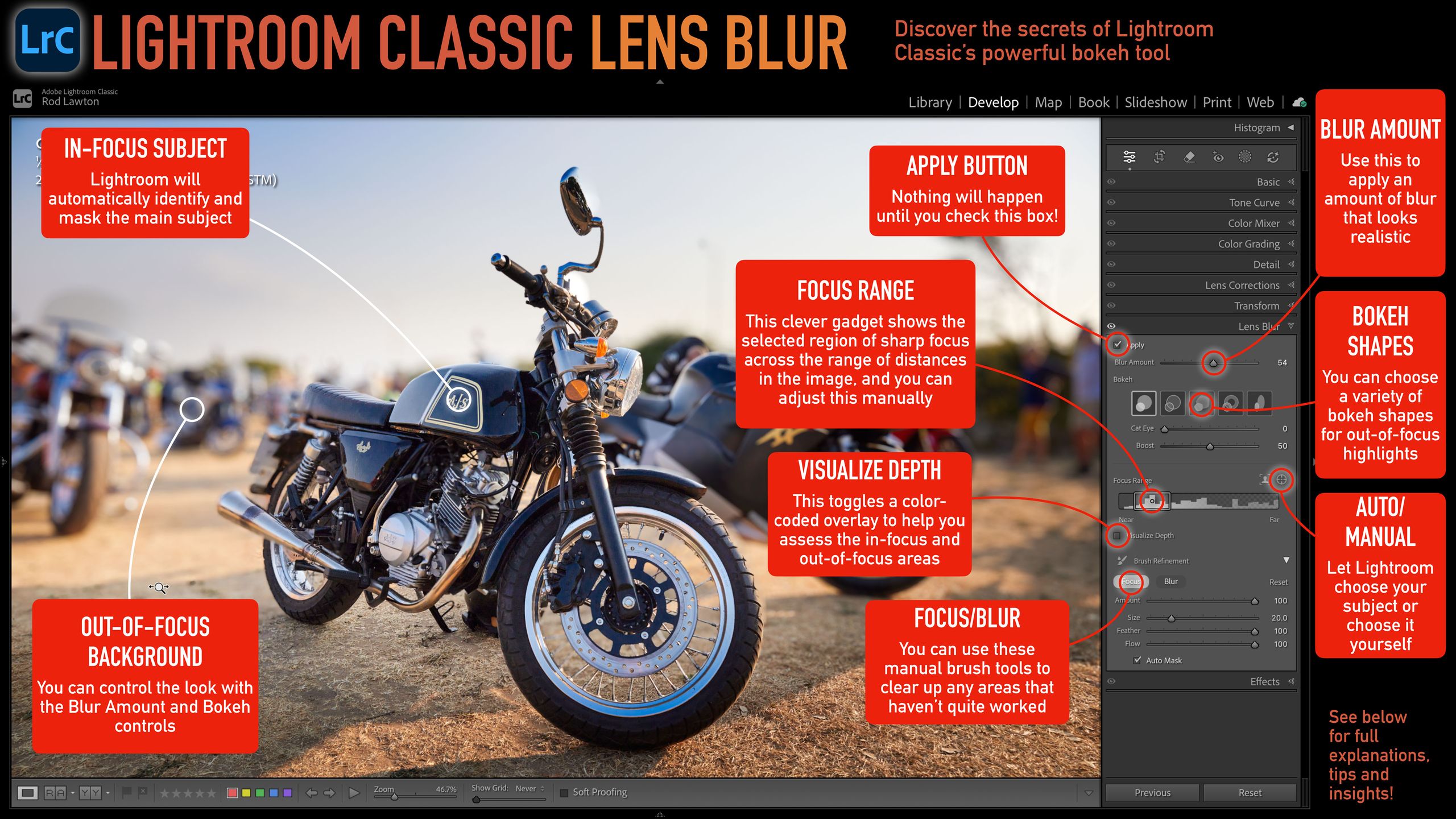
لا تُعد هذه الأداة مجرد خيار جمالي، بل هي أيضًا أداة تكوينية قوية، إذ تساعد على فصل العناصر الرئيسية عن خلفياتها، مما يجعلها تبرز بوضوح أكبر وبمشتتات أقل.
كانت الإصدارات الأولى من هذه الأداة تواجه صعوبة في التعامل مع مناطق الخلفية التي تظهر من خلال الفتحات في العنصر الرئيسي، ولكن مع تطورها في الإصدارات المتتالية من Lightroom، أصبحت أكثر كفاءة وقدرة. إليك دليلي الشامل للميزات الرئيسية في لوحة Lens Blur، وما تفعله وكيف تعمل.
Диапазон фокусировки
تُعد هذه الأداة المحورية في هذه اللوحة. بعد تحليل الذكاء الاصطناعي في Lightroom، تعرض نطاق المسافة في الصورة من الأقرب (اليسار) إلى الأبعد (اليمين).
ضمن هذا النطاق، تعرض الأداة مربعًا محددًا (bounding box) يعتقد Lightroom أنه يمثل العنصر الرئيسي في المشهد. يمكنك قبول هذا المربع والعمل به كما هو، ولكن يمكنك أيضًا سحبه لليسار واليمين لتغيير ‘مسافة التركيز’ (focus distance)، كما يمكنك سحب المقابض اليسرى Или اليمنى لضبط مسافات التركيز القريبة والبعيدة.
من السهل تعديل نطاق التركيز الحاد هذا يدويًا، ولكن ليس من السهل دائمًا تحسين التقدير الأولي لـ Lightroom!
Blur Amount
يمكنك استخدام هذا الشريط المنزلق (slider) لضبط مقدار الضبابية في المناطق غير المركزة. قد تجد نفسك بحاجة إلى العودة إلى هذا التعديل مرارًا وتكرارًا أثناء إجراء تغييرات أخرى (على نطاق التركيز، على سبيل المثال). من السهل المبالغة في ذلك، ولكن من المهم الحفاظ على نتائج واقعية.
قد يأتي تأثير الضبابية بنتائج عكسية إذا بالغت في استخدامه! في صورتنا النموذجية، يمكن أن تجعل درجة ضبابية الخلفية الدراجة النارية تبدو وكأنها نموذج مصغر تم تصويره من مسافة قريبة.
أشكال البوكيه (Bokeh)
تُعد البوكيه (Bokeh) إحدى خصائص العدسات التي يمكن محاكاتها رقميًا بشكل مدهش. ومع ذلك، قد لا تكون الفروقات بين أشكال البوكيه المتنوعة (مثل الدائرة، الفقاعة، السداسي، الحلقة، عين القط) واضحة دائمًا عند استخدام هذه الأداة، لذا يعود الأمر إليك في تحديد مقدار الوقت الذي ترغب في قضائه في استكشافها.
تظهر أشكال البوكيه بأوضح صورها مع الإضاءات اللامعة Или مصادر الإضاءة خارج نطاق التركيز في الخلفية.
الكشف التلقائي / اليدوي عن الهدف
عند استخدام أداة Lens Blur لأول مرة، سيحاول برنامج Lightroom تحديد الهدف الرئيسي تلقائيًا. نادرًا ما يخطئ البرنامج في ذلك هذه الأيام، ولكن قد تكون هناك أوقات ترغب فيها بتحويل التركيز إلى هدف Или منطقة في الخلفية بدلاً من المقدمة، وإليك كيفية القيام بذلك.
تصور العمق (Visualize depth)
يمكنك عادةً رؤية مدى تركيز أداة Lens Blur وإلغاء تركيزها لأجزاء مختلفة من الصورة بوضوح تام، ولكن إذا كنت بحاجة إلى مساعدة إضافية، فما عليك سوى تحديد هذا المربع. ستضيف هذه الميزة طبقة متراكبة مرمزة بالألوان إلى الصورة، توضح المسافات المختلفة ومقادير إلغاء التركيز بألوان متباينة.
أدوات التركيز (Focus) والتمويه (Blur)
ستجد هذه الأدوات في قسم “Refinement” (التحسين) في الجزء السفلي من لوحة Lens Blur، ويمكنك استخدامها لتحديد مناطق التركيز الحاد يدويًا Или إزالتها. (يستخدم Lightroom مصطلح “Focus” للإشارة إلى الأجسام Или المسافات ذات التركيز الحاد).
تتم هذه العملية بالكامل باستخدام أداة فرشاة يدوية بسيطة، وهذا أمر جيد؛ فإذا كنت بحاجة إلى تعديل قناع العمق واختيار الهدف، فهذا يعني أن الذكاء الاصطناعي (AI) لم يقم بالمهمة بشكل مثالي ويتطلب مهارة وحكم العين البشرية.
انتبه جيدًا لمؤشرات التمرير Size (الحجم)، Feather (التنعيم)، وFlow (التدفق). في كثير من الأحيان، ستحاول دمج تعديل التركيز بمهارة، وبناء التأثير تدريجيًا بدلاً من محاولة تحقيق إخفاء مثالي للبكسل.
Вам также может понравиться…
ألقِ نظرة على أفضل برامج تحرير الصور وأفضل برامج تحرير الصور المجانية. وإذا سئمت من Adobe، فراجع أفضل بدائل Lightroom وأفضل بدائل Photoshop.
Комментарии закрыты.