

Самое важное, что вам нужно знать
- Для начала с коррекции искажений объектива на вкладке «Объектив» и активируйте функции «Коррекция объектива» и «Уменьшение хроматических аберраций», специально предназначенные для съемки белого неба.
- На вкладке «Основные» уменьшите значение «Светлые участки», чтобы восстановить детализацию в выделенных областях, немного увеличьте значение «Тени», затем повысьте «Четкость» и переместите ползунок «Экспозиция», чтобы сфокусировать данные гистограммы.
- Для добавления едва заметного контраста используйте панель «Кривые» на вкладке «Тени», чтобы создать S-образную форму, а если тени станут слишком темными, вернитесь к параметру «Увеличить тени» в разделе «Основные».
Когда речь заходит об обработке RAW-файлов , вы, вероятно, автоматически обращаетесь к программному обеспечению, предоставляемому производителями камер, или к Adobe Camera Raw, DxO Labs PureRAW и другим. Но на самом деле все это можно сделать в Affinity. Просто перетащите RAW-файл в интерфейс (или используйте «Файл» > «Открыть», если предпочитаете традиционный способ), и программа автоматически откроет окно «Разработка». Не нажимайте «Разработка» в верхнем левом углу, пока не завершите все необходимые настройки, которые мы подробно рассмотрим здесь. Панель справа содержит все необходимое: от коррекции искажений объектива и шумоподавления до оптимизации экспозиции и цвета.
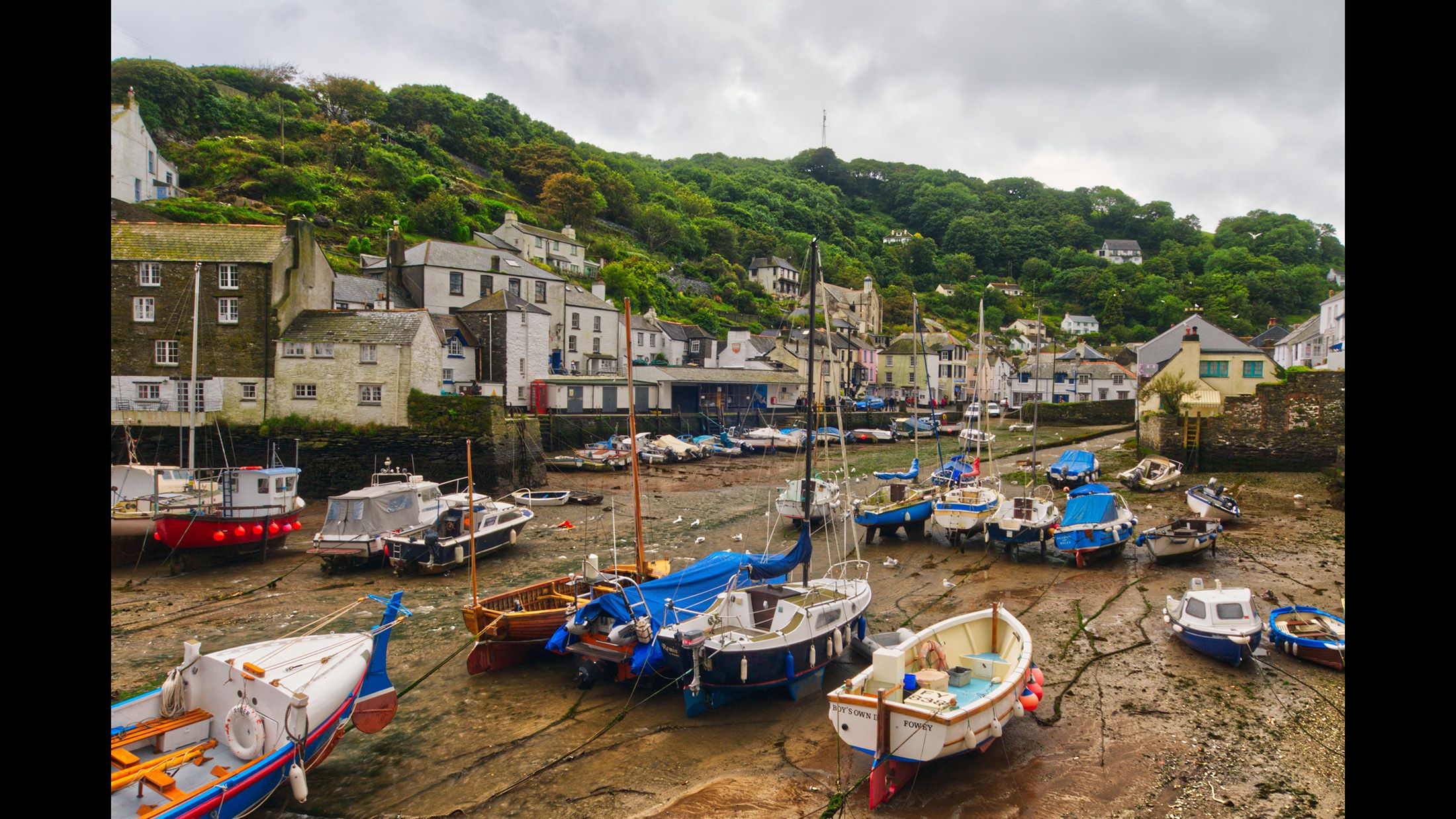
1. Коррекция искажений линзы
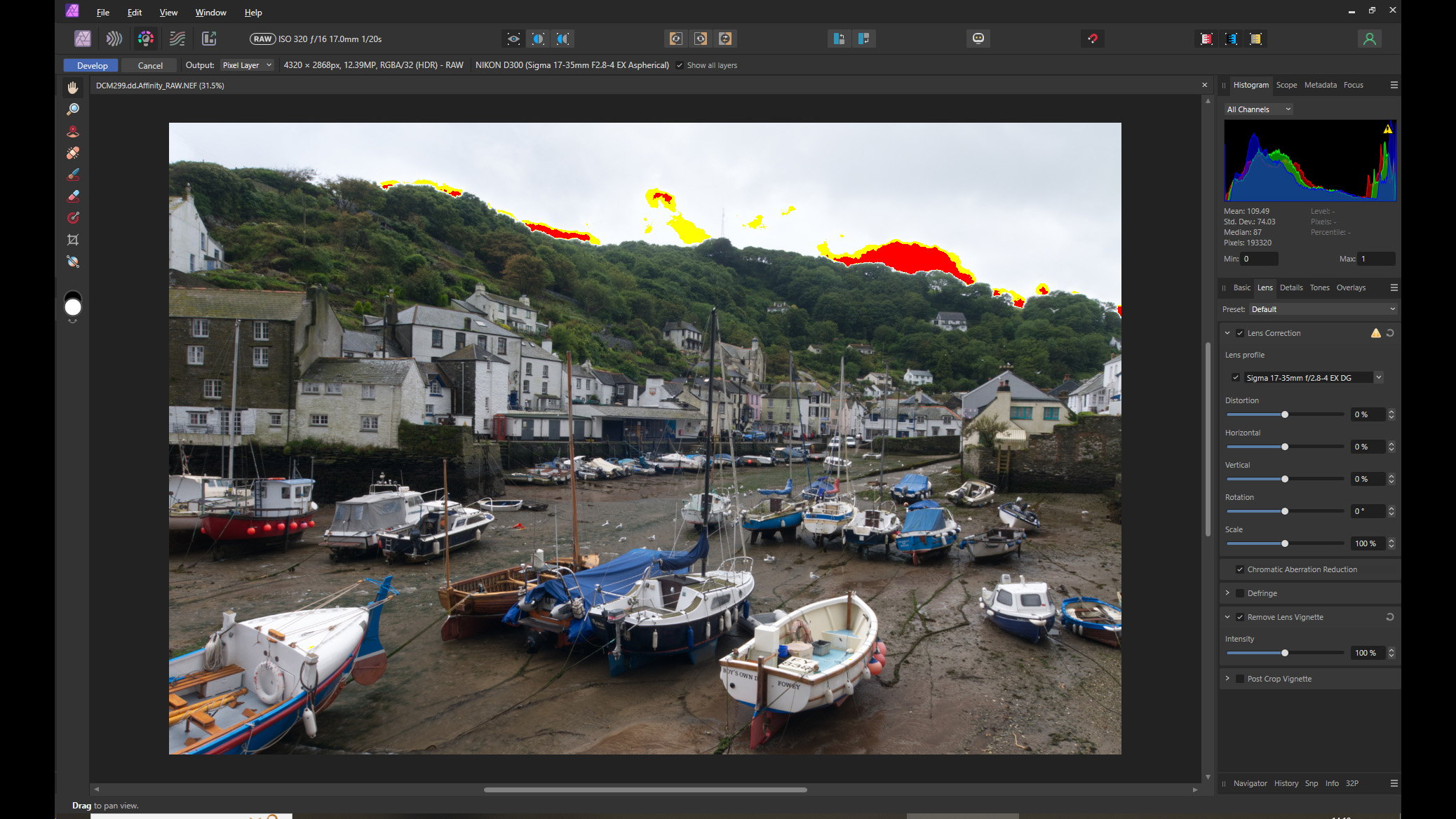
Для коррекции искажений объектива у вас может возникнуть соблазн начать с вкладки «Основные», но лучше этого избежать и перейти на вкладку «Объектив», а затем поставить галочку рядом с пунктом «Коррекция искажений объектива». Если Affinity не сможет автоматически найти нужный профиль, программа сообщит вам об этом. В этом случае щелкните раскрывающееся меню и найдите наиболее подходящий профиль. Также доступны параметры для ручной коррекции искажений. Если вы снимаете белое небо , вам следует поставить галочку рядом с пунктом «Уменьшение хроматических аберраций», а также рассмотреть возможность удаления виньетирования объектива.
2. Свет и контраст
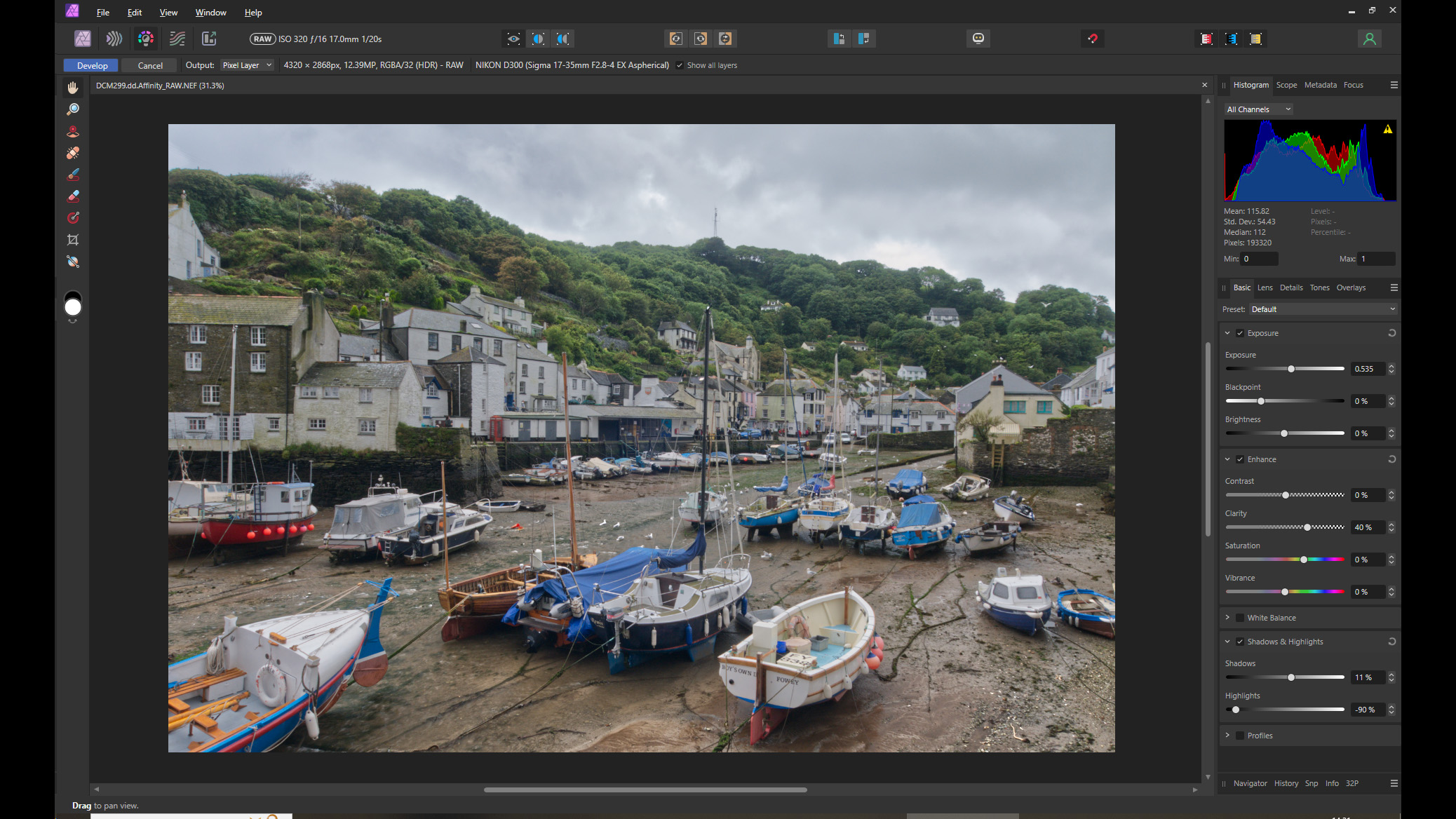
Теперь перейдите на вкладку «Основные». Здесь нужно одновременно настроить множество параметров, поскольку панели «Экспозиция» и «Тени и светлые участки» влияют друг на друга. На этом изображении в светлых областях теряется детализация, поэтому уменьшите яркость светлых участков, чтобы восстановить детализацию неба. Тени также нуждаются в небольшой коррекции. В разделе «Улучшение» увеличьте четкость для большей резкости. Теперь переместите ползунок «Экспозиция» вправо так, чтобы данные гистограммы были центрированы.
Варианты цвета
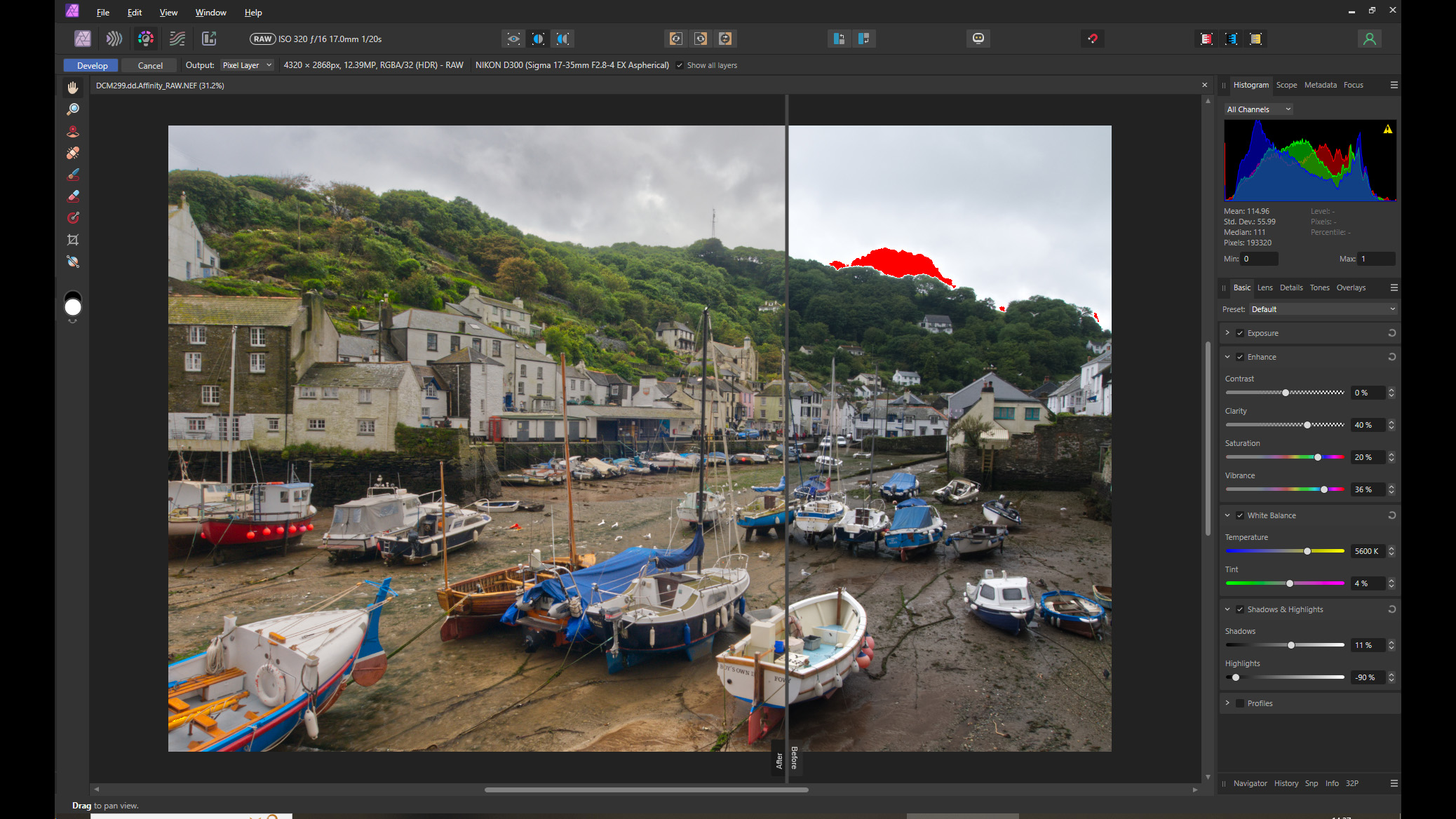
Чтобы улучшить цветопередачу на изображениях, полученных с помощью Affinity Photo, начните с настройки цветового баланса. На вкладке «Основные» откройте панель «Баланс белого» и отрегулируйте параметры по мере необходимости. В этом примере цветовая температура была увеличена до 5600K, чтобы имитировать полуденный свет. Затем на панели «Улучшение» увеличьте насыщенность — это наиболее приглушенные цвета. Далее увеличьте насыщенность, но не превышайте 20%, чтобы избежать шума. На этом этапе контраста может быть недостаточно, но не используйте ползунок «Контраст» на панели «Улучшение».
Добавление большего контраста
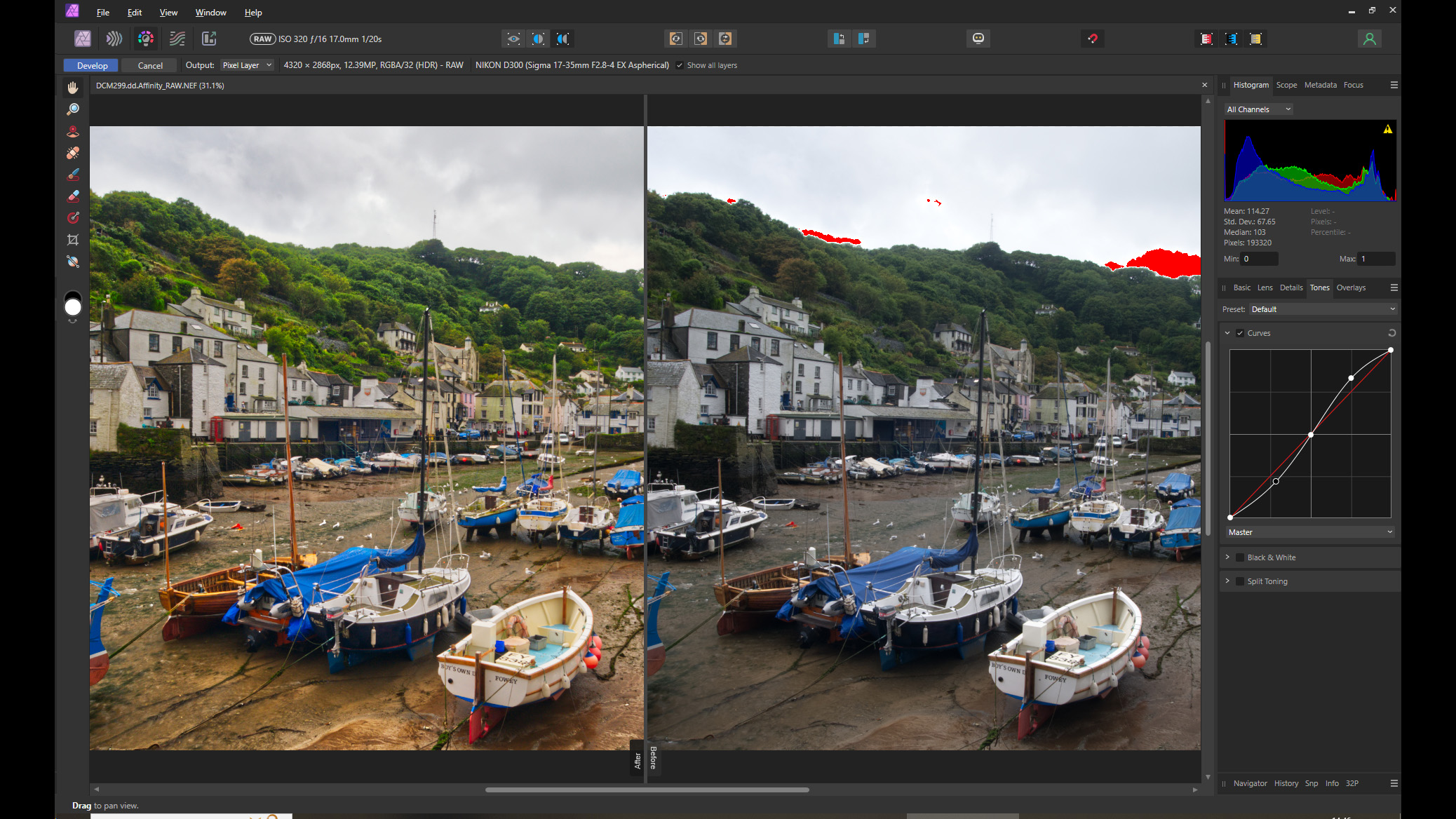
Для улучшения контраста изображения перейдите на вкладку «Тени» и нажмите на панель «Кривые». Добавьте контрольные точки, чтобы создать S-образную форму, которая обеспечит достаточный контраст. Однако, хотя средние тона выглядят хорошо, тени под лодками могут быть слишком темными. В этом случае вернитесь на вкладку «Основные» и увеличьте там значение «Тени». Другие параметры в вкладке «Тени» включают «Разделение тонов» и « Моноконверсия » . Когда вы будете удовлетворены настройками, нажмите «Обработка» в верхнем левом углу, чтобы применить их, и перейдите в режим «Фото».
Теперь вы можете внести последние корректировки и сохранить изображение.
Комментарии закрыты.