
Ошибка при редактировании черно-белых фотографий: как профессионально корректировать монохромные снимки.

Самое важное, что вам нужно знать
- Используйте корректирующий слой «Черно-белое» для точного управления яркостью исходных цветовых тонов (от красного до фиолетового), чтобы визуально различать элементы.
- Чтобы улучшить или уменьшить контрастность монохромных изображений и добавить визуальную глубину, примените классическую S-образную кривую с помощью корректирующего слоя «Кривая».
- С помощью инструментов «Осветление» и «Затемнение» можно точно настроить контраст и освещение отдельных элементов изображения, воздействуя на тени, средние тона или светлые участки.
Черно-белая фотография во многом зависит от контроля, и любая ошибка в постобработке может полностью ограничить ваш творческий потенциал. Понимание того, как правильно работать с оттенками серого, является ключом к созданию впечатляющих монохромных изображений , независимо от вашего стиля фотографии.
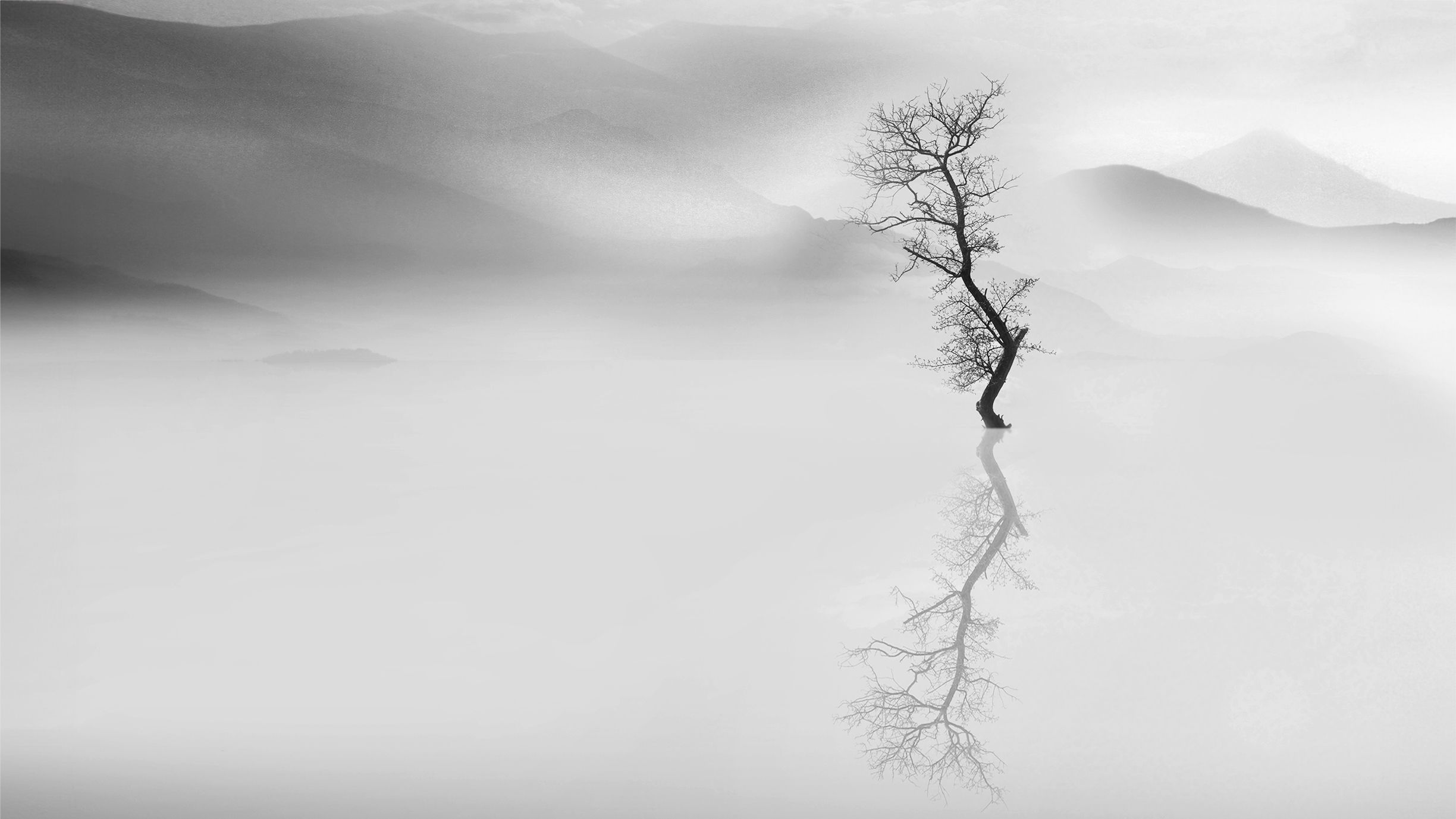
Одна из самых распространенных ошибок, которые допускают фотографы при обработке черно-белых фотографий, — это прямое преобразование файлов в оттенки серого. Хотя это может показаться логичным, это сразу же приводит к потере ценных цветовых данных и, следовательно, к потере возможности точно контролировать яркость, контраст и цветоделение.
Для ясности, информация о цвете имеет решающее значение для управления яркостью, что существенно влияет на визуальное восприятие черно-белых изображений. Результат? Плоские, безжизненные черно-белые фотографии.
Вместо этого используйте корректирующий слой «Черно-белый», который позволяет индивидуально управлять оттенками серого цветов с помощью регулировки яркости. В целом, оптимальным подходом является работа только с корректирующими слоями. Это обеспечивает максимальный контроль в процессе редактирования, поскольку вы всегда можете вернуться к выбранному слою, чтобы перенастроить или скорректировать параметры.
Давайте рассмотрим мощные и гибкие инструменты для улучшения монохромных изображений . От простых корректировок до сложных преобразований, эти методы помогут вам точно настроить ваши черно-белые работы с учетом ваших потребностей, творческим подходом и полным контролем.
Чтобы продемонстрировать эффекты, мы обрабатываем фотографии фотографа Мустафы Нуды , удостоенного множества наград и известного своими минималистичными черно-белыми снимками.
Четыре главных совета
1. Регулировка яркости
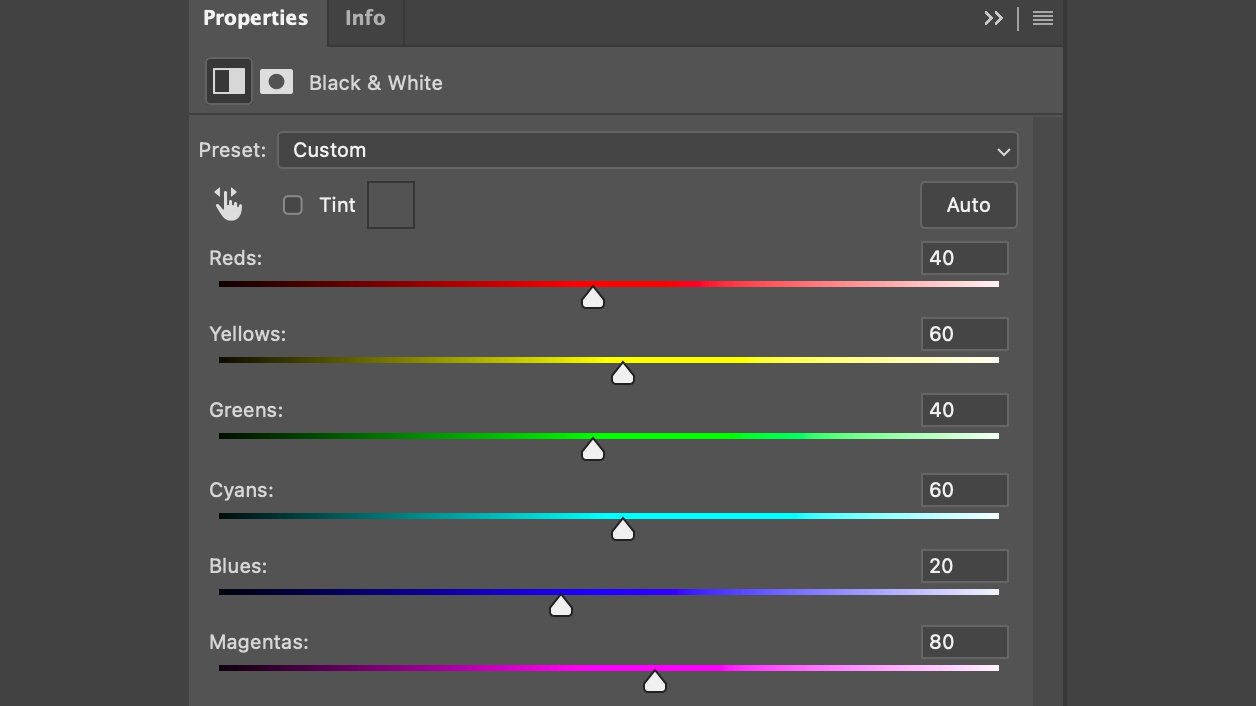
Используйте информацию о цвете для визуального различения элементов на монохромных изображениях. Добавьте корректирующий слой «Черно-белое», и откроется окно с цветовыми градациями от красного до пурпурного. Эта настройка работает аналогично внутрикамерным цветовым фильтрам, но с доступом к определенным ползункам вы получаете максимальный контроль над уровнями яркости.
2. S-образная кривая
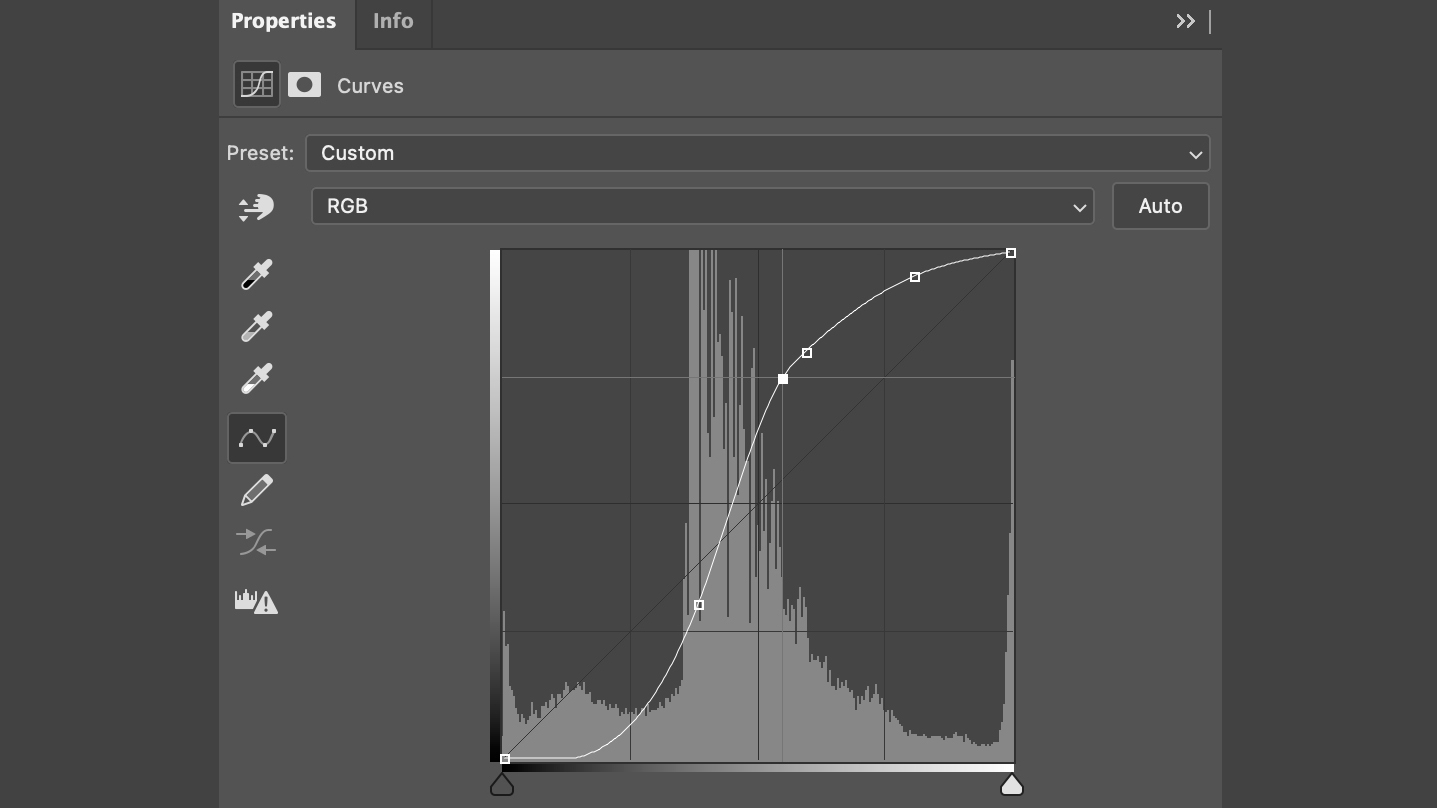
Чтобы усилить или уменьшить контрастность черно-белых фотографий, используйте слой «Коррекция кривых» в вашей программе для редактирования. Большинству снимков идет на пользу классическая S-образная кривая, которая придает им выразительную визуальную глубину. Для этого щелкните по опорным точкам и отрегулируйте их, чтобы сформировать S-образную кривую. Однако всегда помните, что экспериментирование с настройками имеет решающее значение; каждая фотография имеет свои специфические требования, так же как и методы превращения ваших портретов в художественные портреты различаются.
3. Инструменты осветления и затемнения (Осветление и Затемнение)
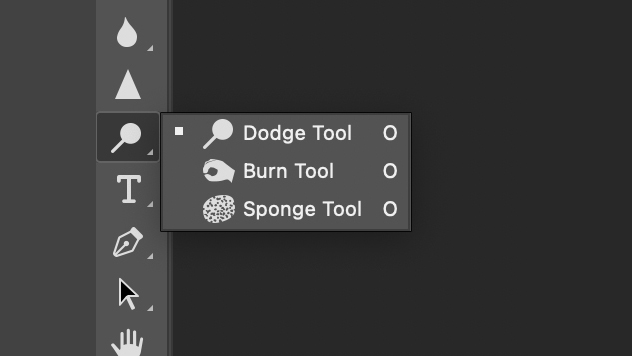
Для точной настройки контраста и освещения отдельных элементов изображения используйте инструменты «Осветление» и «Затемнение». Эти инструменты позволяют воздействовать на тональные значения объектов («Осветление» — осветление) или добавлять контраст («Затемнение» — затемнение), рисуя непосредственно на изображении, подобно настройке экспозиции окон и сохранению теней при фотографировании интерьеров дворцов. Не забудьте определить тональный диапазон для работы с тенями, полутонами или светлыми участками.
4. Тканевый накладной слой
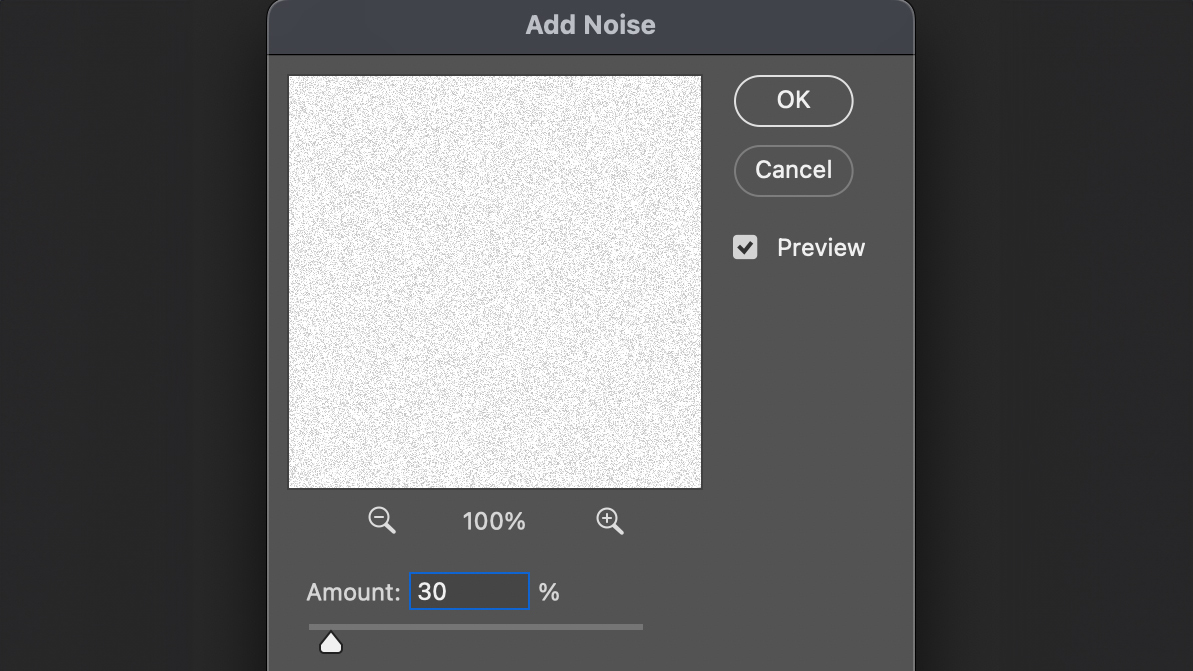
Чтобы придать монохромным изображениям классический аналоговый вид, разумным приемом будет добавление легкого шума или текстурного наложения. Доступны текстурные фильтры, но вы также можете расширить ползунок текстуры в вашем RAW-редакторе. Стоит отметить, что этот последний параметр не настраивается после применения, поэтому для большей гибкости вы можете предпочесть другие методы, например, использование живых масок в программах для редактирования.
Влияние цветовых оттенков
Высокий ключ
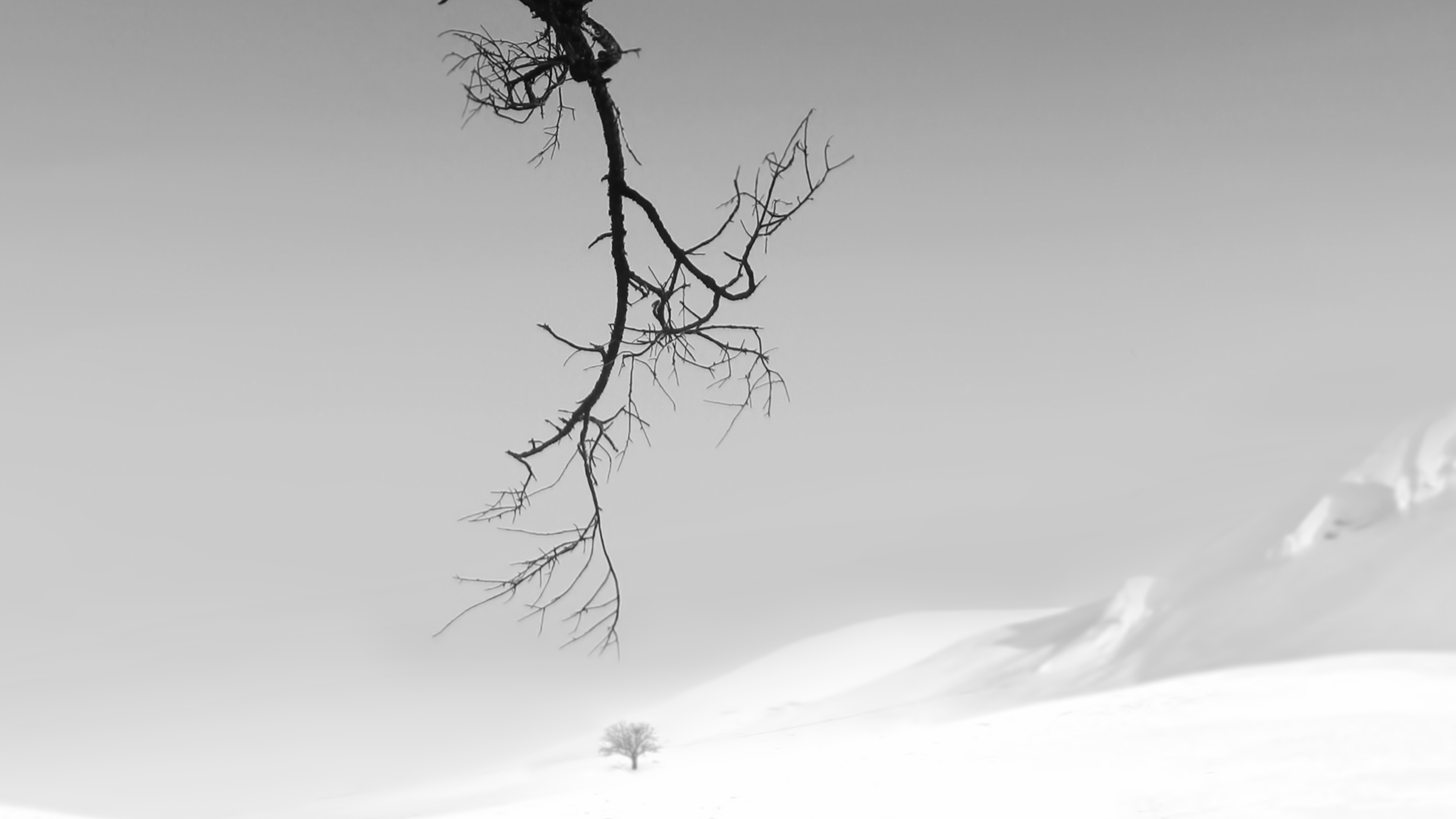
Для достижения эффекта высокой тональности добавьте корректирующий слой «Кривая». Теперь поднимите кривую вдоль опорных точек, чтобы осветлить серые тона на изображении. Будьте осторожны, чтобы не потерять детали в выделенных областях.
Эффект сепии
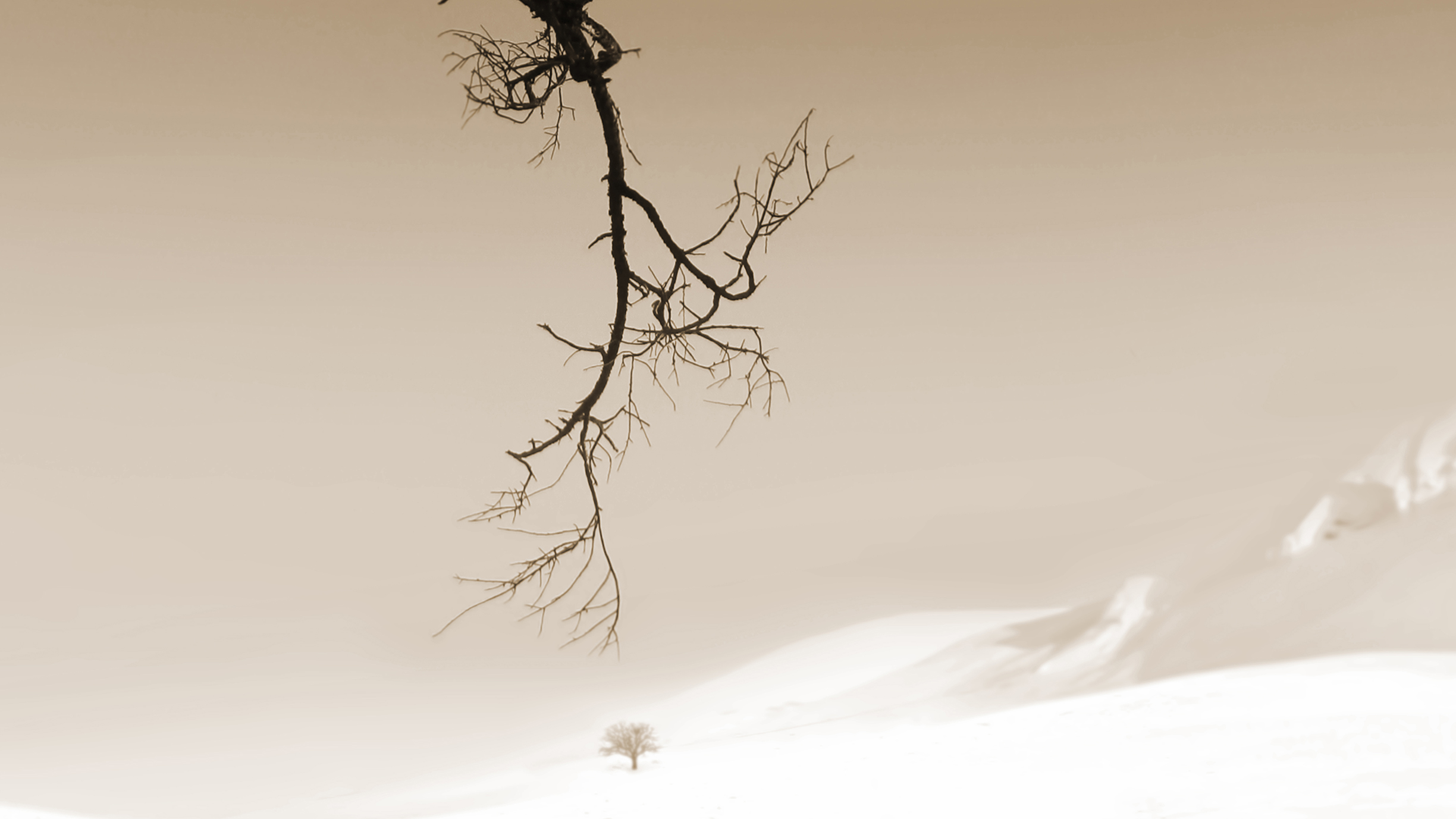
Чтобы добавить классический сепийный оттенок к потрясающим изображениям, начните с добавления корректирующего слоя «Оттенок/Насыщенность». Установите значение «Оттенок» примерно на 30, а ползунок «Насыщенность» переместите примерно на 25. Убедитесь, что параметр «Цвет» включен.
эффект цианотипа
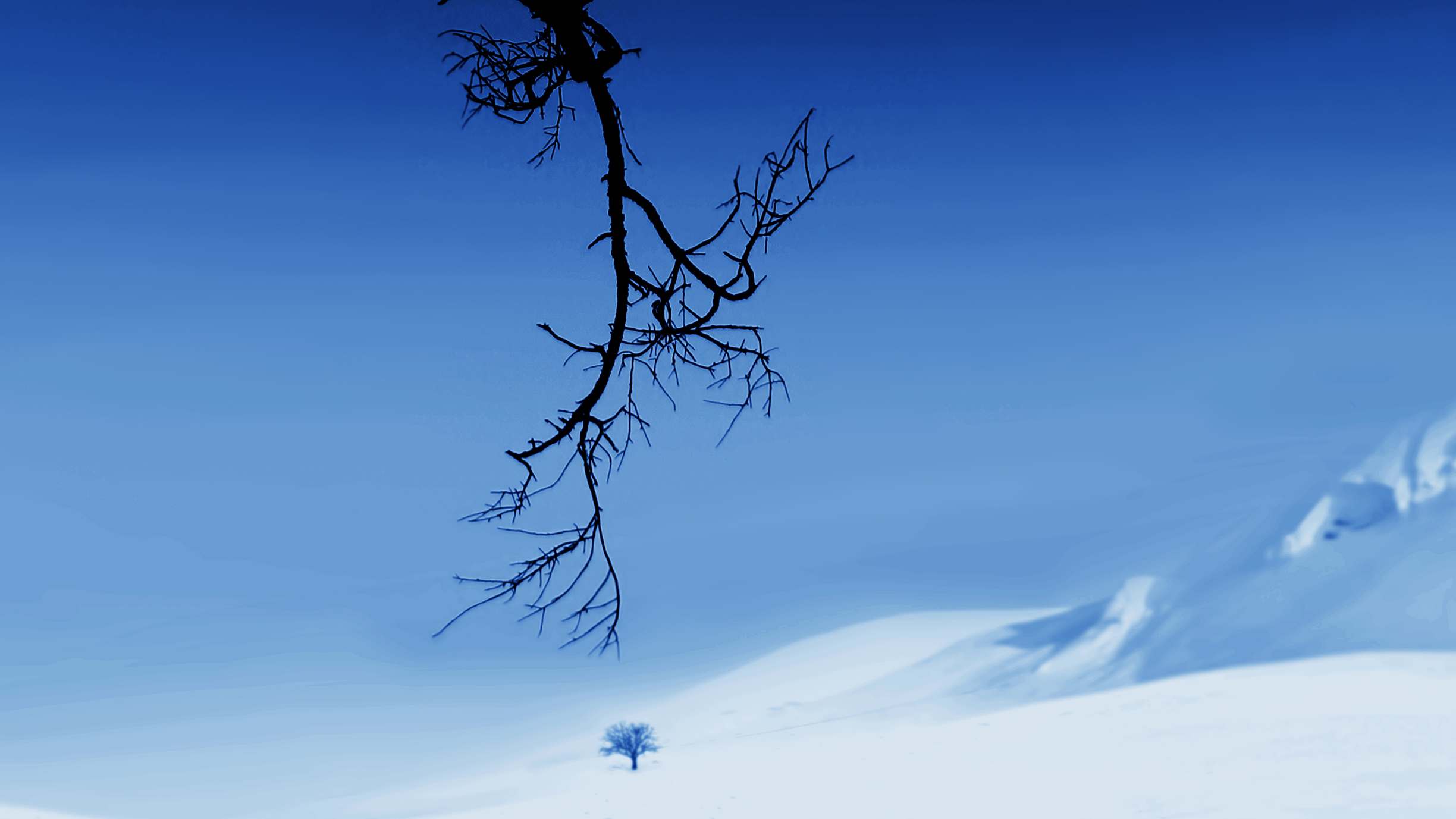
Для достижения характерного эффекта синей цианотипии добавьте корректирующий слой «Оттенок/Насыщенность». Установите значение «Оттенок» примерно на 220, а значение «Насыщенность» на 35. Не забудьте включить параметр «Цвет». Затем откройте корректирующий слой «Кривая» и добавьте желаемый контраст с помощью S-образной кривой.
Разделение цветов (тональное разделение)
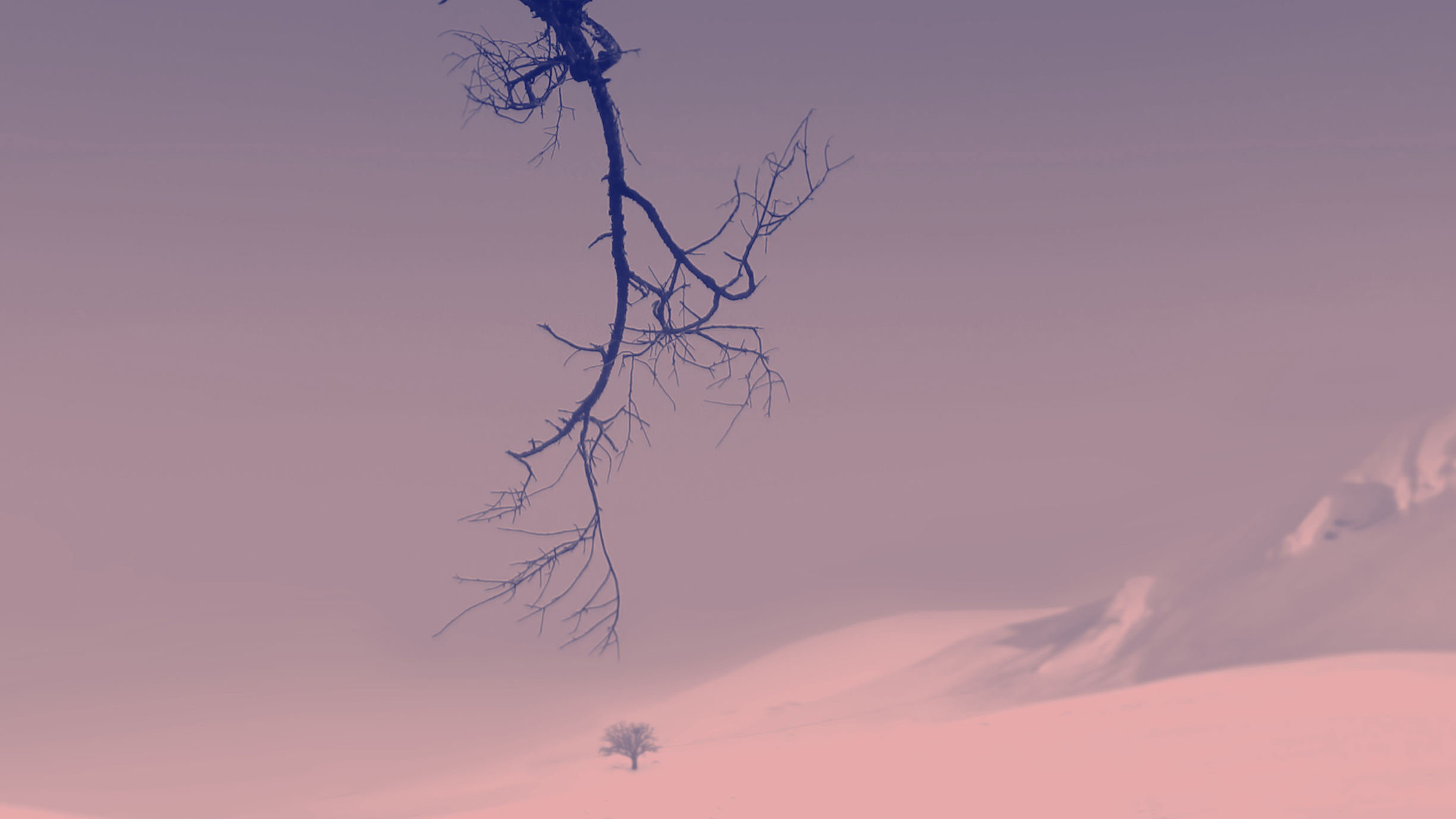
Чтобы добавить художественный штрих, разделив цвета, можно использовать панель «Разделение тонов» или корректирующий слой «Карта градиента». Задайте один цвет для теней, а другой для светлых участков. Для этого лучше всего подходят сочетания дополнительных цветов, например, красный и синий.
Расширенные преобразования
Шаг 1: Создайте карту градиента
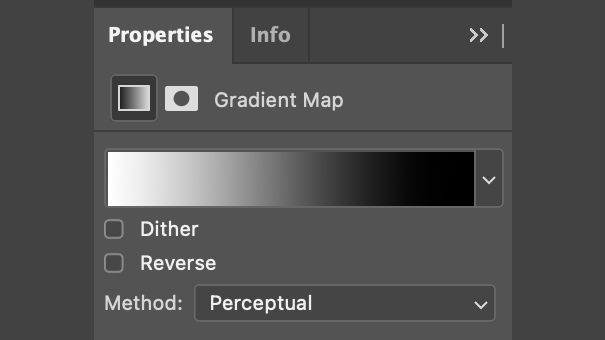
Чтобы начать создание карты градиента, щелкните черно-белый кружок внизу панели «Слои». Затем выберите «Карта градиента». В панели «Свойства» появится окно с ее настройками.
2. Откройте диалоговое окно.
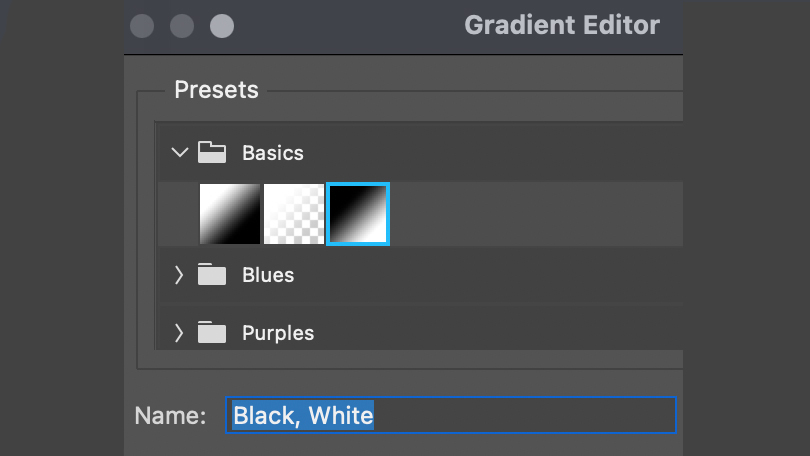
Чтобы открыть редактор градиентов, просто щелкните по отображаемому градиенту , и редактор градиентов откроется. В папке «Предустановки» вы найдете папку «Основные». Откройте эту папку и выберите третий вариант, обозначенный как «Черный, белый».
3. Добавьте корректирующий слой «Уровень».
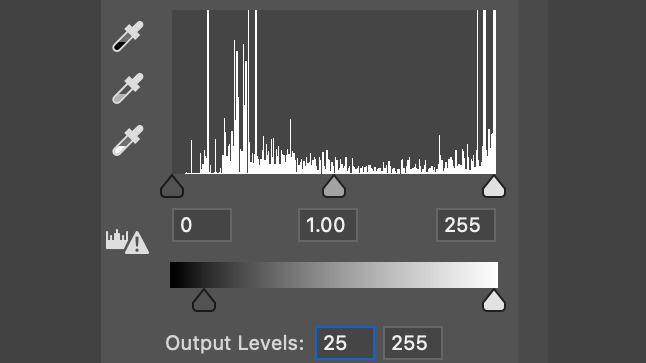
Для уменьшения контраста установите уровень черного примерно на 25. Для увеличения контраста установите точку белого на 10, средние тона/яркость на 1, а точку черного примерно на 200.
Вам также может понравиться…
Найдите лучшую камеру для черно-белой фотографии и лучшее программное обеспечение для редактирования фотографий.
Комментарии закрыты.