

Самое важное, что вам нужно знать
- Для начала отрегулируйте баланс белого, используя опцию «Обработка» для RAW-изображений или слой «Коррекция баланса белого» для JPEG-изображений, затем с помощью инструмента «Выбор» выберите нейтральную точку.
- Для управления цветами светлых участков добавьте корректирующий слой «Цветовой баланс» и установите тональный диапазон на «Светлые участки», а для выборочного усиления цветов снега используйте корректирующий слой «Выборочный цвет» с параметрами «Нейтральные» и «Белые».
- Усильте визуальное воздействие изображений снега, добавив контраст с помощью корректирующего слоя «Кривые» для регулировки тональных значений; это значительно улучшит изображение.
Снег — один из самых сложных элементов для правильной фотосъемки. Хотя невооруженным глазом он кажется чисто белым, камеры часто интерпретируют снежные пейзажи как преувеличенно синие, серые или теплые цвета, особенно при зимнем освещении.
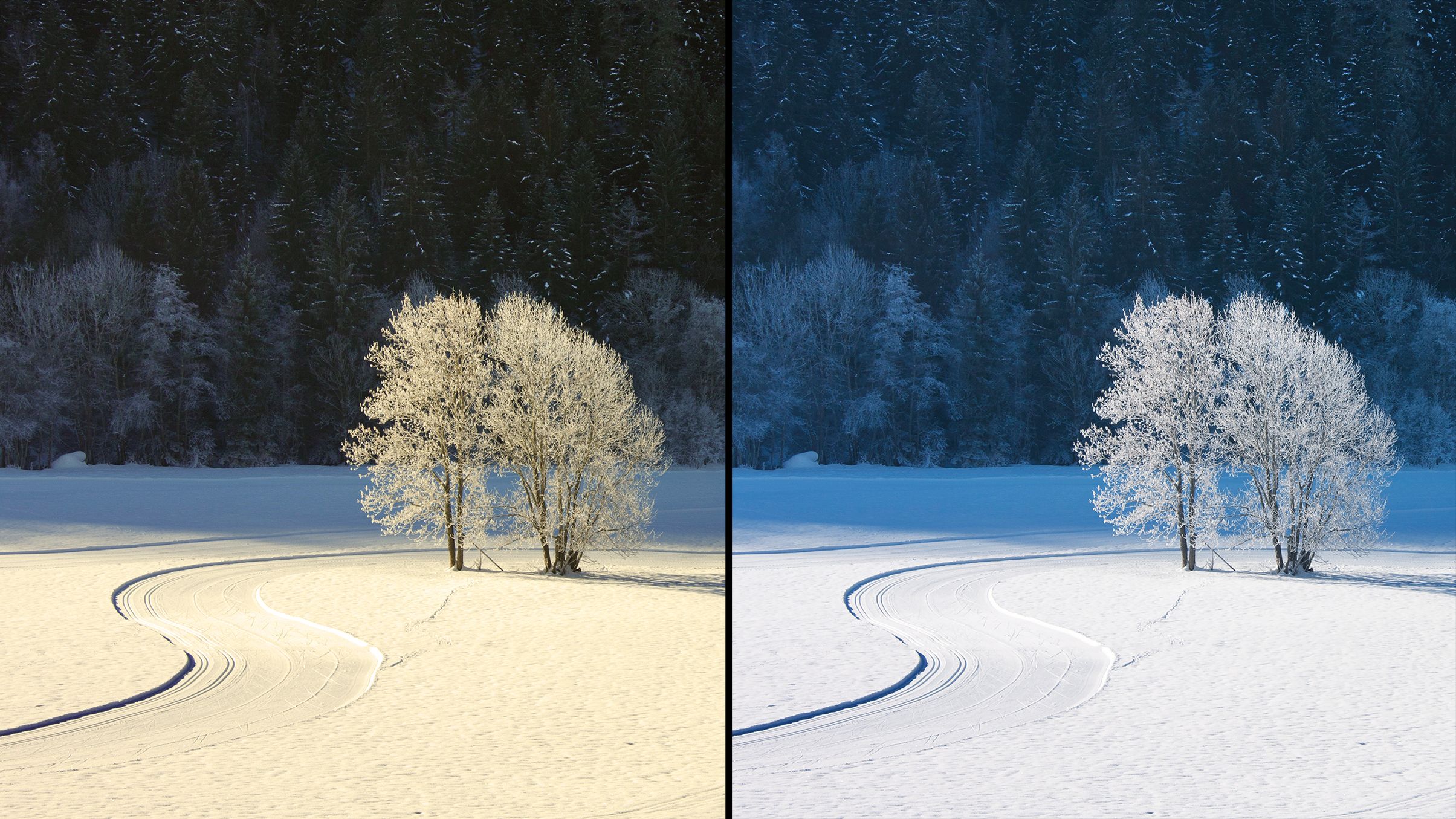
Это происходит потому, что неправильный баланс белого (ББ) усиливает цветовые сдвиги, а снег отражает окружающий свет интенсивнее, чем большинство других поверхностей. Даже небольшая ошибка в настройках может полностью изменить атмосферу ваших фотографий.
Понимание того, как добиться правильного баланса белого в снежной фотографии, мгновенно улучшит ваши зимние снимки . Чистый белый цвет, сбалансированные тона и нежные оттенки помогут вашим фотографиям выглядеть естественно, сохраняя при этом волшебную атмосферу.
Коррекция баланса белого не всегда означает удаление всех цветов; скорее, холодные тона или теплые желтые оттенки можно использовать намеренно для усиления настроения, если этот выбор является творческим, а не нежелательным или случайным.
(Если вы новичок в этой теме, вот простое объяснение того, что такое баланс белого в фотографии и что он означает.)
Выполните эти пять простых шагов редактирования, описанных в Affinity Photo 2.0, но легко применимых и к другим программам для редактирования, включая Photoshop , чтобы восстановить контроль над цветами, исправить нежелательные оттенки и убедиться, что ваши фотографии снега выглядят именно так, как вы хотели, до следующего снегопада.
до и после
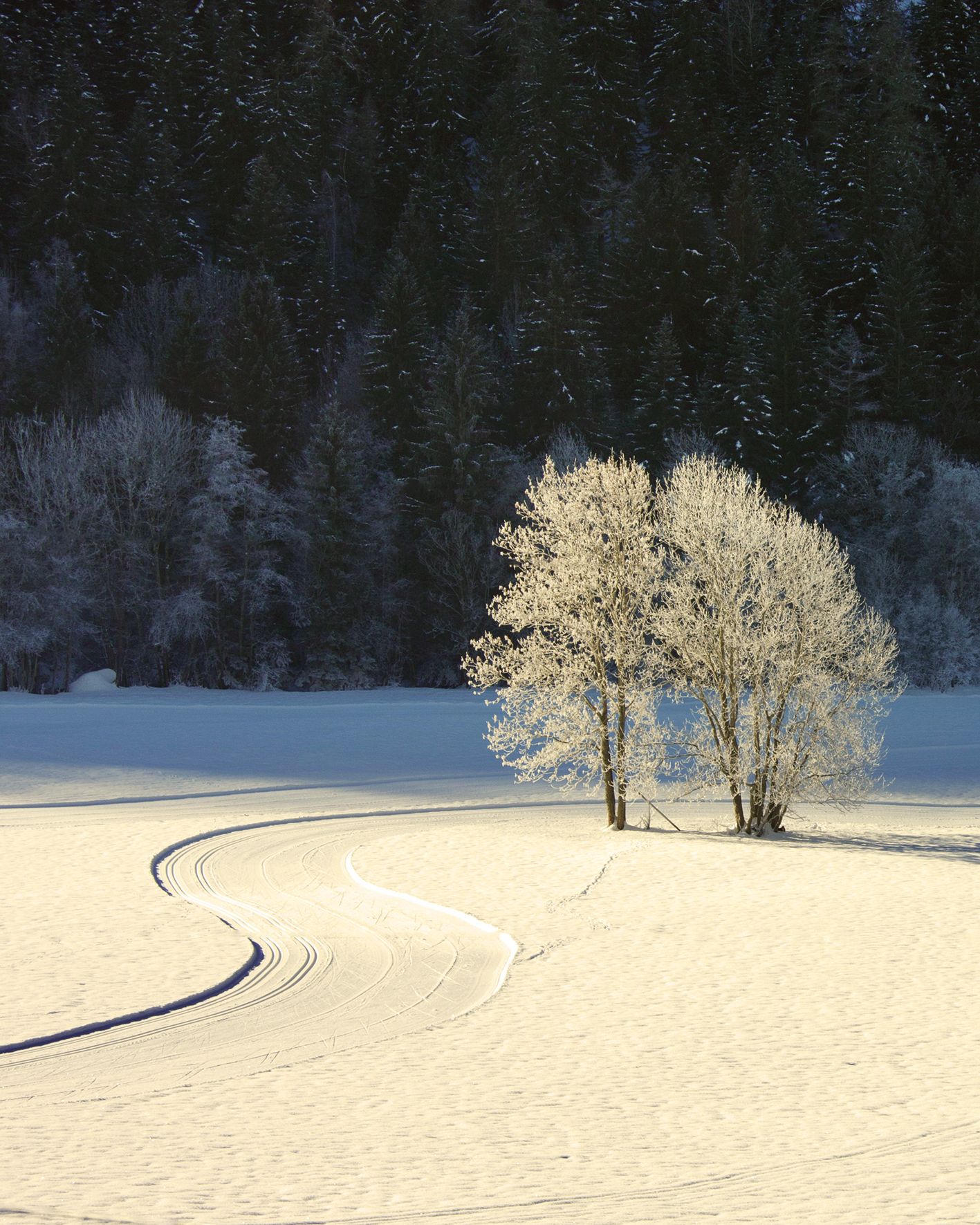
Визуальное изображение кажется неточным, поскольку на снежном пейзаже преобладает желтоватый оттенок.
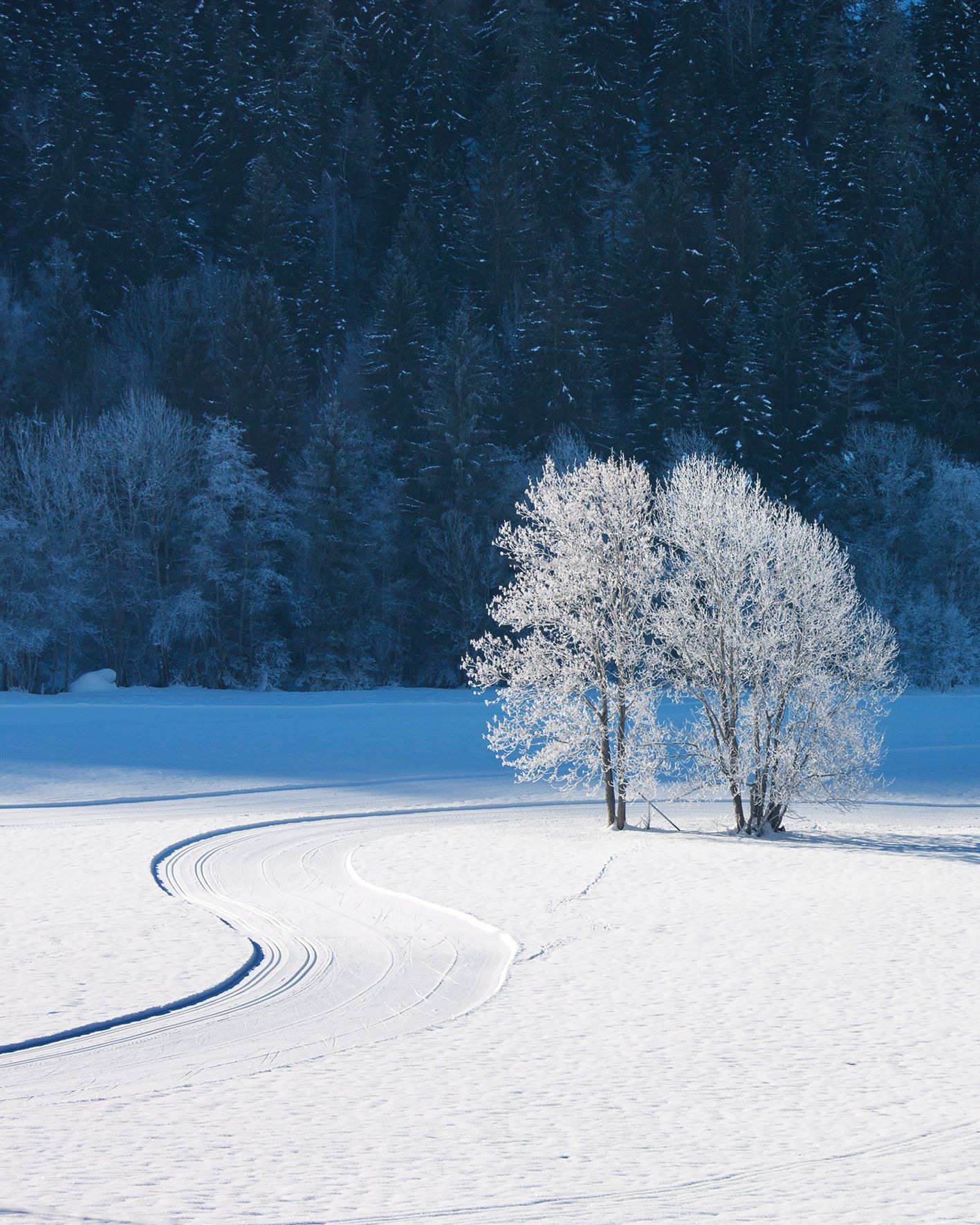
Благодаря корректировкам, внесенным в Affinity Photo, изображение теперь отображает более естественные цвета.
Руководство по редактированию
1. Откройте настройки баланса белого.
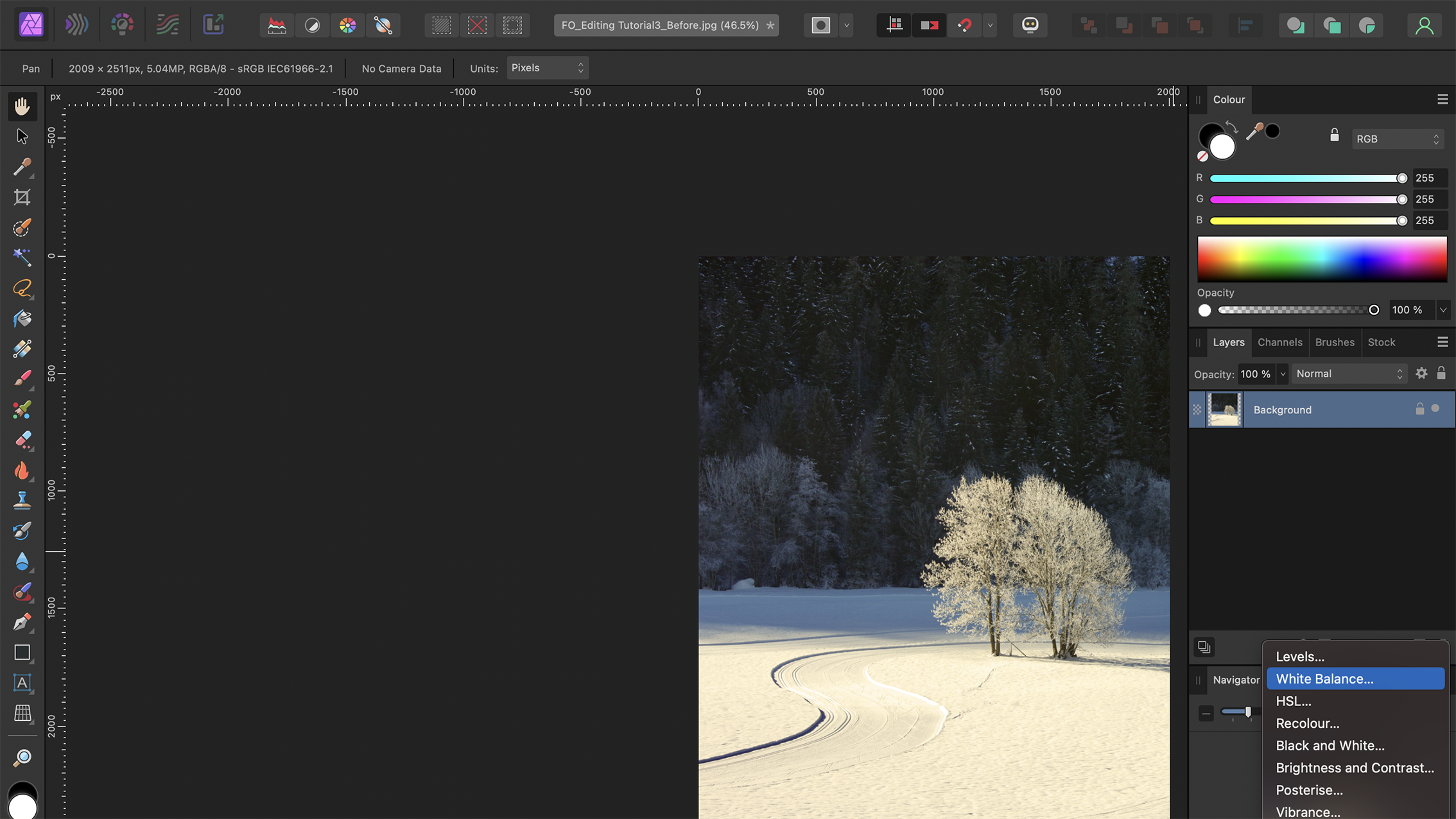
При работе с RAW-изображениями в Affinity Photo 2.0 опция «Разработка образа» открывается автоматически после открытия изображения. Это предоставляет доступ к ползункам управления балансом белого. Для изображений JPEG просто добавьте корректирующий слой «Баланс белого» поверх фонового слоя.
2. Выберите эталонный цветовой тон.
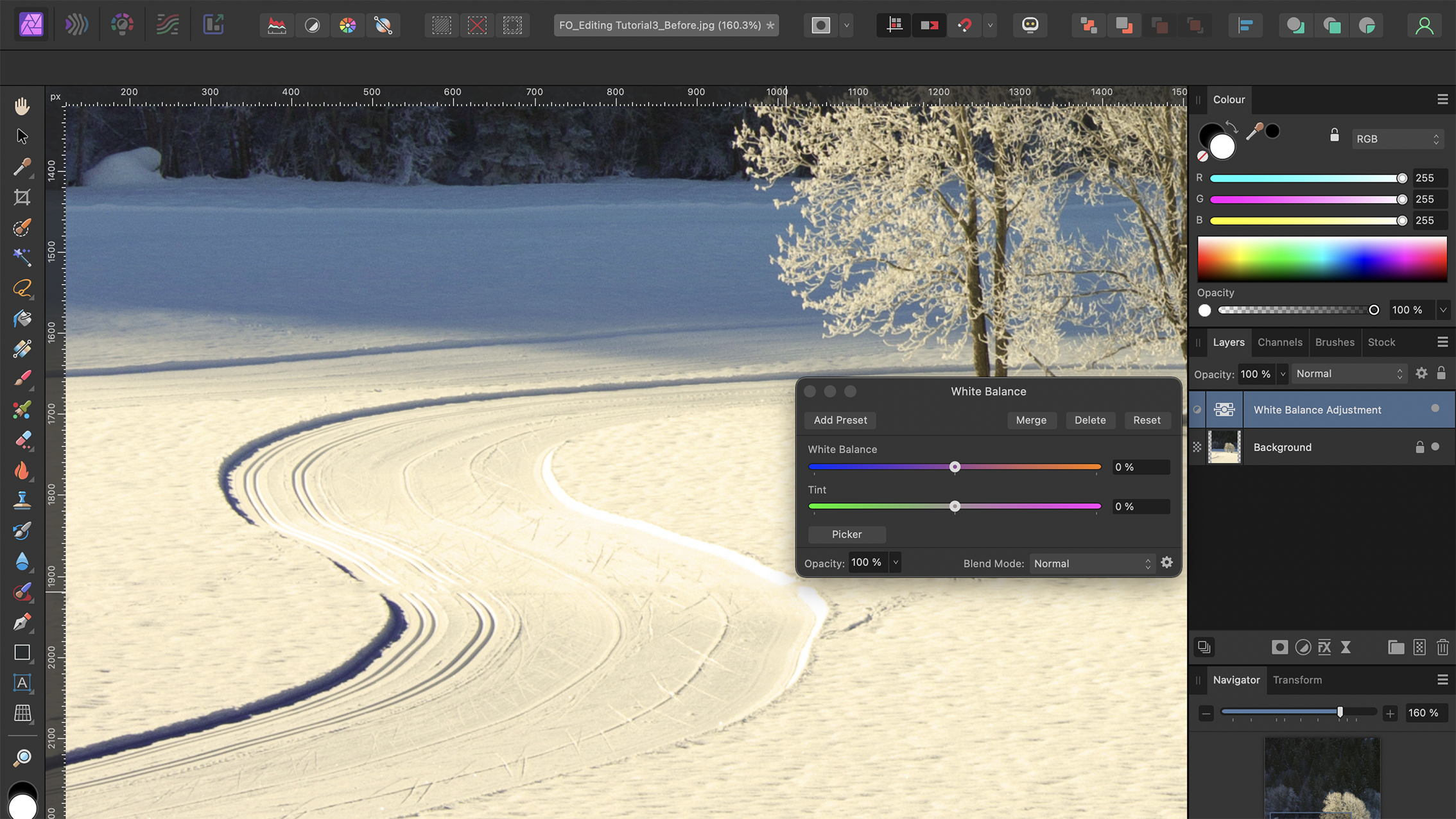
Выберите инструмент «Выбор», расположенный в левом нижнем углу диалогового окна «Баланс белого». Щелкните по элементу изображения, который выглядит относительно нейтральным — лучше всего сфокусироваться на белых и серых областях кадра. Для достижения нужного результата может потребоваться несколько попыток.
3. Отрегулируйте баланс.
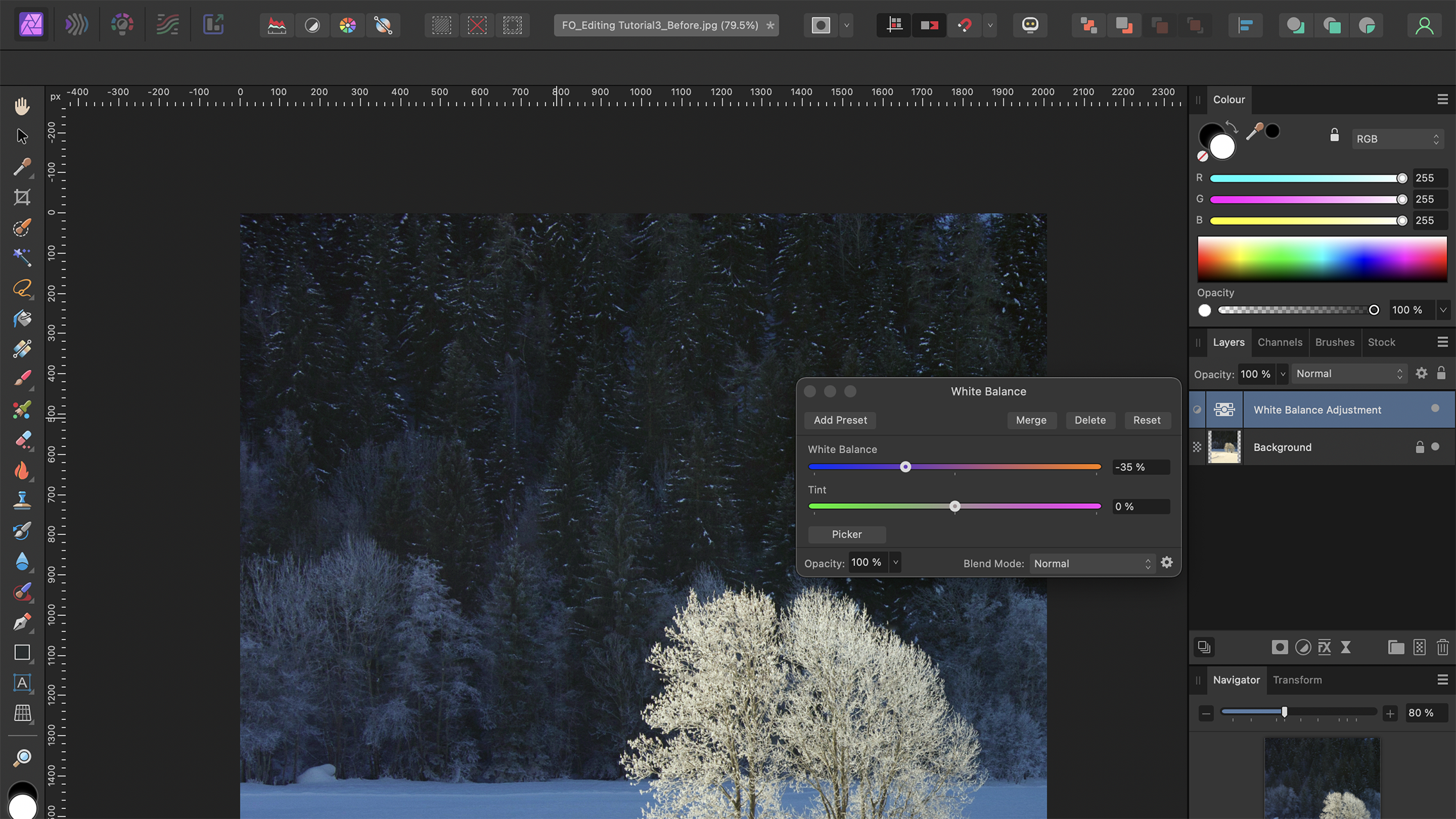
Affinity Photo автоматически настраивает ползунки «Баланс белого» и «Оттенок» в зависимости от выбранного эталонного цвета. Полезно поэкспериментировать с инструментом «Выбор цвета», чтобы увидеть, как различные выделения влияют на изображение . Когда вы будете удовлетворены результатом, закройте диалоговое окно.
4. Контроль яркого освещения
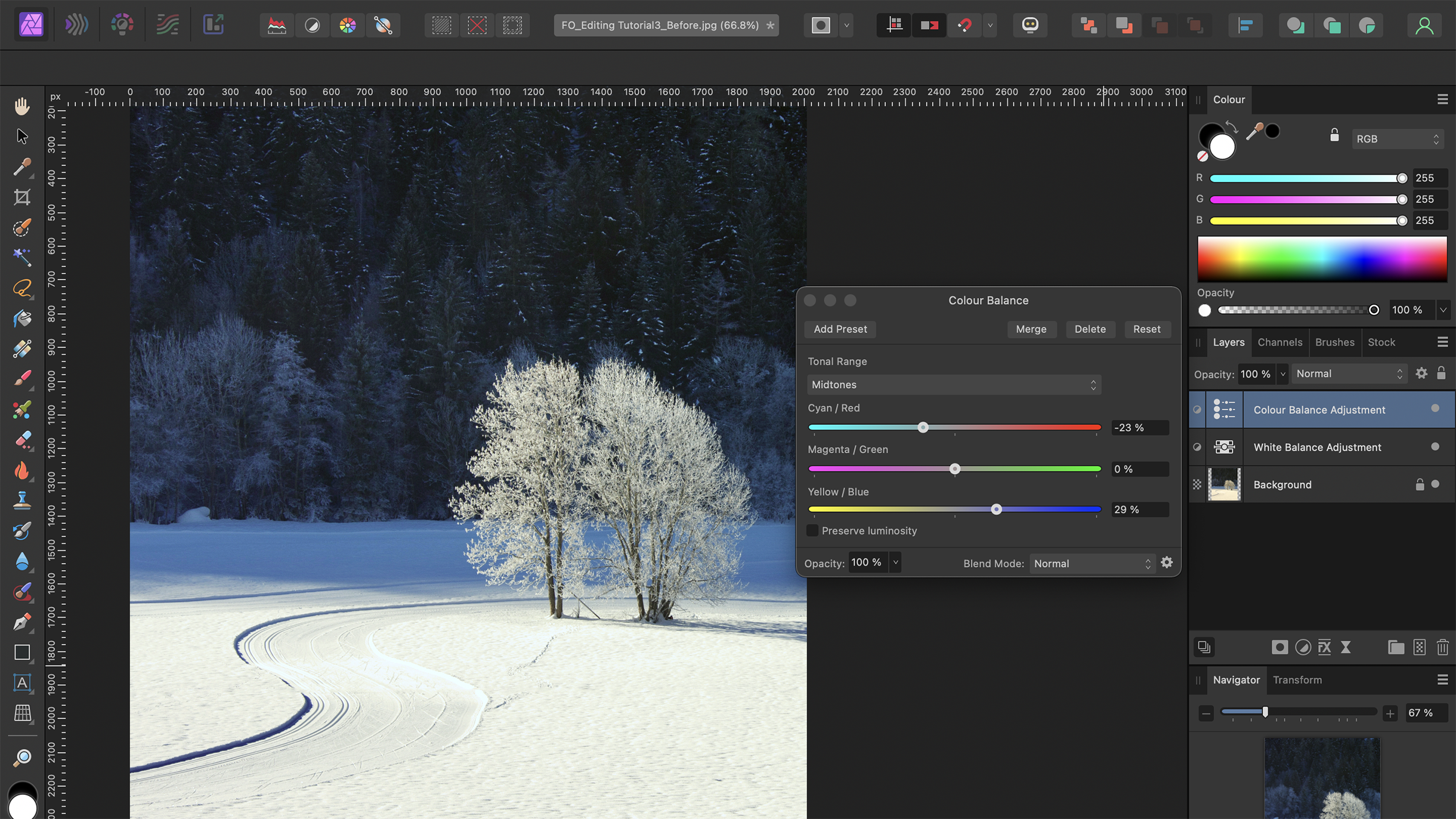
Далее добавьте корректирующий слой «Цветовой баланс» и установите тональный диапазон на «Светлые участки». Это позволит вам контролировать цвета светлых участков . Чтобы добавить более холодный оттенок, переместите ползунок «Голубой/Красный» влево, а ползунок «Желтый/Синий» вправо. Чтобы создать теплый оттенок, сделайте наоборот.
5. Улучшите цветопередачу на изображениях снега.
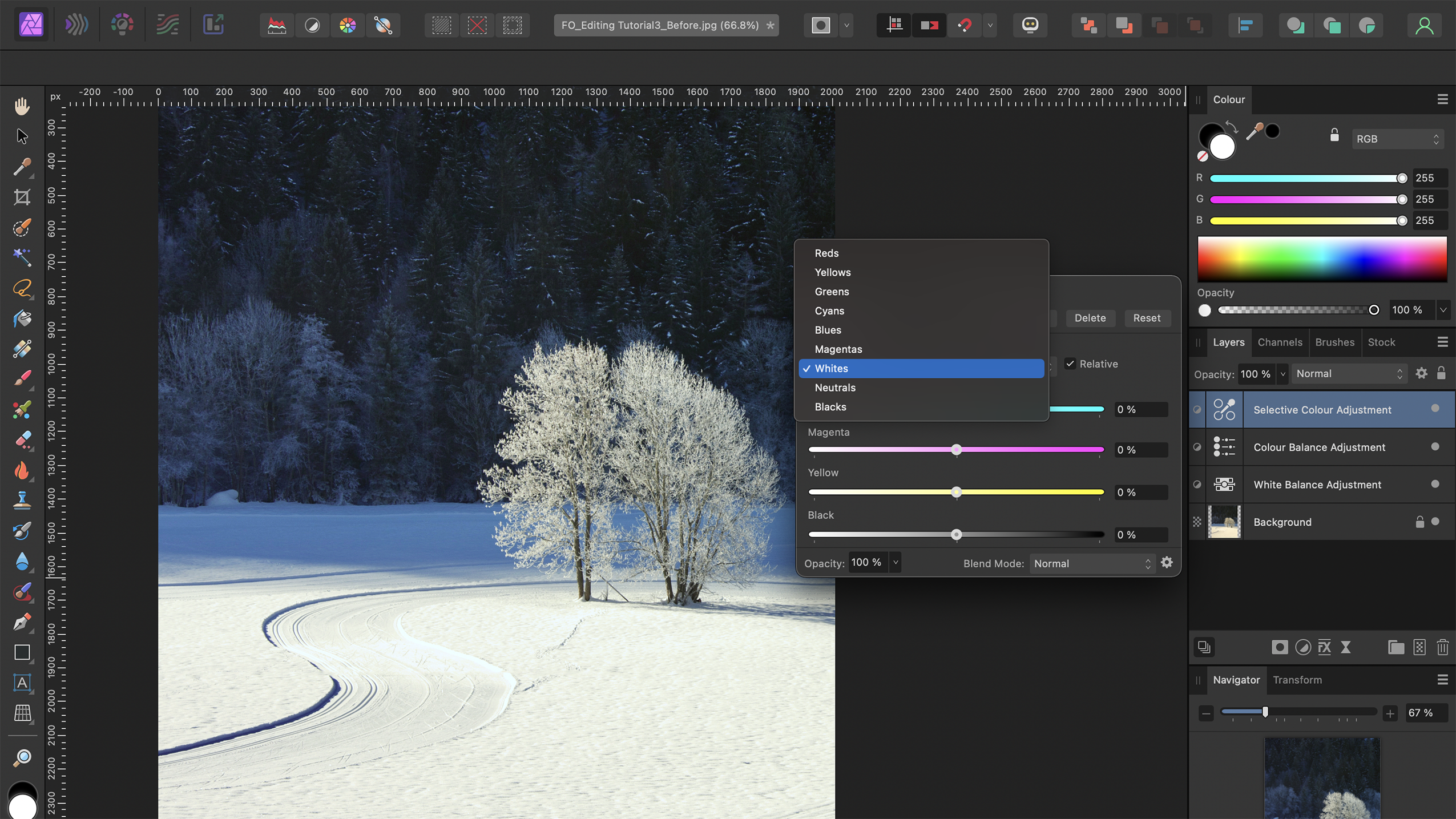
Для редактирования определенных тональных значений на изображениях добавьте корректирующий слой «Выборочная цветокоррекция». Найдите области, которые можно усилить для повышения цветового контраста, и те, которые можно уменьшить, чтобы сделать их более нейтральными. Выберите цвет и отрегулируйте ползунки. Используйте параметры «Нейтральные» и «Белые», чтобы улучшить внешний вид снега.
Важный совет
Не стоит недооценивать контраст на фотографиях снега.
При работе со снежными пейзажами добавление едва заметного или сильного контраста может значительно усилить визуальное воздействие изображения. В качестве заключительного шага добавьте корректирующий слой «Кривые» и отрегулируйте тональные значения по своему вкусу; оба подхода имеют свои преимущества.
Возможно, вас также заинтересует…
Найдите лучшую камеру для черно-белой фотографии и лучшее программное обеспечение для редактирования фотографий.
Комментарии закрыты.