


Самое важное, что вам нужно знать
- Проверьте сайт Xbox.com в режиме приватного просмотра, чтобы завершить проверку возраста или выполнить необходимые требования, поскольку они могут быть скрыты в окне входа в игру.
- Чтобы восстановить локальные данные для входа в систему, переименуйте папку кэша поставщика идентификации Xbox (AC) в (AC.old) в пути %LOCALAPPDATA%PackagesMicrosoft.XboxIdentityProvider_8wekyb3d8bbwe.
- Убедитесь, что вы правильно вошли в систему, выйдя из приложения Xbox и Microsoft Store, затем перезагрузите устройство и войдите сначала в магазин с учетной записью, которой принадлежит игра, а затем в приложение Xbox с необходимым профилем.
Ошибка Xbox 0x8015DBFE появляется в Windows, когда игра пытается войти в Xbox Live, но не может получить действительный токен профиля Xbox.
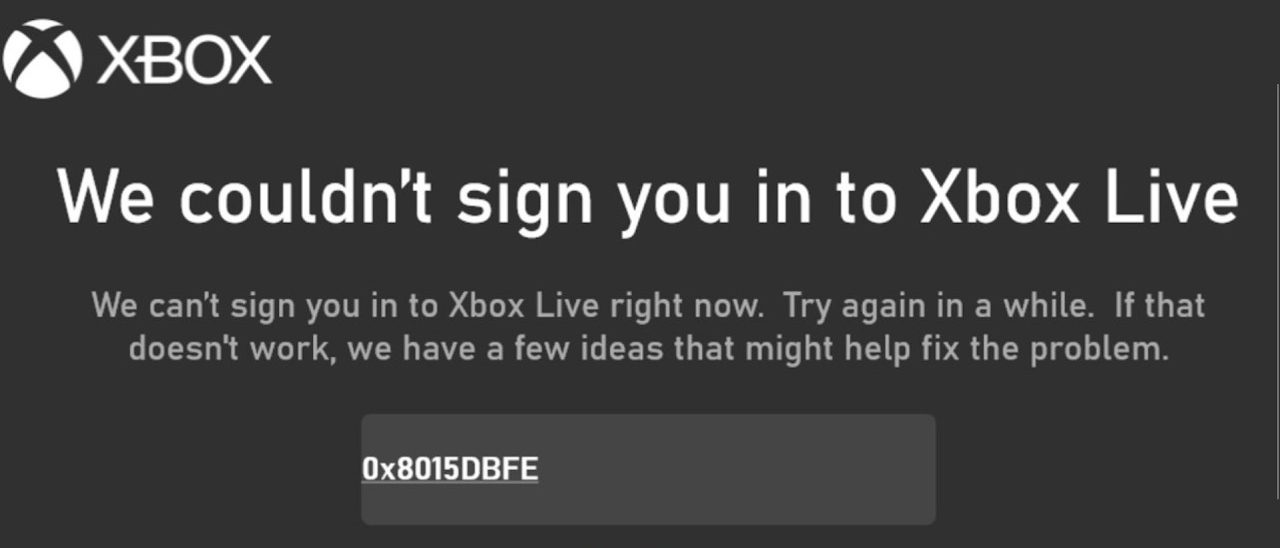
По этой причине это сообщение может показаться странным и непонятным. Приложение Xbox может показывать , что вы уже вошли в систему, ваш пароль от Microsoft может быть правильным, и другие части приложения могут работать нормально, но игра продолжает отображать ту же ошибку входа в Xbox Live.
В приложении Xbox учетная запись может выглядеть нормально, в то время как на сайте Xbox.com все еще ожидается подтверждение возраста, согласие с обновленными условиями, подтверждение безопасности или любое другое подтверждение, которое отображается только на веб-сайте.
Если учетная запись корректно работает в сети, проблема обычно локальная: Windows может предоставлять игре устаревший код Xbox , истек срок действия сессии в магазине/Xbox или поврежденный пакет игровых сервисов.
Изменение игровых файлов само по себе редко устраняет эту ошибку. Сначала рассматривайте ошибку 0x8015DBFE как проблему аутентификации Xbox , и только после успешного входа в ту же учетную запись через веб-браузер, приступайте к исправлению приложений Windows.
| То, что вы видите | Что проверить в первую очередь |
|---|---|
| Для использования Xbox.com требуется подтверждение возраста, ознакомление с действующими условиями или проверка безопасности. | Перед восстановлением Windows выполните процедуру подтверждения учетной записи. |
| В статусе Xbox указано, что возникла проблема со службой учетных записей/профилей. | Дождитесь восстановления работы сервиса; локальный ремонт не устранит проблему с отключением сервиса. |
| Приложение Xbox авторизовано, но Игра всё ещё продолжается Появляется ошибка 0x8015DBFE. | Обновите кэш для локальной учетной записи Xbox и сеансов приложений. |
| Обновления игровых сервисов, магазина Microsoft Store или приложения Xbox также не удается. | Исправьте пакеты игровых сервисов и приложение «Магазин/Xbox». |
| Управление персональным компьютером осуществляется в соответствии с политикой безопасности, действующей на работе, в школе или в семье. | Не пытайтесь принудительно вносить изменения в услугу или учетную запись; обратитесь за помощью к администратору или организатору семейного доступа. |
Если ошибка связана с проверкой возраста, используйте точные данные учетной записи и следуйте официальной процедуре проверки Xbox. Изменение региона или даты рождения учетной записи для обхода проверки может привести к дополнительным ограничениям учетной записи.
1. Очистка учетных записей вне приложения Xbox.
Приложение Xbox не всегда отображает все действия, связанные с учетной записью, которые могут помешать запуску игры. Вход через браузер проще, поскольку он заставляет учетную запись отображать подтверждение возраста, согласие, условия использования или запросы безопасности, которые окно входа в игру может скрывать за ошибкой 0x8015DBFE.
Этот шаг также помогает отличить настоящую блокировку учетной записи от проблемы с локальной системой Windows. Если та же учетная запись Microsoft по-прежнему не может войти в Xbox через веб-браузер, исправление приложения Xbox на этом этапе не поможет.
- Закройте затронутую игру иПриложение Xbox, وXbox Game Bar, وMicrosoft Store.
- Откройте окно браузера в режиме инкогнито и войдите в систему. Xbox.com Используется та же учетная запись Microsoft, в которой возникает ошибка. 0x8015DBFE.
- Открыть профиль Xbox Или же перейдите в личный кабинет и заполните все необходимые поля для подтверждения возраста, согласия родителей, обновленных условий или информации о безопасности.
- Если возраст учетной записи не превышает установленный в вашем регионе, попросите вашего пользователя Microsoft Family Organizer одобрить запрос.
- Для мест, требующих подтверждения личности, следуйте инструкциям. Официальная страница помощи по проверке возраста С Xbox.
- Проверять Корпус для XboxЕсли ваша учетная запись, профиль или службы авторизации недоступны, пожалуйста, подождите, пока проблема не будет решена.
- Открыть Настройки > Время и язык > Дата и времяВключите автоматическое время и часовой пояс, затем выберите Синхронизировать сейчас Если кнопка появится.
- Перезагрузите Windows, снова войдите в приложение Xbox и запустите игру.
Если вход через веб-браузер заблокирован, игра должна вести себя иначе после закрытия соответствующего окна. Если Xbox.com работает нормально и ваш статус Xbox верен, обновите локальный токен, который Windows присваивает играм Xbox.
2. Перестройте кэш поставщика идентификации Xbox.
Поставщик идентификационных данных Xbox хранит локальные учетные данные для входа, позволяющие играм для Windows использовать ваш профиль Xbox. Если этот кэш устарел, приложение Xbox может отображаться как авторизованное, в то время как игра не получает новый код профиля.
Изменение названия папки кэша безопаснее, чем её удаление, поскольку старая версия останется доступной. При этом произойдёт локальный выход из всех компонентов Xbox, поэтому убедитесь, что вы знаете свои учетные данные, прежде чем это делать.
- Закройте игру, иПриложение Xbox, وИгровая панель Xbox, وМагазин Microsoft.
- Открыть Диспетчер задач Завершите все оставшиеся процессы приложений Xbox или Microsoft Store, если они еще запущены.
- Нажмите на Win + R, затем введите
%LOCALAPPDATA%Packages, И нажмите Enter. - Откройте папку
Microsoft.XboxIdentityProvider_8wekyb3d8bbweЕсли папка не существует, пропустите шаг переименования папки и создайте ее вручную. - Переименовать папку AC إلى AC.old.

- Перезагрузите Windows, затем откройте приложение Xbox, войдите в систему снова и убедитесь, что отображается правильный никнейм.
- Запустите игру, в которой отобразилась ошибка. 0x8015DBFE.
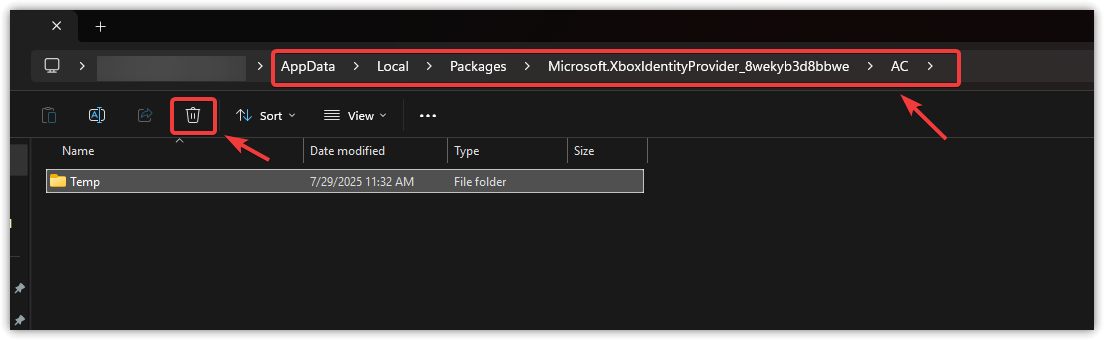
Если после переименования папки вы по-прежнему можете войти в игру, это означает, что локальный значок Xbox устарел. Если ошибка сохраняется, на следующем шаге обновите сессии Microsoft Store и приложение Xbox.
3. Выйдите из Xbox и Microsoft Store, а затем войдите снова в правильном порядке.
В некоторых играх для Xbox на ПК при запуске требуется две проверки учетной записи. Приложение Xbox предоставляет никнейм игрока, а Microsoft Store проверяет наличие игры или возможность подписки на Game Pass.
Если в каком-либо из приложений используется некорректная учетная запись или старая сессия, игра может не работать, даже если само приложение Xbox запускается нормально.
Обе учетные записи не обязательно должны быть идентичными, но они должны быть логичными: в учетную запись Store следует войти с учетной записью, которая владеет игрой или подпиской, а в учетную запись Xbox следует войти с профилем, под которым вы хотите играть.
- Открыть приложение Приложение XboxЗатем выберите значок профиля и выберите Выйти (Выйти из системы).

- Открыть Microsoft StoreЗатем выберите значок профиля и запишите имя учетной записи, которой принадлежит игра или подписка, прежде чем выйти из системы.
- Перейти к Настройки > Учетные записи > Электронная почта и учетные записи.
- в разделе Счета, используемые другими приложениямиУдалите старую учетную запись Microsoft, связанную с Xbox, только если ваша система Windows предоставляет такую возможность. УдалитьНе удаляйте учетную запись, которую вы используете для входа в Windows.

- Рестарт ПК.
- Войдите в Microsoft Store Во-первых, используя учетную запись, на которой находится игра, или Подписка на Game Pass.
- Войдите в Приложение Xbox Используя желаемое имя игрока (никнейм).
- Нажмите на Win + G И убедитесь, что Xbox Game Bar Отобразите тот же профиль Xbox, а затем попробуйте запустить игру снова.
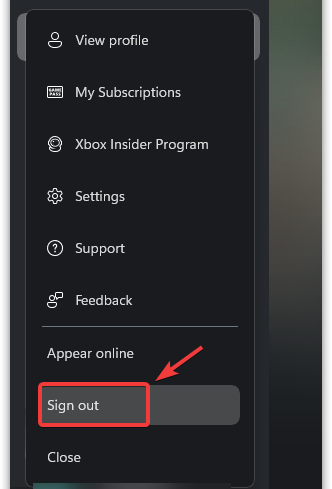
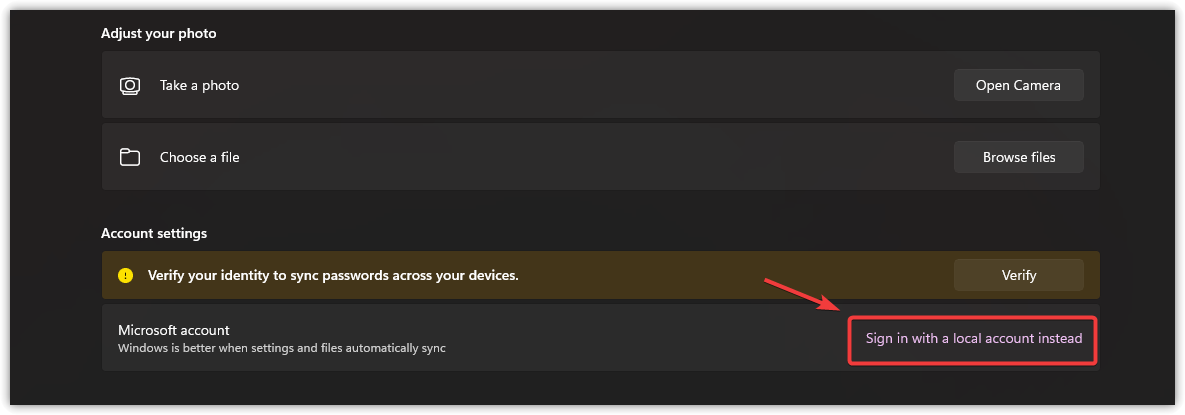
Если игра запускается после этой процедуры входа в систему без ошибок, значит, причина ошибки — устаревшая или несовместимая учетная запись. Если проблемы с магазином, Xbox или игровыми сервисами сохраняются, следующим шагом следует исправить этот игровой пакет для Windows.
4. Восстановите игровые сервисы, а если восстановление не поможет, переустановите их.
Для решения проблемы со входом в систему может потребоваться восстановление или переустановка Gaming Services. Gaming Services — это важнейшее звено между играми из Microsoft Store, приложением Xbox и игровой средой Windows. При повреждении этих служб приложение Xbox может принять ваш вход в систему, но игра может не проверить вашу личность или права доступа.
Компания Microsoft теперь предлагает официальный инструмент для восстановления игровых сервисов на ПК. Попробуйте сначала воспользоваться этим методом восстановления, если он доступен в приложении Xbox.
Переустановку через PowerShell следует использовать только в том случае, если восстановление/обновление игровых служб не удается или если приложение Xbox постоянно ссылается на игровые службы. Если обычные обновления магазина и Xbox работают корректно, инструмент восстановления — лучший и наиболее чистый вариант.
Этот шаг затрагивает игры в приложении Xbox и в Microsoft Store. Сначала закройте все активные установленные игры и не запускайте команду удаления PowerShell на управляемом компьютере без разрешения администратора.
- Закройте приложение Xbox и все игры из Microsoft Store.
- Если приложение Xbox предлагает Инструмент для ремонта игровых сервисовЗапустите программу и перезагрузите Windows после завершения процесса.
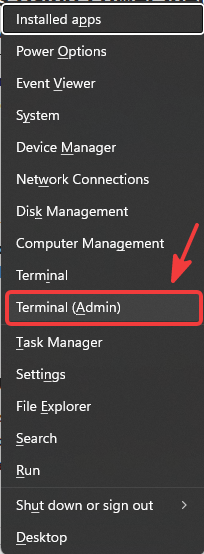
- Если инструмент восстановления недоступен или не помогает, щелкните правой кнопкой мыши на Начинать и открыть Терминал (Администратор) Или Windows PowerShell (Администратор).

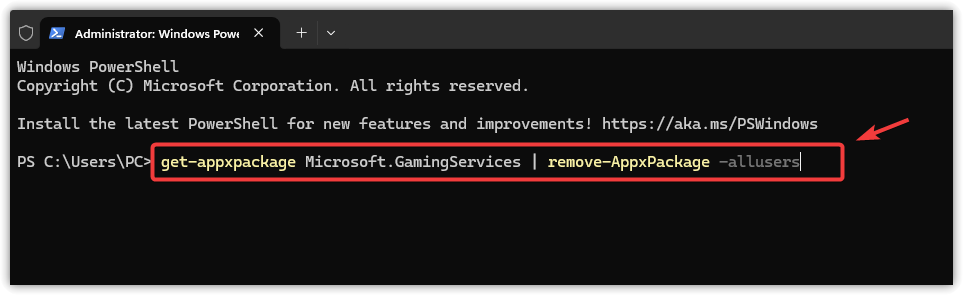
- Выполните эту команду:
get-appxpackage Microsoft.GamingServices | remove-AppxPackage -allusers
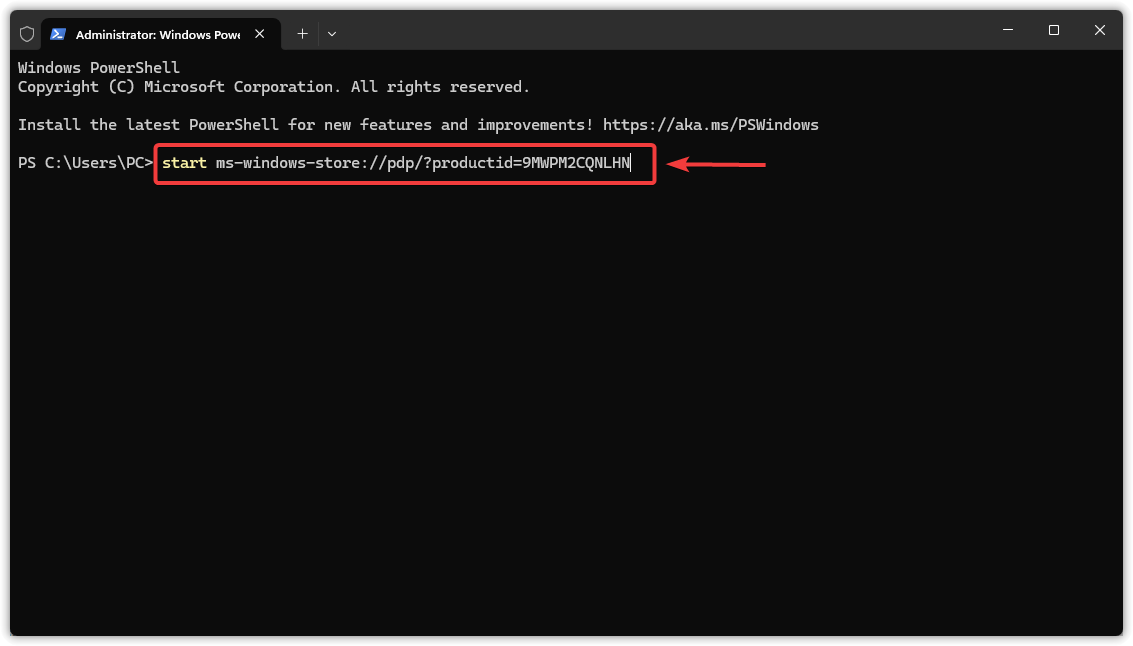
- После завершения выполните следующую команду, чтобы открыть страницу игровых сервисов в Microsoft Store:
start ms-windows-store://pdp/?productid=9MWPM2CQNLHN
- установить Игровые услугиЗатем перезагрузите Windows, откройте приложение Xbox и проверьте работу проблемной игры.
Если игра запускается после восстановления или переустановки Gaming Services, это означает, что игровая среда Windows препятствовала входу в систему Xbox.
Если установка Gaming Services по-прежнему не удается, вам следует устранить эту ошибку установки, прежде чем продолжать поиск решения проблемы 0x8015DBFE . Руководство Appuals по ошибке установки Gaming Services 0x80073D26 лучше всего подходит для решения этой конкретной проблемы.
5. Перед использованием заказа на комплект необходимо восстановить Xbox и Microsoft Store.
Для устранения проблем с приложениями Xbox и Microsoft Store , Windows может восстановить встроенные приложения без удаления их данных. Однако сброс приложений обходит это ограничение, удаляя локальные данные приложений и статус входа в систему, поэтому его следует выполнять после восстановления, а не до него.
Это решение особенно полезно, если у вас возникли проблемы с корректной совместной работой приложения Xbox, Microsoft Store, Game Bar или многих других приложений из магазина.
Если приложение Xbox вообще не открывается, руководство Appuals по решению этой проблемы может оказаться более полезным, чем повторение шагов входа в игру.
Перед использованием команды глобальной перерегистрации создайте точку восстановления в Windows, если хотите иметь возможность вернуться к предыдущему состоянию. Функции «Восстановление» и «Сброс» являются стандартными элементами управления приложениями, но команда «Установка пакета» затрагивает несколько приложений из магазина одновременно и не предоставляет единой кнопки отмены.
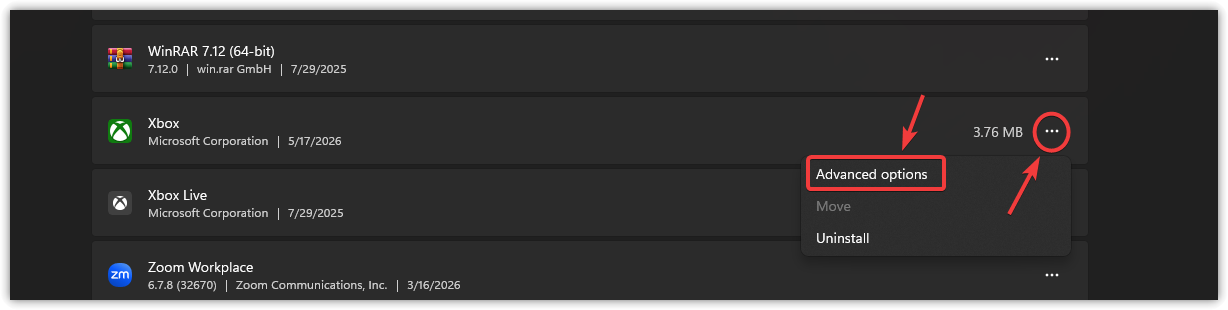
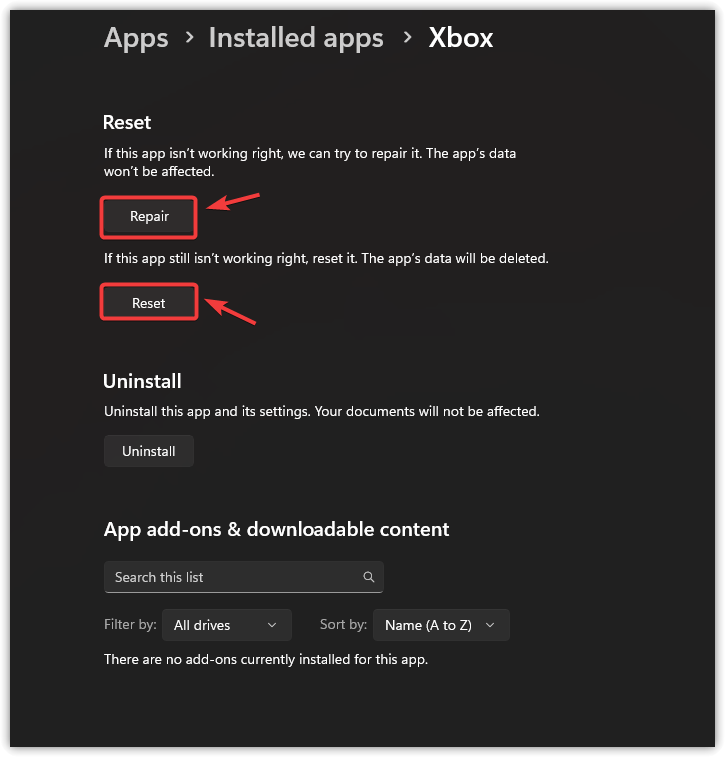
- Открыть Настройки > Приложения > Установленные приложенияЗатем найдите приложение Xbox и откройте его. Дополнительные параметры.

- выберите РемонтЗатем снова откройте приложение Xbox и попробуйте войти в систему.
- Если процесс не удастся Ремонт Просто вернитесь на ту же страницу и выберите Сброс.

- Повторите процесс. Ремонт для Microsoft Store Затронуто только в том случае, если это влияет на вход в магазин, обновления или установку игровых сервисов. Используйте Сброс Есть только последствия неудачи. Ремонт.
- Да, спасибо Microsoft Store Если что-то работает неправильно, нажмите здесь. Win + R, Входить
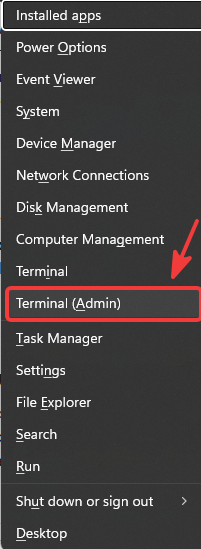
wsreset.exeПодождите, пока он снова откроется. Microsoft Store. - Если несколько компонентов Xbox вышли из строя или Microsoft Store Одновременно щелкните правой кнопкой мыши по Начать и открыть Терминал (администратор) Или Windows PowerShell (Администратор).

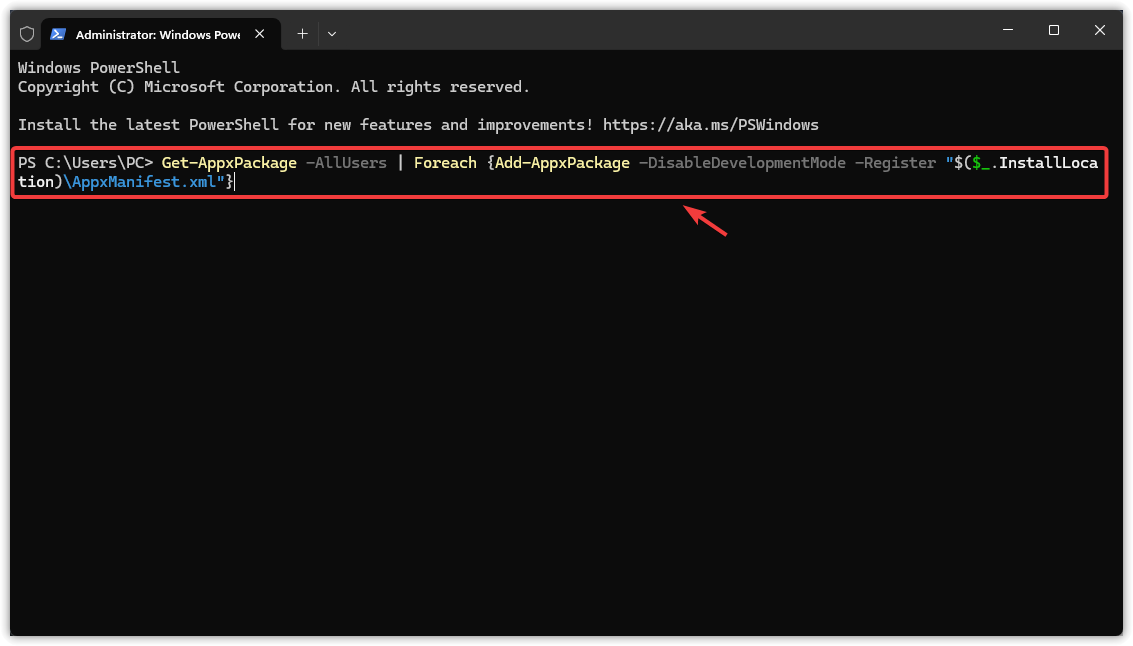
- Выполните следующую команду перерегистрации пакета приложения:
Get-AppxPackage -AllUsers | Foreach {Add-AppxPackage -DisableDevelopmentMode -Register "$($_.InstallLocation)AppxManifest.xml"} - Дождитесь завершения процесса, даже если вы видите красные сообщения, указывающие на то, что пакеты открыты или недоступны для текущего пользователя. Затем перезагрузите Windows.
Если игра запускается после выполнения восстановления, сброса или повторной регистрации пакета, это указывает на повреждение локального пакета приложения. Если приложения теперь работают, но сама игра по-прежнему отображает эту ошибку, следует перезапустить службы Xbox, отвечающие за вход в систему.
6. Перезапустите службы Xbox и устраните все оставшиеся проблемы.
Сервисы Xbox в Windows предоставляют такие функции, как вход в профиль, сохранение игр и сетевые возможности для поддерживаемых игр. Сеанс работы сервиса может завершиться сбоем после перехода в спящий режим, обновления системы или неудачной попытки входа в систему без появления видимого сообщения об ошибке в приложении Xbox.
Перезапускать следует только существующие службы. Если служба отсутствует или отключена в соответствии с определенной политикой, оставьте ее в текущем состоянии на управляемых компьютерах и обратитесь к администратору, вместо того чтобы изменять типы запуска или значения реестра.
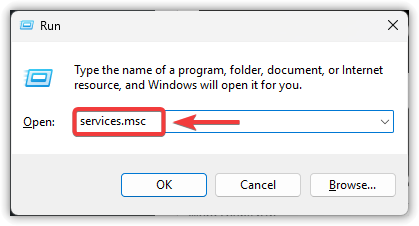
- Нажмите на Win + R, затем введите
services.msc, И нажмите Enter.

- Ищу Диспетчер аутентификации Xbox Live وСохранение игры в Xbox Live وСетевая служба Xbox Live Если он указан в списке.
- Щелкните правой кнопкой мыши по каждому из перечисленных сервисов Xbox и выберите Restart (Перезапуск). Если служба недоступна, выберите Начать (Начинать).

- Не меняйте тип запуска, если компьютер находится под управлением политики компании, учебного заведения или семьи.
- Перезапустите приложение Xbox и проверьте работу проблемной игры.
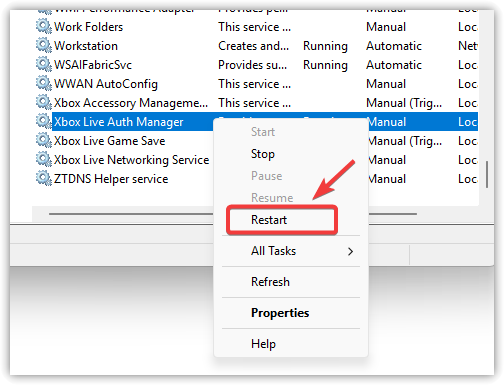
Если игра запускается после перезапуска службы, это означает, что сеанс работы службы Xbox был приостановлен локально.
Если игра продолжает отображать ошибку 0x8015DBFE даже после проверки корректной работы входа в Xbox.com, состояния Xbox, синхронизации времени, кэша ID, сессий Xbox/магазина, игровых сервисов, восстановления приложений и служб Xbox, вам следует обратиться в службу поддержки Xbox . При обращении к ним, пожалуйста, предоставьте подробную информацию о проблемной игре , используемом вами цифровом магазине, версии Windows, вашем игровом теге, о том, отображались ли на Xbox.com какие-либо запросы, связанные с учетной записью, и о любых предпринятых вами действиях, которые изменили ситуацию.

Комментарии закрыты.