


Ошибка дампа памяти возникает при попытке запустить Roblox, когда игра не запускается, а вылетает и не загружается. Затем появляется всплывающее окно с сообщением: «Приложение столкнулось с неустранимой ошибкой — нажмите «ОК», чтобы создать дамп памяти». Это сообщение указывает на то, что программа запуска Roblox столкнулась с критической ошибкой из-за нарушения доступа или ошибки выполнения низкого уровня, в результате чего был создан дамп памяти текущего состояния.
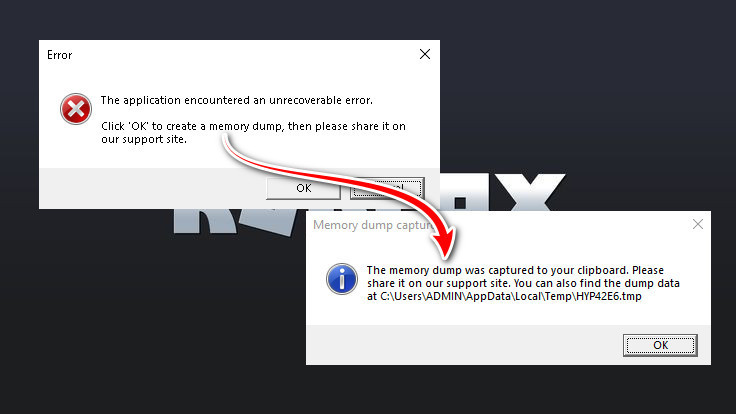
Одной из распространенных причин этой ошибки является проверка целостности памяти Windows — функция изоляции ядра, которая часто включена по умолчанию, особенно в системах с процессорами AMD.
Кроме того, активация защищенной виртуальной машины (SVM) в BIOS вашей системы или помехи от стороннего антивирусного программного обеспечения также могут вызывать эту ошибку.
Теперь, когда основные причины ясны, давайте рассмотрим несколько проверенных решений, которые успешно решили проблему для многих пользователей.
1. Отключение целостности памяти
Функция проверки целостности памяти Windows — это функция безопасности, основанная на первичной изоляции и виртуализации (VBS), которая выполняет проверки целостности в защищенной среде. Античит-система Roblox может мешать этим ограничениям безопасности, потенциально приводя к ошибкам дампа памяти. Отключение проверки целостности памяти предотвращает применение Windows строгих сигнатур триггеров и защиты на основе виртуализации, позволяя Roblox работать без помех.
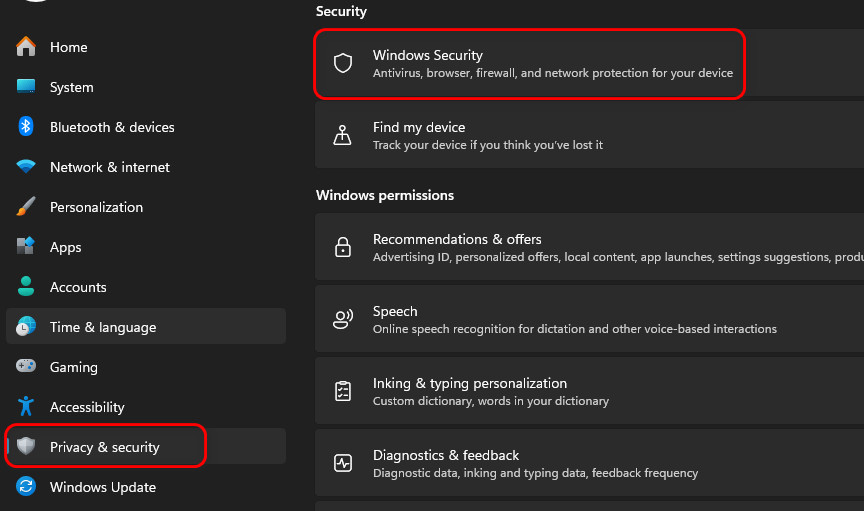
- Нажмите на Выигрыш + I Открыть Настройки и перейти к Конфиденциальность и безопасность.
- Перейти к Безопасность Windows.
![]()
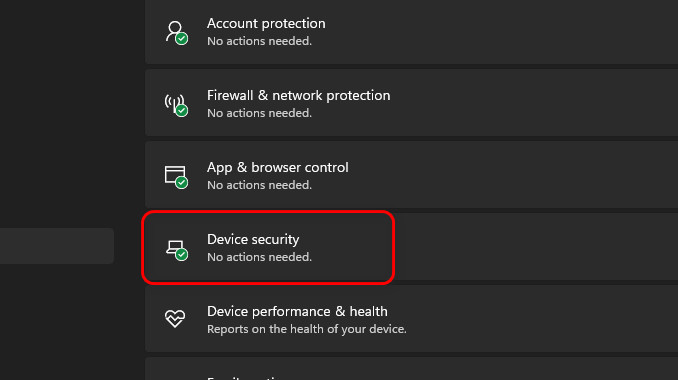
- Найдите Безопасность устройства.
![]()
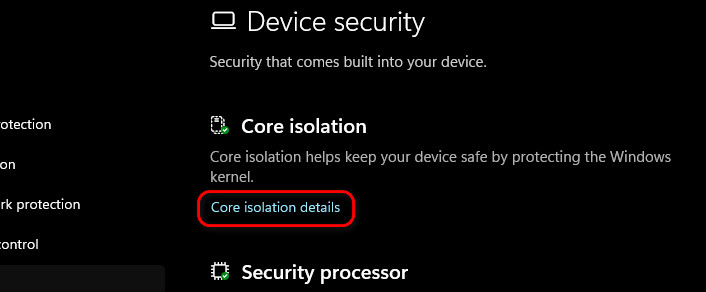
- нажать на Основные детали изоляции в Базовая изоляция.
![]()
- Переключить переключатель Целостность памяти إلى Неисправность.
![]()
- Перезагрузите компьютер и проверьте, решена ли проблема.
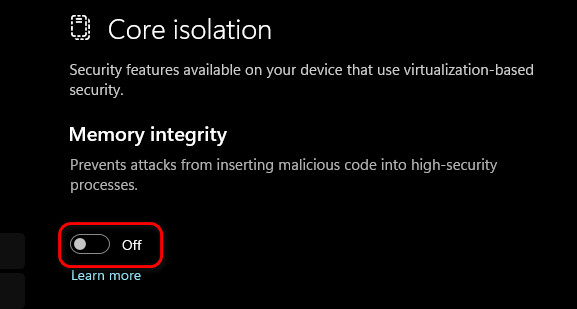
Примечание: Отключение проверки целостности памяти снижает безопасность системы, уменьшая защиту от вредоносных драйверов. При необходимости включите её повторно после устранения неполадок.
2. Отключите SVM в BIOS (если это возможно).
Функция Secure Virtual Machine (SVM) — это аппаратная виртуализация от AMD, обычно включенная по умолчанию в прошивке. В активном состоянии SVM позволяет гипервизору перехватывать низкоуровневые операции процессора и памяти. Это может помешать работе античитерской системы Roblox и привести к ошибке дампа памяти. Отключение SVM в BIOS предотвращает вмешательство уровня виртуализации в работу Roblox.
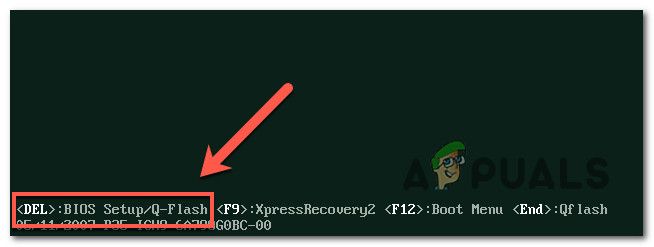
- Перезагрузите компьютер, и во время загрузки нажмите клавишу BIOS (обычно Del Или F2 Или Esc).
![Нажмите клавишу BIOS или UEFI.]()
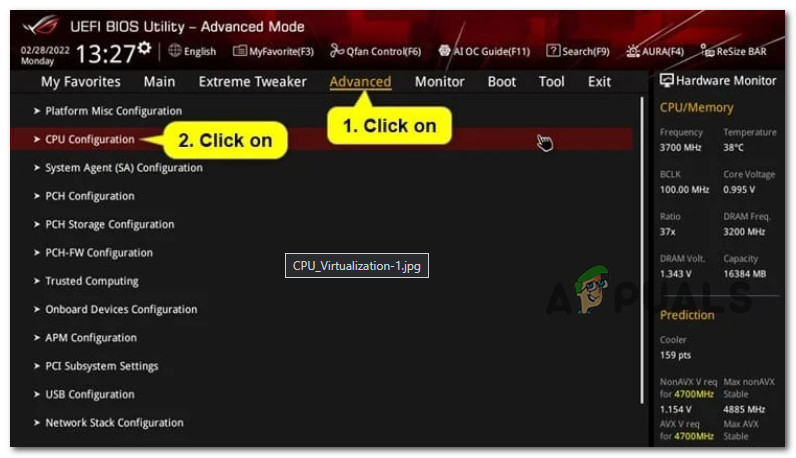
- В меню BIOS перейдите к Фильтр Затем выберите вкладку Конфигурация процессора.
![Доступ к экрану настроек процессора]()
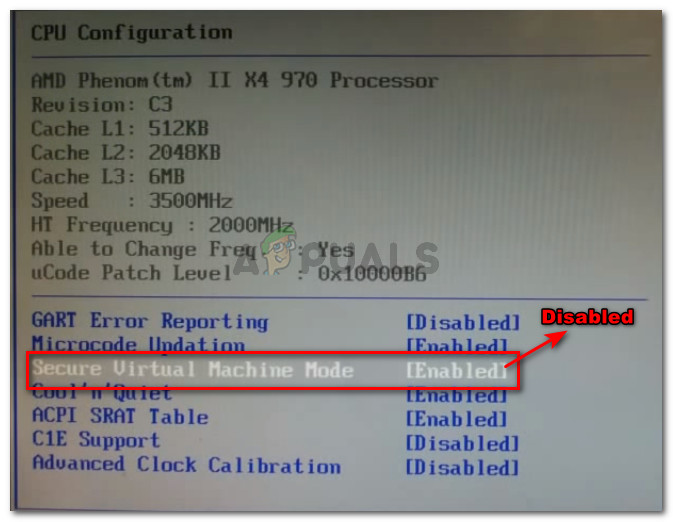
- Найдите опцию Режим SVM Или АМД-В Или Безопасная виртуальная машина.
- Установите параметр на Отключена.
![]()
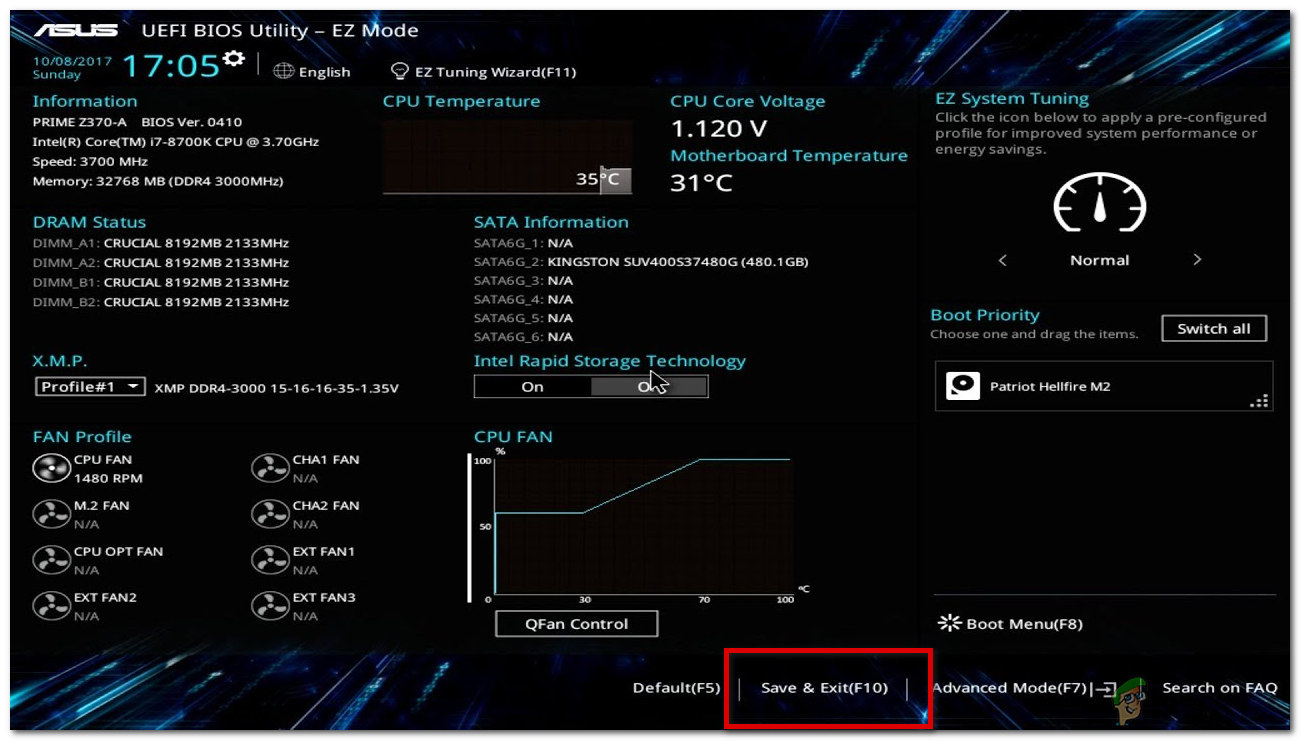
- Сохраните изменения (нажав клавишу F10) и выйдите из BIOS.
![Сохранить и выйти]()
- Перезагрузите Windows и проверьте, корректно ли работает Roblox.
3. Отключите антивирусную программу.
Сторонние антивирусные и межсетевые экраны активно отслеживают процессы, драйверы и сетевую активность в вашей системе. Античит-система Roblox использует низкоуровневые процессы, которые иногда могут показаться подозрительными этим программам безопасности. Когда ваше антивирусное программное обеспечение блокирует или завершает эти процессы, Roblox не запускается. Временное отключение антивирусного программного обеспечения может помочь определить, является ли оно источником конфликта.
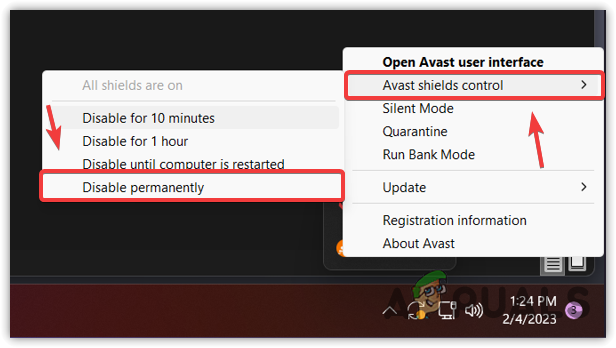
- Откройте системный трей с правой стороны панели задач.
- Щелкните правой кнопкой мыши на используемой вами антивирусной программе (например, Avast AV).
- Найдите Контроль щитов Avast И выберите Отключить навсегда.
![]()
- Попробуйте запустить Roblox, чтобы проверить, решится ли проблема.
- Если Roblox работает корректно, после проверки вы можете повторно включить антивирусное программное обеспечение.

Комментарии закрыты.