


Ошибка с кодом 0x8015dc20 появляется на Xbox при попытке запустить приобретенную игру, но вместо запуска появляется сообщение «Не удалось войти в Xbox Live» вместе с кодом ошибки. Это указывает на то, что ваше устройство не смогло проверить лицензию игры или подтвердить право собственности на вашу учетную запись Xbox.
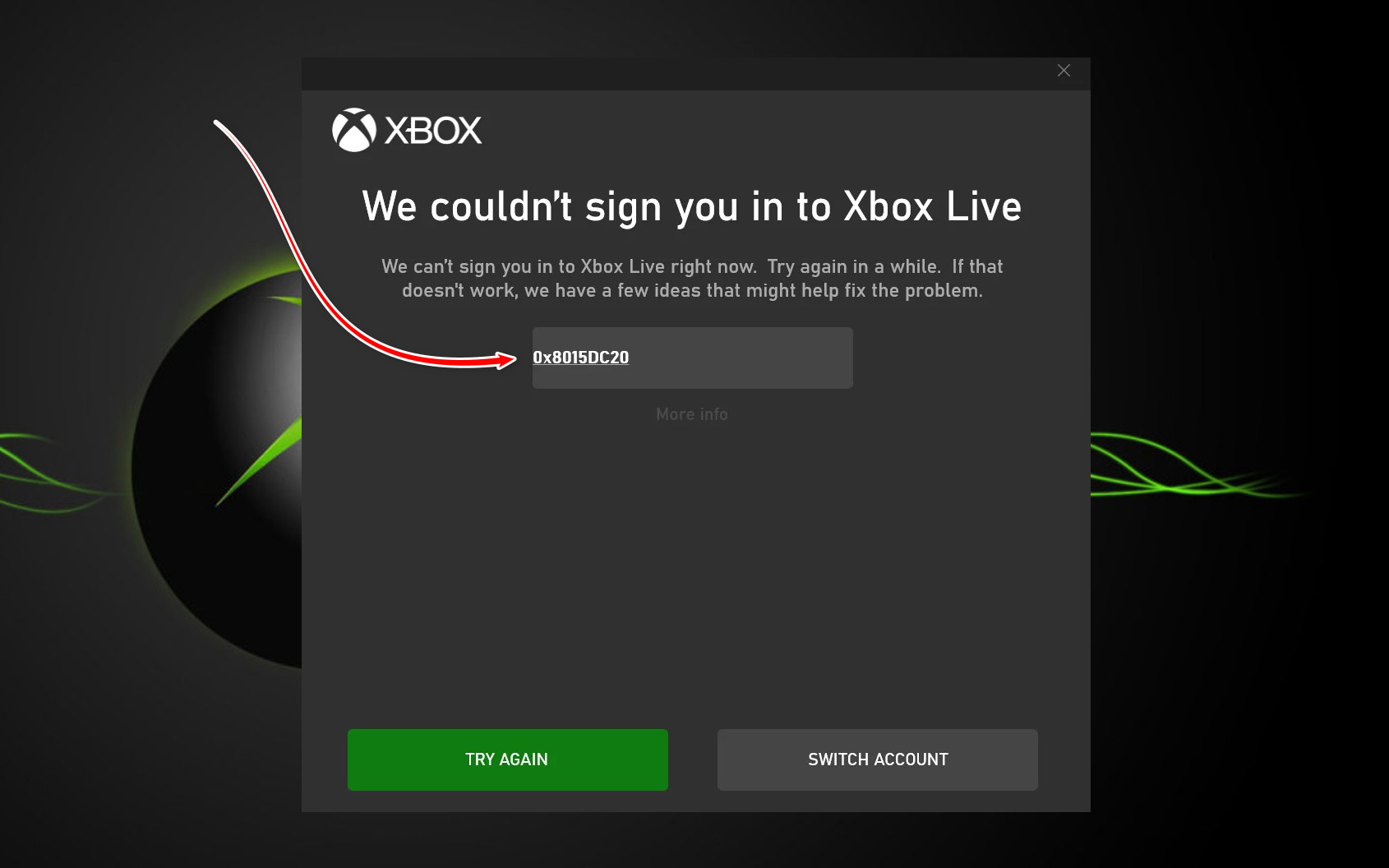
Наиболее распространенная причина этой проблемы — разрыв связи между вашей консолью Xbox и серверами Microsoft, препятствующий проверке вашей лицензии или учетной записи. Другие возможные причины включают сбои в работе сервисов , проблемы с сетью или ошибки синхронизации учетной записи.
1. Проверьте состояние серверов Xbox.
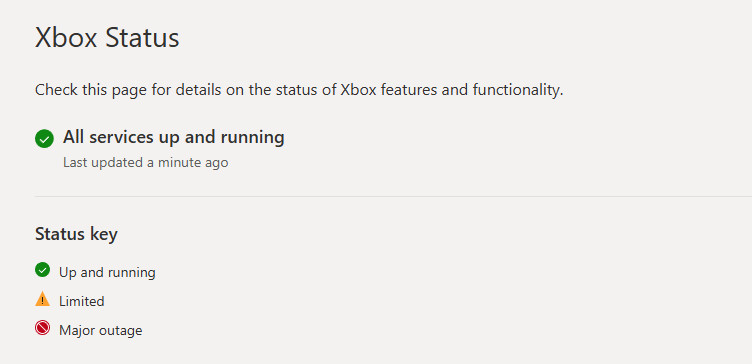
Если серверы Xbox находятся на техническом обслуживании или испытывают временные сбои , ваше устройство не сможет проверить ваши коды входа или лицензии. Поэтому, прежде чем пытаться устранить проблему, убедитесь, что онлайн-сервисы Xbox полностью работоспособны . Если серверы не работают, ответственность за проблему несет Microsoft , и ее невозможно решить вручную.
Чтобы проверить текущее состояние серверов Xbox, перейдите по этой ссылке.
2. Повторно войдите в систему через экран выбора адреса (если он доступен).
Примечание: Этот метод в основном применим к таким играм, как Minecraft , которые позволяют получить доступ к настройкам учетной записи непосредственно с главного экрана.
Minecraft автоматически использует сохраненный код авторизации Microsoft для аутентификации вашей учетной записи. Если этот код поврежден или не совпадает, игра не сможет проверить ваш профиль. Выход из игры вручную и повторный вход с главного экрана заставят игру запросить новый код на серверах Microsoft, что устранит ошибку аутентификации.
3. Перезагрузите Xbox (выполните цикл включения/выключения).
Если ваше устройство длительное время находится в режиме быстрого возобновления или мгновенного включения , в фоновых службах, таких как модули аутентификации и сети, могут накапливаться поврежденные или устаревшие данные . Это может включать в себя недействительные сеансы Xbox Live или неполные соединения с серверами Microsoft. Полная перезагрузка очистит все кэшированные данные и обновит систему.
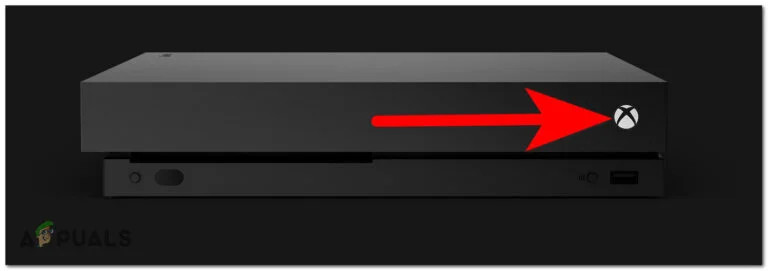
- Нажмите и удерживайте кнопку Xbox на передней панели устройства в течение нескольких минут. 10 секунд Почти до тех пор, пока вентиляторы не перестанут вращаться и фары не погаснут.
![]()
- После выключения Xbox подождите не менее одной минуты. Для более эффективной перезагрузки отсоедините кабель питания от розетки и подождите. 15 секунд Перед повторным подключением.
- Перезагрузите устройство с помощью кнопки Xbox и дождитесь завершения процесса. Полная сумма стартовых взносов.
- После запуска системы попробуйте снова запустить игру, чтобы проверить, устранена ли проблема.
4. Выполните автономное обновление системы (OSU1)
Со временем основные системные файлы вашей Xbox, отвечающие за аутентификацию, авторизацию и сетевое подключение, могут быть повреждены или устареть. Это может привести к ошибкам проверки кода Microsoft . Выполнение автономного обновления системы (OSU1) переустанавливает эти основные файлы с использованием последнего пакета обновлений Microsoft, заменяя все поврежденные данные.
Чтобы выполнить обновление Xbox в автономном режиме, следуйте подробному руководству на нашем сайте: Как выполнить обновление Xbox в автономном режиме.
5. Проверьте настройки даты и часового пояса.
Система аутентификации Microsoft использует токены безопасности, основанные на времени, которые должны совпадать с системными часами вашего устройства. Если настройки даты или часового пояса вашей Xbox неверны, эти токены будут недействительны и не позволят успешно пройти аутентификацию. Установка точных дат и времени синхронизирует вашу систему с серверами Microsoft.
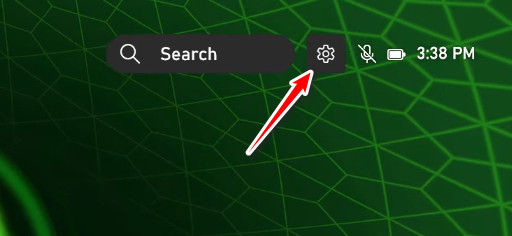
- На главном экране Xbox откройте «Настройки», используя значок шестеренки в правом верхнем углу.
![]()
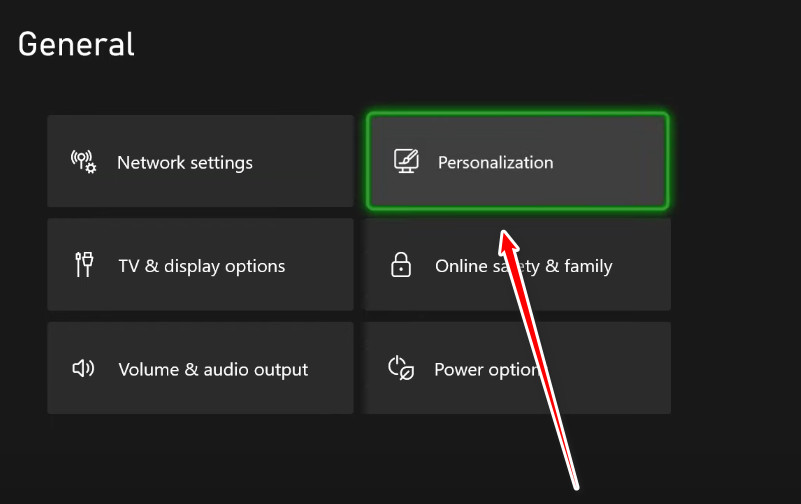
- Выберите нужный параметр в правой панели.
![]()
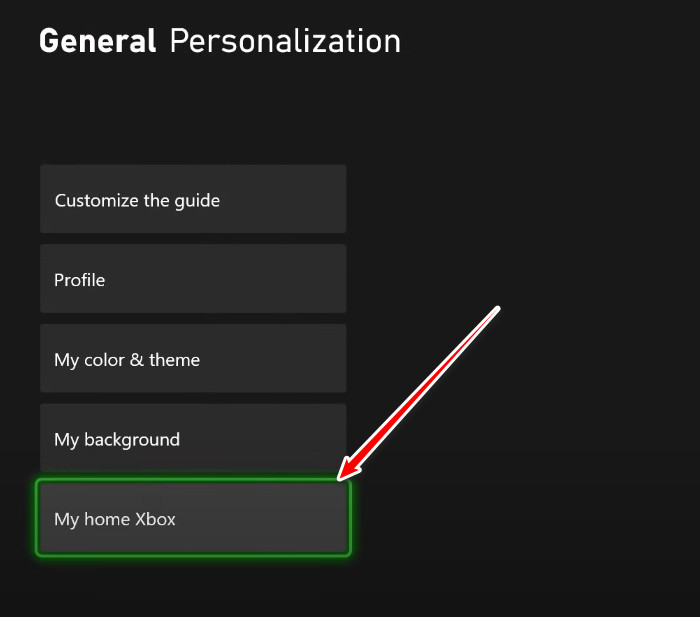
- Переключусь на свою домашнюю Xbox.
![]()
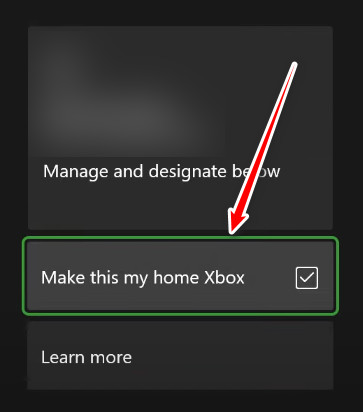
- Выберите опцию "Сделать эту консоль моей домашней Xbox".
![]()
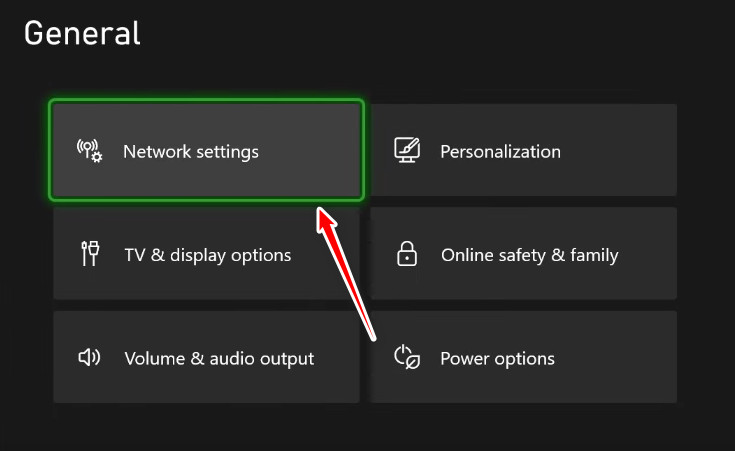
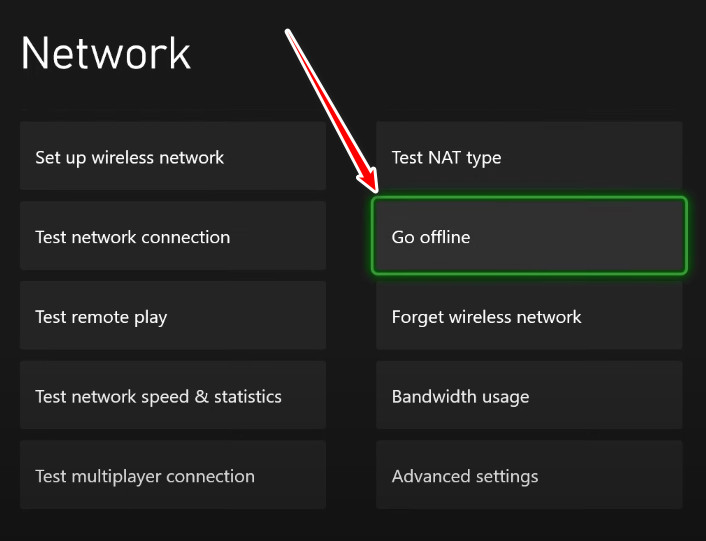
- Вернитесь в главное меню и выберите «Сетевые настройки».
![]()
- Выберите автономный режим и перезапустите Xbox.
![]()
- После перезагрузки снова откройте настройки.
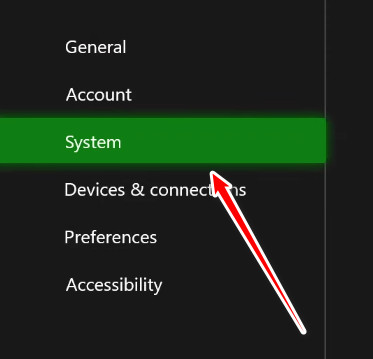
- Переключитесь на систему с левой стороны.
![]()
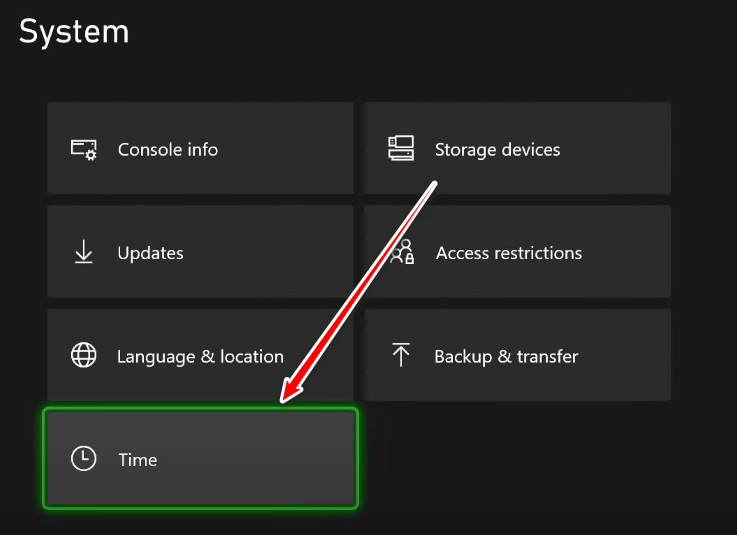
- Выберите временной параметр.
![]()
- Теперь установите время. Автоматически или вручную В зависимости от вашего региона.
- Наконец, проверьте, устранена ли ошибка.

Комментарии закрыты.