


Проблемы со звуком в GTA V обычно возникают, когда игре не удаётся установить стабильную звуковую дорожку в Windows . Это может произойти из-за неправильной настройки устройства воспроизведения , несоответствия настроек звука системным параметрам или помех от внешнего компонента, влияющих на выходной сигнал. В таких случаях игра может работать без звука или с отсутствием некоторых звуковых элементов, таких как озвучка , фоновые эффекты или музыка.
Чаще всего это вызвано несовместимостью виртуальных машин , конфликтами конфигурации каналов (например, 5.1-канальный звук в стереосистемах) или маршрутизацией звука по умолчанию , которая нарушает вывод. В некоторых случаях нестабильность драйверов и конфликты DirectX со звуком после обновления Windows или смены оборудования также могут приводить к бесшумному воспроизведению.
1. Перезапустите службу звука Windows.
Когда служба звука Windows перестаёт отвечать, GTA V может полностью потерять звуковое соединение. Перезапуск этой службы устраняет временные ошибки, сбрасывает драйверы звука и фоновые процессы, а также восстанавливает соединение между устройством вывода и игрой. Это быстрый способ восстановить звук без переустановки чего-либо.
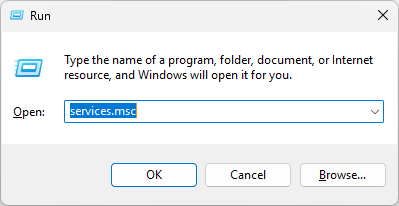
- нажмите мой ключ Windows + R Нажмите на клавиатуре, чтобы открыть диалоговое окно. Бегать.
- Тип services.msc И нажмите Enter.
![]()
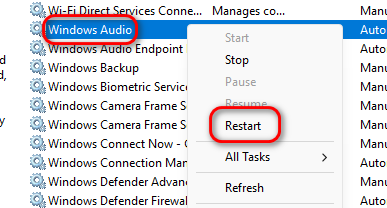
- Прокрутите вниз и найдите Windows Audio.
- Щелкните по нему правой кнопкой мыши и выберите Перезапуск.
![]()
- Закройте окно служб и проверьте, появился ли звук.
2. Установите предпочтительное устройство вывода в качестве устройства по умолчанию.
Если ваше предпочтительное устройство вывода звука (например, наушники или колонки) не установлено в качестве устройства по умолчанию, Windows может направлять звук игры на другое или неактивное устройство вывода. Выбрав правильное устройство по умолчанию, вы обеспечите корректную маршрутизацию сигнала, что часто немедленно устраняет прерывания звука.
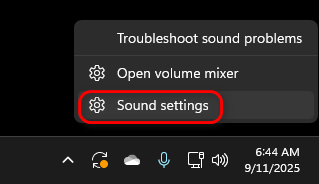
- Щелкните правой кнопкой мыши на значок динамика На панели задач.
- выберите Настройки звука.
![]()
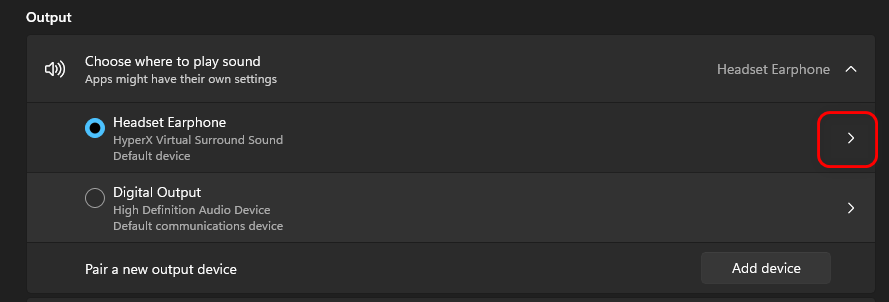
- В разделе выходНажмите на стрелку рядом с выбранным вами устройством (например, наушниками).
![]()
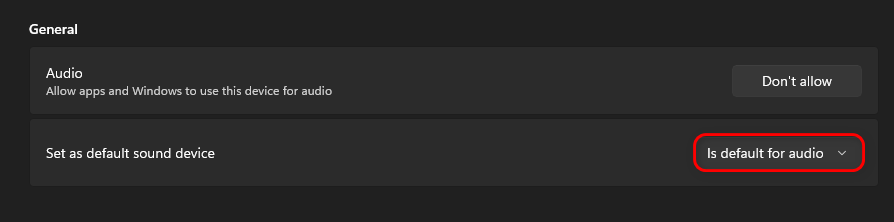
- в Установить в качестве аудиоустройства по умолчанию, Выбирать звук по умолчанию.
![]()
- Чтобы проверить звук, закройте настройки и перезапустите игру.
3. Удалите определенные аудиофайлы и переустановите DirectX.
Поврежденные или устаревшие аудиобиблиотеки могут привести к пропадению звука в GTA V. Удаление определенных аудиофайлов и переустановка DirectX заставят Windows заменить их новыми компонентами. Это часто решает скрытые проблемы совместимости между игрой и звуковым слоем вашей системы.
- Закройте все приложения и откройте Проводник.
- Перейти к:
C: WindowsSystem32
![]()
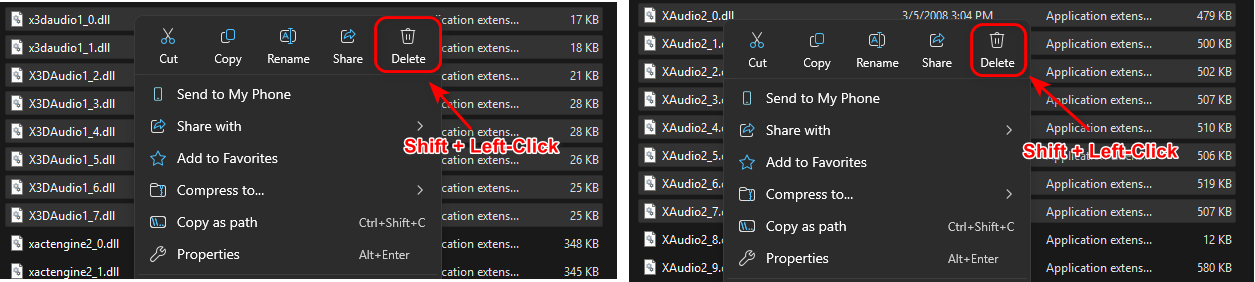
- Найдите и удалите следующие файлы:
x3daudio1_0.dll إلى x3daudio1_7.dll

xaudio2_0.dll إلى xaudio2_7.dll
![]()
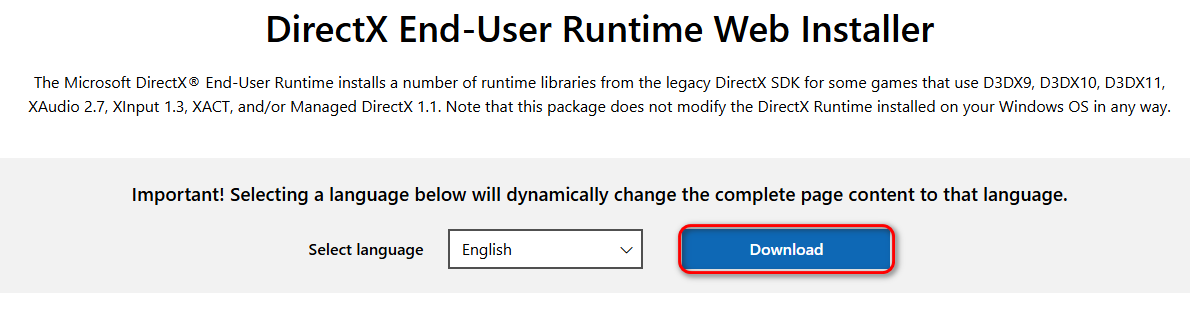
- Загрузите и запустите Веб-установщик среды выполнения DirectX для конечных пользователей С официального сайта Microsoft.
![]()
- Следуйте инструкциям на экране, чтобы завершить настройку.
- Перезагрузите компьютер и проверьте, решена ли проблема со звуком.


Комментарии закрыты.