


Код ошибки 0x80190001 на Xbox обычно появляется, когда система не может завершить запрос на вход в систему, обновление или синхронизацию учетной записи . Эта ошибка часто связана со сбоем аутентификации или согласования сетевых параметров между устройством и серверами Microsoft.
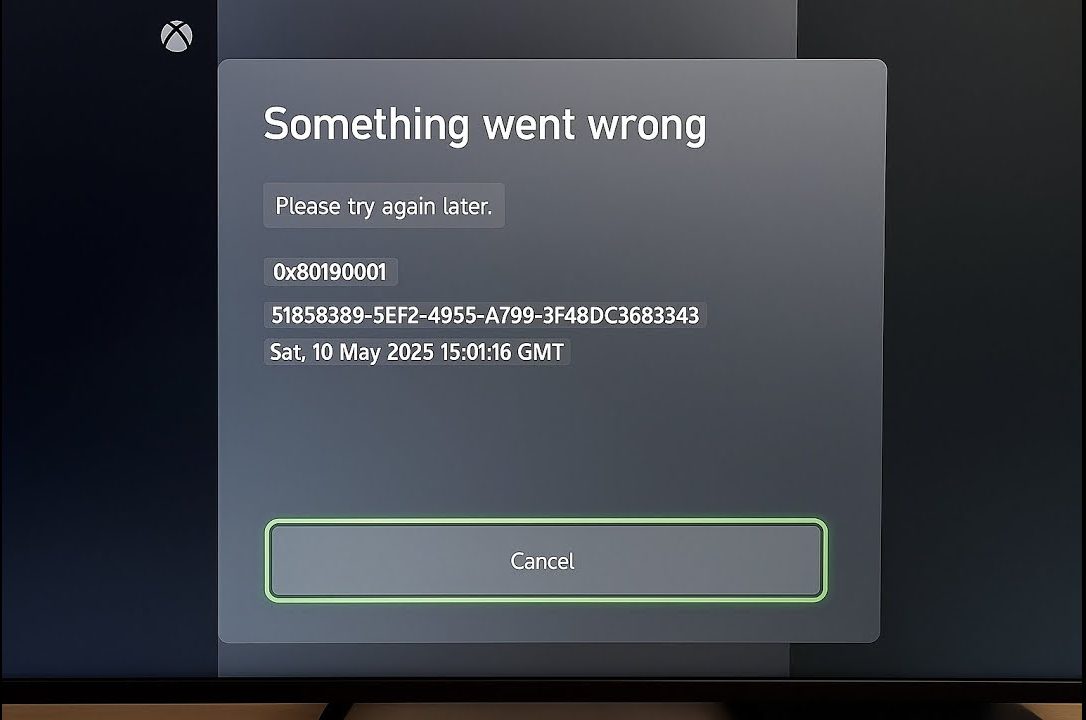
Наиболее распространенные причины этой ошибки следующие:
- Нестабильная или ограниченная сеть: Слабый сигнал Wi-Fi, строгие типы NAT или заблокированные порты могут прервать соединение до завершения аутентификации.
- Временные перебои в работе сервиса Xbox Live: Если серверные службы находятся на техническом обслуживании или испытывают перебои в работе, эта ошибка может появиться на нескольких устройствах Xbox.
- Поврежденные кэшированные учетные данные: Просроченные или недействительные коды авторизации могут привести к появлению этой ошибки при попытке повторного подключения устройства.
Теперь, когда вы понимаете, в чём заключается ошибка и каковы её наиболее вероятные причины, давайте перейдём к пошаговым способам её исправления.
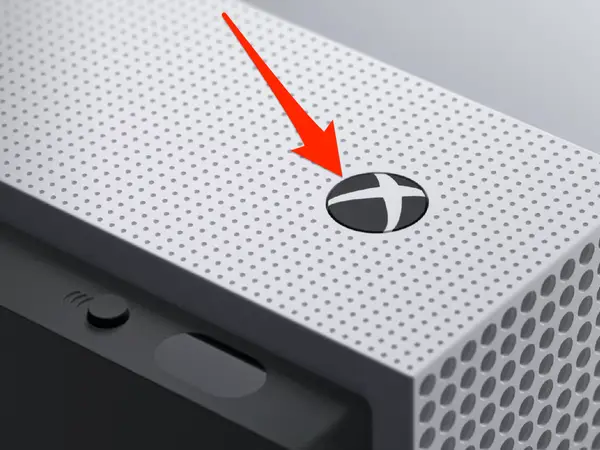
1. Отключите кабель питания от сети на 30-60 секунд.
Выключение устройства и отсоединение кабеля питания на 30–60 секунд очистит кэшированные временные файлы и остановит любые фоновые процессы, которые могут помешать процессу входа в систему.
- Нажмите и удерживайте кнопку питания, пока устройство полностью не выключится.
![]()
- Отключите кабель питания на некоторое время. 30-60 Тани.
- Подключите кабель питания и снова включите устройство.
- Попробуйте войти в систему еще раз, чтобы проверить, решена ли проблема.
2. Переключение на другую сеть
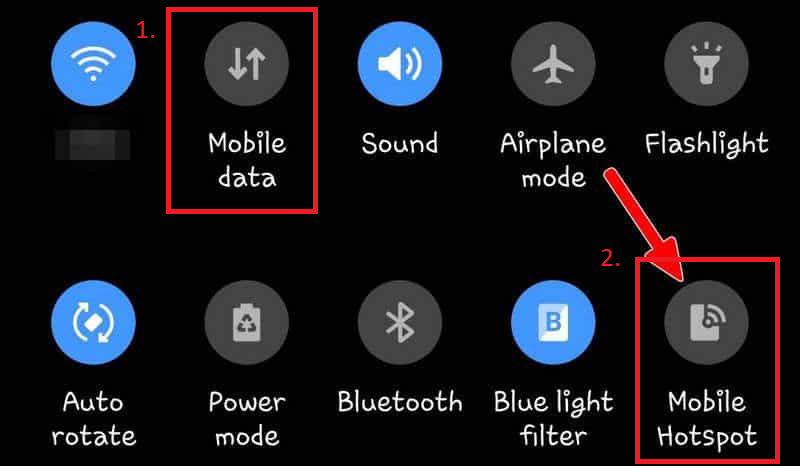
Переключение на другую сеть, например, мобильную точку доступа, присваивает вашему устройству новый IP-адрес и может помочь восстановить связь, если ваша текущая сеть нестабильна или имеет ограничения, препятствующие подключению к серверам Xbox.
- Включите мобильные данные и активируйте функцию точки доступа на своем телефоне.
![]()
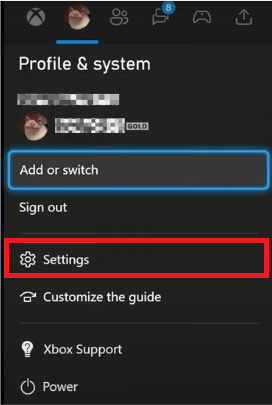
- Откройте настройки на своей Xbox.
![]()
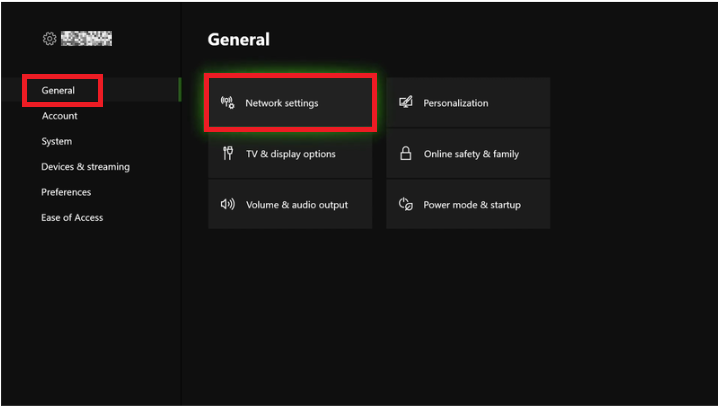
- На вкладке «Общие» выберите «Сетевые настройки».
![]()
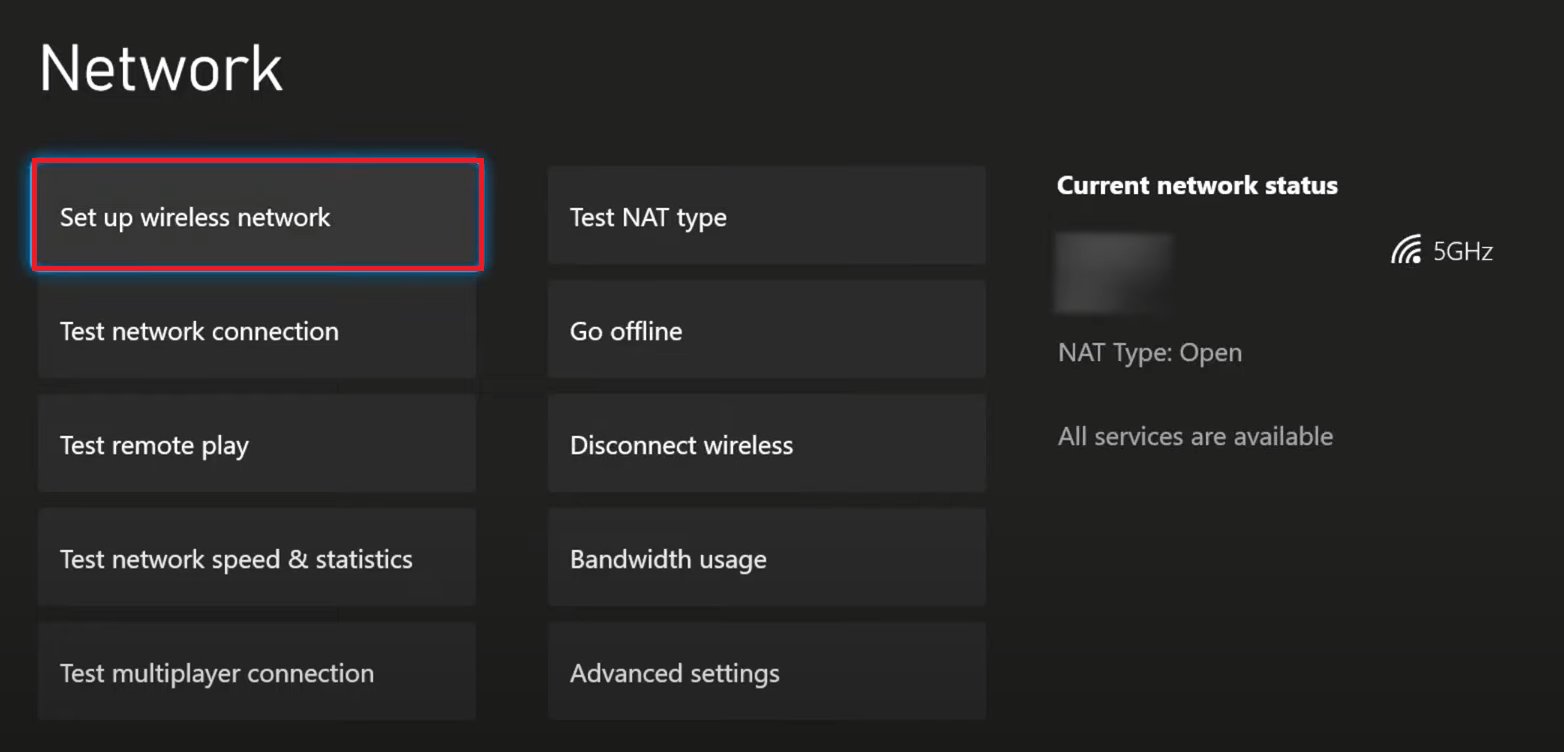
- Настройте беспроводную сеть.
![]()
- Подключите свою Xbox к мобильной точке доступа.
- Попробуйте войти в свою учетную запись.
- После входа в систему повторно подключитесь к исходной сети.
3. Выполните поиск альтернативного MAC-адреса.
MAC-адрес (Media Access Control) — это уникальный идентификатор, присвоенный вашему сетевому адаптеру. Если ваш Xbox сохранил поврежденный MAC-адрес, это может помешать вам подключиться к серверам Xbox. Сброс MAC-адреса восстанавливает эти сетевые настройки, позволяя вашему устройству снова беспрепятственно подключаться.
- Перейдите в раздел «Сетевые настройки» в настройках вашего устройства (консоли).
![]()
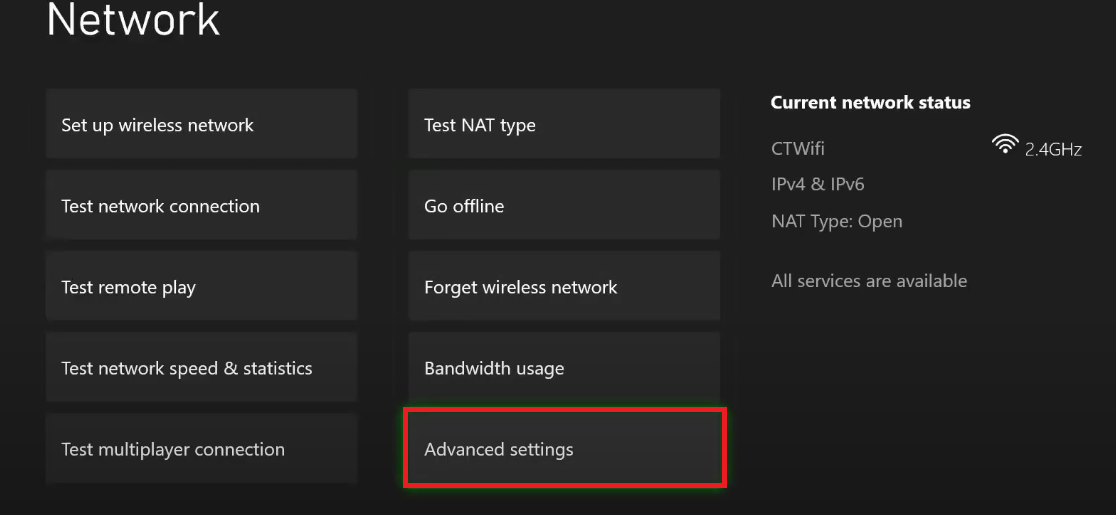
- В сетевых настройках выберите «Дополнительные настройки».
![]()
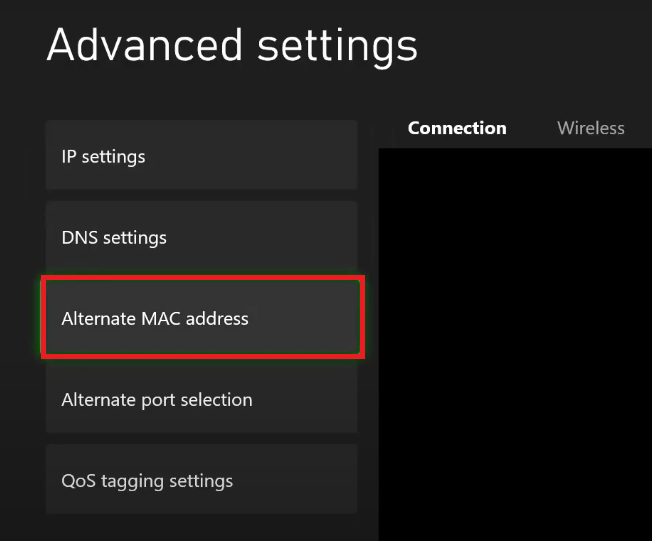
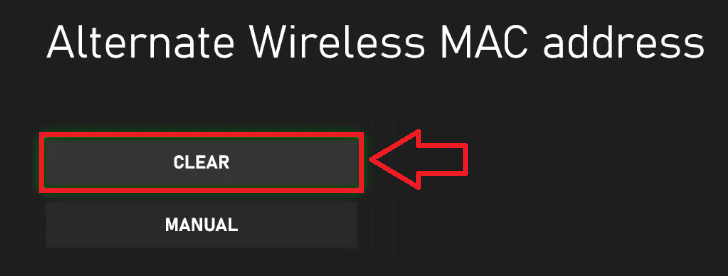
- Укажите альтернативный MAC-адрес.
![]()
- Нажмите кнопку «Сканировать», чтобы удалить альтернативный MAC-адрес.
![]()
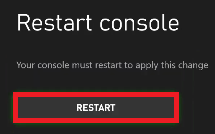
- Выберите «Перезапустить», чтобы применить изменения.
![]()
- После перезагрузки устройства (консоли) попробуйте войти в систему снова.
4. Войдите в свою учетную запись, используя другое устройство.
Эта ошибка также может возникнуть, если текущая попытка входа в систему повреждена или застряла в цикле. Вход в систему с другого устройства обходит некорректный запрос на вашей Xbox и позволяет успешно аутентифицировать вашу учетную запись.
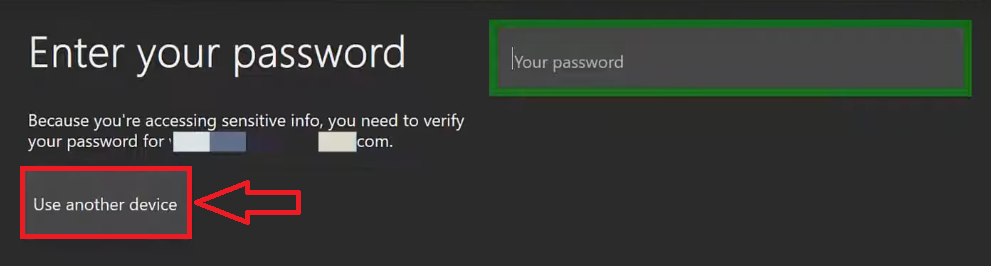
- выберите Использование другого устройства Вместо того чтобы вводить пароль напрямую.
![]()
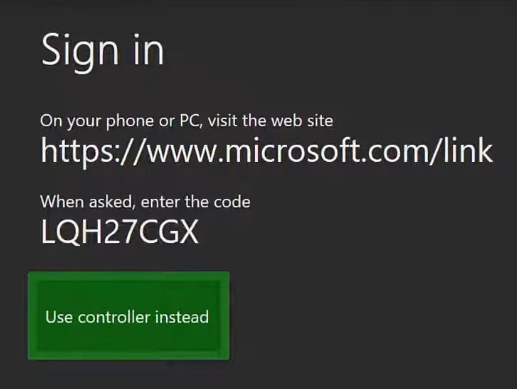
- Перейдите по ссылке, отображаемой на экране.
![]()
- Откройте указанный веб-сайт на своем компьютере или мобильном устройстве.
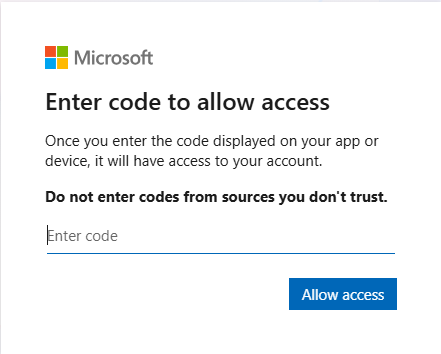
- Введите предоставленный код и нажмите Разрешить доступ.
![]()
- Как только появится сообщение Всё сделаноВы успешно вошли в систему.

Комментарии закрыты.