


Возникла проблема. «Черный экран при запуске» В The Sims 4 Когда игра запускается, но не отображает главное меню или игровое окно, игроки часто слышат сообщение об ошибке. фоновая музыка Или они видят указатель мышиОднако экран остается полностью черным, что не позволяет им получить доступ к игре.

Эта проблема обычно возникает после Обновить Основной для игры или приложения Приложение EAКогда некоторые становятся Конфигурационные файлы, модификации или драйверы Несовместимо с новой версией. Игра запускается нормально, но... конвейер рендеринга Программа вылетает до того, как успевает загрузиться визуальный интерфейс.
Технически: Игровой движок инициализирован, но не может отрисовать свой первый кадр, обычно по следующей причине:
- Устаревшие или поврежденные моды или пользовательский контент (CC) Это конфликтует с последним патчем.
- Игровые файлы или файлы кэша Которые перенаправляются на Облачное хранилище (Например, OneDrive).
- Проблемы с графическим драйвером или DirectX. Это мешает отображению информации при запуске системы.
- Неправильные настройки полноэкранного режима или разрешение. Это предотвращает удаление шоу.
Хотя это может показаться неисправностью, часто это именно она. Проблема, связанная с программным обеспечением. Это не аппаратная неисправность. В следующем руководстве перечислены проверенные методы восстановления. The Sims 4 В рабочем состоянии.
1. Отключите моды.
Поврежденные или устаревшие моды могут загружаться при запуске и мешать первоначальной настройке. Отключение таких модов помогает гарантировать, что никакой сторонний контент не помешает корректному запуску игры.
- لق The Sims 4.
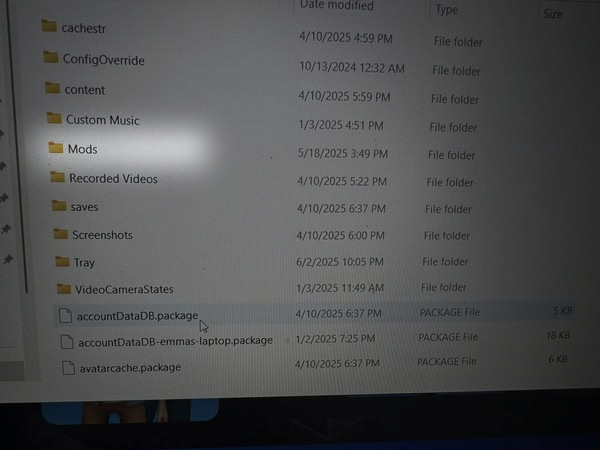
- Открыть Проводник Перейти к:
Документы > Electronic Arts > The Sims 4
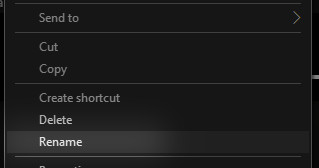
- Найдите папку Модификации Щелкните по нему правой кнопкой мыши, затем выберите переименовать.

- Переименуйте папку в Mods_backup Чтобы временно отключить персонализированный контент.

- Перезапустите игру и проверьте, исчезла ли проблема с черным экраном.
2. Переключитесь в оконный режим.
Ошибки в настройках дисплея могут возникать, когда разрешение или частота обновления полноэкранного режима не соответствуют разрешению или частоте обновления вашего монитора. Это поможет в решении... оконный режим Графический процессор (GPU) обеспечивает более безопасную обработку графического рендеринга.
- Нажмите на Alt + Enter Чтобы немедленно переключиться в оконный режим.
Вместо этого:
- Открыть приложение Приложение EA.
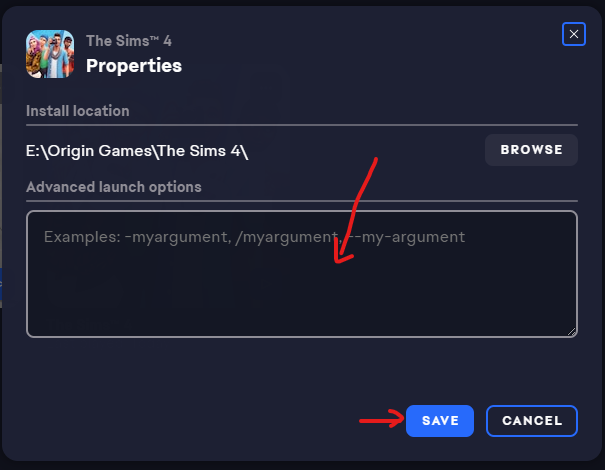
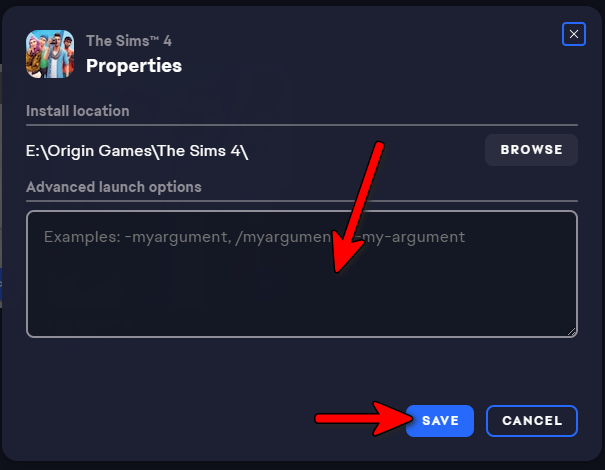
- Перейти к библиотека игр Собственный, и щелкните правой кнопкой мыши на The Sims 4, и выберите Особенности игры.
- в Расширенные параметры управленияВведите следующую команду:
-w

- нажать на спасти И перезапустите игру.
3. Восстановить файлы игры
Потерянные или поврежденные файлы могут привести к блокировке. The Sims 4 На экране отображается корректно. Приложение включает в себя: Приложение EA инструмент для ремонта Она обнаруживает поврежденные данные и автоматически заменяет их.
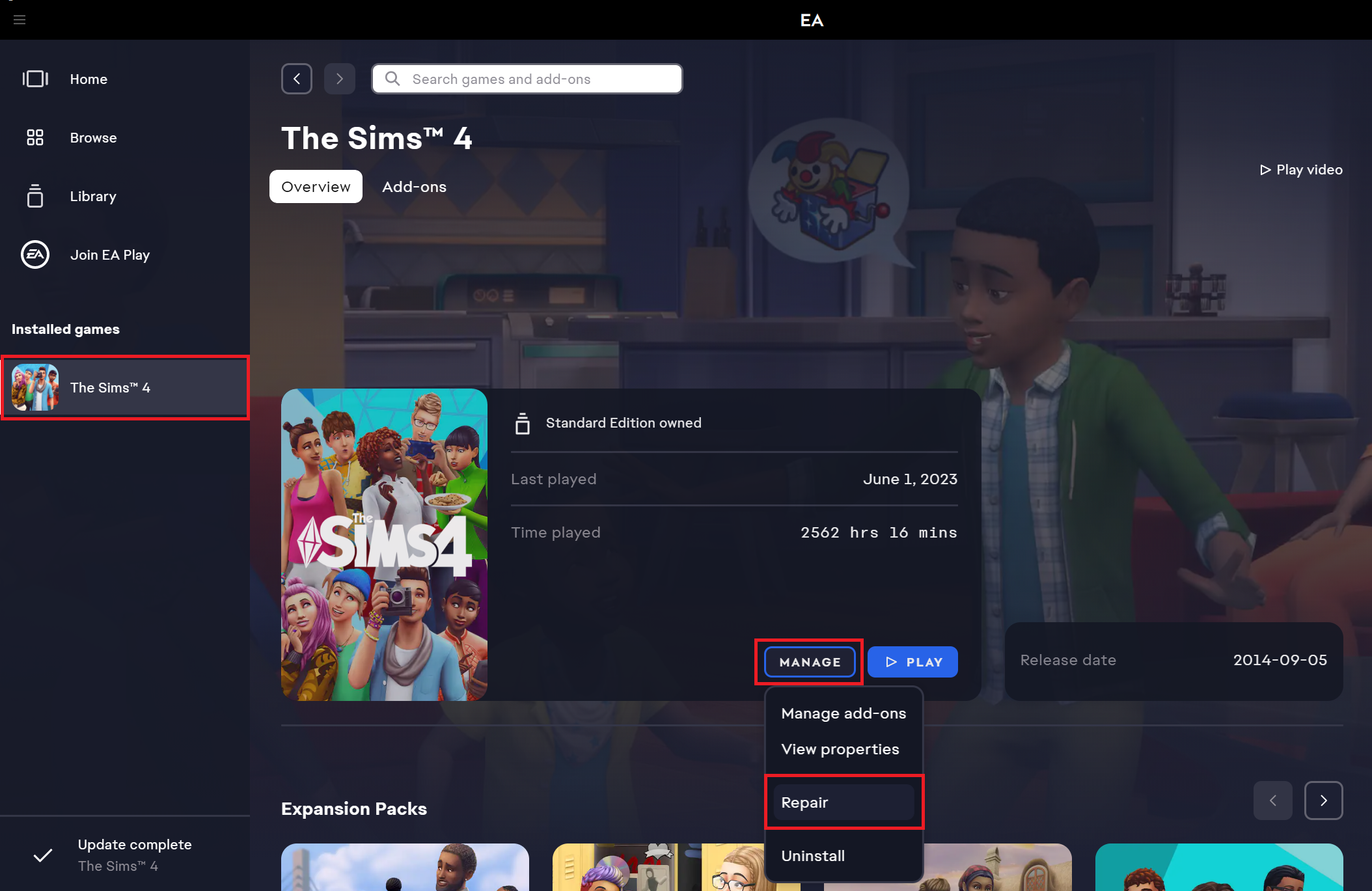
- Открыть приложение Приложение EA и перейти к библиотека Твой собственный.
- Щелкните правой кнопкой мыши на The Sims 4 И выберите Управление > Ремонт.

- Дождитесь завершения процесса восстановления, затем перезапустите игру.
4. Использование DirectX 9
У некоторых игроков возникают проблемы с отображением в более новых версиях DirectX. Возможно, потребуется принудительно запустить игру с использованием DirectX. DirectX 9 Это обеспечивает более простой и стабильный путь отображения, который может решить проблему черного экрана.
- Открыть приложение Приложение EA Или Origin.
- Перейдите в свою библиотеку и щелкните правой кнопкой мыши на The Sims 4, тогда выбирай Свойства игры > Дополнительные параметры запуска.
- В диалоговом окне «Выполнить» введите:
-dx9
- нажать на Сохранено И начните игру заново.
5. Проверьте температуру графического процессора.
Высокие температуры могут вызывать сбои в работе дисплея или экрана, приводя к появлению черного экрана. Необходим мониторинг. температура графического процессора Ваше собственное устройство работает в безопасных пределах.
Если температура графического процессора превышает 85 градусов по ЦельсиюОчистите вентиляторы, обеспечьте надлежащую вентиляцию или снизьте настройки графики в игре. Поддержание низкой температуры видеокарты помогает стабилизировать производительность при запуске. The Sims 4.

Комментарии закрыты.