


появляется ошибкаНе удалось создать каталог (код ошибки: IS-0003)«Когда Epic Games Launcher не может создать или получить доступ к папке, куда должны быть установлены файлы игры. Обычно это происходит во время...» Новая установка Или Обновление игрыСразу после начала загрузки весь процесс останавливается.
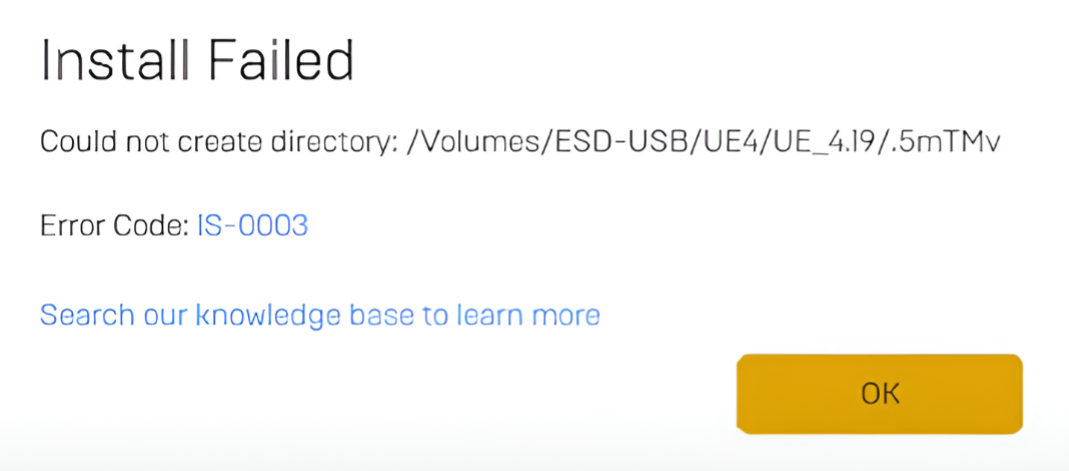
Эта ошибка означает, что операционная система может получить доступ к вашему накопителю, но не может записывать на него данные или создавать папки. Это происходит, когда Windows препятствует созданию файлов из-за отсутствующих разрешений, поврежденных данных кэша или неверного пути установки.
Эта ошибка также может появиться, если оператор работает без прав администратора или если целевой диск был недавно перемещен, переименован или отключен.
Теперь, когда вы понимаете причины, перейдём к следующему... Наиболее эффективные решения.
1. Запустите Epic Games Launcher от имени администратора.
Эта проблема часто возникает, когда у игрока отсутствуют необходимые права на создание или изменение папок во время установки игры. Запустите его от имени администратора. Это обеспечивает полный доступ к системным ресурсам и предотвращает ошибки, связанные с правами доступа.
- Щелкните правой кнопкой мыши на Epic Games Launcher и выберите «Запустить от имени администратора».
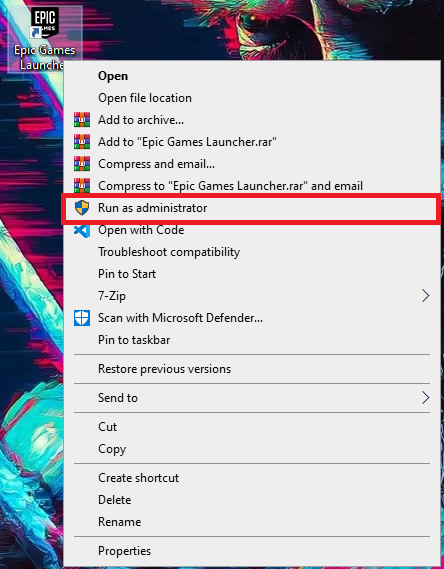
Чтобы это стало постоянным:
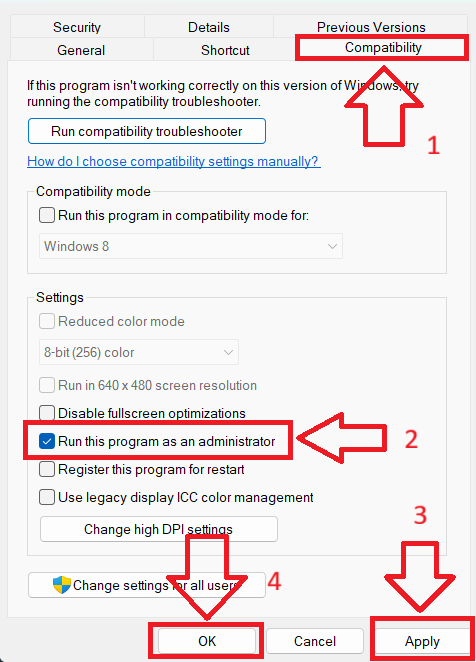
- Щелкните правой кнопкой мыши по ярлыку Epic Games Launcher и выберите «Свойства».
- Откройте вкладку «Совместимость».
- Установите флажок, чтобы запустить эту программу от имени администратора, и нажмите «Применить».
2. Удалите папку Webcache.
Поврежденный кэш может помешать корректной работе лаунчера. Папка кэша хранит данные. Webcache Временные данные, а при их повреждении, могут возникать ошибки установки, например: IS-0003.
Удаление этой папки Это заставляет Epic Games Launcher перестроить чистый кэш, что часто решает проблему.
- Нажмите на Win + R, затем введите % LOCALAPPDATA%, И нажмите Enter.

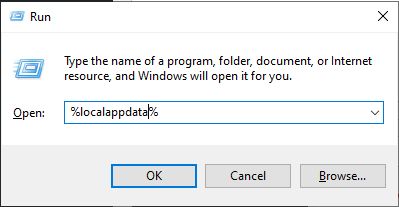
- Перейти к EpicGamesLauncher > Сохранено Удалите папку с именем Webcache (или любая подобная папка, например) вебкэш_4430 Если оно существует.

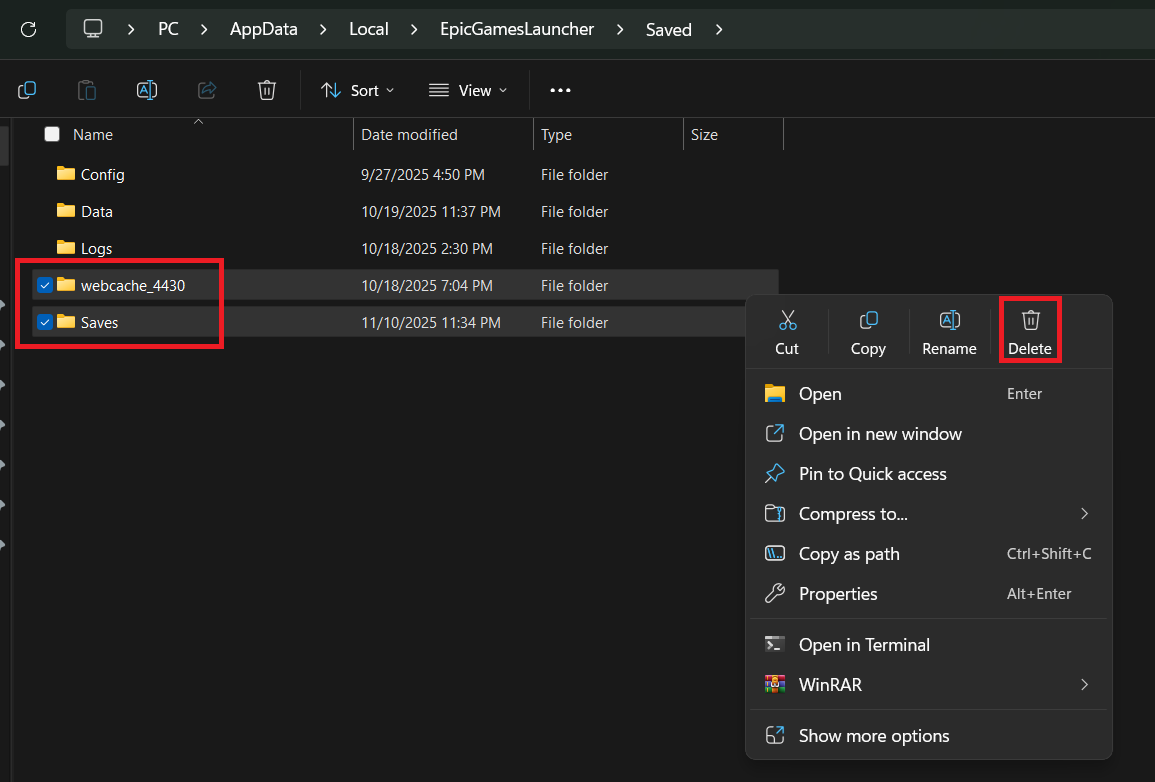
- Перезапустите лаунчер и попробуйте установить или обновить игру снова.
3. Настройте совместимость Epic Games Launcher с Windows 7.
Иногда программа запуска конфликтует с политиками доступа к файлам Windows или обновлениями драйверов, что приводит к сбоям при работе с каталогами. Включение этой программы может помочь. Настройка совместимости с Windows 7 или Windows 8 Проверьте, решают ли настройки совместимости проблему. Если да, то вернитесь в обычный режим.
- Щелкните правой кнопкой мыши на Стрелялка для Эпических Игр и выберите Основные свойства (функции).
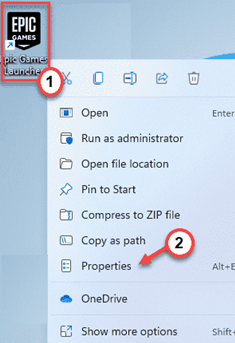
- Перейти на вкладку Совместимость (Совместимость) и включить Запустить программу в режиме совместимости с (Запустите эту программу в режиме совместимости для) ← Windows 7.
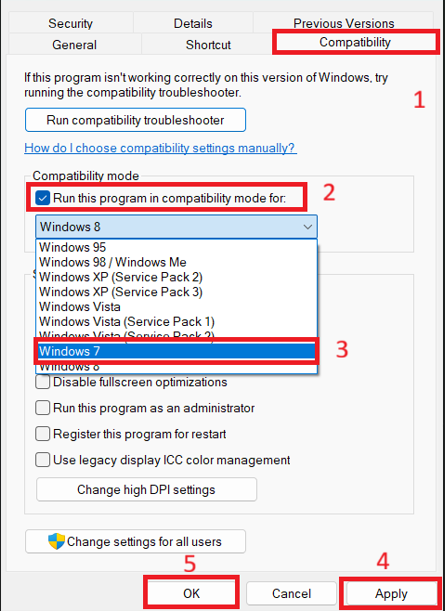
- Нажмите تطبيق Попробуйте переустановить или обновить игру.
4. Установите игру на другой диск.
Если ваш текущий жесткий диск содержит Поврежденные сектора, Или Повреждение файла, Или Недостаточно свободного пространства, Или Ограниченные права на написание. (Например, на диске с файловой системой FAT32 или внешнем диске NTFS с ограниченным доступом) может возникнуть проблема с созданием каталогов. Установка игры на другой диск с достаточным объемом свободного места и стабильной производительностью устраняет ошибки чтения/записи и предотвращает проблемы, связанные с хранением данных.
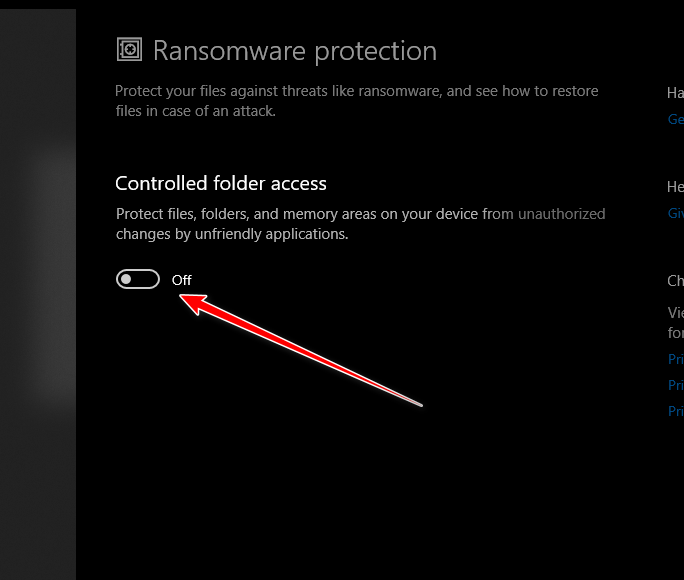
5. Временно отключите контролируемый доступ к папкам.
может показать Контролируемый доступ к папкам Windows Defender не позволяет Epic Games Launcher создавать или изменять папки, даже если у него есть права администратора. Временное отключение этой функции или добавление лаунчера в белый список часто устраняет ошибку IS-0003.
- Открыть Безопасность Windows Из начального меню.
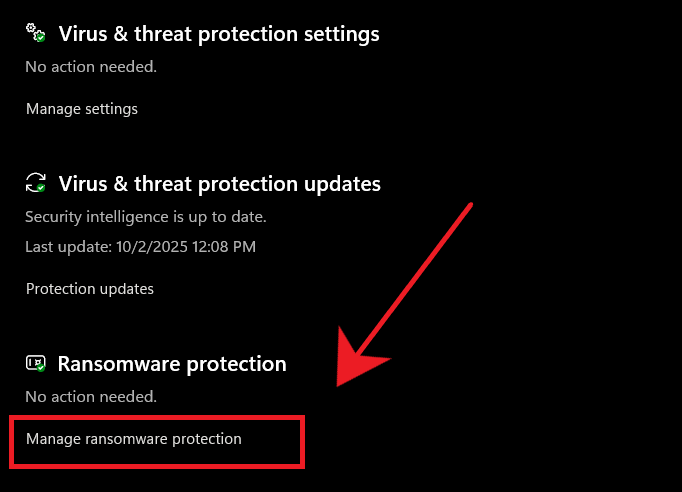
- Перейти к Защита от вирусов и угроз > Защита от программ-вымогателей.

- Нажмите Контролируемое управление доступом к папкам.
- Выключи это Временно, или щелкните Разрешить приложению осуществлять контролируемый доступ к папкам. и добавить EpicGamesLauncher.exe.


Комментарии закрыты.