

Как исправить ошибку Steam Code 50 при входе в Windows
Показывает Ошибка Steam, код 50 Как правило, это происходит при попытке входа в систему или подтверждения покупки, то есть клиент не может аутентифицировать вашу сессию или получить доступ к серверной части Steam. Проблема часто связана с поврежденным кэшем конфигурации, в частности, с файлом. loginusers.vdf (Сохраненные данные для входа) или папка Webcache (Пользователь для веб-компонентов клиентского приложения).
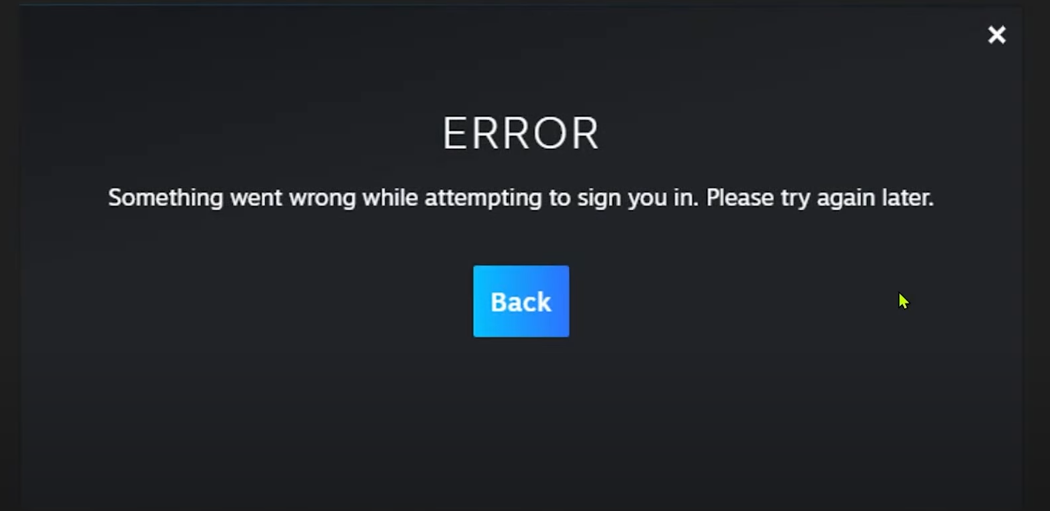
Иногда некорректные настройки DNS или ошибки в интерфейсе входа в систему на основе React (современный веб-интерфейс входа в Steam) могут вызывать несоответствия в коде, особенно после смены устройств или изменения IP-адреса. В отличие от ошибок 105 или 118, которые блокируют веб-контент, ошибка с кодом 50 останавливает процесс входа в систему и завершения покупки, нарушая непрерывность сессии.
Прежде чем применять более сложные решения, сначала выйдите из системы на каждом устройстве, чтобы устранить конфликты в активных сессиях. Откройте Steam > Настройки > Безопасность > Управление устройствами , затем нажмите « Выйти из системы на всех остальных устройствах».
Убедитесь, что Steam Guard активен и что у вас есть доступ к электронной почте для восстановления или мобильному приложению для аутентификации, так как они понадобятся вам для повторного входа в систему на каждом устройстве.
Также проверьте состояние сервиса Steam (через Steamstat.us или такой сайт, как Downdetector), чтобы убедиться, что проблема не связана с техническим обслуживанием или масштабным сбоем.
1. Очистите временные файлы.
Временные файлы хранят кэшированные данные для многих приложений. Со временем эти данные могут быть повреждены и вызывать ошибки. Хотя кэш ускоряет выполнение обычных задач, поврежденные записи могут препятствовать аутентификации. Очистка этих файлов в первую очередь часто решает проблему.
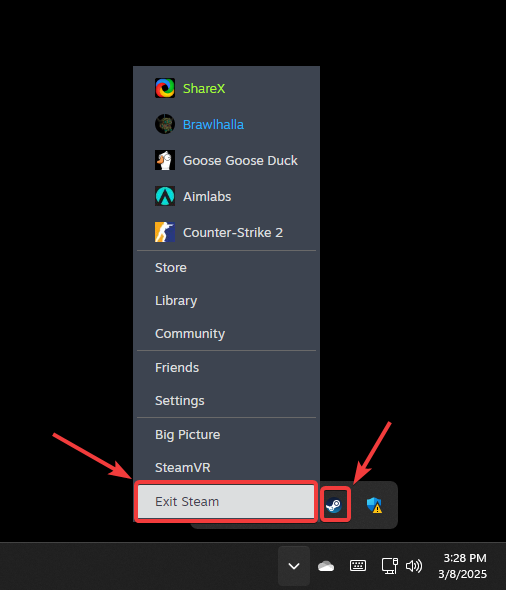
- Полностью закройте Steam, щелкнув правой кнопкой мыши по значку Steam в системном трее и выбрав соответствующий пункт. Выйти из паровой бани.

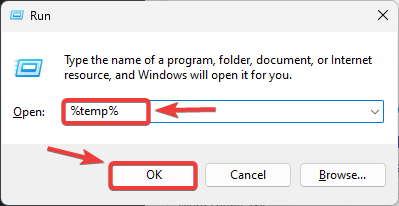
- Нажмите на Win + R Чтобы открыть диалоговое окно Run.
- Тип % Temp% и нажмите OK.

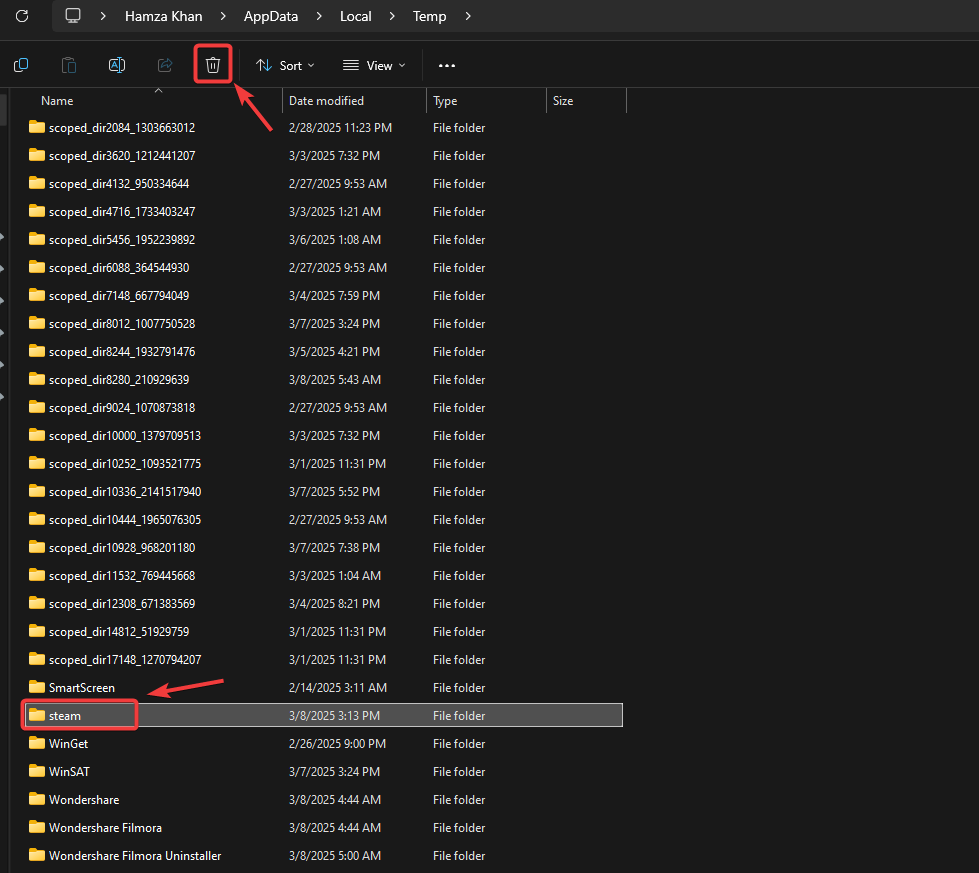
- Найдите папки, связанные со Steam иУдалите это.

- Откройте Steam снова и проверьте, появилась ли ошибка.
2. Перезагрузите приложение Steam.
Перезагрузка приложения Steam подразумевает удаление всех файлов и папок, кроме Steam.exe , userdata и Steamapps. Это удаляет поврежденные элементы и заставляет клиент загрузить чистые копии с серверов Steam, устраняя любые повреждения, препятствующие нормальной работе.
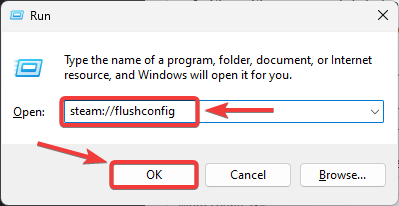
- Нажмите на Win + R Чтобы открыть диалоговое окно Run.
- Введите следующее и нажмите Enter.
пара: // flushconfig
- Перезагрузите компьютер и запустите Steam, чтобы проверить, исчезла ли ошибка.
3. Очистите кеш DNS.
Если ваши локальные DNS-записи устарели или повреждены, это может помешать вашему клиенту получить доступ к нужному серверу. Очистка DNS-кэша заставит Windows получить новые записи, указывающие Steam на правильный адрес. Выполните следующие действия:
- Перед продолжением полностью закройте Steam.
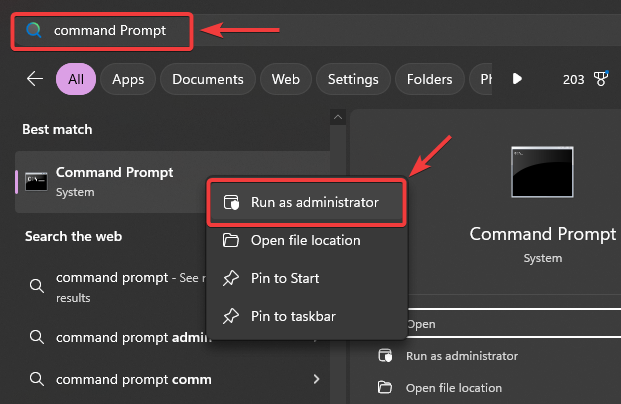
- Нажмите на значок «Пуск» и введите Командная строка.
- Щелкните по нему правой кнопкой мыши и выберите Запуск от имени администратора.

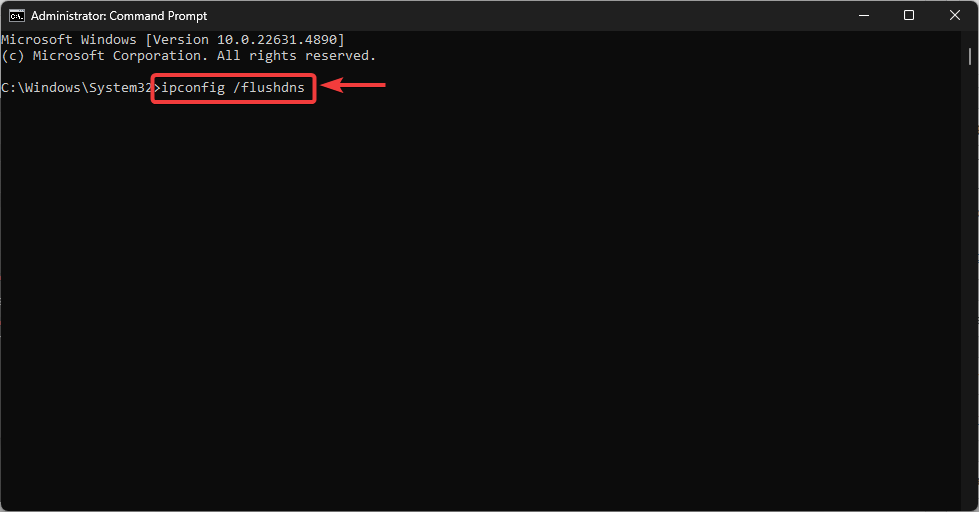
- Введите следующую команду и нажмите Enter:
IPCONFIG / flushdns
- Перезагрузите компьютер, откройте Steam и попробуйте войти снова, чтобы проверить, сохранится ли проблема.
4. Сбросить настройки сети.
Поскольку эта ошибка часто возникает из-за проблем или конфликтов в сетевой конфигурации, сброс сетевых настроек Windows — хороший следующий шаг, если предыдущие решения не помогли. Процесс сброса обновляет IP-адрес, восстанавливает значения DNS по умолчанию и очищает другие сетевые параметры, чтобы Steam мог установить чистое соединение. Вот как это сделать:
- Нажмите на значок «Пуск» и введите Командная строка.
- Щелкните правой кнопкой мыши по нему и выберите Запустить от имени администратора.
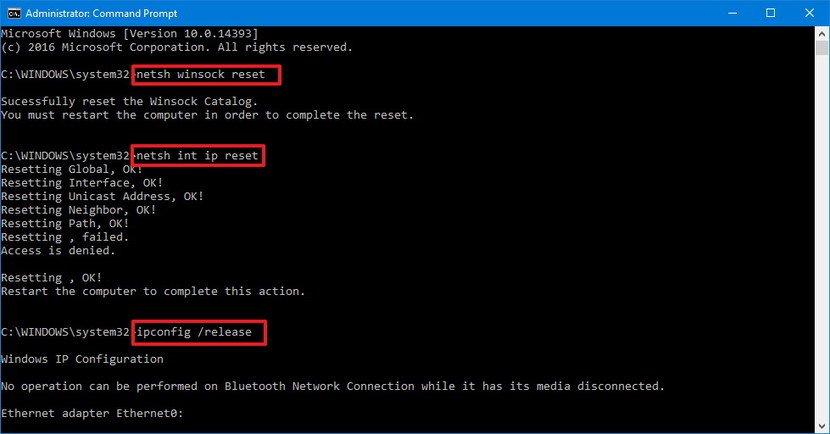
- В окне командной строки введите следующие команды одну за другой и нажмите Enter. Enter После каждого заказа:
netsh winsock reset netsh int ip reset ipconfig /release ipconfig /renew ipconfig /flushdns

- После этого перезагрузите компьютер и проверьте, решена ли проблема.
В крайнем случае, если ничего не помогает, можно переустановить Steam. Чистая установка удаляет все оставшиеся поврежденные файлы или некорректные настройки, которые могут препятствовать входу в систему.
Комментарии закрыты.