


Появляется код ошибки. 0x8015dc20 На Xbox при попытке запустить купленную игру вместо запуска появляется сообщение об ошибке. «Нам не удалось авторизовать вас в Xbox Live». Помимо кода ошибки, это указывает на то, что ваше устройство не смогло выполнить... Проверьте лицензию на игру или подтвердите право собственности на вашу учетную запись Xbox..
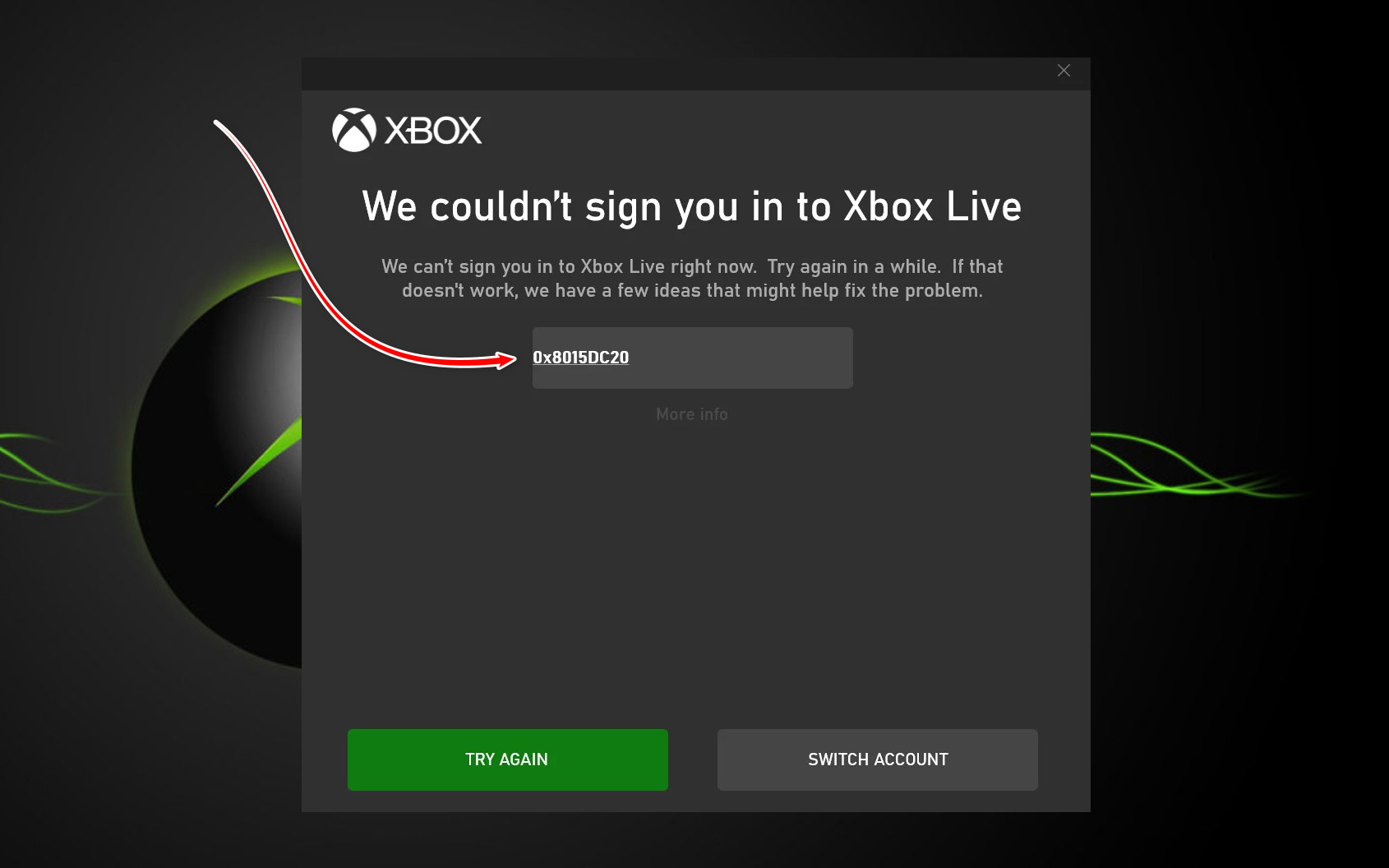
Наиболее распространенная причина этой проблемы заключается в следующем: Прерывание соединения Между вашей консолью Xbox и серверами Microsoft возникла проблема, препятствующая проверке вашей лицензии или учетной записи. Другие возможные причины включают... Перебои в работе сервиса، сетевые проблемы, Или Ошибки синхронизации учетных записей.
1. Проверьте состояние серверов Xbox.
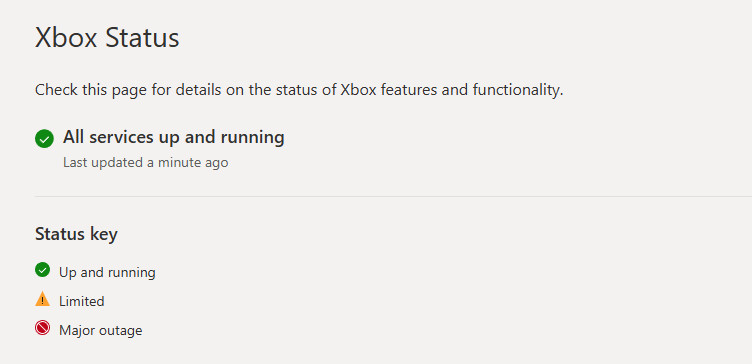
Если серверы Xbox подвержены для поддержания Или лицом Перерывы Временно ваше устройство не сможет проверить ваши логины или лицензии. Поэтому, прежде чем пытаться устранить проблему, убедитесь, что... Онлайн-сервисы Xbox работают в полном объеме.Если серверы не работают, проблема в них. Microsoft Его невозможно починить вручную.
Чтобы проверить текущее состояние серверов Xbox, посетите эту страницу. ссылка.
2. Повторно войдите в систему через экран выбора адреса (если он доступен).
ملاحظة: Этот метод применим в первую очередь к таким играм, как... Minecraft Это позволяет получить доступ к настройкам учетной записи непосредственно с главного экрана.
Minecraft использует автоматически Сохранен код авторизации Microsoft. Для аутентификации вашей учетной записи. Если этот код поврежден или неверен, игра не сможет проверить ваш профиль. Выход из игры вручную и повторный вход с главного экрана заставят игру запросить [этот код]. Новый код С серверов Microsoft, что устраняет ошибку аутентификации.
3. Перезагрузите Xbox (выполните цикл включения/выключения).
Если ваше устройство остается в режиме Быстрое Резюме Или Немедленное включение В течение длительного времени это может накапливаться в серверных службах, таких как модули аутентификации и сеть. Поврежденные или устаревшие данныеЭто может включать в себя недействительные сеансы Xbox Live или неполные соединения с серверами Microsoft. [Процедура] Полная перезагрузка Это удаляет все кэшированные данные и обновляет состояние системы.
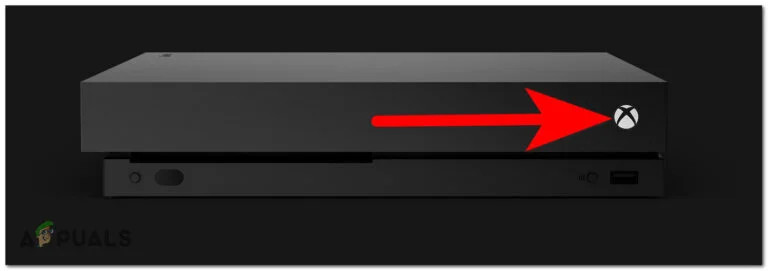
- Нажмите и удерживайте кнопку Xbox на передней панели устройства в течение нескольких минут. 10 секунд Почти до тех пор, пока вентиляторы не перестанут вращаться и фары не погаснут.

- После выключения Xbox подождите не менее одной минуты. Для более эффективной перезагрузки отсоедините кабель питания от розетки и подождите. 15 секунд Перед повторным подключением.
- Перезагрузите устройство с помощью кнопки Xbox и дождитесь завершения процесса. Полная сумма стартовых взносов.
- После запуска системы попробуйте снова запустить игру, чтобы проверить, устранена ли проблема.
4. Выполните автономное обновление системы (OSU1)
Со временем основные системные файлы вашей Xbox, отвечающие за аутентификацию, авторизацию и сетевое подключение, могут быть повреждены или устареть. Это может привести к сбоям. проверка кода MicrosoftБег Автономное обновление системы (OSU1) Для переустановки этих важных файлов с помощью последнего пакета обновлений от Microsoft, заменив все поврежденные данные.
Для выполнения обновления Xbox в автономном режиме следуйте подробным инструкциям на нашем сайте: Как выполнить обновление Xbox в автономном режиме.
5. Проверьте настройки даты и часового пояса.
Система аутентификации Microsoft использует токены безопасности, основанные на времени, которые должны совпадать с системными часами вашего устройства. Настройки даты или часового пояса Если на вашем устройстве Xbox установлены неверные коды, они становятся недействительными и препятствуют успешной аутентификации. Убедитесь, что дата и время указаны правильно... Синхронизируйте вашу систему С использованием серверов Microsoft.
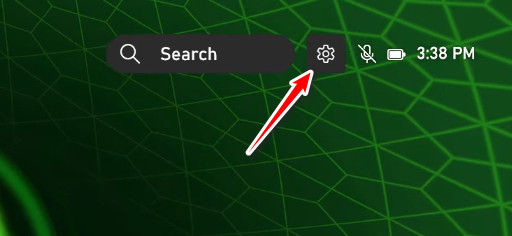
- На главном экране Xbox откройте «Настройки», используя значок шестеренки в правом верхнем углу.

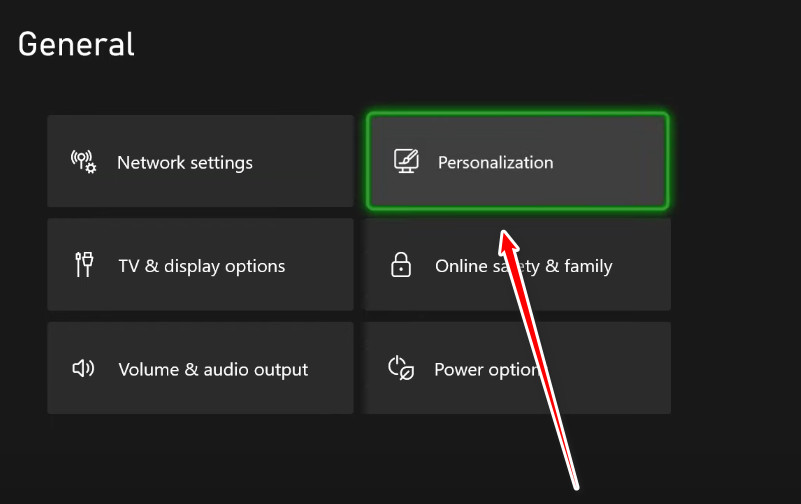
- Выберите нужный параметр в правой панели.

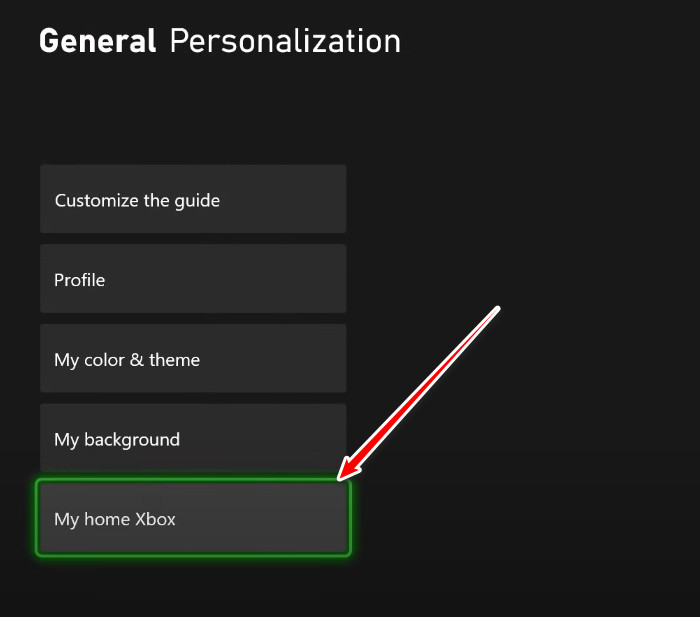
- Переключусь на свою домашнюю Xbox.

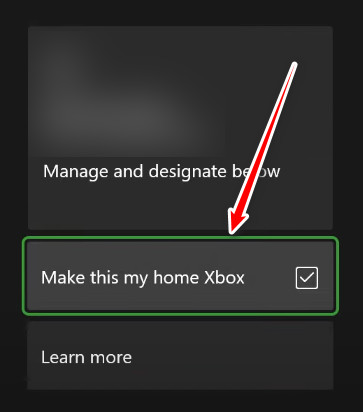
- Выберите опцию "Сделать эту консоль моей домашней Xbox".

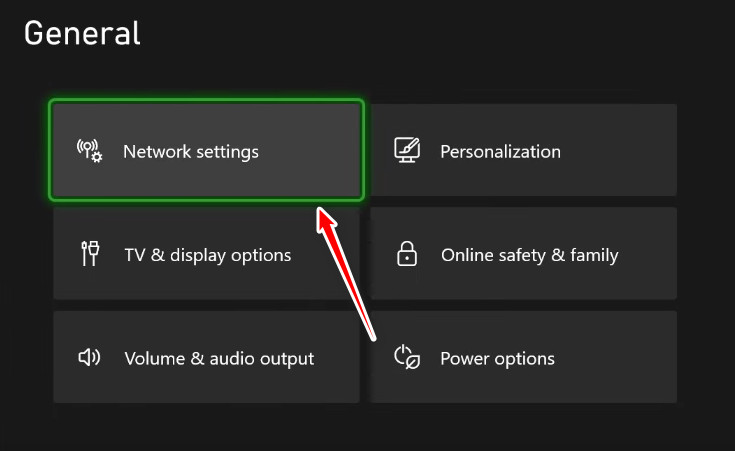
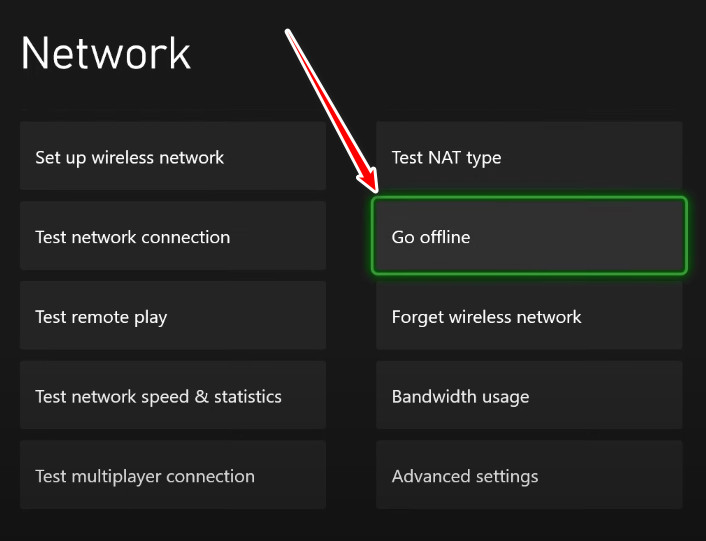
- Вернитесь в главное меню и выберите «Сетевые настройки».

- Выберите автономный режим и перезапустите Xbox.

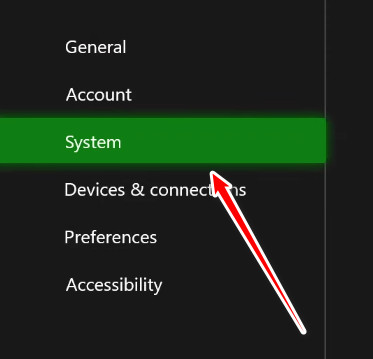
- После перезагрузки снова откройте настройки.
- Переключитесь на систему с левой стороны.

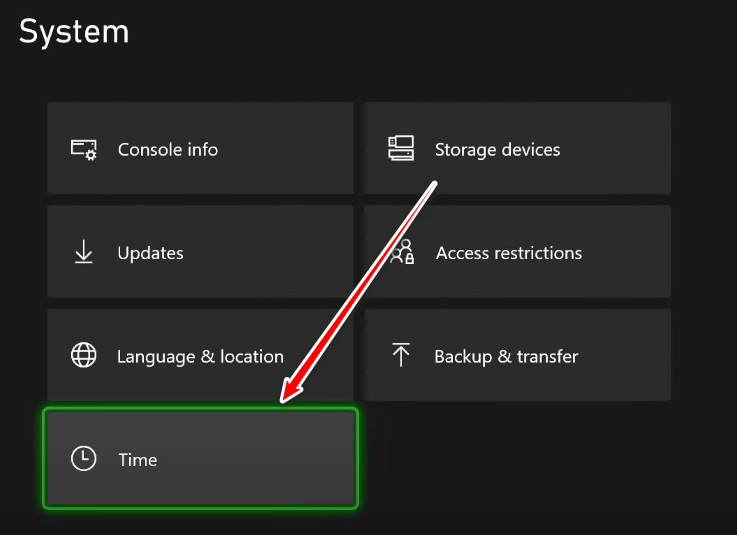
- Выберите временной параметр.

- Теперь установите время. Автоматически или вручную В зависимости от вашего региона.
- Наконец, проверьте, устранена ли ошибка.

Комментарии закрыты.