

Подключите приложения Gemini к Google Workspace, чтобы повысить свою производительность

Повышение производительности на цифровом рабочем месте стало ключевой целью, особенно с учетом растущей потребности в инструментах, облегчающих организацию задач и оптимизирующих процессы коммуникации. Приложения Gemini — это инновационные инструменты, которые могут кардинально изменить ваше использование Google Workspace, сочетая в себе интеллектуальные функции и бесшовную интеграцию с приложениями, которыми вы пользуетесь ежедневно.
С помощью приложений Gemini вы можете интегрировать несколько сервисов Google, таких как Gmail, Google Calendar и Google Drive, таким образом, чтобы оптимизировать свой рабочий процесс и сэкономить время и усилия. Эти приложения выходят за рамки простого объединения инструментов, предлагая персонализированные ответы, которые соответствуют вашим конкретным потребностям и помогают вам эффективнее организовывать задачи.
Независимо от того, работаете ли вы в составе большой команды или в одиночку, Gemini Apps позволяет вам лучше управлять своим временем и эффективнее общаться. В этой статье вы узнаете, как подключить Google Workspace к Gemini и как использовать эти возможности для оптимизации ежедневного рабочего процесса и значительного повышения производительности.
Как включить расширение Google Workspace в Gemini
Gemini Apps позволяет вам подключать различные сервисы к вашей учетной записи, чтобы получать более персонализированные и полезные ответы на ваши запросы. Он также позволяет использовать возможности искусственного интеллекта Gemini для автоматизации таких задач, как:
- Отвечайте на электронные письма.
- Экспортируйте данные из Gmail в Google Таблицы.
- Обобщить текст из Документов Google.
- Найдите конкретные документы на Google Диске.
Приложения Gemini бесплатны. Однако Google всё ещё внедряет эту функцию в некоторых регионах, поэтому она может быть недоступна всем пользователям. Вот как включить надстройку Google Workspace в Gemini :
- Запустите браузер и перейдите в веб-приложение. Gemini.
- Войдите в систему, используя свои учетные данные Google. Обязательно используйте одну и ту же учетную запись Google с Gemini и Google Workspace.
- Перейти к Настройки и выберите Дополнения.
- Вы найдете несколько инструментов, включая Google Trips, Google Hotels и Google Maps. Однако в этом руководстве мы сосредоточимся на надстройках Google Workspace (включая Gmail, Docs и Drive) и YouTube.
- Включите специальный тумблер, чтобы включить надстройки Google Workspace и YouTube, и нажмите Контакт во всплывающем окне.
Внимание: Важно отметить, что включение этих расширений предоставляет Gemini доступ к потенциально конфиденциальным данным из ваших приложений Google. Однако вы можете отключить эти расширения в любое время, чтобы управлять рисками и проблемами конфиденциальности, связанными с ИИ.
Близнецы, как и другие модели ИИ, могут галлюцинировать ответы и предоставлять неверную информацию. Вы можете снизить этот риск, просмотрев ссылки на источники после ответов Gemini.
Как использовать приложения Gemini для повышения производительности
Получите доступ к своему почтовому ящику Gmail через Gemini
Управление полным почтовым ящиком Gmail может быть трудным и утомительным. Однако с помощью Gemini вы можете получить быстрый обзор непрочитанных электронных писем, найти конкретные электронные письма, суммировать электронные письма и экспортировать данные в электронные таблицы или документы. Надстройка Workspace предоставляет Gemini доступ к вашему почтовому ящику, помогая вам упростить работу с Gmail.
Использовать плагин Workspace очень просто. В общем, не забудьте указать тип приложения и контента, а также использовать ключевые слова для ссылки на конкретную информацию. Например, вот несколько приемов Близнецов, которые помогут улучшить работу с Gmail:
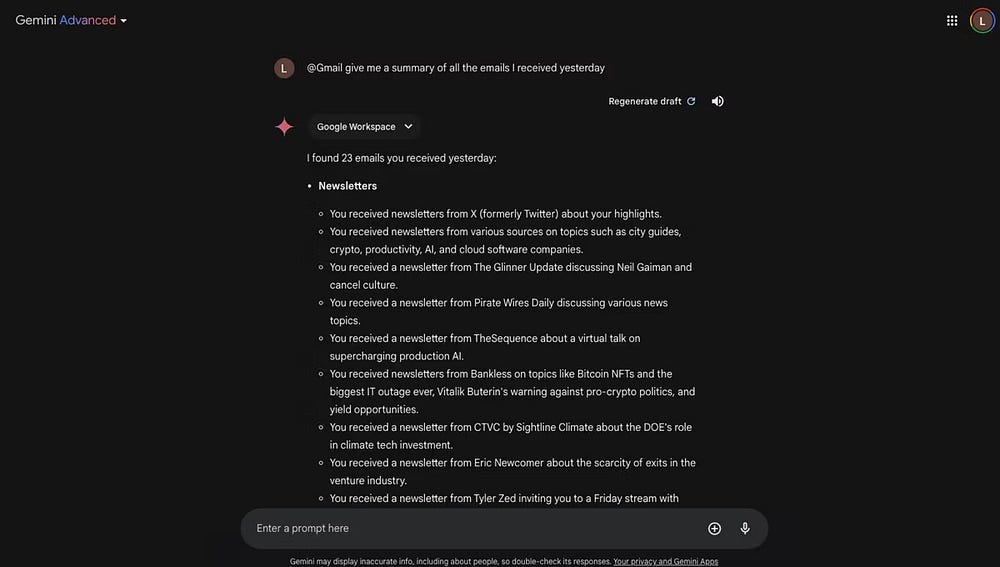
- Введите код
@В поле «Тип» откройте меню «Расширения» и выберите Gmail. - Попросите Gemini предоставить сводную информацию обо всех электронных письмах, которые вы получили за определенный период, например
@Gmail Дайте мне сводку всех писем, которые я получил вчера.
- Просматривайте сводку электронной почты без необходимости открывать папку «Входящие» или нажимать ссылки на источники под сводкой электронной почты, чтобы открыть конкретное письмо.
Вот несколько других примеров использования этого конкретного расширения Gemini:
@Gmail Найдите все банковские квитанции, которые вы получили в прошлом месяце
@Gmail Покажите мне письма за прошлую неделю, содержащие вложения
@Gmail Покажите мне все письма от [Вставить контакт] и организуйте их в таблицу.
Совет: Нажмите кнопку «Экспорт в электронные таблицы» под таблицей, чтобы автоматически создать электронную таблицу со всеми выбранными электронными письмами.
@Gmail Напишите черновик ответа на письмо от [Вставьте контакт]
@Gmail Меня приглашали на какие-либо мероприятия в этом месяце?
Взаимодействие с Google Диском в Gemini
Google Drive — это удобное облачное хранилище, позволяющее хранить файлы, документы и фотографии в одном месте. Однако по мере того, как ваш аккаунт Drive заполняется всё большим количеством файлов, быстро находить нужные элементы становится сложно. К счастью, надстройка Gemini Workspace может помочь в этом.
Вот несколько способов использовать надстройку Gemini Workspace для эффективного управления Google Диском:
- @Google Drive Перечислите все PDF-файлы, связанные с программированием.
- @Google Диск Например, дайте мне краткое описание [ключевого слова]
@Google Drive Дайте мне краткое изложение всего, что вам нужно для овладения компьютерными науками и программированием, в одном большом толстом блокноте
- Вы можете автоматически экспортировать это резюме в Документы Google, щелкнув значок «Поделиться» под ответом и выбрав Экспорт в документы.
Вот несколько других примеров использования дополнения Gemini Workspace для Google Диска:
- @Google Диск показывает мне все файлы, добавленные в прошлом месяце
- @Google Диск Список всех общих документов от определенного контакта
- @Google Диск Отредактируйте документ под названием [вставьте заголовок]
- Зайдите на мой @Google Диск и дайте мне сводку всех презентаций, добавленных в прошлом месяце.
- @Drive Найти документы, содержащие фразу [вставить фразу]
- @Drive Какие продукты лучше всего работают в таблице [вставить заголовок]?
Используйте Документы Google в Gemini
Если вы часто используете Документы Google для работы, учебы или личных проектов, вы также можете получить доступ к своим документам через надстройку Workspace в Gemini. Команда @Google Docs — это полезный способ взаимодействия с файлами Google Docs непосредственно в Gemini. Вот некоторые примеры:
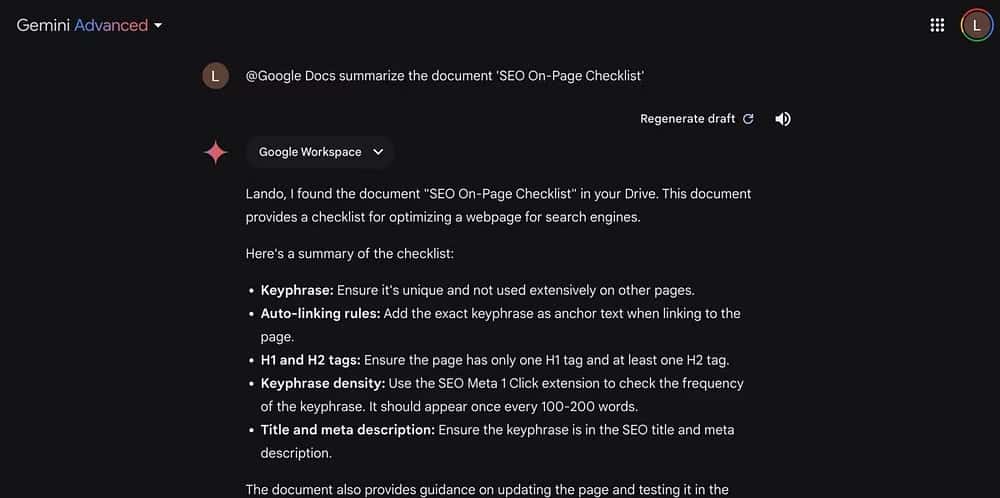
- @Google Docs Кратко изложите документ [вставьте название], например
В документе @Google Docs обобщен контрольный список SEO на странице. - @Google Docs Предложить другое введение к документу [вставить название]
- @Google Документы Сравните результаты в [Введите заголовок1] и [Введите заголовок2]
- @Google Docs Какие основные темы обсуждаются в моих заметках о встречах?
- @Google Документы. Просмотрите мой документ [вставьте заголовок] и предложите улучшения.
Доступ к YouTube на Gemini
Просмотр длинного видео на YouTube только для того, чтобы найти определенную информацию, может занять много времени. К счастью, расширение Gemini для YouTube предлагает широкий спектр вариантов использования, включая поиск видео по определенной теме, резюмирование длинных видео или просмотр видео YouTube в Gemini.
- @YouTube Найдите видеоролики о лучших инструментах генеративного искусственного интеллекта
Gemini перечислит соответствующие видео. Нажмите ссылку, чтобы открыть видео на YouTube или посмотреть его прямо в Gemini.
- Кроме того, вы можете попросить Gemini суммировать видео, используя команду @YouTube «Обобщить видео» [Вставить заголовок видео].
Творчески используя дополнение @YouTube Gemini, вы сможете сэкономить время и повысить свою продуктивность при использовании контента на платформе.
В целом, включение приложений Gemini может обеспечить более эффективную и оптимизированную работу с популярными инструментами Google, такими как Google Docs, Drive, Gmail и YouTube. Однако чем конкретнее будут ваши вопросы, тем точнее будут ответы. Поэтому попробуйте по-разному формулировать свои вопросы, чтобы извлечь максимальную пользу из этих дополнений.

Комментарии закрыты.