

Ключевые моменты
- Snapchat включает в себя такие функции, как уведомления, которые предотвращают создание скриншотов для защиты конфиденциальности. Тайное создание скриншотов является нарушением доверия и может навредить отношениям, хотя это и не является незаконным.
- Чтобы сделать снимок экрана на Android, используйте Google Ассистент: активируйте «Привет, Google», откройте нужный диалог и дайте Ассистенту команду сделать снимок экрана, избежав таким образом отправки уведомления собеседнику.
- Для пользователей iPhone не существует эффективного способа сделать скрытые скриншоты в Snapchat; в качестве альтернативы можно использовать другое устройство для создания скриншота.
Snapchat — это платформа, которая очень серьезно относится к конфиденциальности пользователей . Для обеспечения надежного пользовательского опыта были внедрены такие меры, как удаление переписок через 24 часа, просмотр снимков только один раз и уведомления о предотвращении создания скриншотов .
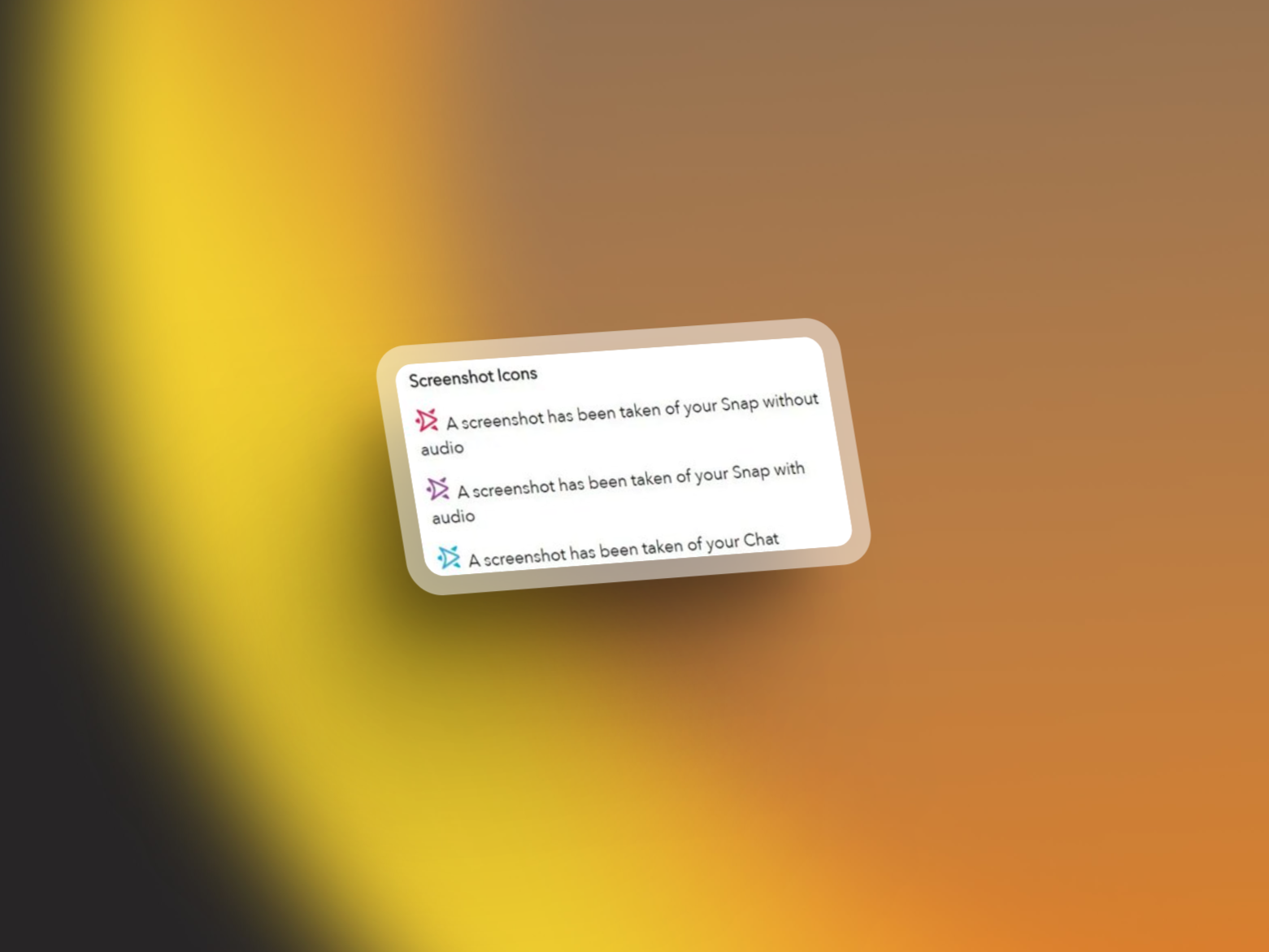
Однако люди часто спрашивают, как незаметно сделать скриншот, не привлекая внимания другого человека. После обширных исследований и тестов мы обнаружили лучшие методы для достижения этой цели. Итак, давайте начнем.
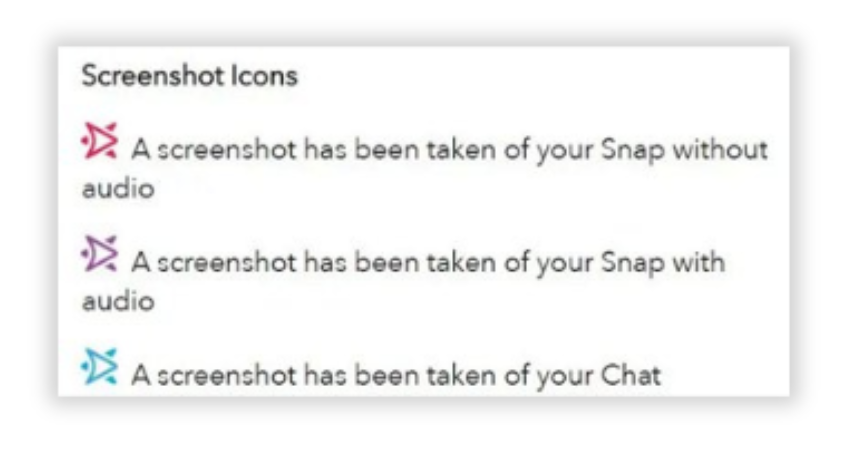
Как работают уведомления о предотвращении создания скриншотов?
Уведомления о предотвращении создания скриншотов работают очень просто. Когда вы делаете скриншот переписки или снэпа , алгоритм Snapchat это обнаруживает и отправляет другой стороне уведомление в рамках переписки . Например, если меня зовут Диаа , и я делаю скриншот своей переписки/снэпа с другом, он увидит сообщение: « Диа сделала скриншот переписки/снэпа » .
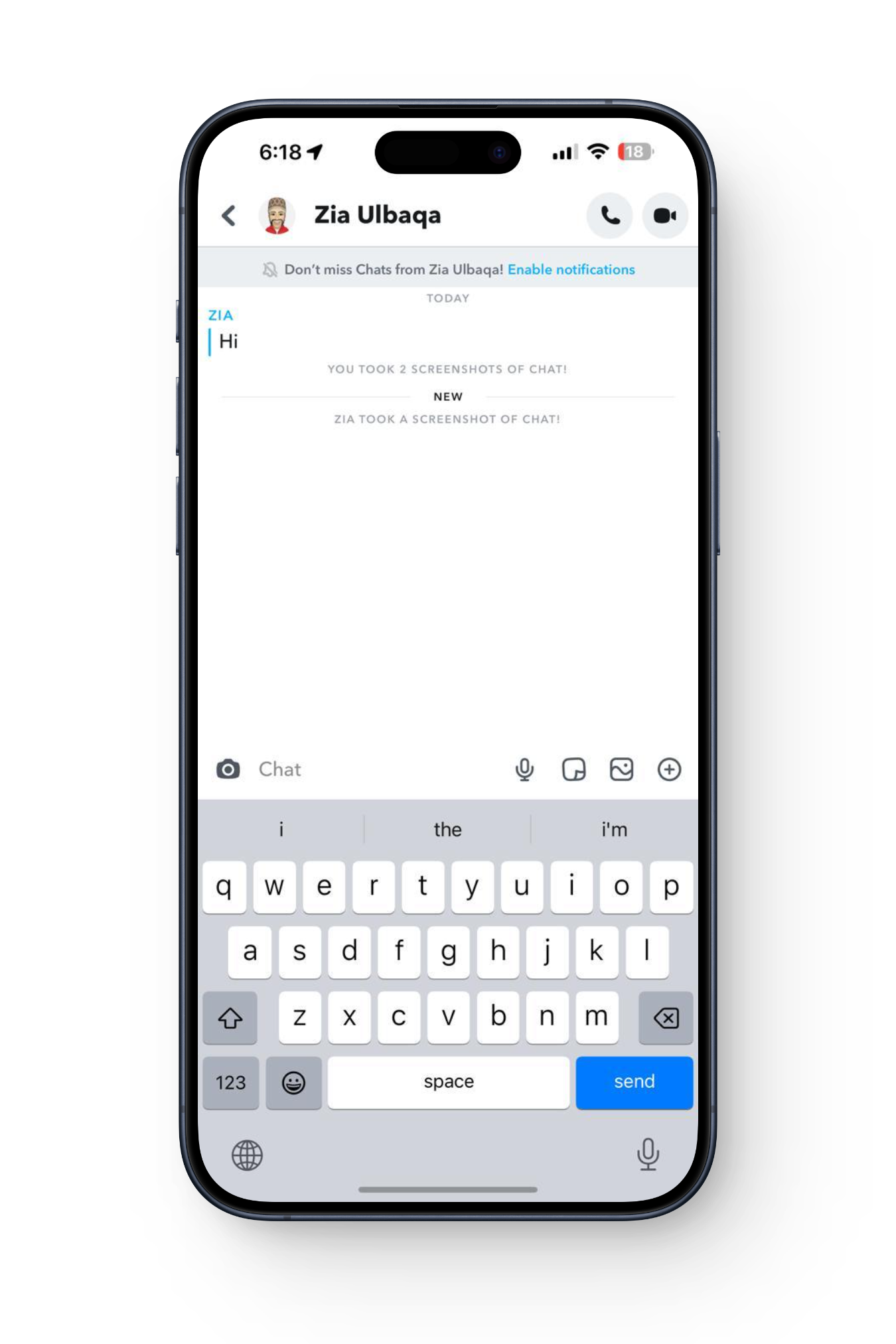
Несколько лет назад, если вы записывали разговор или делали скриншот с помощью стороннего приложения , другой пользователь не получал уведомления. Однако со временем Snapchat настолько усовершенствовал свой алгоритм , что эти обходные пути стали неэффективными.
Зачем вообще делать скриншоты в Snapchat?
Первый вопрос, который приходит на ум: зачем вообще делать скриншоты? Если бы Snapchat намеренно усложнил создание скриншотов, можно было бы просто сфотографировать переписку/сделать скриншот с резервного устройства . Главная проблема в том, что предполагается наличие резервного устройства для записи разговора. У большинства пользователей всего один телефон, поэтому для них это невозможно.
Ещё один вариант — сохранять переписки и скриншоты, чтобы они оставались в вашем чате. Проблема в том, что другой пользователь получает уведомление о том, что вы сохранили переписку, что может быть неудобно. Кроме того, у другого пользователя всегда есть возможность отменить сохранение переписки, поэтому это не самый надёжный способ.
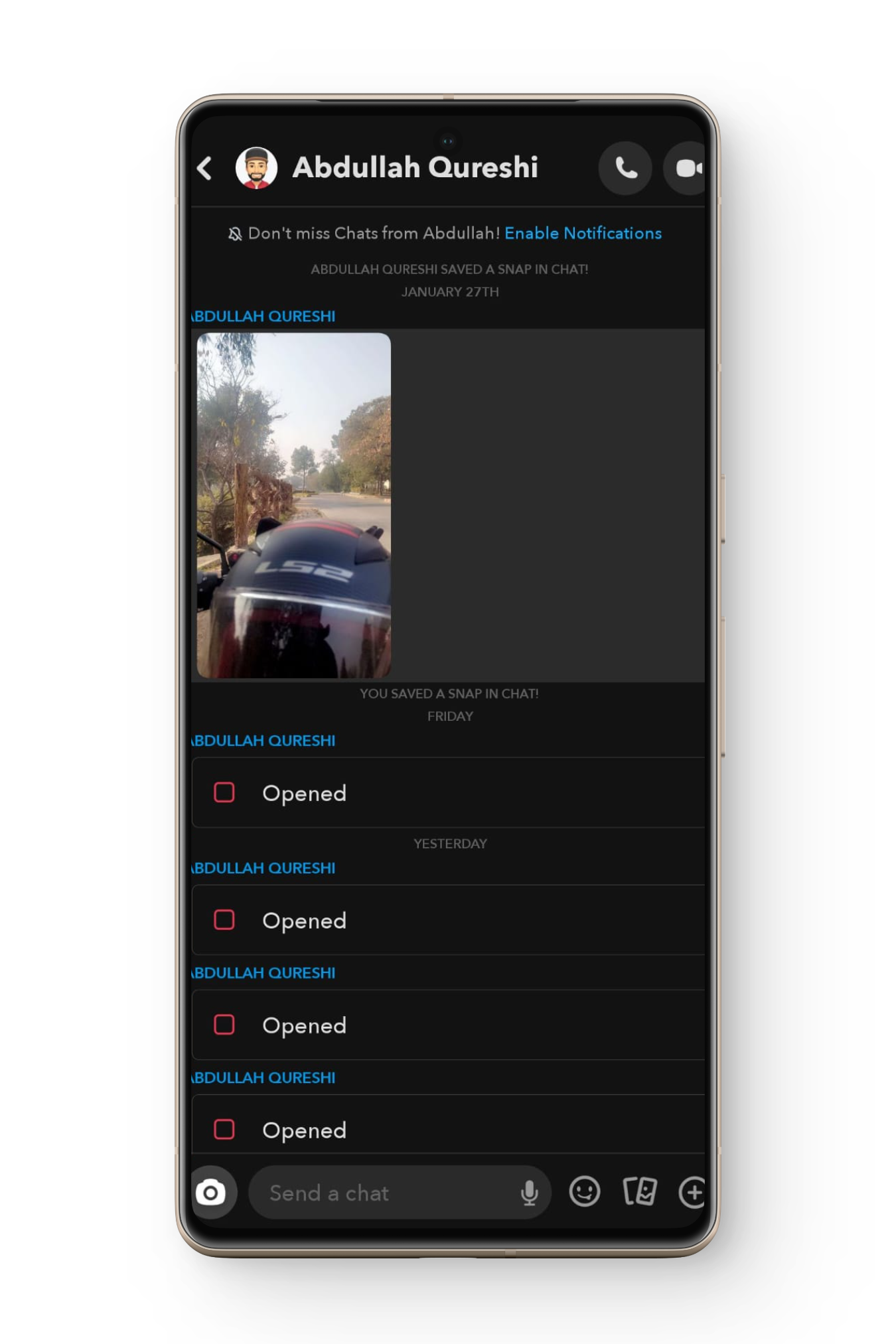
Из-за этих ограничений крайне важно знать, как незаметно сделать скриншот, поскольку в течение 24 часов (для переписки) и после однократного просмотра (для скриншотов) медиафайлы будут утеряны навсегда.
Предупреждение : Описанные методы предназначены исключительно для образовательных целей. Вы должны быть ответственным пользователем и не нарушать чье-либо доверие или право на неприкосновенность частной жизни. Хотя это и не является незаконным, обмен личными скриншотами может негативно повлиять на ваши отношения с другим пользователем.
Как делать секретные скриншоты на Android
Сделать секретный скриншот в Snapchat невероятно легко, если у вас устройство Android. Это можно сделать с помощью Google Ассистента (теперь Gemini ).
Шаг 1: Активируйте функцию «Привет, Google» в Google Ассистенте.
Многие пользователи, как и мы, отключают функцию «Привет, Google» из-за опасений по поводу конфиденциальности . Однако для того, чтобы этот метод работал, его необходимо включить.
- Перейти к Настройки С помощью телефона нажмите Приложения.
![]()
- Прокрутите вниз до помощник Затем перейдите в Привет, Google и Voice Match.
![]()
- убедись в том, что Привет, Google Активировано.
![]()
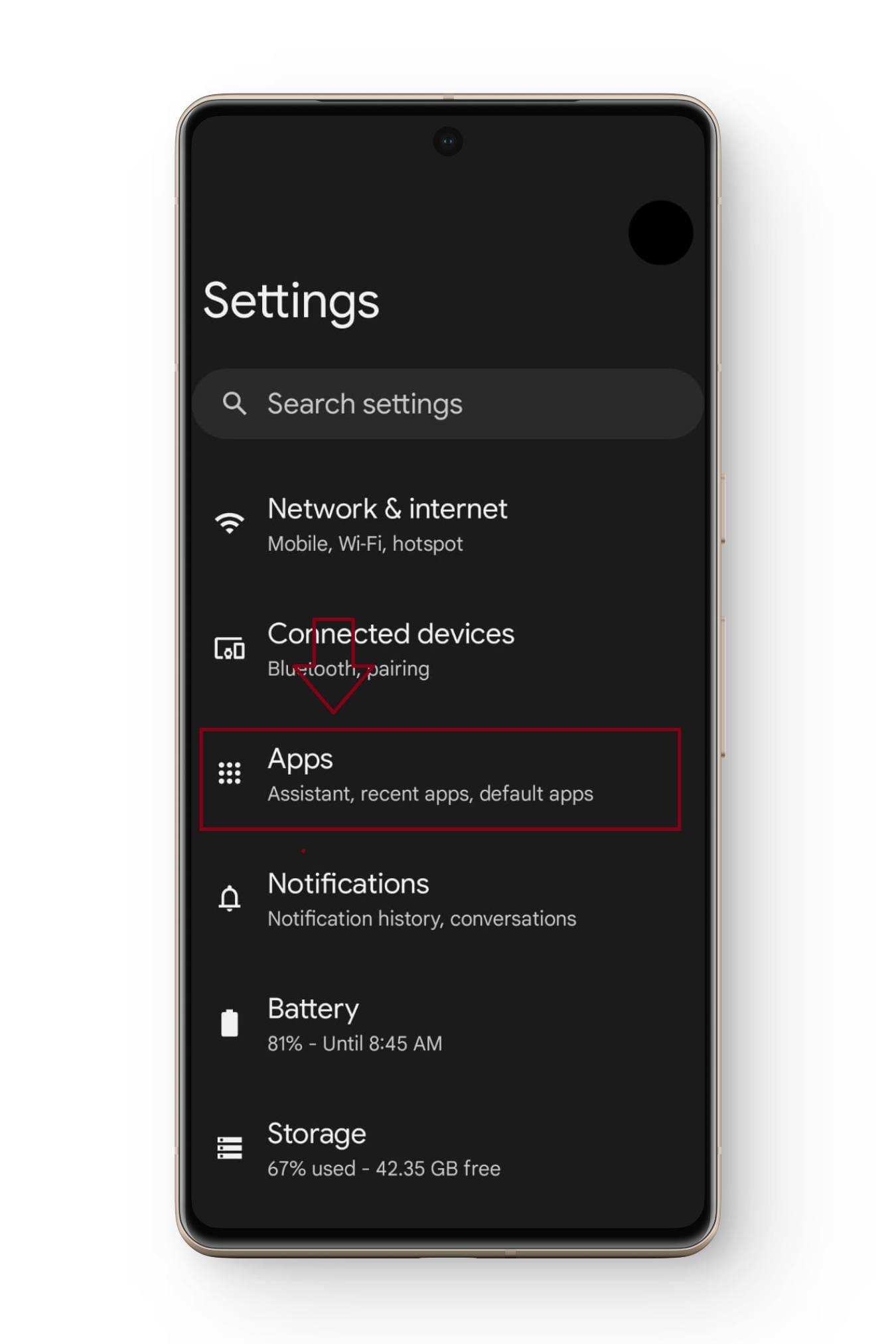
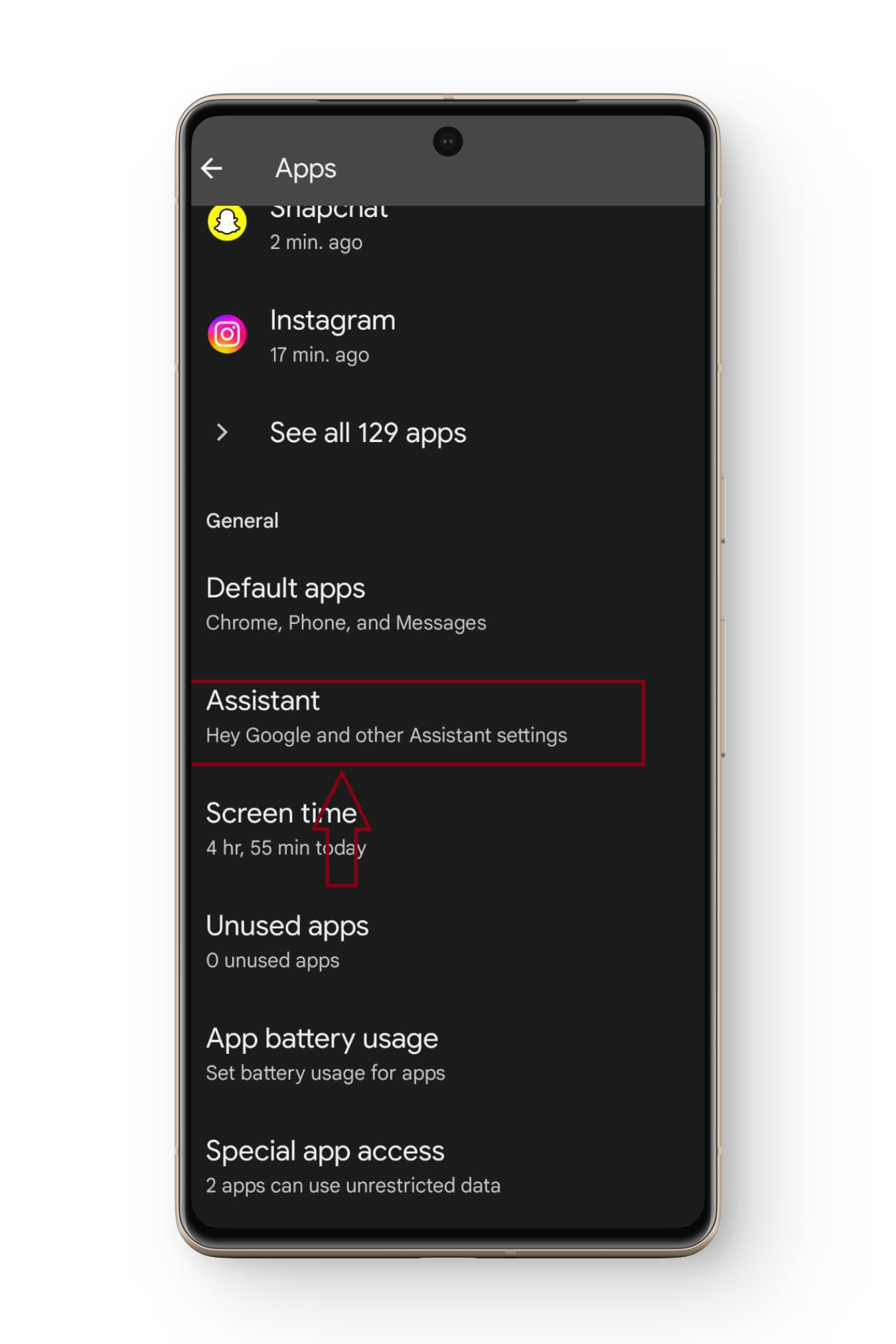
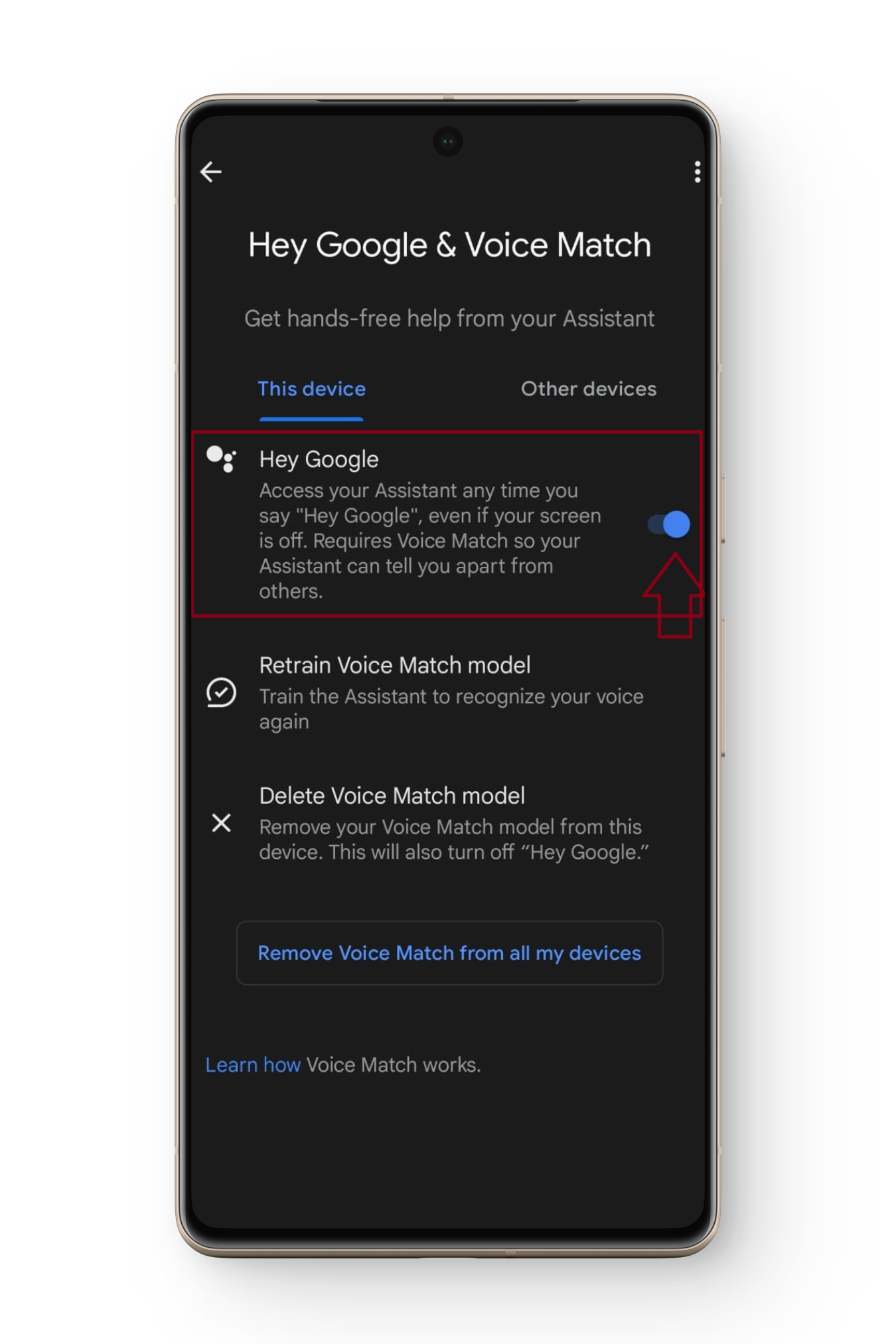
Шаг 2: Откройте чат и сделайте скриншот.
Откройте приложение Snapchat и перейдите в чат, скриншот которого хотите сделать. Затем скажите « Привет, Google» и дождитесь активации Ассистента. После этого скажите « Сделать скриншот » или введите это в поле чата Ассистента. Gemini сделает скриншот вашего экрана.
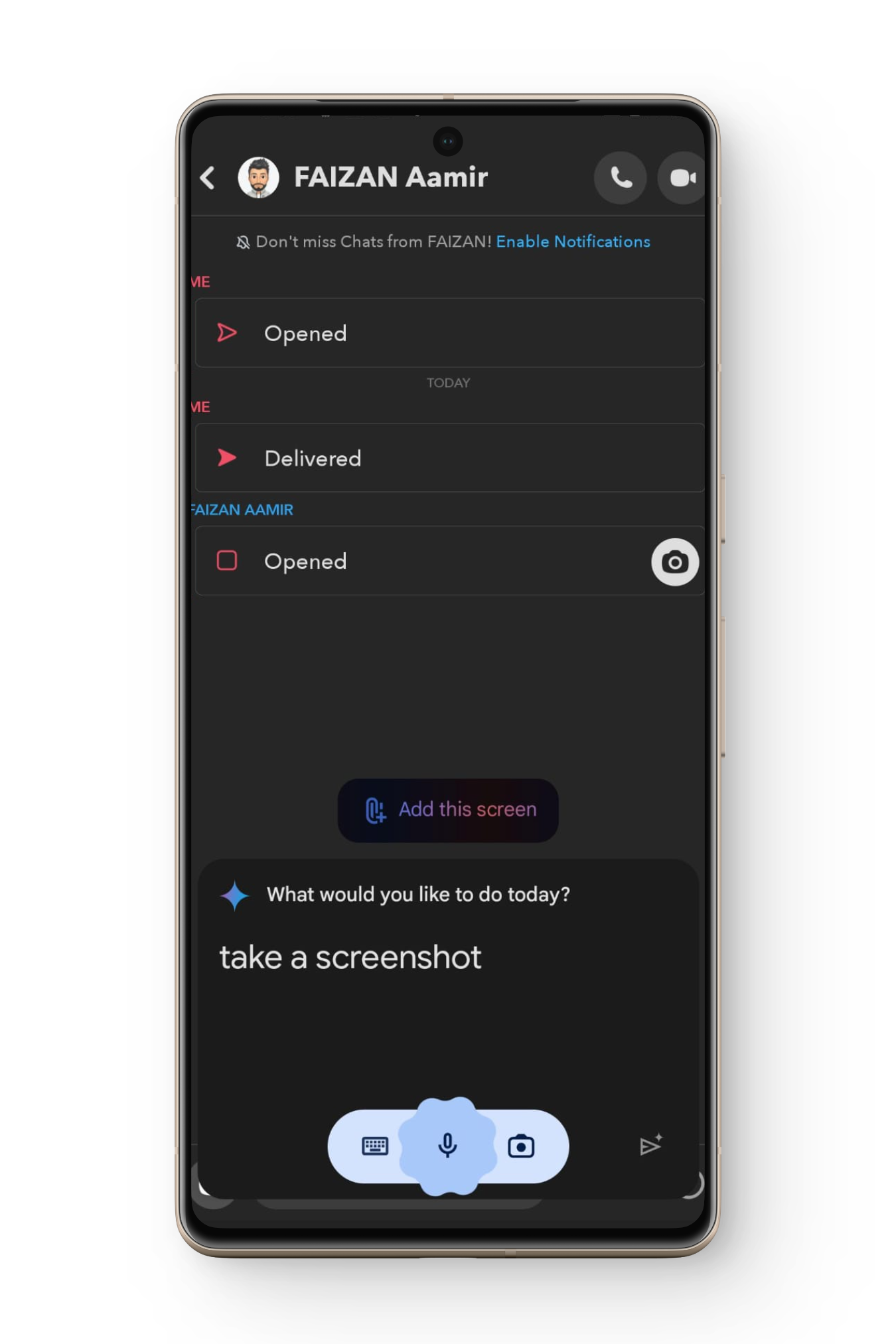
Шаг 3: Сохраните скриншот
Скриншоты не сохраняются автоматически на вашем устройстве. Вам нужно прокрутить вниз в панели уведомлений и нажать на уведомление о скриншоте . Это откроет скриншот в вашей фотогалерее по умолчанию , где вы сможете его сохранить.
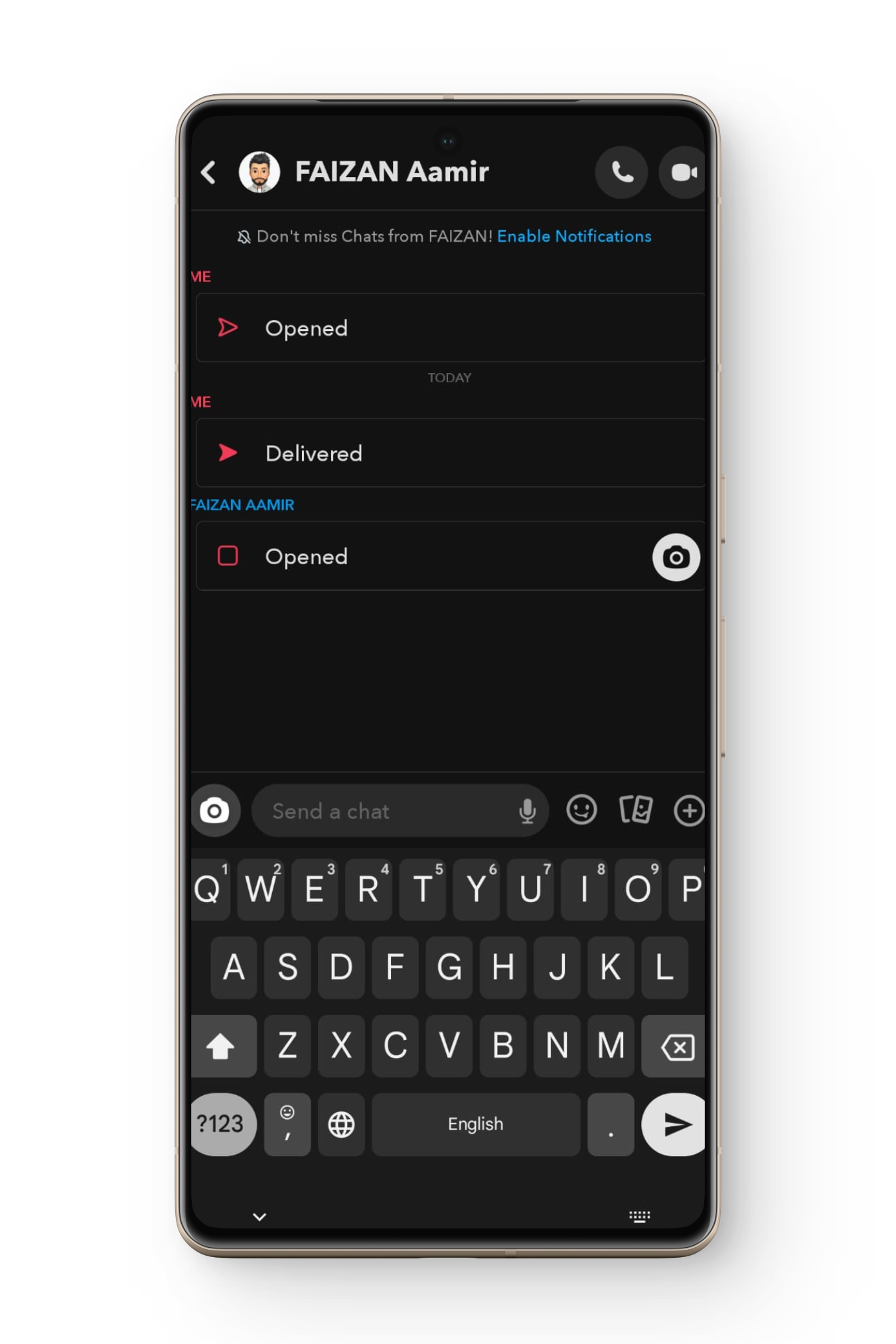
Выполнив эти шаги, вы сделаете снимок экрана, и другой пользователь не получит уведомление.
Как делать секретные скриншоты на iPhone
К сожалению, для пользователей iPhone нет прямого способа сделать скриншот. Google Ассистент недоступен, и если вы используете Siri (помощник iPhone) для создания скриншота, другой пользователь получит уведомление. Кроме того, ни одно стороннее приложение в App Store не смогло сделать скриншот незаметно.
Мы также встречали несколько способов зеркального отображения экрана вашего iPhone на другом iPhone или Mac с последующим созданием скриншота. Однако эти методы не только сложны для тех, кто не знаком с технологиями , но и неэффективны, поскольку требуют наличия другого Mac или iPhone.
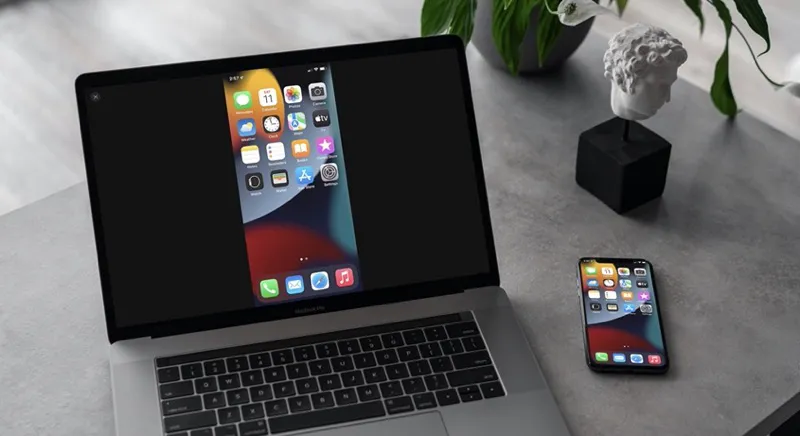
Для пользователей iPhone это можно сделать только с помощью скриншота чата, используя другой телефон или устройство.
Традиционные методы, которые по-прежнему рекомендуются:
Теперь, когда вы ознакомились с эффективными методами, на форумах по-прежнему предлагаются некоторые старые методы.
↪ Режим полета
На многих сайтах утверждается, что если включить режим полета на устройстве и сделать снимок экрана , то другой пользователь не получит уведомление. Однако, проведя тестирование, мы обнаружили, что этот метод неэффективен как на Android, так и на iOS . Поэтому, если вы попытаетесь сделать снимок экрана этим методом, другой пользователь получит уведомление.
↪ Недавние приложения
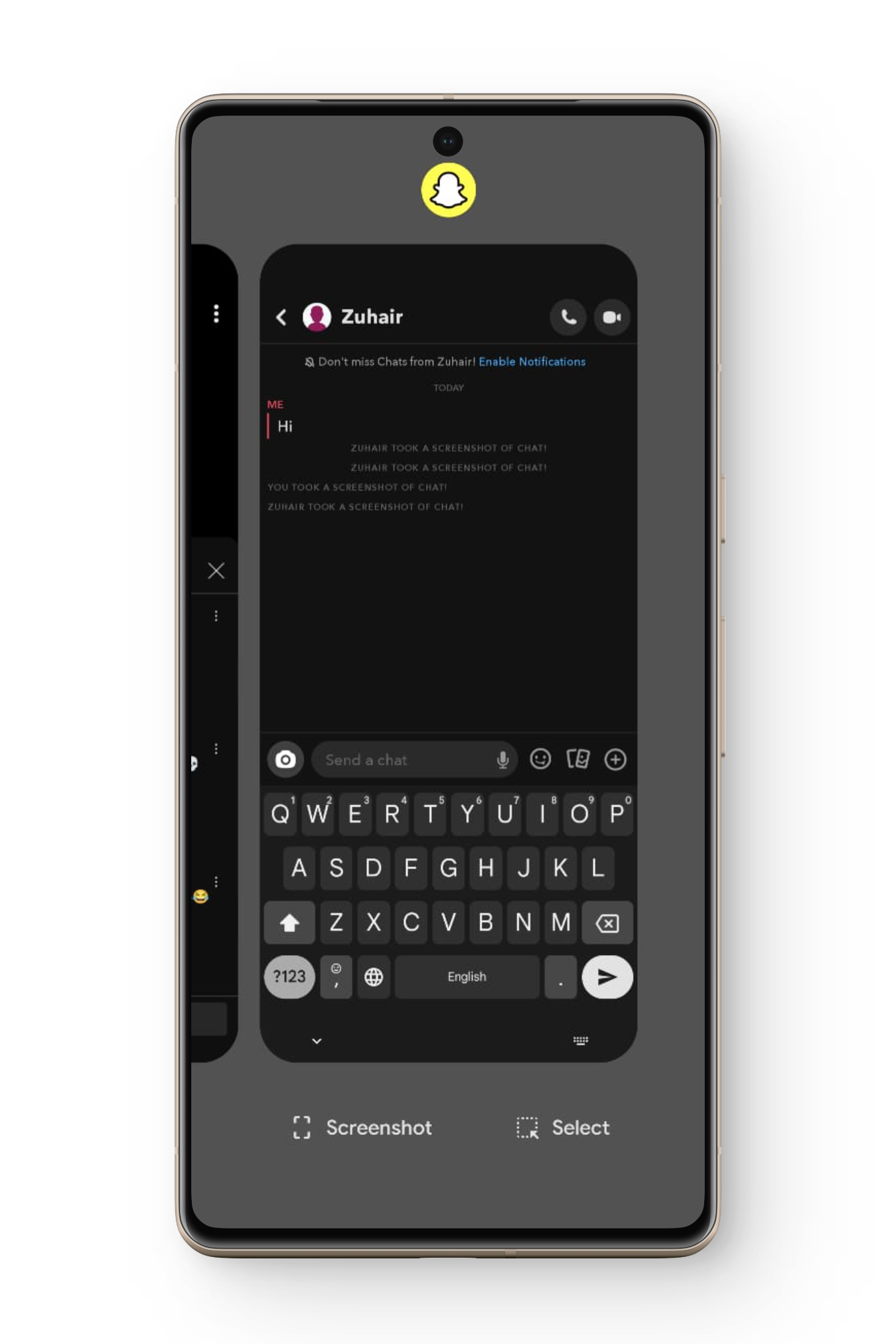
Ещё один популярный старый метод заключался в том, чтобы открыть чат , а затем сразу же переключиться на более новые приложения и сделать скриншот. Этот метод работал несколько месяцев назад; однако теперь Snapchat распознаёт это и отправляет уведомление другому пользователю.
Заключение
Умение незаметно делать скриншоты переписки в Snapchat — полезный навык. Описанные выше методы помогут в этом. Но, опять же, не используйте их в злонамеренных целях. Если у вас есть предложение или вопрос, оставьте его ниже. До свидания.
Общие вопросы
Получит ли пользователь уведомление, если я запишу экран для чата или снимка?
В данном случае запись экрана относится к той же категории, что и скриншоты. Даже отправленное уведомление остается тем же.
Можно ли загрузить сохранённые снимки?
Если вы отправили сохранённый снимок, вы можете сохранить его на свой телефон. Однако, если снимок был отправлен другим пользователем, его нельзя будет загрузить.
Незаконно ли делать скриншоты переписки в Snapchat?
За создание скриншота чата вас не привлекут к ответственности. Однако делать скриншоты без согласия другого человека по-прежнему неэтично.
Представляет ли Google Ассистент угрозу для конфиденциальности?
Google утверждает, что не собирает никаких личных данных, если вы включите функцию «Привет, Google». Однако вы можете отключить эту функцию в настройках своего телефона в любое время.
Комментарии закрыты.