
Я нашел решение для тех функций Apple Notes, которых нам так долго не хватало.
Ищете недостающие функции в Apple Notes? Мы нашли решение! Ознакомьтесь с нашей статьей, в которой мы расскажем о революционной альтернативе, которая положит конец вашим проблемам с Apple Notes. Читайте дальше, чтобы узнать подробности!

Самое важное, что вам нужно знать
- В ProNotes добавлена функция обратных ссылок в Apple Notes, позволяющая просматривать все заметки, которые ссылаются на текущую заметку, для эффективной организации ваших мыслей.
- В ProNotes можно эффективно форматировать текст, используя сочетания клавиш Markdown или команды со слэшем, например, /table для вставки таблиц, что повышает скорость редактирования.
- ProNotes позволяет создавать и использовать готовые шаблоны с поддержкой переменных, таких как @сегодня, что экономит время и усилия при создании повторяющихся заметок, например, о деловых встречах.
Apple Notes — одно из моих любимых приложений для создания заметок. Оно бесплатное, предустановлено на каждом моём устройстве Apple и уже обладает широким набором функций, таких как обмен заметками, блокировка заметок, возможность прикрепления файлов различных типов, связывание заметок и многое другое. Для большинства пользователей этих функций более чем достаточно для повседневных нужд.
Однако есть несколько функций, которые, как мне кажется, Apple когда-нибудь добавит в Notes. Поэтому я постоянно ищу новые возможности в каждом обновлении iOS и macOS, но безрезультатно. Пока Apple не решит наверстать упущенное, я нашел бесплатное дополнение под названием ProNotes , которое добавляет большинство недостающих функций непосредственно в приложение. Позвольте мне показать вам, что предлагает это инновационное дополнение.
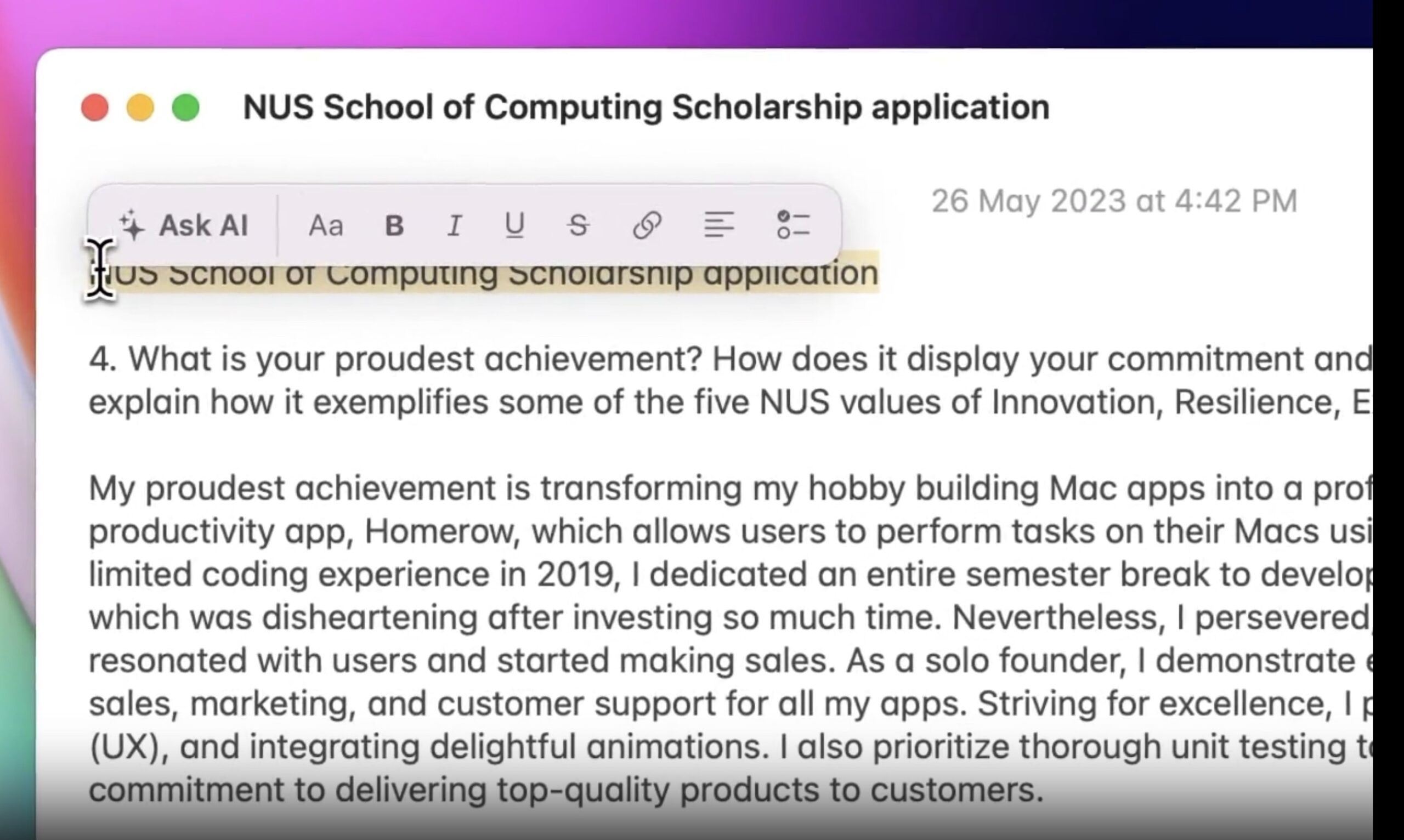
Панель форматирования будет следовать за вами повсюду.
Обычно для форматирования текста в Notes нужно выделить его, а затем перейти к панели инструментов вверху. ProNotes решает эту проблему, отображая небольшую панель форматирования непосредственно над выделенным текстом. Это позволяет мне изменять размер шрифта, добавлять полужирный шрифт , вставлять ссылки или преобразовывать строку в контрольный список, не перемещая курсор за пределы текущего рабочего пространства. Это может показаться мелочью, но как только вы к этому привыкнете, возвращение к старому способу станет неудобным.
Эффективно форматируйте текст с помощью сочетаний клавиш Markdown.
Хотя я ценю панель форматирования, мой предпочтительный способ форматирования заметок — использование Markdown. Если вы пользовались такими приложениями, как Obsidian, вы, вероятно, уже знакомы с сочетаниями клавиш Markdown. ProNotes переносит эти же сочетания клавиш в Apple Notes. Просто введите # с последующим пробелом, чтобы создать основной заголовок, ## — чтобы создать подзаголовок, и ### — чтобы создать меньший подзаголовок.
Также можно ввести дефис (-) с последующим пробелом, чтобы создать список дел, три кавычки () для создания блока текста в одном стиле и знак больше (>) для создания цитаты. Я привык использовать эти сочетания клавиш везде, поэтому их наличие в «Заметках» — это долгожданное облегчение и повышает производительность.
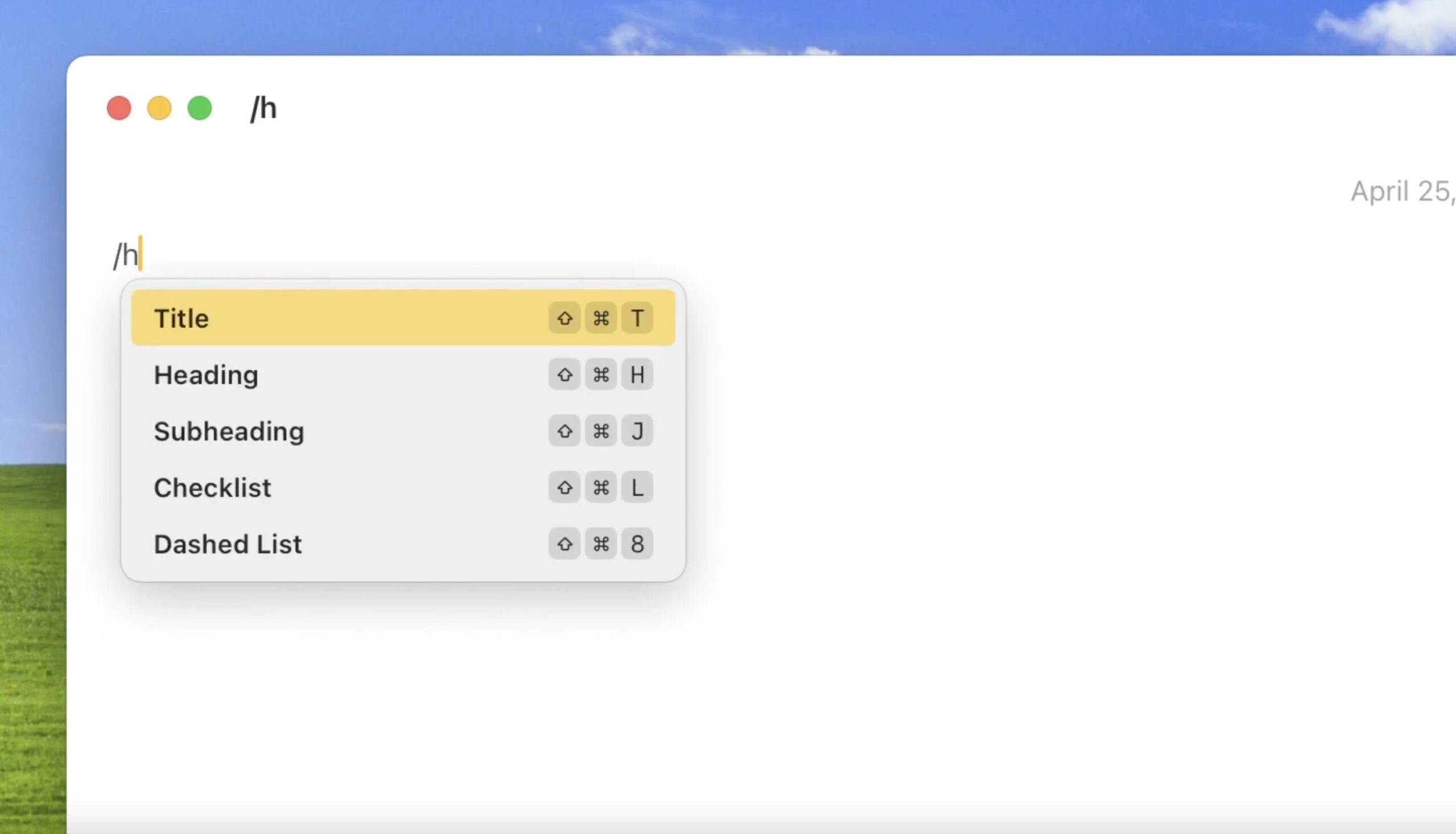
Команды со слэшем: идеальное решение, если вы забыли сочетания клавиш.
Не всем хочется запоминать десятки сочетаний клавиш , и вот тут-то и пригодятся команды со слэшем. Просто введите косую черту, а затем команду, например, /title, /heading, /checklist, /table или /quote, и ProNotes автоматически вставит нужное форматирование. Есть даже сочетание клавиш для добавления таблицы — функция, которая пока не поддерживается Apple Notes.
В Apple Notes наконец-то появились обратные ссылки.
Ищете способ связать свои заметки и упорядочить мысли? В macOS Sonoma появилась возможность связывать заметки между собой — долгожданное обновление. А с последним обновлением macOS Golden Gate Apple добавила возможность ссылаться на подзаголовки, что позволяет мне легко создавать оглавление внутри моих заметок. Эти улучшения в приложении «Заметки» значительно расширяют возможности пользователей по организации информации.
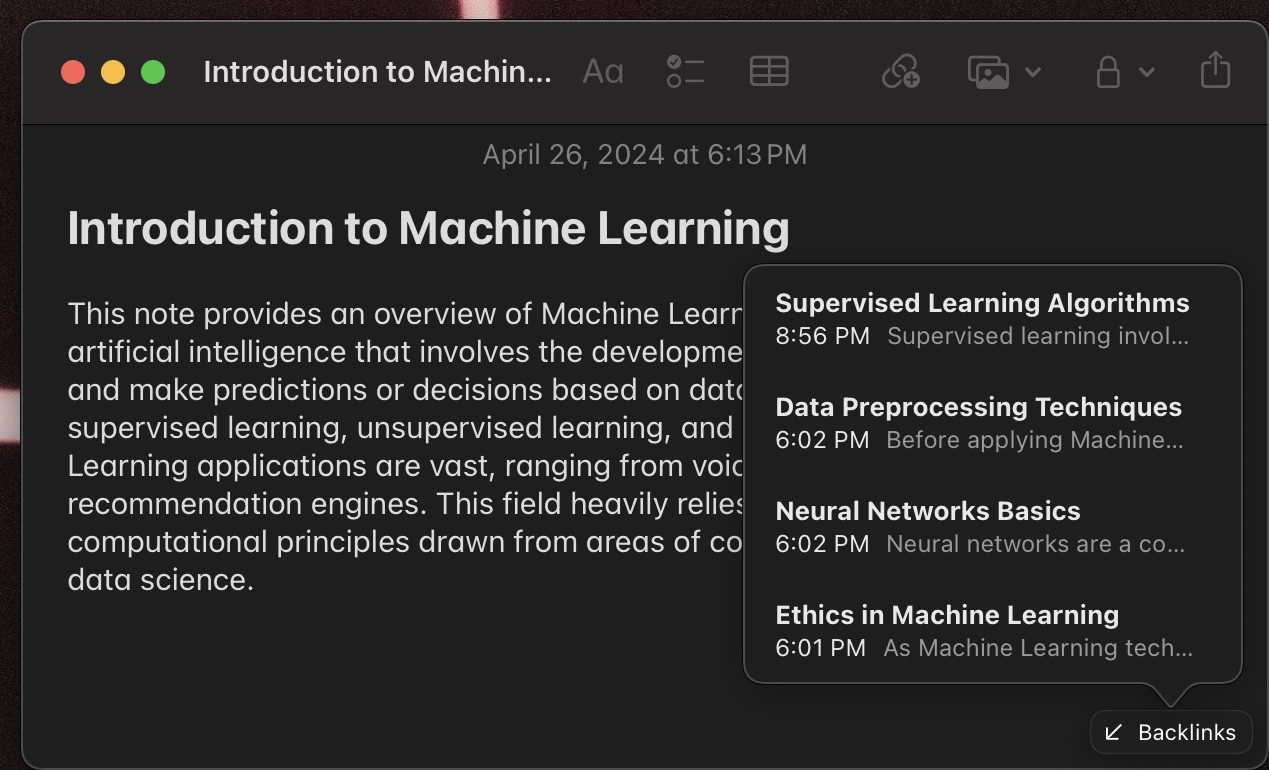
Но эти обновления не добавили возможности видеть, какие заметки связаны с той, которую вы просматриваете в данный момент. Именно здесь на помощь приходит ProNotes, заполняя этот пробел функцией обратных ссылок, позволяющей открыть любую заметку и мгновенно увидеть все другие заметки, которые на нее ссылаются. Эта функция является важным дополнением для пользователей Mac, которые полагаются на Apple Notes.
Если вы используете Notes для создания личной вики или отслеживания связанных идей, одной этой функции может быть достаточно, чтобы оправдать установку данного расширения.
Сэкономьте драгоценное время, используя готовые шаблоны.
Шаблоны — ещё одна функция, которую, как мне кажется, Apple следовало бы включить в приложение «Заметки» с самого начала. В ProNotes можно создать папку под названием «Шаблоны», хранить в ней свои шаблонные заметки, а затем использовать команду слэш для доступа к любому нужному шаблону в любое время. Просто введите «шаблон» или название вашего шаблона, и он появится готовым к немедленной вставке, что сэкономит вам много времени и усилий на повторяющемся форматировании.
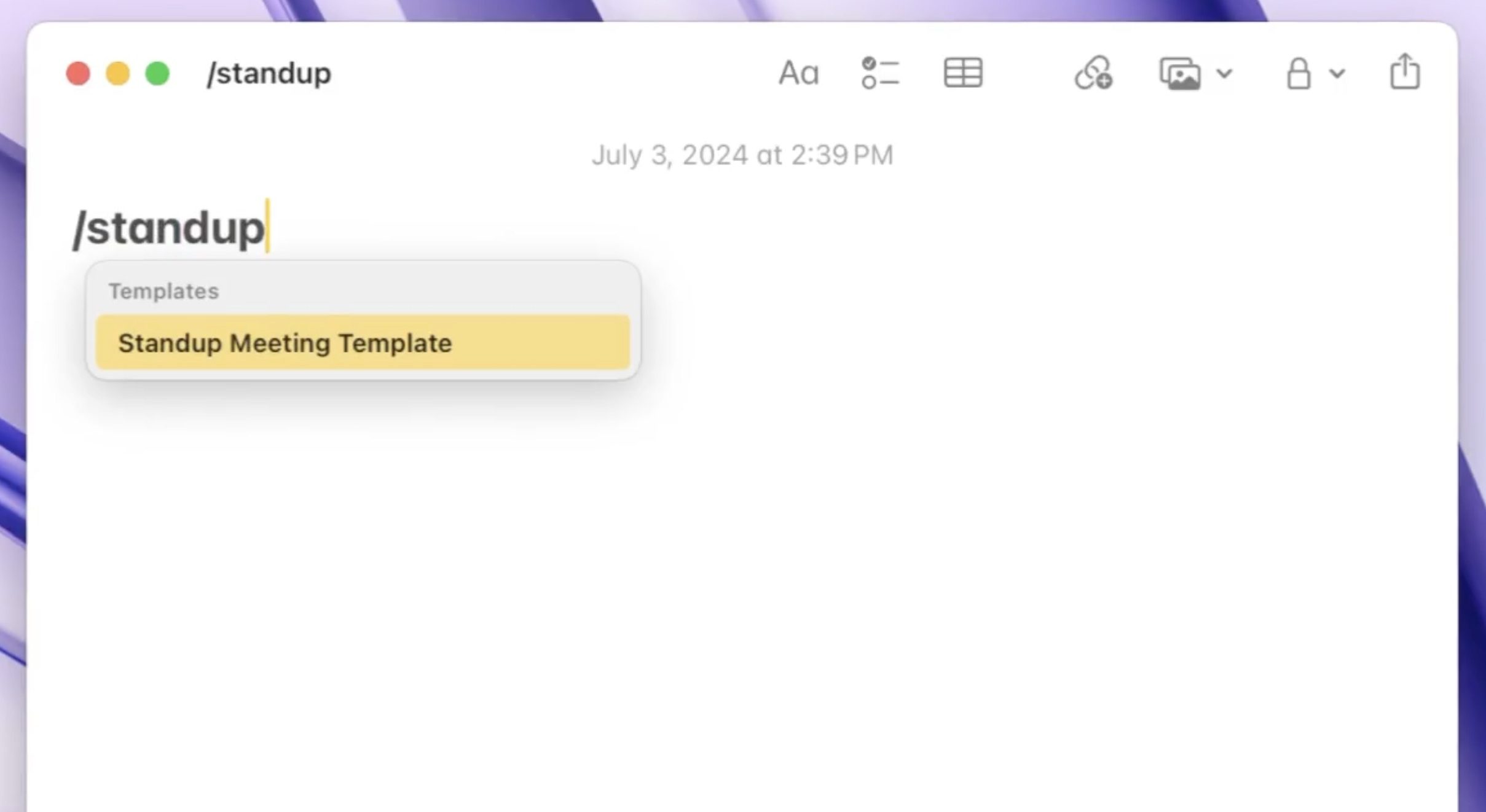
ProNotes достаточно умна, чтобы удалять заголовок шаблона при вставке контента в заметку, избавляя вас от необходимости последующей очистки. Вы также можете использовать переменные, такие как @today или @date, в своих шаблонах, и они будут автоматически обновляться, отображая текущую дату в формате вашего региона.
Если вы часто делаете заметки на совещаниях или любые другие повторяющиеся структурированные записи, то одна только эта функция сэкономит вам огромное количество времени.
Найти любую ноту за секунды
В Apple Notes есть хорошая функция поиска, но мне очень не хватает поисковой строки, которая есть в других приложениях для заметок, таких как Obsidian. В Obsidian я могу нажать сочетание клавиш, чтобы открыть плавающую поисковую строку, что позволяет мне быстро искать и открывать заметки. ProNotes добавляет эту функциональность в Notes, что значительно упрощает поиск заметок.
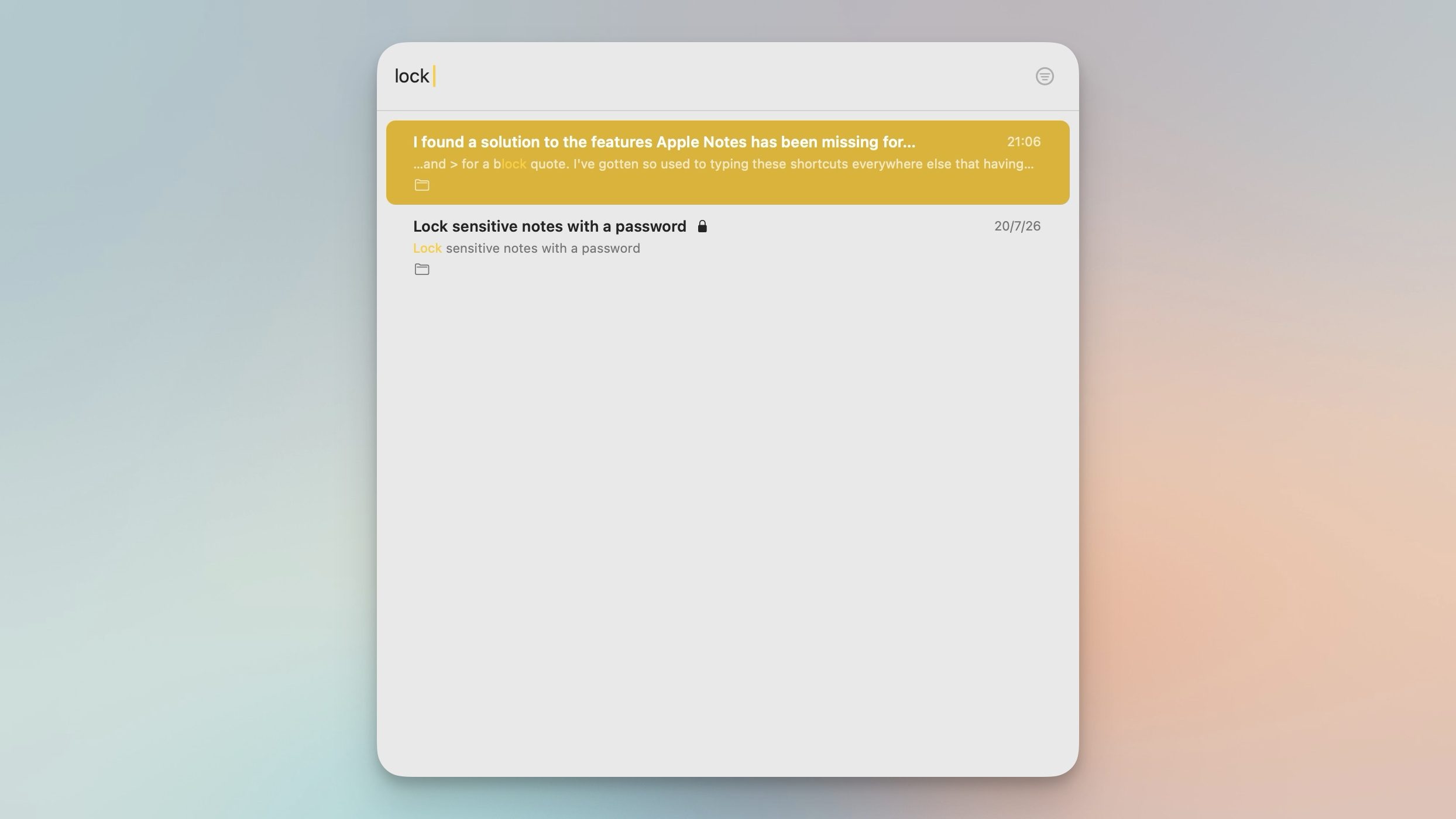
В приложении «Заметки» я могу нажать Command + P, и ProNotes откроет удобное окно поиска по клавиатуре, позволяющее найти любую заметку за считанные секунды. Я даже могу настроить отдельные сочетания клавиш — одно работает только в приложении «Заметки», а другое — во всей системе, — чтобы я мог сразу перейти к заметке из любого места на своем Mac.
ProNotes AI: Расширенные возможности по платной подписке
ProNotes также предлагает платный уровень с использованием искусственного интеллекта для тех, кто хочет расширить возможности программы. Эта функция позволяет дополнять предложения или абзацы, улучшать стиль письма, составлять краткие заметки, исправлять орфографические и грамматические ошибки, а также сокращать или удлинять текст в соответствии с вашими потребностями.
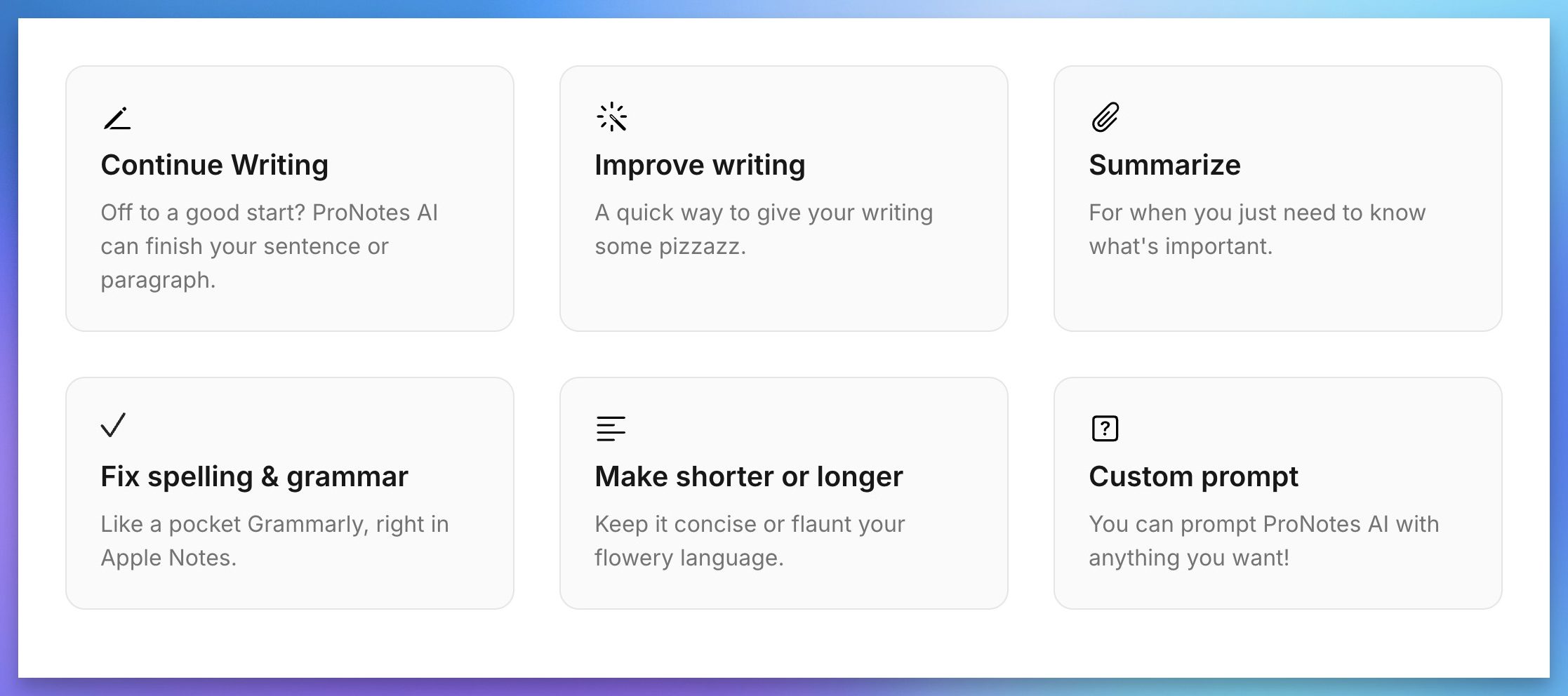
Также доступна опция создания пользовательских подсказок, если вы хотите попросить ИИ сделать что-то конкретное. Однако эти функции являются дополнительными опциями; все вышеперечисленное работает бесплатно. Лично я не плачу за эту функцию, так как ИИ не является основной частью моей системы для ведения заметок. Но если вы считаете эту функцию полезной или хотите поддержать разработчика этого замечательного расширения, вы можете оформить платную подписку.
Суть
Apple Notes — и без того отличное приложение, но ProNotes делает его именно таким, каким вы всегда хотели его видеть. От панели форматирования до обратных ссылок и шаблонов — каждая функция кажется такой, какой Apple должна была бы добавить её ещё много лет назад. Если вы, как и я, ежедневно пользуетесь Apple Notes , я настоятельно рекомендую попробовать ProNotes.
Комментарии закрыты.