

Объединение виртуальных дисков — это процесс, при котором файлы на виртуальном диске объединяются в один файл. Это происходит при создании моментального снимка; затем создаются дельта-диски для хранения изменений, внесенных с момента создания последнего моментального снимка. Появляется сообщение. Необходимо выполнить слияние дисков виртуальной машины. Если у вашей виртуальной машины большое количество снимков, необходимо объединить их, чтобы гарантировать, что производительность виртуальной машины не пострадает.

Однако при попытке объединения файлов с диска виртуальной машины могут возникать ошибки. Зачастую эти ошибки легко устранимы.
Объединение дисков виртуальных машин в VMware
Чтобы снять статус «Требуется объединение дисков виртуальных машин», необходимо объединить диски виртуальных машин.
- Укажите виртуальную машину, для которой требуется объединение дисков.
- Нажмите на кнопку Экшн (Действие) и наведите курсор на этот пункт. Снимки (Кадры).
- Оттуда выберите Консолидировать (Объединение). Появится окно подтверждения; нажмите на него. Да (Да).
![Пошаговая инструкция по объединению дисков виртуальных машин.]()

Возможные ошибки в процессе интеграции
В процессе объединения дисков может возникнуть ошибка со следующим сообщением: «Идентификатор содержимого исходного виртуального диска не совпадает с соответствующим идентификатором содержимого поддиска ». Эта ошибка возникает, когда объединяемые серии виртуальных дисков имеют разные идентификаторы содержимого и не могут быть объединены.
Ещё одна возможная ошибка — «Файл недоступен, поскольку заблокирован ». Она возникает, когда виртуальная машина запущена, выполняются операции создания моментальных снимков или сторонние службы, используемые виртуальной машиной, блокируют файл.

Исправление: Идентификатор содержимого исходного виртуального диска не совпадает с соответствующим исходным содержимым.
Сначала скопируйте имя хоста затронутой виртуальной машины и введите его в окно настроек PuTTY — бесплатного SSH-клиента, который можно скачать. Это откроет терминал.
Примечание: Имейте в виду, что описанная ниже процедура сопряжена с риском повреждения виртуального диска и должна выполняться только в том случае, если вы понимаете схемы разметки диска.
- Откройте окно конфигурации PuTTY и введите имя хоста виртуальной машины, на которой возникает ошибка.
![Окно настроек PuTTY.]()
- Откроется окно терминала, где вам нужно будет войти в систему, используя учетные данные вашей виртуальной машины.
![Окно терминала PuTTY.]()
- Перейдите в каталог, где хранятся файлы дисков виртуальной машины, используя команду. “cd /vmfs/volumes/DatastoreName/VmName”Замените 'DatastoreName' и 'VmName' соответствующими значениями. Затем введите «лс» Чтобы просмотреть все виртуальные диски.
![Терминальный интерфейс с командами.]()
- Далее необходимо определить два конфликтующих виртуальных диска. Для этого введите команду. “cat vmware.log”.
![В окне терминала PuTTY отображается команда 'cat'.]()
- Поиск текста “DISKLIB-LINK” В файле журнала. Обратите внимание на имена дисков, указанные в этой строке, поскольку они представляют диски с несовпадающими идентификаторами содержимого.
![Введите команду DISKLIB-LINK в окне терминала PuTTY.]()
- Отобразить идентификаторы содержимого выбранных файлов “.vmdk” с помощью команды 'cat', например: “cat disk2-000001.vmdk” Или “cat disk2.vmdk”.
![Сравнение идентификаторов исходного диска и субдиска.]()
- Для изменения идентификатора диска используйте команду 'vi', например: “vi disk2-000001.vmdk”Скопируйте идентификатор из файла “disk2.vmdk” и вставьте его в файл “disk2-00001.vmdk” в качестве нового ParentCID.
![команда vi]()
![ParentCID для disk2-000001.vmdk]()
- Замените ParentCID на правильный Content ID, затем нажмите клавишу Escape и Enter. «:wq!» Чтобы сохранить изменения и выйти, вы можете продолжить процесс объединения дисков.
![Слияние завершено.]()


Исправление: Доступ к файлу был невозможен, поскольку он был заблокирован.
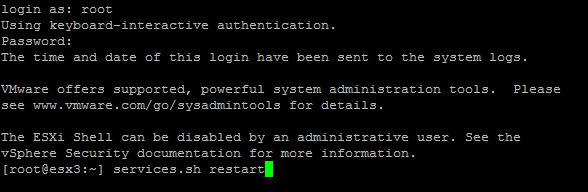
Для устранения ошибки «Невозможно получить доступ к файлу, поскольку он заблокирован» перезапустите скрипт services.sh. Это обновит все службы, использующие диски виртуальной машины, устранит препятствия и позволит завершить процесс консолидации.

Перезапуск служб приведет к временному отключению виртуальных машин, что позволит осуществить слияние без помех.
- Откройте окно конфигурации PuTTY и введите имя хоста виртуальной машины, вызывающей ошибку.
![Ошибка настроек PuTTY.]()
- В открытом окне терминала войдите в систему как пользователь 'root' и выполните команду. "services.sh restart".
![Интерфейс терминала PuTTY.]()
После выполнения этих шагов вы сможете успешно объединить скриншоты вашей виртуальной машины.
Комментарии закрыты.