

Вы получаете уведомление: «Ваше хранилище iCloud® почти заполнено». И снова. Теперь вы в тупике, что делать: удалить фотографии из отпуска или перейти на новый тариф. Хорошая новость: вам не нужно делать ни того, ни другого.
В DzTecnium мы ежедневно помогаем миллионам людей устранять неполадки, защищать и максимально эффективно использовать свои технологии. Наши эксперты помогут вам упростить управление облачным хранилищем или настройку нового устройства.
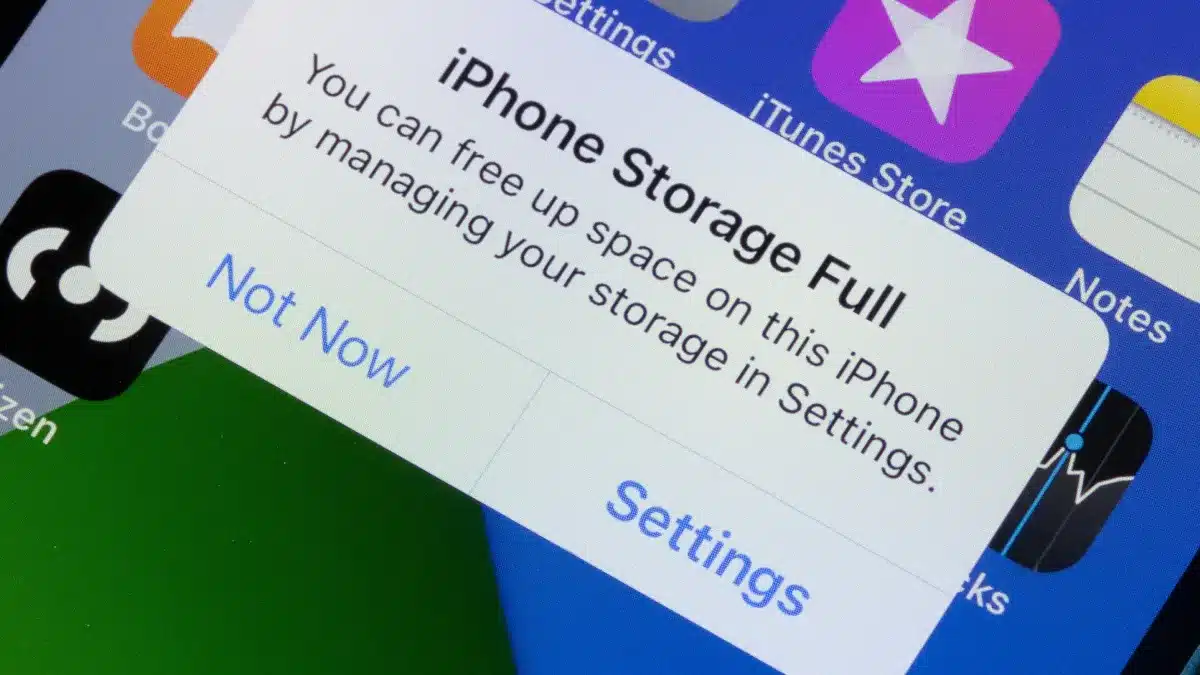 Освобождение места в iCloud не означает полное удаление. Вы можете удалить ненужные данные, создать резервные копии важных данных и обеспечить бесперебойную работу своей учётной записи iCloud, выполнив несколько простых действий.
Вот как освободить место в хранилище iCloud, не теряя ценные данные. В этом руководстве мы расскажем вам об эффективных способах управления хранилищем iCloud: от удаления старых резервных копий до оптимизации медиатеки фотографий. Узнайте, как расставить приоритеты для важных данных и переместить их в безопасные места, чтобы не потерять ценные воспоминания или информацию. Независимо от того, являетесь ли вы опытным пользователем Apple или новичком в экосистеме iCloud, эти советы помогут вам оптимизировать пространство в облачном хранилище и обеспечить безопасность и доступность данных.
Очистите ненужные файлы и резервные копии, чтобы освободить место в iCloud.
Прежде чем приступить к удалению файлов из iCloud, важно определить, какие элементы занимают больше всего места. iCloud хранит различные данные с ваших устройств Apple, включая полные резервные копии устройств, вашу медиатеку фотографий и видео (Фото), файлы из iCloud Drive, сообщения iMessages и даже электронные письма и учётные записи электронной почты, связанные с iCloud. Понимание того, какие типы данных занимают больше всего места в хранилище, поможет вам определить приоритетность удаления и эффективно освобождать место в iCloud.
1. Проверьте использование хранилища iCloud.
Чтобы просмотреть подробную информацию об использовании хранилища iCloud, выполните следующие действия:
- * **На iPhone® или iPad®:**Перейдите в **Настройки**, нажмите на своё имя, затем выберите **iCloud** > **Управление хранилищем учётной записи**. Вы увидите подробный список типов данных, занимающих место, например, фотографии, резервные копии и документы.
- * **На Mac:Откройте «Системные настройки», нажмите на свой Apple ID, затем выберите «iCloud» > «Управление». Вы увидите сводку используемого пространства и сможете управлять тарифными планами.
- * **Через iCloud.com:** Войдите в свою учётную запись на сайте iCloud.com, затем перейдите в раздел **Настройки учётной записи**. Здесь вы можете проверить использование хранилища и принять меры по его освобождению.
2. Удалите старые резервные копии устройства.
Если вы недавно обновили свой iPhone или iPad, в вашей учётной записи iCloud могут остаться резервные копии со старого устройства, которые могут занимать несколько гигабайт дискового пространства. Эти старые резервные копии часто не нужны и занимают ценное место, которое можно было бы использовать для хранения текущих данных.
Чтобы удалить старые резервные копии, выполните следующие действия:
- Перейти к Настройки > [Ваше имя] > ICloud > Управляйте хранилищем своей учетной записи > Резервные копии.
- Нажмите на имя старого устройства, резервную копию которого вы хотите удалить.
- Нажмите на Удалить резервную копию Затем подтвердите процесс удаления.
Удаление старой резервной копии никак не повлияет на ваше текущее устройство. Это безопасный и эффективный способ освободить место в хранилище iCloud и увеличить доступное пространство для важных данных. Этот шаг — важная часть управления хранилищем iCloud и поддержания его эффективной работы.
3. Управление фотографиями iCloud
iCloud Photos — это комплексное решение для хранения и синхронизации всех ваших фотографий и видео на нескольких устройствах Apple. Со временем этот сервис может занять значительную часть вашего хранилища iCloud, что потребует принятия мер по его эффективному управлению.
Чтобы освободить место в хранилище iCloud, не теряя драгоценные воспоминания, вы можете следовать следующим стратегиям:
- Загрузите все фотографии и видео из iCloud на компьютер или внешний накопитель. Этот метод позволяет создать локальную резервную копию файлов, одновременно освобождая место в iCloud.
- Используйте сторонние облачные хранилища для хранения старого или менее важного контента. Существует множество сервисов, предлагающих различные тарифные планы по конкурентоспособным ценам.
- Регулярно просматривайте свой фотоальбом и удаляйте ненужные размытые фотографии, дубликаты и скриншоты. Этот простой процесс может существенно сэкономить место.
После того, как вы убедитесь, что у вас есть резервная копия всех ваших медиафайлов в безопасном месте, вы можете отключить iCloud Photos, перейдя в «Настройки» > «Фотографии» и отключив соответствующую опцию. Это предотвратит загрузку новых фотографий и видео в iCloud, тем самым экономя доступное место для хранения.
4. Удалите большие файлы из iCloud Drive
iCloud Drive — это центральное хранилище ваших файлов в приложении «Файлы». Легко забыть, что находится в этом хранилище, но со временем старые документы, PDF-файлы и большие видео могут накапливаться, занимая драгоценное место.
- Открыть приложение Файлы Перейти в раздел просматривать > ICloud Drive.
- нажать на تحديدЗатем выберите файлы, которые вам больше не нужны, и нажмите кнопку удалять.
- Не забудьте очистить папку. Недавно удалено Чтобы освободить дополнительное место на диске. Это необходимо для окончательного удаления файлов и освобождения занимаемого ими пространства.
5. Удалите ненужные сообщения iCloud Mail.
Если вы используете адрес электронной почты @icloud.com, сообщения iCloud Mail® учитываются в вашем хранилище iCloud. Со временем письма с большими вложениями могут накапливаться, занимая место в хранилище.
- Откройте приложение «Почта» и найдите письма с вложениями. Вы можете использовать фильтры приложения для ускорения поиска.
- Удаляйте ненужные сообщения. Обязательно проверяйте содержание сообщений, прежде чем удалять их навсегда.
- Перейти в папку "мусорное ведро" Очистите его. Это позволит навсегда удалить удалённые сообщения из вашей учётной записи iCloud и освободить место в хранилище.
Отключите синхронизацию iCloud для ненужных элементов: экономьте место и организуйте данные
Не все данные на вашем телефоне нуждаются в резервном копировании или синхронизации на всех устройствах Apple. Отключение синхронизации iCloud для некоторых ненужных приложений и данных может значительно помочь освободить ценное пространство в хранилище iCloud, улучшить организацию данных и уменьшить беспорядок. Например, вы можете отключить синхронизацию для временных данных приложений, файлов, резервные копии которых уже есть в другом месте, или даже для определенных типов данных, к которым вам не нужен доступ на всех ваших устройствах. Этот простой шаг поможет вам эффективно управлять доступным пространством iCloud и улучшить работу устройств Apple.
1. Отключите резервное копирование iCloud для неиспользуемых приложений.
Некоторые приложения хранят данные в iCloud, даже если вы ими не пользуетесь. Чтобы остановить это, выполните следующие действия:
- Перейти к Настройки > [Ваше имя] > ICloud > Показать все.
- Прокрутите список и отключите доступ к iCloud для приложений, которые вам не нужно синхронизировать. Это предотвратит использование ненужными приложениями места в хранилище iCloud.
Это действие не приведёт к удалению приложения или ваших данных. Оно просто сообщит iCloud о необходимости прекратить сохранение обновлений этого приложения, что освободит место в хранилище и повысит эффективность резервного копирования важных данных.
2. Остановите синхронизацию сообщений или электронной почты.
Если вам не нужно синхронизировать текстовые сообщения или электронную почту на всех устройствах, вы можете отключить эту функцию для экономии данных и повышения конфиденциальности.
- Чтобы остановить синхронизацию сообщений: Перейти к Настройки > [Ваше имя] > ICloud > Сообщения Отключите эту функцию. Это предотвратит синхронизацию ваших текстовых сообщений на различных устройствах Apple, связанных с вашей учётной записью iCloud.
- Чтобы остановить синхронизацию почты: Выполните те же действия, что и выше, но вместо «Сообщения» выберите ICloud Почта Отключите эту функцию. Это предотвратит синхронизацию ваших писем на разных устройствах Apple.
3. Альтернативные стратегии хранения фотографий и видео
Фотографии и видео занимают большую часть места в хранилище большинства пользователей. Если у вас заканчивается место в iCloud, попробуйте использовать облачные хранилища или другие альтернативные решения, например:
- Google Photos®: это приложение предлагает ограниченное бесплатное хранилище для фотографий и видео с возможностью расширения для увеличения пространства.
- Dropbox® или OneDrive®: эти сервисы предлагают платное облачное хранилище с расширенными функциями управления файлами и обмена ими.
- Внешний жесткий диск: физическое решение для хранения данных, обеспечивающее полный контроль над вашими данными, идеально подходящее для создания больших резервных копий.
Общие вопросы
Как освободить хранилище iCloud, не удаляя фотографии?
Лучший способ освободить место в хранилище iCloud, не удаляя ценные фотографии, — загрузить их на другое устройство, например, на компьютер или внешний жёсткий диск, или создать резервную копию в другом надёжном облачном хранилище, например, Google Фото или Dropbox. Убедившись, что ваши фотографии надёжно хранятся в другом месте, вы можете безопасно удалить их из iCloud, чтобы освободить место. Помните: регулярное резервное копирование фотографий и видео гарантирует сохранность ценных воспоминаний.
Удаление данных из iCloud приведет также к удалению данных с моего iPhone?
Да, если синхронизация iCloud включена, удаление любого объекта из iCloud также приведёт к его удалению с вашего iPhone. Это связано с тем, что iCloud действует как зеркало ваших данных на всех подключённых устройствах. Однако, если синхронизация iCloud отключена для определённого фрагмента данных (например, фотографий или контактов), вы можете удалить его содержимое из iCloud, не затрагивая содержимое на вашем устройстве. Другими словами, в этом случае вы можете управлять своим пространством iCloud независимо от iPhone. Убедитесь, что вы понимаете настройки синхронизации, прежде чем удалять важные данные, чтобы избежать случайной потери данных.
Что произойдет, если удалить резервную копию iCloud?
При удалении конкретной резервной копии iCloud будет удалена только она. Ваш iPhone продолжит работать в штатном режиме. Однако следует учитывать, что если вам потребуется восстановить данные из удалённой резервной копии iCloud в будущем, они будут недоступны для восстановления. Перед удалением важно убедиться, что резервная копия вам больше не нужна, или что у вас есть другая недавняя резервная копия для восстановления. Для защиты данных рекомендуется всегда проверять наличие нескольких актуальных резервных копий iCloud перед удалением любой из них.
Могу ли я просто приобрести дополнительное хранилище iCloud?
Да, Apple предлагает платные тарифы с ежемесячной подпиской. Однако, возможно, вам не придётся переходить на платную версию, если вы сможете освободить существующее хранилище iCloud. Вы можете управлять своим хранилищем, удаляя ненужные файлы, такие как старые фотографии и видео, или перенося их на внешний накопитель.
Вы уже выполнили эти шаги, но помощь всё ещё не удалась? Не волнуйтесь, мы здесь, чтобы помочь. Получите решение вашей технической проблемы прямо сейчас, позвонив или пообщавшись со специалистом в чате.
Торговые марки и логотипы DzTecnium® принадлежат компании DzTecnium, LLC. Все права защищены. Все остальные торговые марки являются собственностью их соответствующих владельцев. DzTecnium не связан, не спонсируется и не поддерживается ни одним из владельцев торговых марок, упомянутых в настоящем документе.
Комментарии закрыты.