

Если Outlook не открывается на вашем компьютере с Windows и аварийно завершает работу при попытке запуска, возможно, приложение повреждено или возникла проблема в системе, вызывающая сбой.

В большинстве случаев подобные ошибки возникают из-за поврежденных профилей пользователей, неисправных надстроек и проблем с файлами Office. Ниже мы перечислили несколько эффективных методов устранения неполадок, которые помогли другим пользователям, столкнувшимся с той же проблемой.
Мы надеемся, что эти методы помогут вам быстро решить проблему.
1. Перезагрузите компьютер.
Перед тем как переходить к более сложным методам устранения неполадок, может быть полезно перезагрузить компьютер.
Возможно, вы не сможете использовать приложение Office из-за временной ошибки или повреждения данных. В большинстве случаев эти проблемы можно устранить перезагрузкой системы, поскольку они носят временный характер.
Если перезагрузка не помогла, перейдите к следующему способу, описанному ниже.
2. Создайте новый профиль.
Также возможно, что вы не можете открыть приложение Outlook из-за повреждения вашего профиля пользователя.
Чтобы убедиться, что в вашей ситуации это не так, мы предлагаем создать новую учетную запись пользователя и проверить, изменится ли что-нибудь.
Вот как действовать:
- Введите в поиске Windows «Панель управления» и щелкните по ней. فتح.
- Введите «Почта» в строку поиска и выберите наиболее подходящий результат.
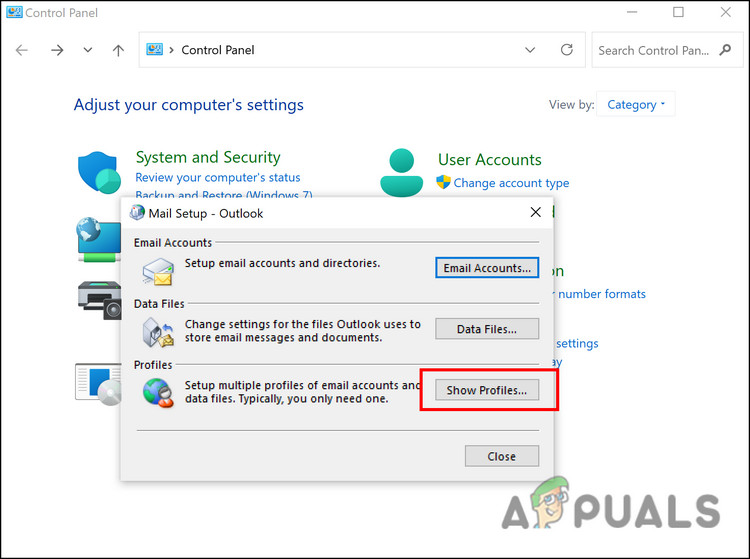
- В появившемся диалоговом окне нажмите на Показать профили.
![Показать профили почты Outlook]()
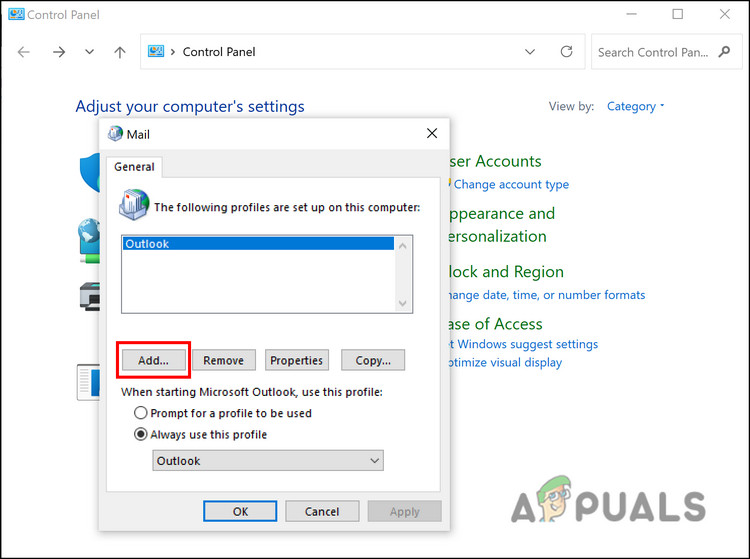
- Далее коснитесь Добавить кнопку.
![Добавить профиль Outlook]()
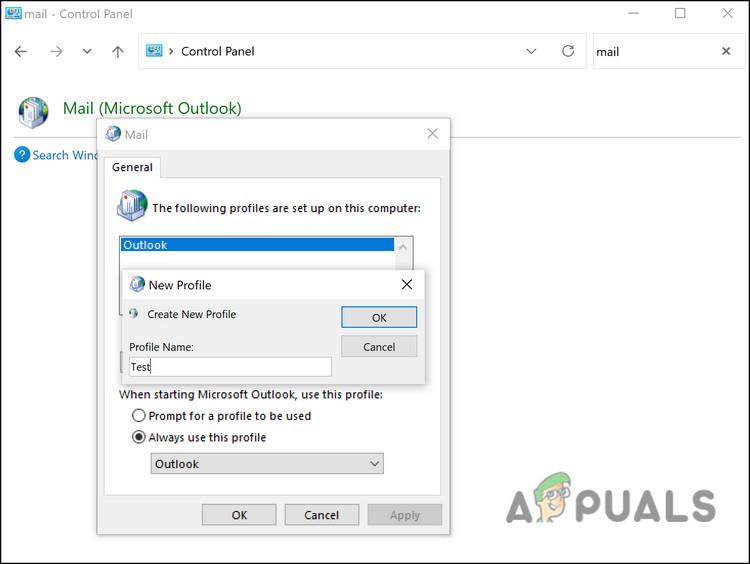
- Затем введите имя, которое вы хотите присвоить своему новому профилю, в текстовое поле. Имя профиля.
![Имя профиля Outlook]()
- Теперь заполните остальные данные в диалоговом окне «Добавить учетную запись» и нажмите кнопку. следующий.
- Наконец, нажмите на Кнопка «Готово» чтобы сохранить изменения.
После этого войдите в Outlook, используя эту учетную запись, и проверьте, решит ли это проблему.
3. Отключить плагины.
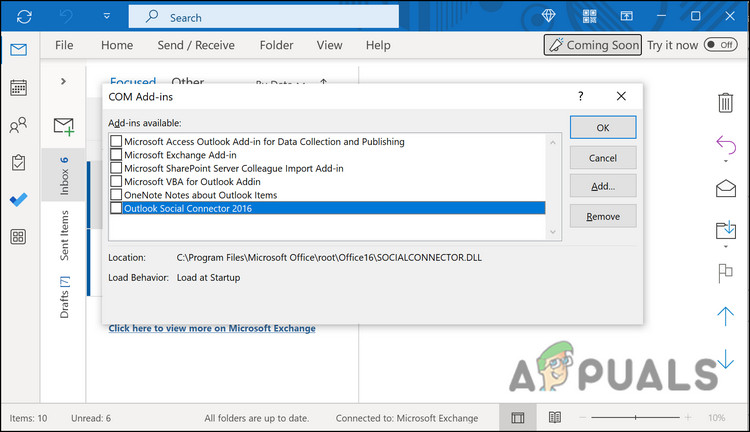
Кроме того, иногда эта проблема может быть вызвана установленными надстройками. Возможно, вам стоит отключить надстройки в Outlook, если вы их используете, чтобы решить эту проблему.
Вот как это сделать:
- Запустите Outlook и перейдите на вкладку файл.
- выберите опции с левой части.
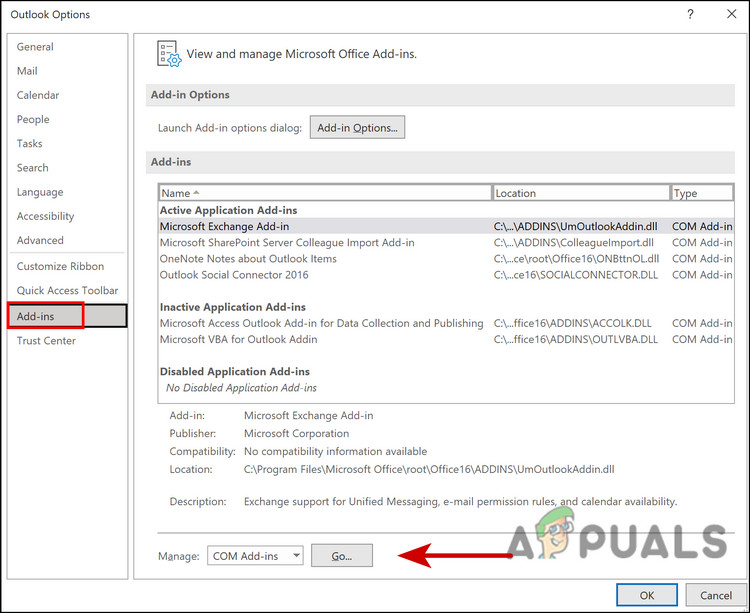
- В диалоговом окне «Параметры» щелкните по соответствующей опции. дополнительные рабочие места.
- Нажмите на кнопку انتقال в следующем окне.
![add-ins-go]()
- Снимите флажки со всех дополнений, чтобы отключить их.
![uncheck-boxes-outlook]()
- Нажмите на кнопку Ok чтобы сохранить изменения.
4. Запустите Outlook в безопасном режиме.
В безопасном режиме все сторонние интеграции и дополнения отключаются, остаются только самые необходимые.
Подобно тому, как Windows использует безопасный режим, большинство приложений в системе также поступают в безопасном режиме. Мы запустим Outlook в безопасном режиме, чтобы проверить, сохранится ли проблема в этом случае.
Если проблема отсутствует, то, скорее всего, виновником является интеграция со сторонним приложением. Однако, если проблема возникает даже в безопасном режиме, можно перейти к следующему шагу по устранению неполадок.
- Нажмите на Выигрыш + R Чтобы открыть приложение.
- Введите outlook /safe в текстовое поле "Выполнить" и нажмите Enter. Enter.
Мы надеемся, что Outlook будет работать в безопасном режиме без каких-либо проблем.
5. Исправьте Outlook.
Вы также можете использовать встроенный инструмент восстановления для устранения проблем с приложениями Office. С помощью этого инструмента Microsoft выявляет и устраняет потенциальные проблемы, которые могут привести к сбоям в работе одного или нескольких приложений Office.
Существует два способа ремонта устройства: быстрый ремонт и онлайн-ремонт. При быстром ремонте проблему можно устранить без подключения к интернету. В качестве альтернативы можно использовать онлайн-ремонт, который может занять несколько минут.
Вот как действовать:
- нажмите мой ключ Выигрыш + R Нажмите вместе, чтобы открыть диалоговое окно "Выполнить".
- Введите «control» в текстовое поле диалогового окна и нажмите клавишу Enter. Enter.
- Нажмите на вариант Программ (Программы) в окне «Панель управления».
![программы]()
- выберите программы и характеристики (Программы и функции).
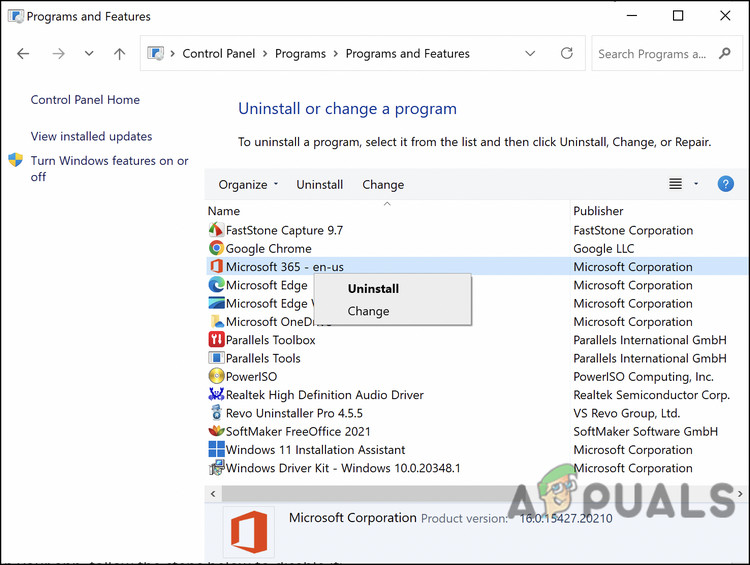
- На экране должен отобразиться список установленных программ. Найдите Office 365 и щелкните по нему правой кнопкой мыши.
- выберите Изменение (Изменить) из контекстного меню.
![]()
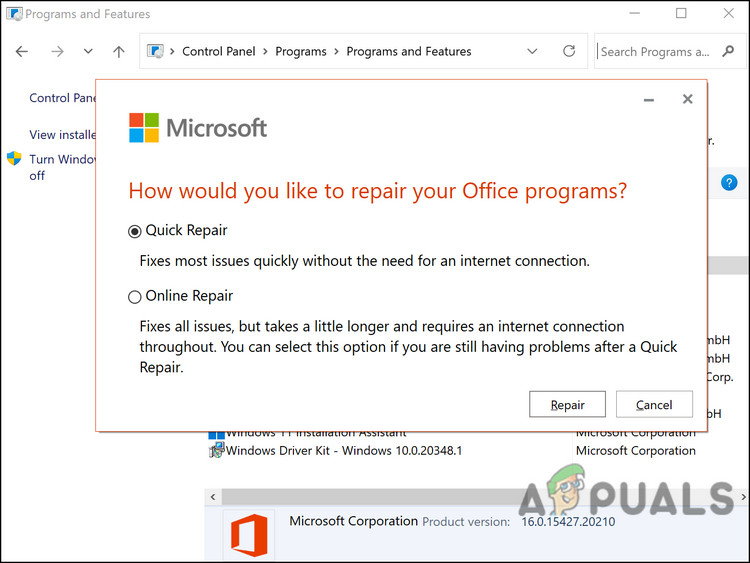
- В следующем окне вы увидите два варианта: «Онлайн-ремонт» и «Быстрый ремонт».
![быстрый-онлайн-ремонт-просмотр]()
- выберите Быстрая починка (Быстрое решение) Сначала проверьте, решит ли это вашу проблему.
- Если ошибка сохраняется, перейдите к онлайн-восстановлению и дождитесь завершения процесса. Затем проверьте, решена ли проблема.

6. Редактирование реестра Windows
Ещё одним решением, которое помогло пользователям, стало удаление определённого ключа реестра через редактор реестра. Если вы ещё не знаете, реестр Windows — это продвинутый инструмент, содержащий информацию о программах и процессах операционной системы Windows в виде ключей.
Вы можете изменять функции вашей операционной системы, редактируя или удаляя эти ключи, и именно это мы и сделаем в этом методе.
Однако, поскольку редактор реестра — это конфиденциальный инструмент, мы настоятельно рекомендуем создать резервную копию перед выполнением описанных ниже шагов. Это поможет вам восстановить текущее состояние реестра, если в процессе что-то пойдет не так.
Вот что вам нужно сделать:
- Нажмите на Выигрыш + R Нажмите вместе, чтобы открыть диалоговое окно "Выполнить".
- В текстовом поле диалогового окна введите regedit и нажмите кнопку мыши. Enter.
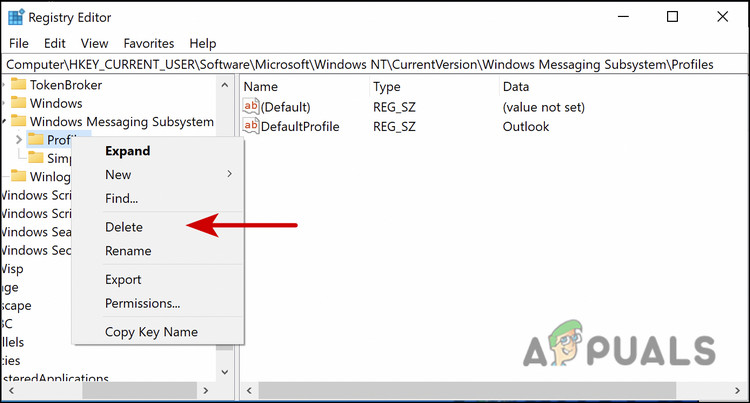
- После открытия редактора реестра перейдите в указанное ниже местоположение.
HKEY_CURRENT_USERSOFTWAREMicrosoftWindows NTCurrentVersionWindows Messaging Subsystem
- Щелкните правой кнопкой мыши по ключу «Профили» и выберите Удалить.
После завершения закройте редактор реестра и проверьте, можете ли вы теперь запускать Outlook без каких-либо проблем.
7. Восстановите файлы Outlook.
Все ваши электронные письма, события, контакты и задачи хранятся в файлах данных Outlook. Как и кэшированные данные, эти файлы иногда могут быть повреждены, что приводит к проблемам, подобным той, которую мы обсуждаем.
К счастью, восстановить эти поврежденные файлы очень легко и просто. Если причиной проблемы являются поврежденные файлы данных, их восстановление с помощью описанных ниже шагов должно решить проблему. Для этого мы будем использовать инструмент восстановления папки «Входящие» (scanpst.exe).
Вот всё, что вам нужно сделать:
- Первый шаг — найти файл scanpst.exe. Пользователи Microsoft 365/Outlook 2019/Outlook 2016 найдут этот файл в следующем расположении в проводнике файлов:
C:Program FilesMicrosoft Officerootoffice16
- Если вы используете Outlook 2013, выполните следующие действия:
C: Программные файлы (x86) Microsoft OfficeOffice15
- Если вы используете Outlook 2010, перейдите на следующий веб-сайт:
C: Программные файлы (x86) Microsoft OfficeOffice14
- Найдя файл, дважды щелкните по нему. Инструмент восстановления Inbox включить это.
![восстановление входящих сообщений Microsoft Outlook]()
- Программа запросит у вас местоположение PST-файла для сканирования. Пользователям Outlook 2007 и более ранних версий следует перейти по следующей ссылке:
C:Пользователи%имя_пользователя%AppDataLocalMicrosoftOutlook
- Пользователям Outlook 2010, Outlook 2013, Outlook 2016, Outlook 2019 и Microsoft 365 следует перейти по следующей ссылке:
C:Users%username%DocumentsOutlook Files
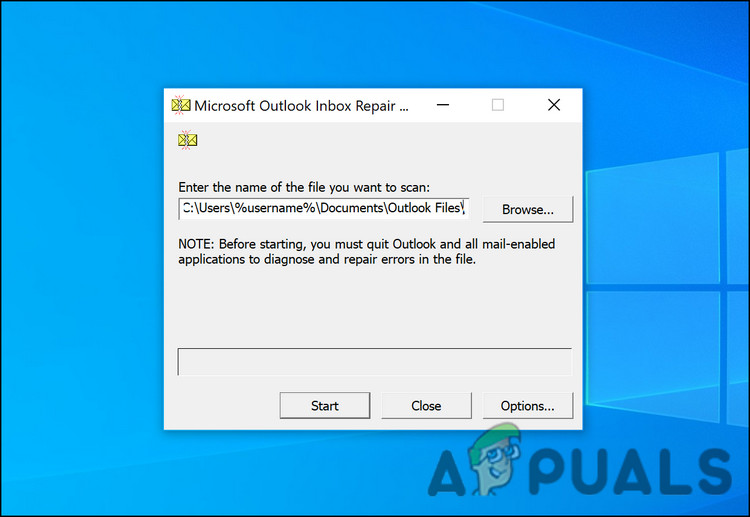
- Теперь нажмите кнопку Начните для запуска процесса сканирования.
- После завершения сканирования нажмите кнопку. التفاصيل Выяснить причину проблемы.
- Теперь вы можете нажать кнопку «Исправить», чтобы начать устранение ошибки. Этот процесс может занять некоторое время, поэтому, пожалуйста, наберитесь терпения.
После завершения процесса ремонта мы надеемся, что вы сможете пользоваться Outlook без каких-либо проблем.
8. Проверьте, работает ли Outlook в режиме совместимости.
Эта проблема также может возникнуть при использовании Outlook в режиме совместимости. Решение простое: просто отключите этот режим, чтобы Outlook работал и функционировал нормально.
Вот как это сделать:
- Найдите файл Outlook.exe, перейдя в Проводнике по следующему пути, если вы используете Outlook 2013:
C:Program FilesMicrosoft OfficeOffice 15 или C:Program Files (x86)Microsoft OfficeOffice 15
- Пользователи Outlook 2010 могут перейти по следующей ссылке:
C:Program FilesMicrosoft OfficeOffice 14 или C:Program Files (x86)Microsoft OfficeOffice 14
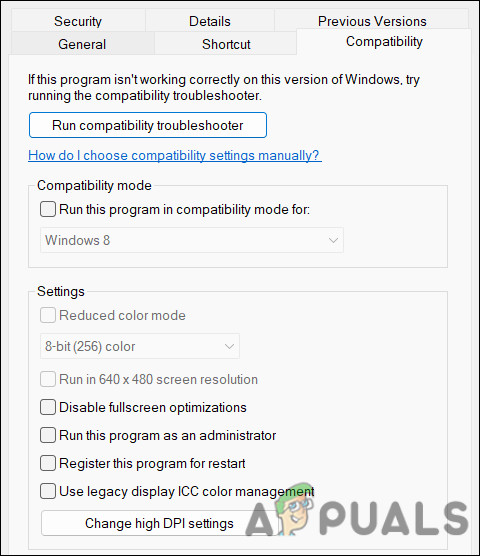
- Щелкните файл правой кнопкой мыши Outlook.exe И выберите ئصائص (Свойства) из контекстного меню.
- В появившемся диалоговом окне перейдите на вкладку совместимость (Совместимость) Если какие-либо флажки отмечены, снимите отметку.
![]()
- нажать на تطبيق (Применить) > Ok (ОК) для сохранения изменений.
Комментарии закрыты.