

При использовании TikTok некоторые пользователи сталкиваются с проблемой, когда встроенная камера приложения перестаёт реагировать . Как ни странно, та же камера прекрасно работает в других приложениях, таких как Instagram или Snapchat , или даже в стандартном приложении камеры телефона . Этот сбой не позволяет пользователям записывать видео или делать фотографии непосредственно в TikTok.
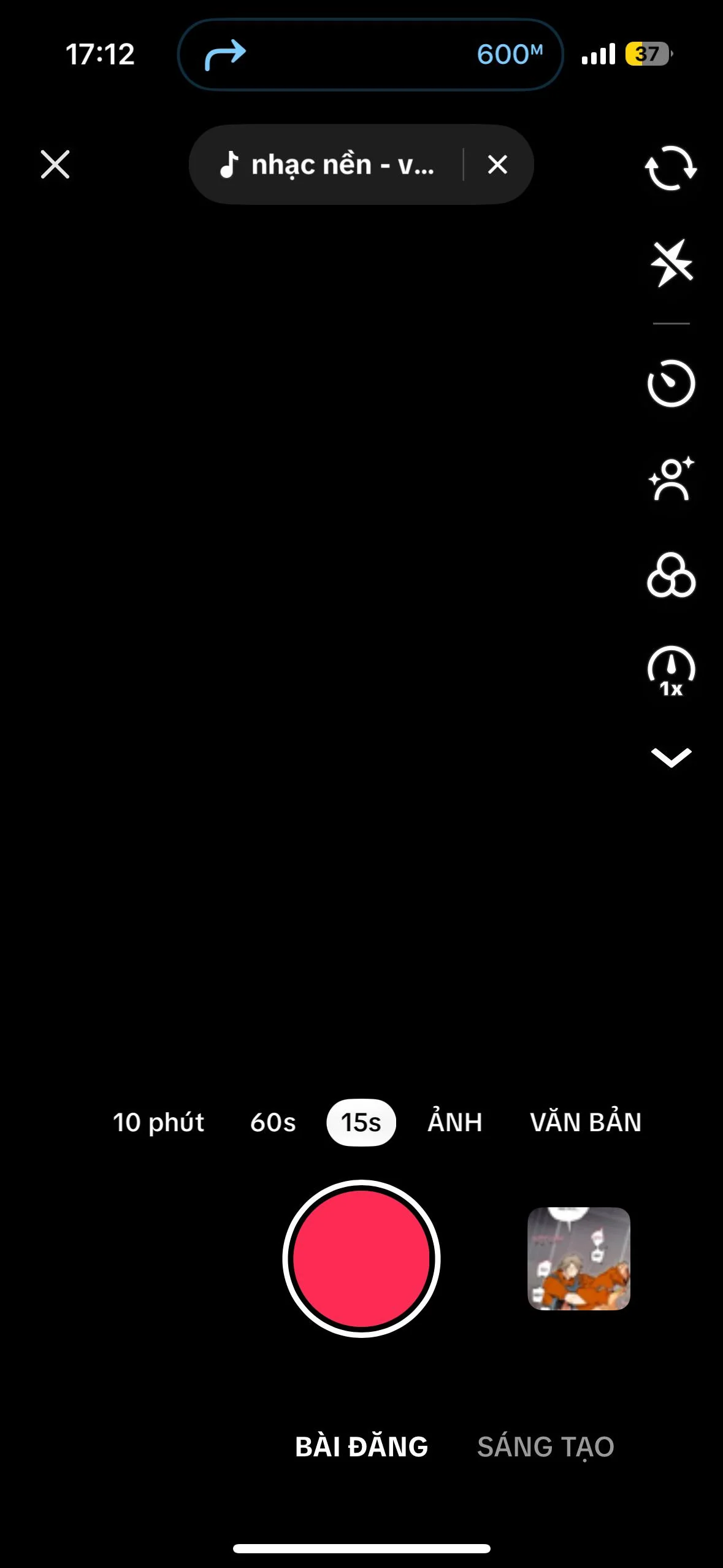
Во многих случаях при запуске камеры TikTok приложение отображает только черный экран, в то время как остальная часть интерфейса выглядит нормально. Обычно это происходит по одной из следующих причин:
- Запретить доступ к камере
- Кэш приложения поврежден или устарел.
- Временные ошибки программного обеспечения
- Другое приложение использует камеру в фоновом режиме.
Прежде чем переходить к решениям, важно убедиться, что камера вашего телефона работает в других приложениях :
- Если камера Это нигде не работает.Проблема устройстваВ этом случае вам может потребоваться Воспользуйтесь гарантией на свой телефон. или консультации Профессиональный специалист по ремонту.
- Если камера нормально работает в других приложениях, выполните следующие действия по устранению неполадок, чтобы восстановить функциональность камеры TikTok.
1. Перезагрузите телефон.
Простая перезагрузка часто является самым быстрым решением проблемы с черным экраном в TikTok. Перезагрузка устройства закрывает все фоновые приложения , устраняет временные сбои и обновляет системную память (ОЗУ) . Это освобождает ресурсы и сбрасывает доступ к камере, позволяя TikTok нормально функционировать.
Как перезагрузить устройство: Нажмите и удерживайте кнопку питания несколько секунд, затем выберите «Перезагрузка» в меню.
После перезагрузки телефона снова откройте TikTok и проверьте, работает ли камера и не отображается ли черный экран.
2. Разрешите приложению TikTok доступ к камере.
Одна из самых распространенных причин этой проблемы — отключенные разрешения для камеры . Мобильные операционные системы требуют от приложений запрашивать явное разрешение перед доступом к оборудованию, такому как камера. Если в этом разрешении будет отказано, TikTok не сможет использовать камеру, что приведет к черному экрану.
Включив доступ к камере , вы гарантируете, что TikTok сможет записывать видео и делать фотографии без ограничений.
Для устройств iOS:
- Открыть НастройкиПрокрутите вниз и нажмите на "Приложения".
![]()
- Ищу TikTok и выберите его.
![]()
- в Разрешить доступ TikTok, включите опцию "Камера".
![]()
- Откройте TikTok снова и проверьте работу камеры.


Для Android-устройств:
- Перейти к Настройки и ищи "ТИК Так".
![]()
- нажать на Разрешения В информации о приложении.
![]()
- выберите "Камера".
![]()
- выберите «Разрешить только при использовании приложения».
![]()
- Откройте TikTok снова и проверьте, решена ли проблема.


3. Очистите кэш приложения TikTok.
TikTok хранит временные данные, такие как миниатюры, предварительные просмотры, данные для входа и пользовательские настройки. Со временем эти кэшированные файлы могут быть повреждены или устареть , что приводит к сбоям в работе приложения и препятствует корректной загрузке камеры.
Очистка кэша удаляет эти проблемные файлы, освобождает место на диске и повышает производительность приложения. Это часто решает проблемы с камерой, уменьшает задержки и обеспечивает более плавную видеозапись.
- Откройте TikTok и нажмите на "Профиль лично".
- В разделе профиля нажмите на Три линии в правом верхнем углу.
![]()
- выберите «Настройки и конфиденциальность».
![]()
- в Временная память и данные сотовых телефонов, нажать на «Освободите место».
![]()
- нажать на "протирать" Рядом с временной памятью и подтвердите.
![]()
- Перезагрузите телефон.
- Откройте TikTok снова и проверьте, работает ли теперь камера.


4. Сбросьте настройки телефона до заводских.
Если ни один из вышеперечисленных методов не решает проблему, последним средством может стать сброс к заводским настройкам. Этот процесс восстанавливает телефон до заводских настроек по умолчанию, удаляет скрытые программные ошибки, стирает поврежденные системные файлы и устраняет конфликтующие сторонние приложения, которые могут блокировать доступ к камере TikTok.
Важно: Перед сбросом настроек сделайте резервную копию важных файлов, так как в результате этой процедуры все данные на вашем устройстве будут удалены.
Для Android-устройств:
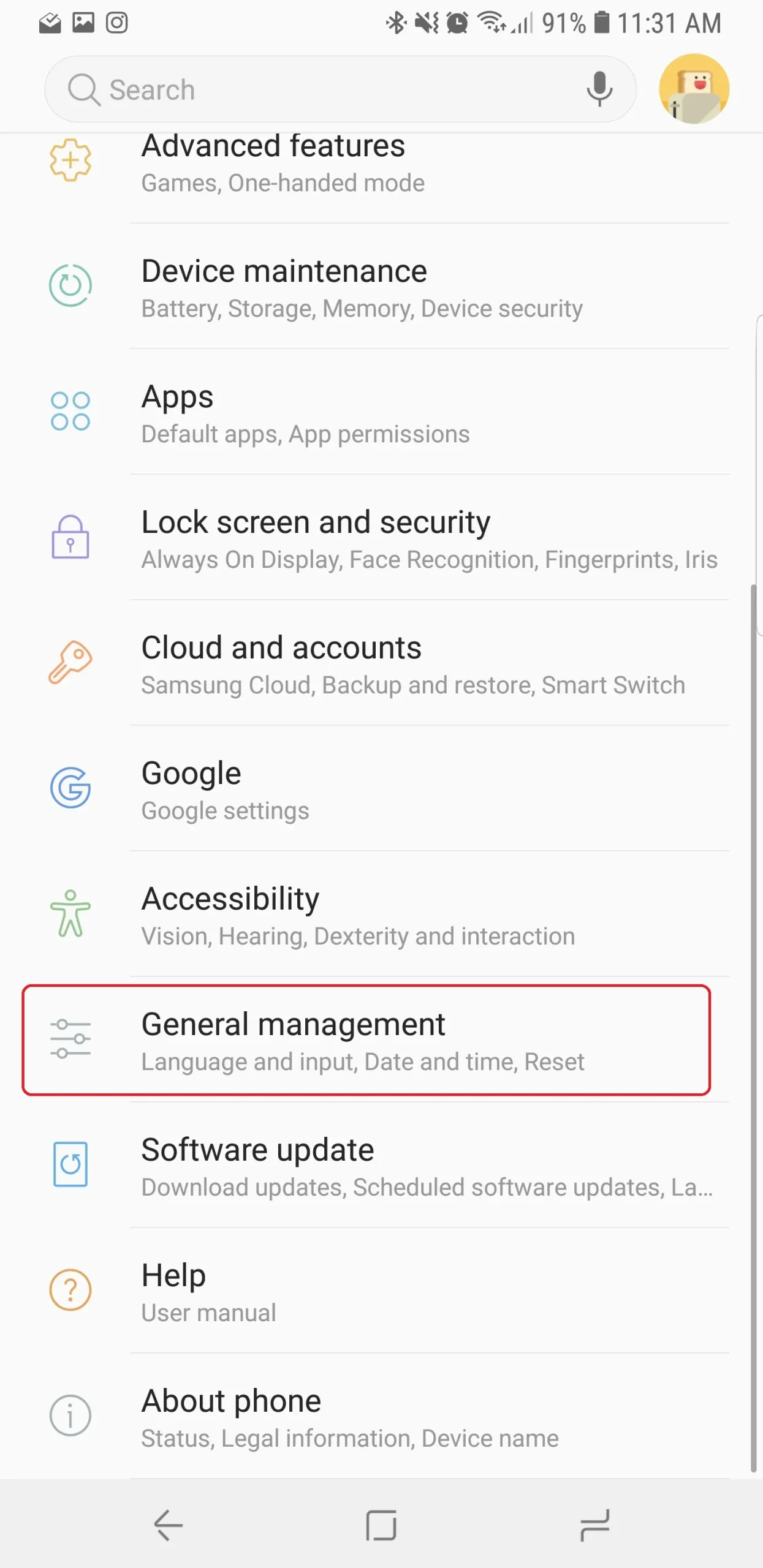
- перейти к Настройки > Государственное управление (Эта опция может отличаться в зависимости от модели телефона).
![]()
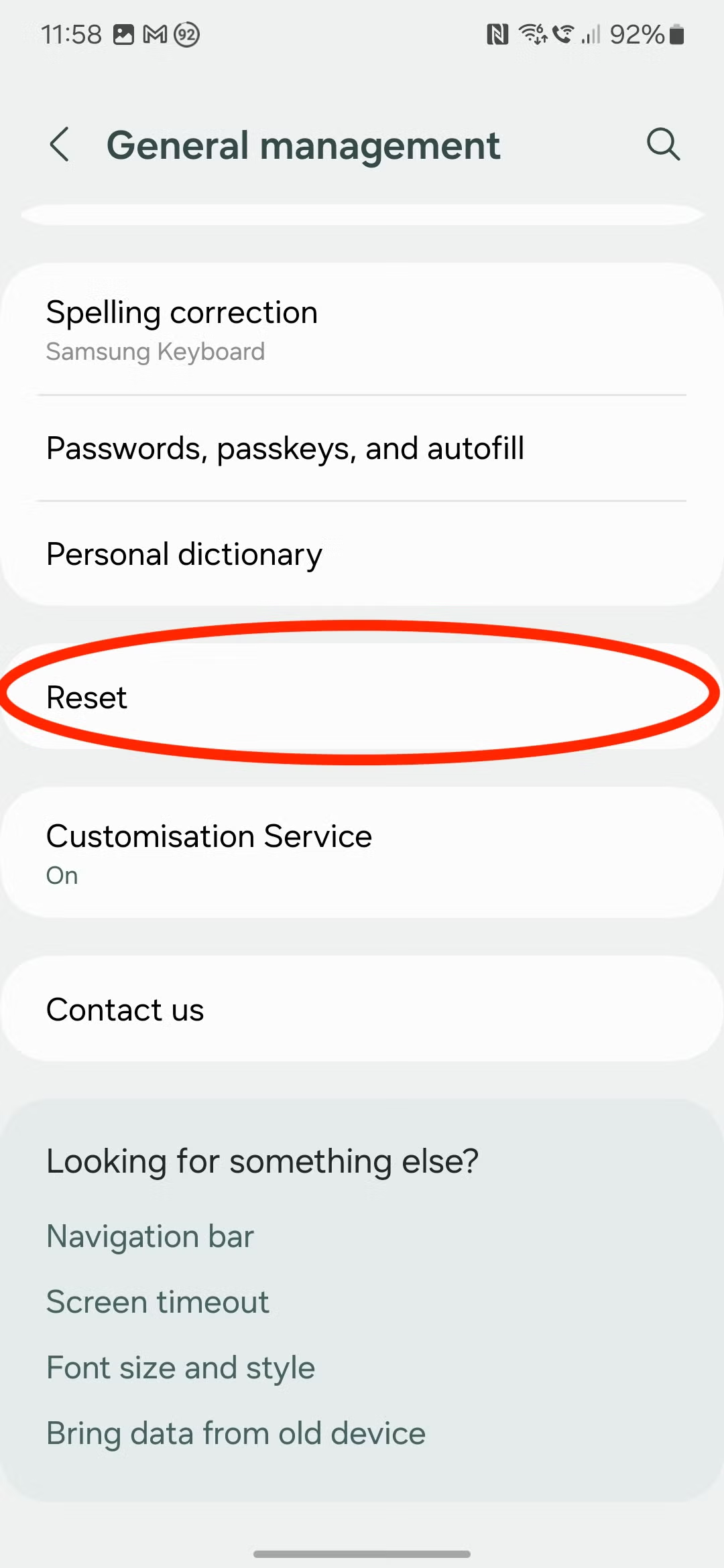
- Найдите "Перезагрузить".
![]()
- нажать на «Сброс заводских настроек».
![]()
- нажать на "Перезагрузить".
![]()
- Наконец, нажмите на Удалить все.
![]()
- Ваш телефон автоматически перезагрузится и перезапустится.
- Переустановите TikTok и проверьте, работает ли камера.


لنظام iOS:
- Перейти к Настройки > год > Перенести или сбросить iPhone.
![]()
- Найдите "Перезагрузить" И следуйте инструкциям.
![]()
- После сброса настроек переустановите TikTok и проверьте работу камеры.


Комментарии закрыты.