
Исправление ошибки NU80070422 в играх Google Play.
Исправьте ошибку с кодом NU80070422 в Google Play Games всего за несколько простых шагов. Избавьтесь от сообщения об ошибке и наслаждайтесь плавной игрой!

Самое важное, что вам нужно знать
- Включение и настройка автоматического запуска службы обновления Windows и фоновой интеллектуальной передачи данных (BITS) через services.msc является важным шагом для решения проблемы.
- Убедитесь, что технологии виртуализации (такие как Intel VT-x или AMD-V) включены в настройках BIOS/UEFI в разделе «Функции процессора», чтобы эмулятор работал корректно.
- Активируйте гипервизор Windows с помощью команды bcdedit /set hypervisorlaunchtype auto в командной строке от имени администратора, затем перезагрузите устройство.
Ошибка «Не удалось установить приложение. Код ошибки: NU80070422» обычно появляется в Google Play Games для Windows, когда необходимые службы Windows отключены или не работают. Это препятствует корректной загрузке и установке компонентов приложения.
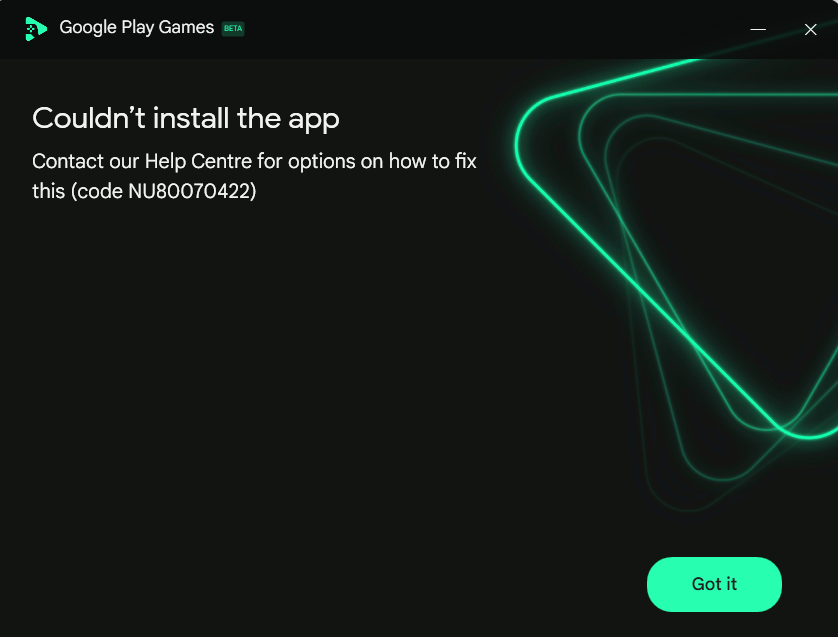
Код ошибки 0x80070422 указывает на то, что критически важная служба Windows, такая как Центр обновления Windows или Служба интеллектуальной фоновой передачи данных (BITS) , отключена. Центр обновления Windows отвечает за установку системных компонентов, необходимых приложениям, а BITS обрабатывает фоновые загрузки. Если ни одна из этих служб не запущена, Google Play Games не сможет завершить свою установку.
Выполните описанные ниже действия, начиная с включения необходимых служб Windows. Перед продолжением убедитесь, что используете учетную запись администратора.
1. Включите необходимые (самые важные) службы Windows.
Эта ошибка часто возникает из-за того, что службы Windows отключены. Включение служб позволяет Google Play Games корректно загрузить и установить необходимые компоненты.
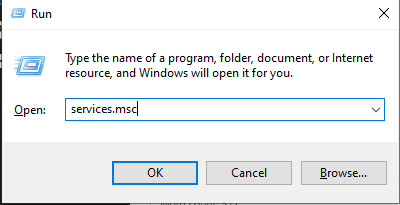
- Нажмите на Windows + R, затем введите services.msc, И нажмите Enter.
![Окно служб]()
- Найдите следующие услуги:
- Центр обновления Windows
- Фоновая интеллектуальная служба передачи (BITS)
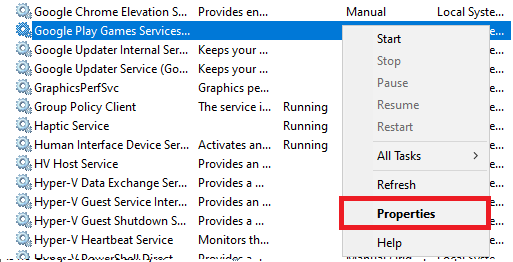
- Щелкните правой кнопкой мыши по каждой услуге и выберите Основные свойства.
![]()
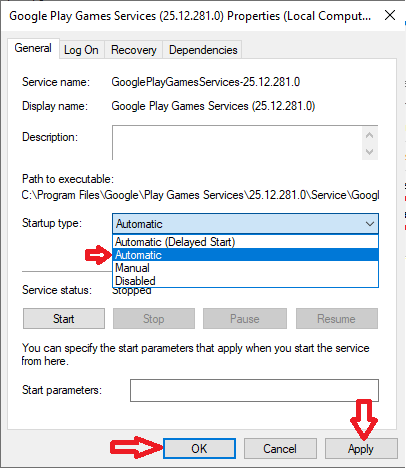
- установленный Тип запуска على Автоматический, Затем щелкните Начать.
![]()
- нажать на Применить затем OK.
- Перезагрузите компьютер и попробуйте установить игры из Google Play еще раз.
2. Удалите поврежденные установочные файлы.
Если предыдущая установка завершилась неудачей, оставшиеся файлы могут помешать повторной установке. Удаление этих файлов позволит выполнить чистую переустановку.
- Закройте Google Play Games и удалите его.
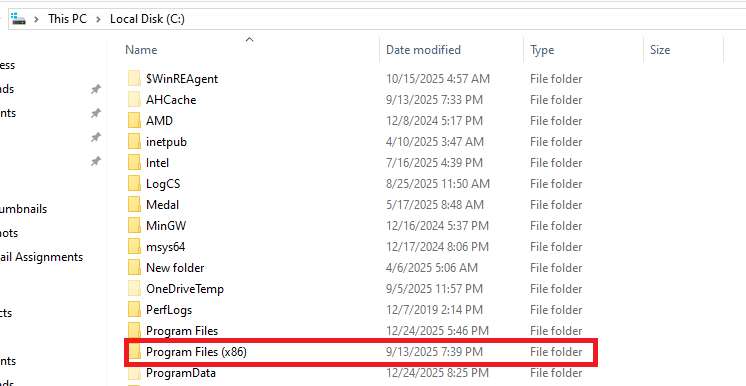
- Нажмите на Windows + E Открыть Проводник.
- Перейдите по следующему пути:
C: программные файлы (x86)
Вставьте этот путь в адресную строку проводника и нажмите Enter.
![Папка Program Files x86]()
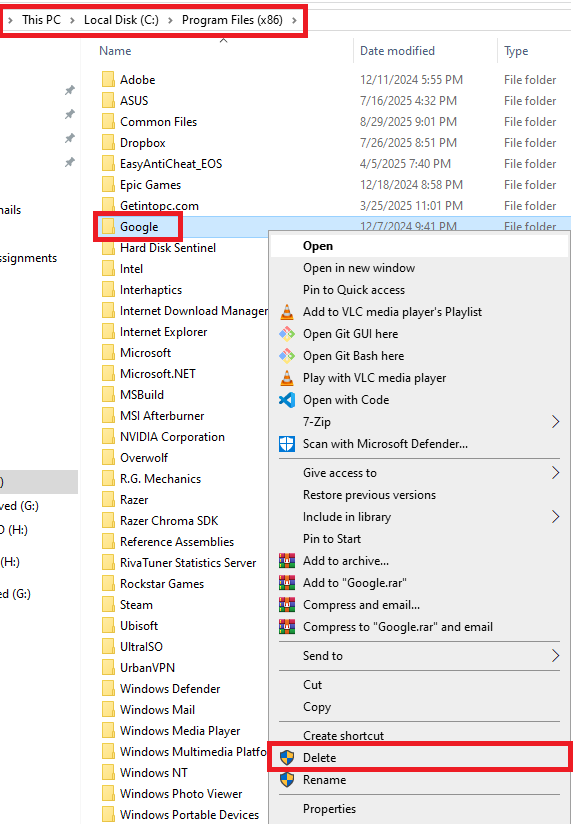
- Найдите Папка Google И открой его.
- Удалить папку Сыграть в игры Google Только (если оно существует).
![Удалите папку Google Play Games.]()
- Перезагрузите компьютер.
- Загрузите последнюю версию установщика и запустите его снова.
3. Переустановите Google Play Games (для чистой установки).
Если ваша установка Google Play Games неполная или повреждена, переустановка гарантирует правильную загрузку всех необходимых компонентов.
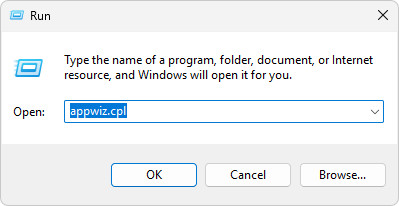
- Нажмите на Windows + R, затем введите appwiz.cpl, И нажмите Enter.
![Запустите окно, введя appwiz.cpl.]()
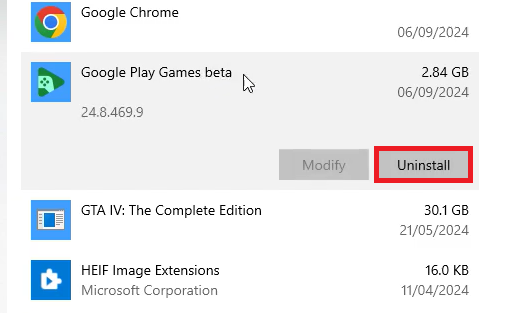
- Ищу Сыграть в игры GoogleЩелкните по нему правой кнопкой мыши, затем выберите Удалить.
![Удалите игры из Google Play.]()
- После удаления перезагрузите компьютер.
- Загрузите последнюю версию Официальный сайт.
- Запустите установщик и проверьте, решена ли проблема.
4. Активируйте гипервизор Windows.
Windows Hypervisor, или Hyper-V, — это технология виртуализации, встроенная в Windows, которая позволяет вашему компьютеру запускать виртуальные машины. Включение автоматического запуска Windows Hypervisor при загрузке важно для таких приложений, как Google Play Games для Windows, которые используют аппаратную виртуализацию для запуска игр Android.
- Открыть Командная строка как администратор.
- Введите следующую команду в CMD:
bcdedit/установить тип запуска гипервизора автоматически
![Введите команду bcdedit /set hypervisorlaunchtype auto в командной строке.]()
- Перезапустите установщик и попробуйте установить программу снова.

5. Убедитесь, что виртуализация включена (если проблема сохраняется).
Включение виртуализации может помочь исправить ошибку, поскольку эта платформа использует встроенную среду виртуализации Android для запуска мобильных игр на вашем ПК. Если виртуализация (Intel VT-x или AMD-V) отключена в BIOS, эмулятор не сможет корректно создать виртуальную систему Android.
Включив виртуализацию, вы позволяете вашей системе поддерживать аппаратную виртуализацию, что гарантирует корректную работу служб эмулятора и исключает конфликты, вызывающие ошибки.
- Рестарт твой компьютер Затем перейдите в настройки. BIOS / UEFI.
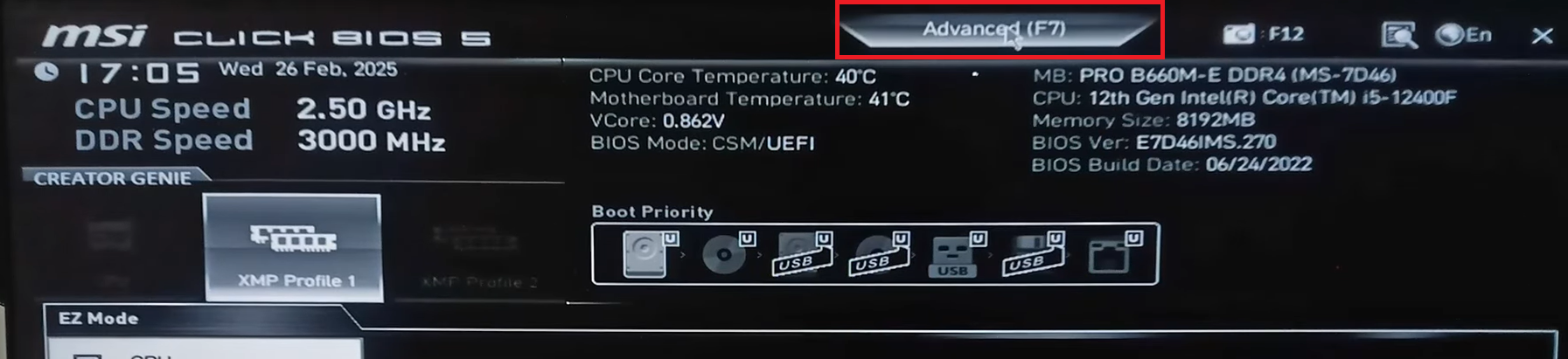
- Перейдите на вкладку Фильтр В настройках BIOS.
![Вкладка «Дополнительно» в BIOS]()
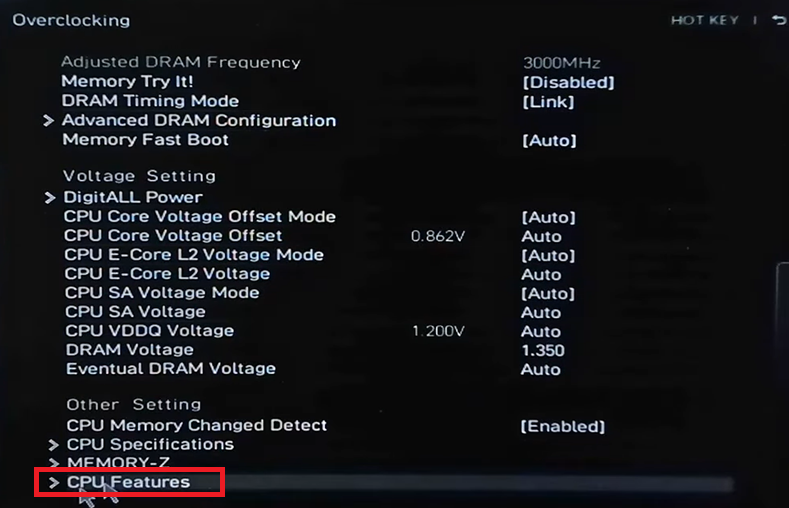
- Искать вариант Особенности процессора В настройках Overclocking.
![Функции процессора в настройках разгона BIOS]()
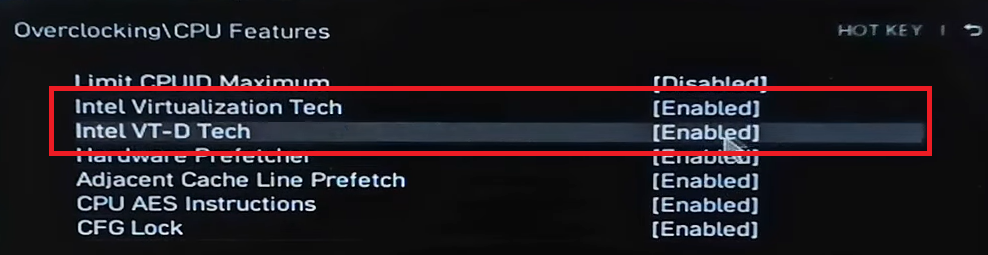
- Внедрить технологию Технология виртуализации Intel и техника Технология Intel VT-D.
![Включение виртуализации оборудования]()
- Сохраните внесенные изменения, а затем перезагрузите компьютер.
- После этого перезагрузите систему. Windows Попробуйте установить игру ещё раз.
Если ни один из вышеперечисленных шагов не решает проблему, обязательно полностью обновите свою систему Windows и отключите любое стороннее антивирусное или брандмауэрное программное обеспечение, которое может временно блокировать процесс установки.
Комментарии закрыты.