
Исправление ошибки распознавания графического процессора, связанной с неверным номером модели.

Многие современные системы используют выделенные графические процессоры (GPU) для обработки ресурсоемких графических задач. Недавно пользователи сообщили, что их система обнаруживает некорректные видеокарты, отображая желтый восклицательный знак в диспетчере устройств. 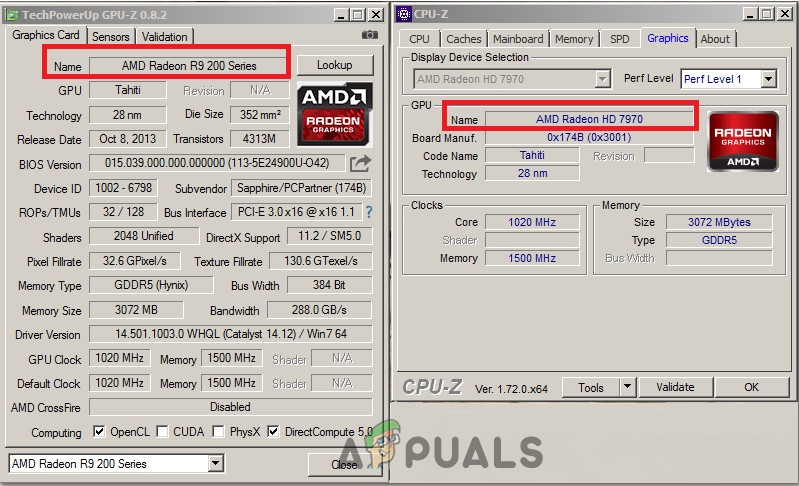
В некоторых случаях пользователи могут даже не видеть видеокарту в списке «Видеоадаптеры» в Диспетчере устройств. Обычно это указывает на ограничения, накладываемые настройками BIOS . Однако это не всегда так, поэтому для решения этой проблемы мы воспользуемся подробным руководством ниже.
Метод 1: Проверка видеокарты в системе.
Прежде чем приступать к устранению неполадок с помощью программного обеспечения, сначала проверьте, правильно ли установлена видеокарта в свой слот. Плотно прижмите её и убедитесь, что все винты надежно затянуты. Если у вас ноутбук, просто перезагрузите его, как описано ниже:
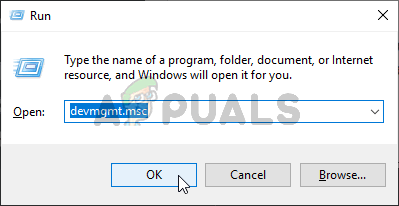
- Нажмите клавиши Windows + R, затем введите «devmgmt.mscВ диалоговом окне нажмите Enter.
![]()
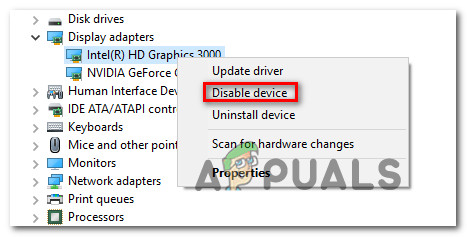
- В Диспетчере устройств разверните категорию «ВидеоадаптерыЗатем щелкните правой кнопкой мыши на вашем устройстве и выберите «Отключить».
![]()
- Итак, сделайте это. Неисправность Достаньте свой ноутбук, извлеките батарею (в случае ноутбука) или отсоедините основной кабель питания (в случае настольного компьютера).
- Если у вас настольный компьютер (ПК), откройте его крышку и убедитесь, что графический адаптер надежно прикручен.
После выполнения описанных выше шагов перезагрузите систему, включите видеокарту тем же способом, которым мы ее отключали, и проверьте, правильно ли она определяется.
Метод 2: Проверка наличия установленной GeForce
GeForce Experience позволяет записывать и делиться видео, скриншотами и прямыми трансляциями с друзьями. Она также поддерживает драйверы в актуальном состоянии, оптимизирует настройки игр и является незаменимым помощником для вашей видеокарты GeForce® . Проблема, о которой идёт речь, может возникнуть из-за наличия двух установленных версий GeForce Experience.
- Внимательно проверьте папки. Программы и Программы x86 Убедитесь, что имеется только один экземпляр.
- Если есть две копии, найдите дубликаты файлов Application Data и переустановите GeForce Experience оттуда. Вот.
Третий метод: удаление существующих определений с помощью DDU.
Чистая переустановка графических драйверов оказалась полезной для большинства пользователей. Поэтому наша цель — загрузить систему в безопасном режиме, чтобы она могла установить базовые драйверы с минимальными настройками, а затем удалить драйверы оттуда. Прежде чем приступить к описанным ниже шагам, обязательно скачайте DDU отсюда и перенесите его на внешний диск, или вы можете сохранить его на рабочий стол перед загрузкой в безопасном режиме.
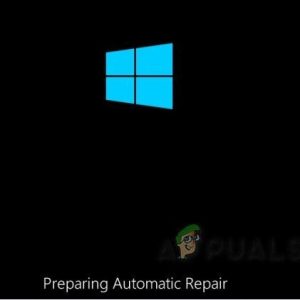
- Для операционных систем Windows 8/10: нажмите кнопку Начало Нажмите и удерживайте клавишу в правом нижнем углу. SHIFT Удерживая нажатой эту кнопку, выберите Неисправность -> Перезагрузить достигнуть Расширенные настройки Или нажмите кнопку питания три раза подряд при включении, чтобы открыть окно. Авто Ремонт.
![]()
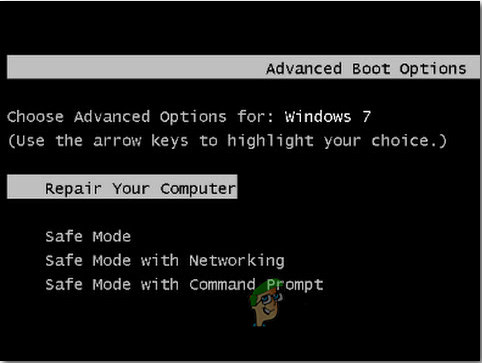
- Для операционных систем Windows Vista/7: Однако, если вы используете Windows 7 или Vista, перезагрузите компьютер и несколько раз нажмите эту клавишу. F8 пока ты не увидишь Расширенное меню загрузкиЕсли это меню не появляется, начните заново и несколько раз нажмите клавишу. F8 Нажимайте на клавиатуру, пока не появится соответствующая клавиша, и когда появится это окно, выберите Безопасный режимВы сможете войти в безопасный режим обычным способом.
![]()
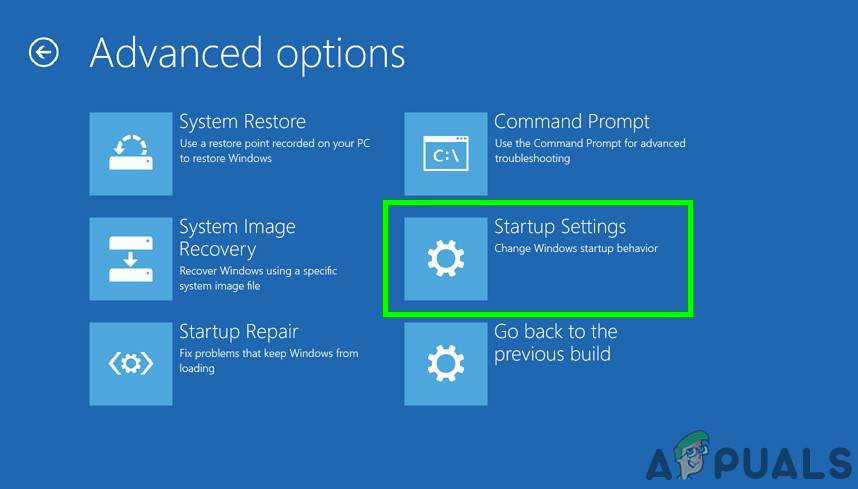
- Windows 7 переведет вас непосредственно на Безопасный режим После выбора варианта Безопасный режим Однако в Windows 8 и 10 после сообщения «Подготовка к автоматическому восстановлению» вы должны перейти на следующую страницу. Расширенные настройки Оттуда выберите найди ошибки и исправь их -> Расширенные настройки -> Параметры запуска Дождитесь перезагрузки системы. После перезагрузки выберите последний пункт для начала. Безопасный режим.
![]()
- Как только вы войдете Безопасный режимЕсли вы сохранили файл DDU на USB-накопителе, скопируйте его на рабочий стол в новую папку или найдите загруженный файл и переместите его в новую папку, чтобы извлеченные файлы остались внутри этой папки. В противном случае они будут извлечены в то место, где вы их сохранили.
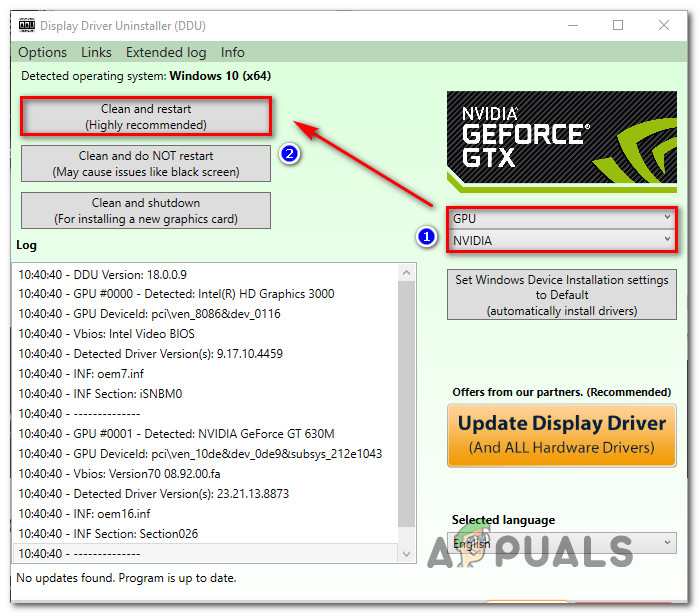
- После завершения нажмите на значок «Удаление драйверов дисплея» и запустите его. Не беспокойтесь, если в качестве обнаруженной системы будет указана «Windows 8.1». Продолжите, выберите тип вашей видеокарты из выпадающего меню, а затем выберите вариант 1, который гласит… Очистите и перезапуститеПосле завершения очистки драйверов операционная система вернется в обычный режим.
![]()
- Загрузите компьютер в обычном режиме и запустите приложение. Запустите приложение GeForce и откройте «Драйверыи нажмите кнопкуЗагрузите драйверВведите свои технические характеристики в правой части экрана и нажмите кнопку «Начать поискЗатем приложение выполнит поиск оптимальных драйверов для вашего компьютера. После установки драйвера, Рестарт Проверьте свой компьютер и убедитесь, что проблема решена.
Четвертый метод: Прошивка BIOS видеокарты (GPU).
В настоящее время производители выпускают обновления для видеокарт, которые устраняют проблемы со стабильностью и исправляют существующие неполадки, такие как некорректные номера моделей и т. д. Поэтому для нормального разгона видеокарты с заблокированным напряжением может потребоваться обновление до пользовательской версии BIOS. Многочисленные сообщения указывают на то, что обновление BIOS видеокарты немедленно решает проблему. Ниже мы описали простой процесс обновления BIOS видеокарты как для NVIDIA, так и для AMD:
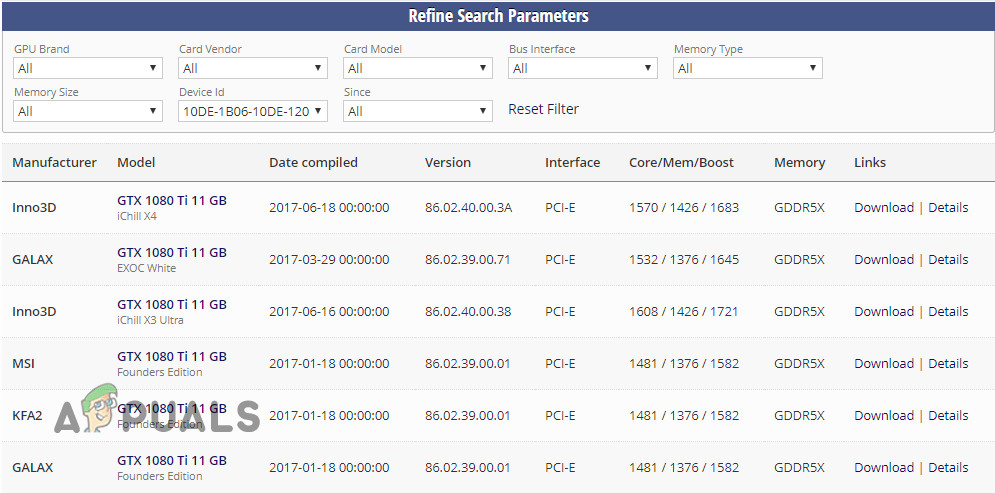
- Для начала запомните модель вашей видеокарты, чтобы определить, какой BIOS вам понадобится. Для удобства поиска воспользуйтесь фильтрами в верхней части экрана. эти Эта страница предназначена для перехода к информации о модели вашей карты от производителя.
- Теперь выберите из этого списка последнюю версию BIOS для вашей видеокарты. Проще всего это сделать, прокрутив список вниз до названия/номера модели вашей видеокарты, и, найдя её, нажмите кнопку загрузки, чтобы скачать выбранную версию BIOS.
![]() ملاحظة: Рекомендуется начинать поиск снизу, потому что, когда вы впервые увидите свою модель карты, это будет последняя версия BIOS, так как меню по умолчанию располагаются от самых старых версий вверху к самым новым внизу.
ملاحظة: Рекомендуется начинать поиск снизу, потому что, когда вы впервые увидите свою модель карты, это будет последняя версия BIOS, так как меню по умолчанию располагаются от самых старых версий вверху к самым новым внизу. - После загрузки файла BIOS вам понадобится программа для прошивки. Она различается в зависимости от того, используете ли вы видеокарту AMD или NVIDIA, поэтому в этом разделе руководство будет разветвляться. Если у вас видеокарта AMD, загрузите программу для прошивки по ссылке [ссылка отсутствует]. здесьЕсли у вас видеокарта NVIDIA, нажмите здесь. Вот.
 ملاحظة: Рекомендуется начинать поиск снизу, потому что, когда вы впервые увидите свою модель карты, это будет последняя версия BIOS, так как меню по умолчанию располагаются от самых старых версий вверху к самым новым внизу.
Для пользователей AMD:
После загрузки AMD Flash Tool распакуйте его в отдельную папку. Неважно, в какую папку вы его распакуете, главное, чтобы там сохранились все связанные файлы, включая файл ATiWinflash.exe.
- Сначала поместите ранее загруженный файл BIOS в ту же папку, куда вы только что распаковали программу для прошивки.
- Далее щелкните правой кнопкой мыши по файлу ATIWinflash.exe и запустите его от имени администратора.
- Следуйте инструкциям на экране, чтобы обновить BIOS, а после завершения процесса перезагрузите систему и проверьте, устранена ли ошибка.
Для пользователей NVIDIA:
Прошивка BIOS вашей видеокарты NVIDIA очень проста. Просто убедитесь, что вы скачали указанную выше программу для пользователей NVIDIA.
- Распакуйте ранее загруженный сжатый файл в отдельную папку. Убедитесь, что файл BIOS находится в той же папке, что и nvflash.exe и связанные с ним файлы.
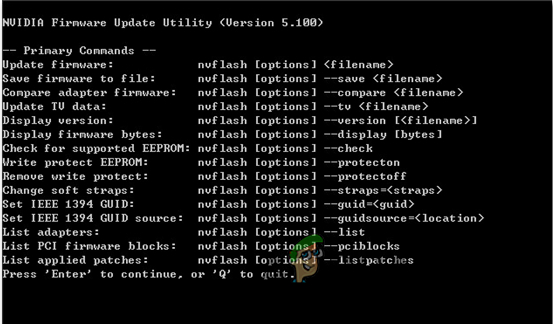
- Дважды щелкните на nvflash.exe Для запуска инструмента появится окно командной строки (консоли), которое выглядит следующим образом:
![]()
- нажмите на кнопку Enter Для продолжения процесса установки, после его завершения, рекомендуется обновить BIOS.
- Таким образом, для обновления BIOS вам достаточно ввести следующую команду:
nvflash yourfilenamehere.bios
(Замените yourfilenamehere на фактическое имя вашего BIOS-файла) и позвольте инструменту обновить BIOS вашей видеокарты, чтобы вы могли видеть правильный номер модели на экране.
Дополнительное альтернативное решение:
В некоторых случаях используемая вами видеокарта может быть поддельной. Чтобы проверить её подлинность, запишите точную модель и тип вашей видеокарты и проверьте её рабочие скорости в интернете. Затем скачайте программное обеспечение отсюда и запустите исполняемый файл для установки. После установки проверьте, является ли ваша карта подлинной. Если она не подлинная и на ней прошит только кастомный BIOS, верните её в магазин, где вы её купили, и получите новую. Если проблема сохраняется после выполнения описанных выше шагов, всегда полезно протестировать видеокарту на другом компьютере, прежде чем подтверждать её неисправность.
Комментарии закрыты.