
Предлагаемые решения для устранения сбоев Chrome на Mac: 11 эффективных шагов для восстановления производительности

Google Chrome — самый популярный веб-браузер, насчитывающий почти 3.5 миллиарда пользователей по всему миру, даже на MacBook с Safari по умолчанию. Однако иногда Chrome может давать сбои и работать некорректно. Если это ваш случай, вы обратились по адресу. Мы покажем вам, как исправить проблемы с Chrome на вашем Mac, чтобы у вас не возникло ощущения, что Google ненавидит устройства Apple.
Причина низкой производительности — ваш Mac или Chrome?
Chrome — это не самостоятельный браузер, а неотъемлемая часть системы Mac. Поэтому, прежде чем решать проблемы Chrome, убедитесь, что проблема не связана с самой macOS. Простой пример: устаревший системный кэш может приводить к сбоям в работе плагинов Chrome. Или на вашем Mac заканчивается свободное место?
Разумное решение — начать с тщательной очистки системы macOS. Мы рекомендуем использовать CleanMyMac Для этого он находит и очищает все ненужные и конфликтующие файлы во всех ваших папках. Уделите пару минут очистке своего Mac с помощью CleanMyMac. Вот как это сделать:
- Начните бесплатную пробную версию CleanMyMac – Это приложение проверено Apple, так что не волнуйтесь.
- Установите приложение и откройте его.
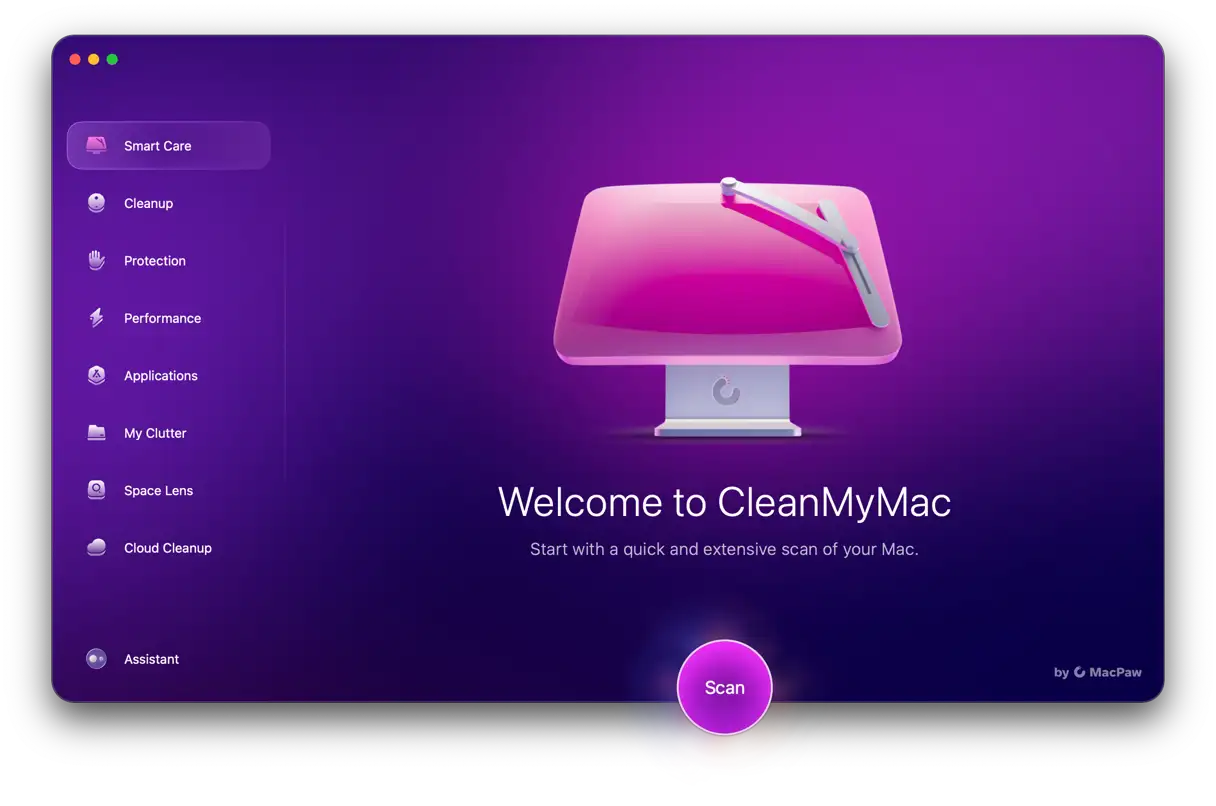
- Нажмите «Сканировать» в функции «Smart Care».
После завершения сканирования нажмите «Запустить», чтобы удалить ненужные файлы и ненужные данные, избавиться от вредоносных программ, которые могут скрываться в вашей системе, запустить задачи по оптимизации и ускорению работы вашего Mac, а также обновить приложения.
Почему Google Chrome не работает на моем Mac?
Как и любое другое приложение, оно может перестать работать по нескольким причинам. Обычно это связано с программным обеспечением, и вот некоторые основные факторы, которые могут быть причиной этого:
- Ошибки Chrome или устаревшая версия.
- Накопление кэш-файлов, вызывающих конфликты программного обеспечения.
- Настройки Chrome неверны или слишком требовательны.
- Вредоносное ПО.
- Расширения Chrome иногда повреждаются.
Причиной также могут быть проблемы с оборудованием, такие как нехватка оперативной памяти.
Как исправить Google Chrome на Mac?
Устранение неполадок Chrome на Mac — несложная задача. Все, что вам нужно сделать, это следовать приведенным ниже шагам один за другим. Если вы готовы исправить Chrome, давайте начнем!
1. Принудительная остановка Chrome
Когда любое приложение, включая Chrome, перестаёт отвечать, первым делом нужно принудительно закрыть его. Возможно, этого будет достаточно для перезапуска. Вот краткое напоминание о том, как это сделать:
- Откройте меню Apple и выберите «Принудительная остановка».
- Выберите Google Chrome и нажмите «Принудительно остановить».
- Подтвердите действие.
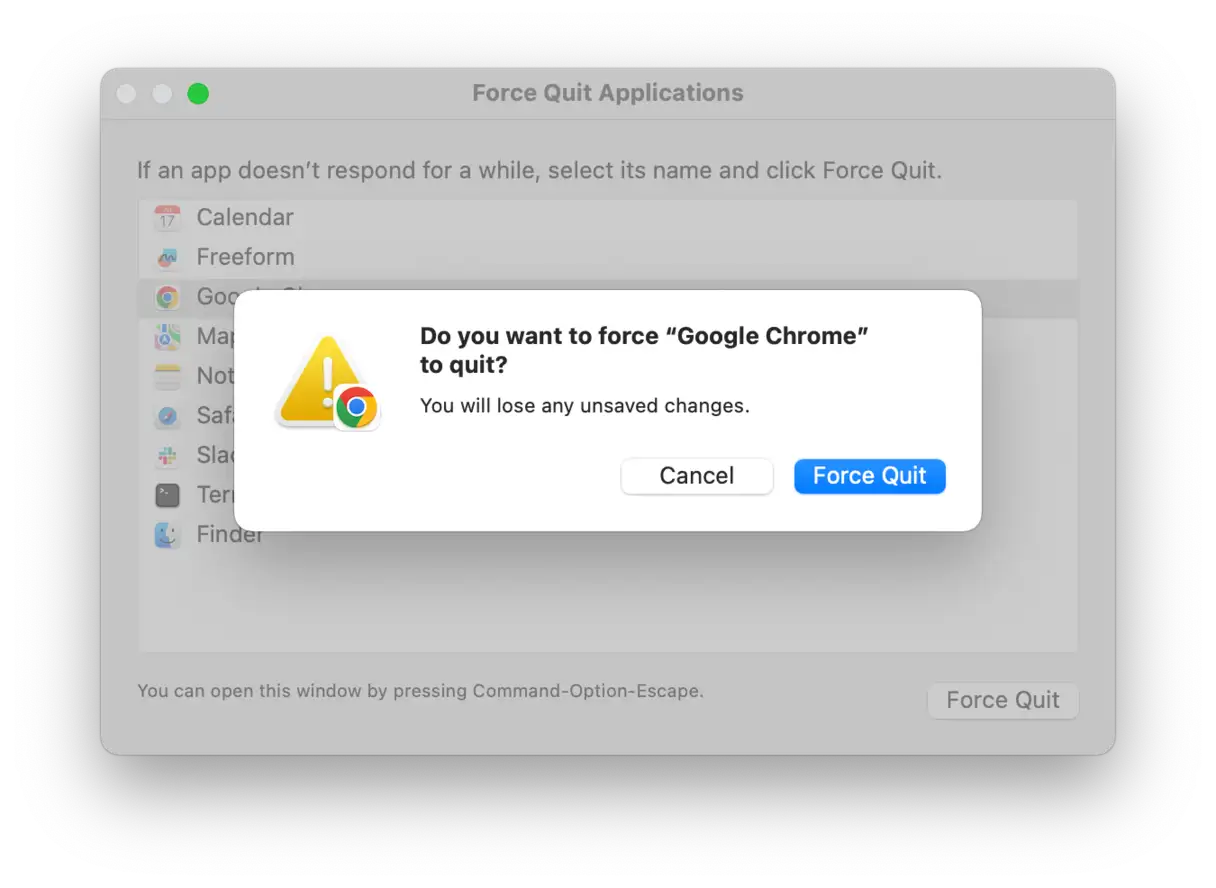
Это был самый простой способ. Но знаете ли вы, что существует пять способов решения проблемы зависания приложений? Вот наше подробное руководство. Как принудительно остановить приложения Mac, поэтому вы можете выбрать предпочтительный для вас метод.
Теперь проверьте, работает ли Chrome. Если нет, перейдём к другим решениям.
2. Сброс настроек Chrome
Если принудительная остановка не решила проблему, возможно, потребуется сбросить настройки Chrome. Сброс настроек вернет браузер к исходным, что может решить проблемы, связанные с неправильными настройками или конфликтующими расширениями. Чтобы сбросить настройки Chrome, выполните следующие действия:
- Откройте браузер Chrome и перейдите в раздел «Настройки». Чтобы открыть его, нажмите на три вертикальные точки в правом верхнем углу браузера, а затем выберите «Настройки» в раскрывающемся меню.
- На странице настроек прокрутите вниз, пока не дойдете до раздела «Сброс и очистка» или чего-то похожего, затем нажмите «Сбросить настройки».
- Выберите «Восстановить настройки до значений по умолчанию». Появится всплывающее окно с описанием процесса сброса. Внимательно прочтите эту информацию, затем нажмите «Сброс», чтобы подтвердить операцию.
- Попробуйте снова открыть Chrome. Если процесс пройдёт успешно, проблема устранена.

Примечание: Сброс настроек Chrome таким способом не удалит ваши закладки, историю просмотров и сохранённые пароли. Он лишь сбросит настройки до исходного состояния и отключит расширения.
Если браузер по-прежнему не работает, убедитесь, что у вас достаточно оперативной памяти, и выполните некоторые действия по его обслуживанию. Читайте дальше, чтобы узнать больше.
3. Выполните задачи по обслуживанию и освободите оперативную память.
Как упоминалось ранее, причиной того, что Chrome перестаёт работать на вашем Mac, может быть аппаратная проблема. Возможно, некоторые задачи обслуживания, которые должны выполняться автоматически, не выполняются, или на вашем Mac заканчивается оперативная память. Чтобы исключить эти варианты, выполните быстрое обслуживание.
К счастью, вам не придется делать это вручную, поскольку есть инструмент, специально разработанный для этой задачи. CleanMyMacЭтот инструмент имеет функцию «Производительность», которая позволяет запускать задачи обслуживания, а также приложение «Меню», которое освобождает оперативную память. Вот как им пользоваться:
- Получите бесплатную пробную версию здесь.
- Нажмите «Производительность» и запустите сканирование.
- Нажмите «Выполнить задачи».

- Теперь нажмите на маленький значок iMac в строке меню, чтобы открыть приложение «Меню».
- В разделе «Память» нажмите «Освободить» — это освободит оперативную память.
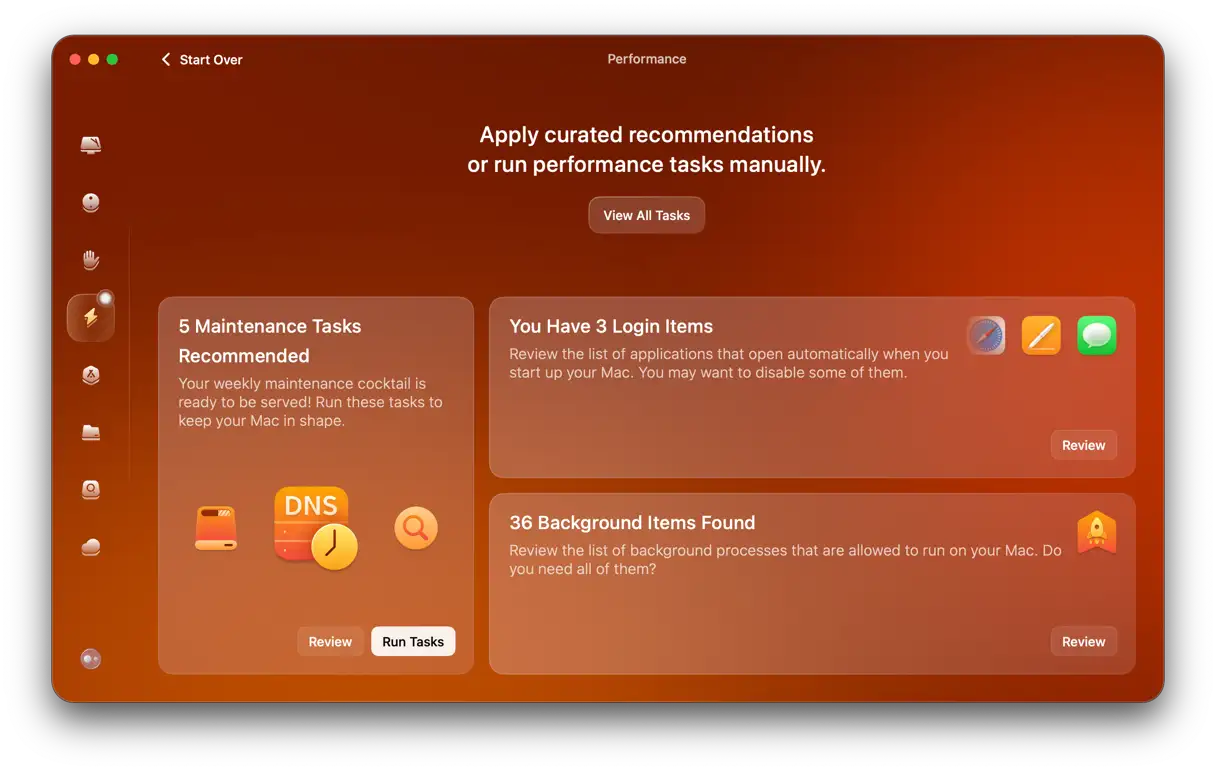
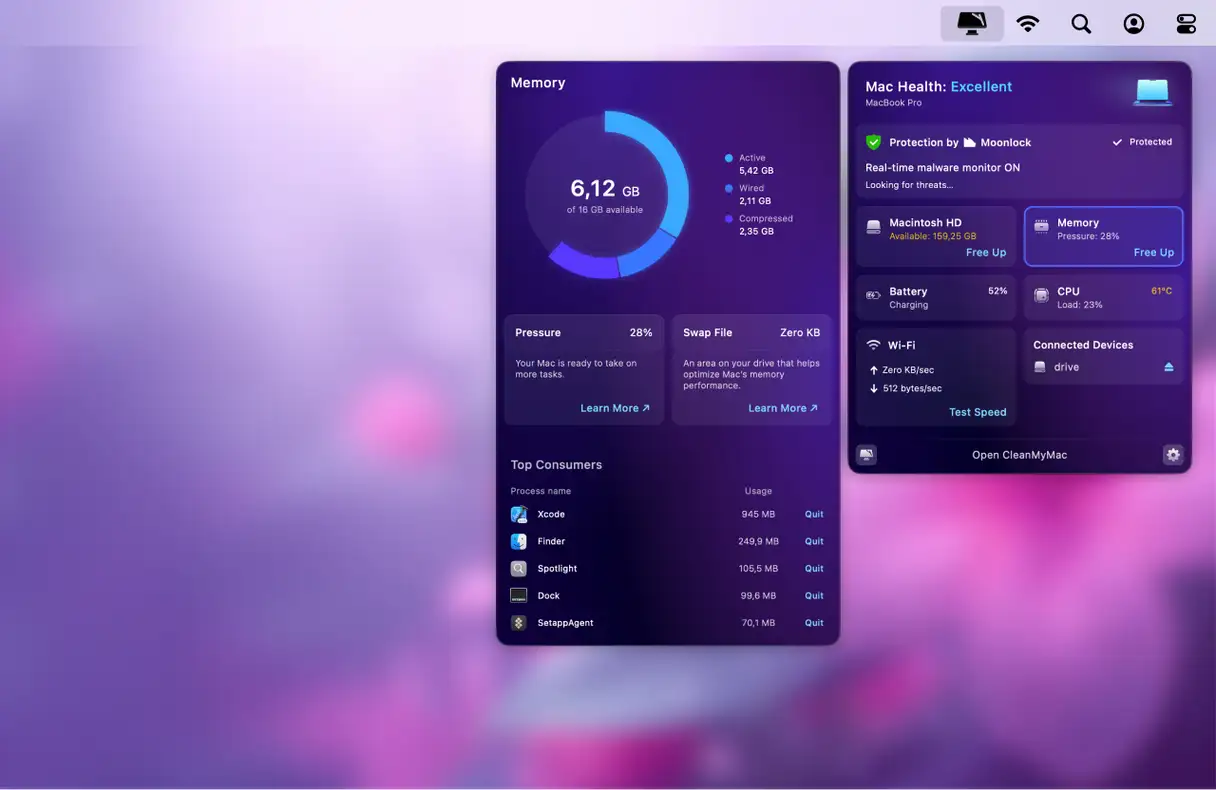
Разве это не просто? Если Chrome не работает, ознакомьтесь с дополнительными советами по программному обеспечению ниже.
4. Очистите кэш и историю просмотров.
Давайте начнем с кэша. Chrome сохраняет большой объем данных при просмотре веб-страниц. Поначалу это может помочь ускорить процесс, но кэш быстро занимает место в Chrome, особенно если на вашем Mac мало места или памяти. Вы также можете очистить историю браузера, чтобы убедиться, что в Plus нет ненужных данных, которые могут вызвать конфликты программного обеспечения.
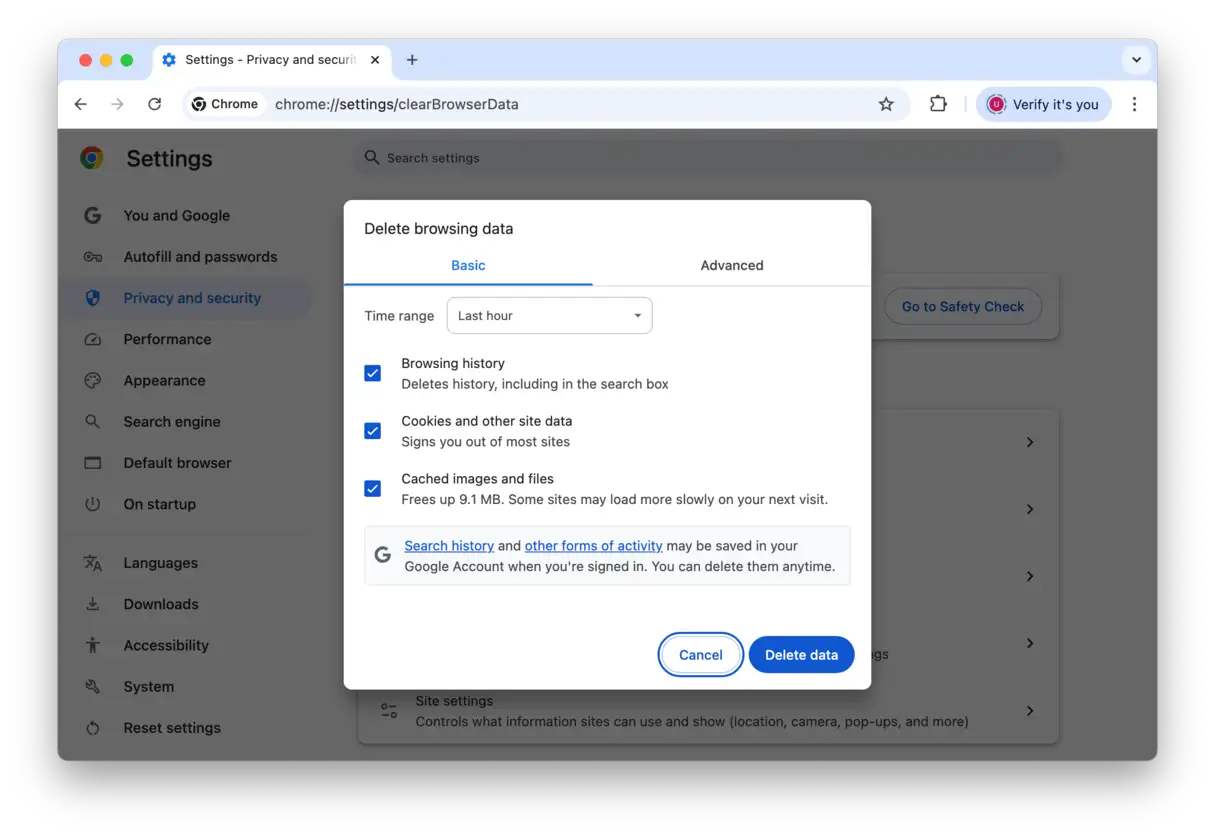
Чтобы удалить кэш и историю просмотров в Chrome на Mac:
- Выберите «Очистить данные браузера».
- В появившемся окне выберите «Все время» рядом с «Диапазон времени».
- Установите флажки рядом с пунктами «История просмотра», «Кэшированные изображения и файлы» и «Файлы cookie и другие данные сайтов».
- Нажмите «Удалить данные».
Если проблема не в файлах Chrome, пора выполнить полное сканирование вашего Mac на наличие потенциальных вирусов и вредоносных программ.
Кроме того, согласно некоторым отчётам, функция Private Relay в iCloud может приводить к неожиданному прекращению работы Chrome. Поэтому попробуйте временно отключить эту функцию, чтобы проверить, решит ли это проблему. Это можно сделать в разделе «Системные настройки» > «Учётная запись Apple» > iCloud > «Private Relay».
Также перейдите в «Настройки Safari» > «Конфиденциальность» и снимите флажок рядом с пунктом «Скрыть IP-адрес от трекеров». Некоторые пользователи Reddit сообщили, что этот шаг помог им снова запустить Chrome, когда другие решения не помогли.
5. Просканируйте свой Mac на наличие вирусов и вредоносных программ
Хотя это не всегда так, вредоносные программы и вирусы могут вызывать различные проблемы с браузером. Это связано с тем, что они могут потреблять много системных ресурсов, мешая браузерам работать должным образом, или изменять их настройки. Если вы заметили другие признаки, такие как всплывающие окна или снижение общей производительности вашего Mac, стоит проверить его на наличие вредоносного ПО.
Если вы уже использовали CleanMyMac для сканирования «Smart Care», как описано в начале статьи, вы можете пропустить этот шаг, так как программа уже проверила ваш Mac на вирусы. В противном случае выполните следующие действия:
- Снова откройте CleanMyMac.
- Нажмите Защита > Сканировать.

- При обнаружении вредоносного ПО вы увидите кнопку «Удалить».
- Нажмите на неё, и все вирусы и другие угрозы будут удалены. Легко!
6. Обновите Chrome.
Знаете ли вы, что использование устаревшей версии Chrome (и любого другого программного обеспечения) может привести к множеству ошибок? В этом случае приложения не будут работать так, как должны. Поэтому рекомендуется обновить их все. Вот как обновить Chrome на вашем Mac:
- Откройте Google Chrome.
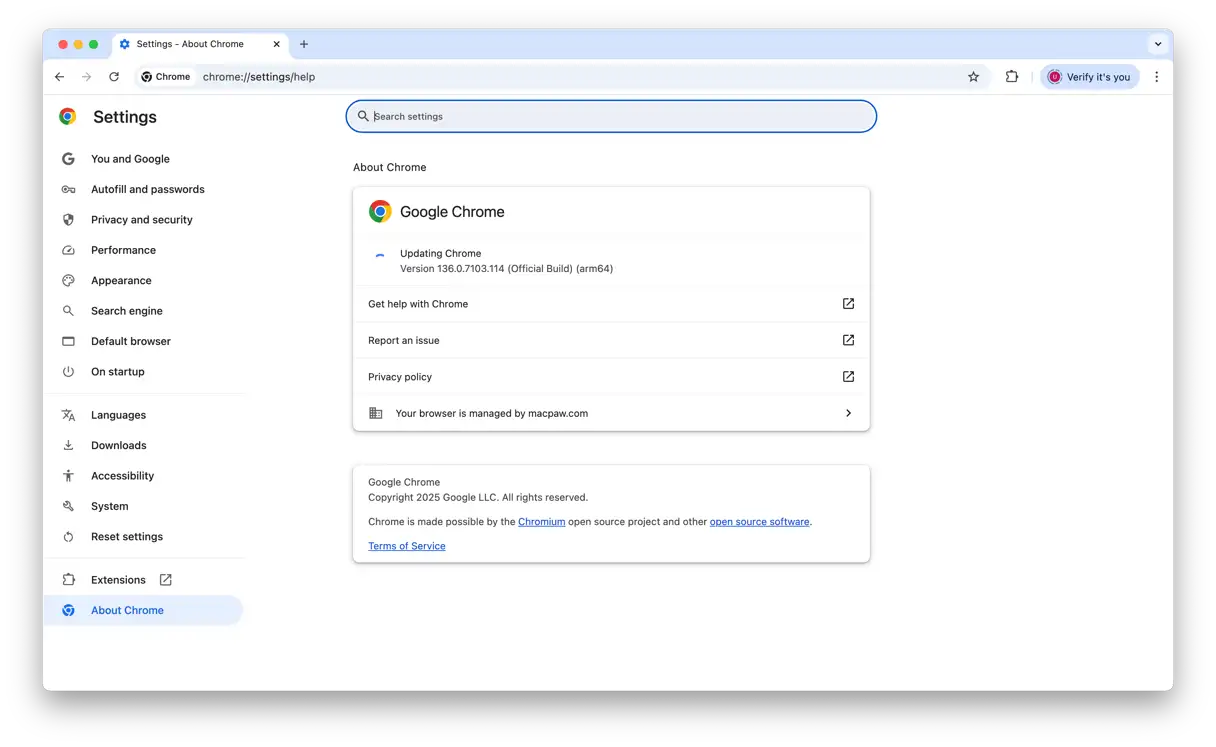
- Нажмите Chrome в строке меню, затем выберите «О Google Chrome».
- Браузер автоматически проверит наличие доступных обновлений.
- Если доступно обновление, нажмите «Перезапустить», чтобы установить обновление и перезапустить браузер.
Выполнив эти шаги, вы должны решить проблему с Chrome. Если ни одно из предыдущих решений не помогло, последним выходом может стать переустановка Chrome. Мы расскажем, как это сделать, в следующем совете. Регулярное обновление Chrome гарантирует использование новейших функций безопасности и улучшений производительности, а также исправлений известных ошибок.
7. Переустановите Хром
Чтобы переустановить Chrome, необходимо сначала полностью удалить приложение, а затем скачать и установить его заново. Это гарантирует удаление всех повреждённых файлов, которые могут вызывать проблемы.
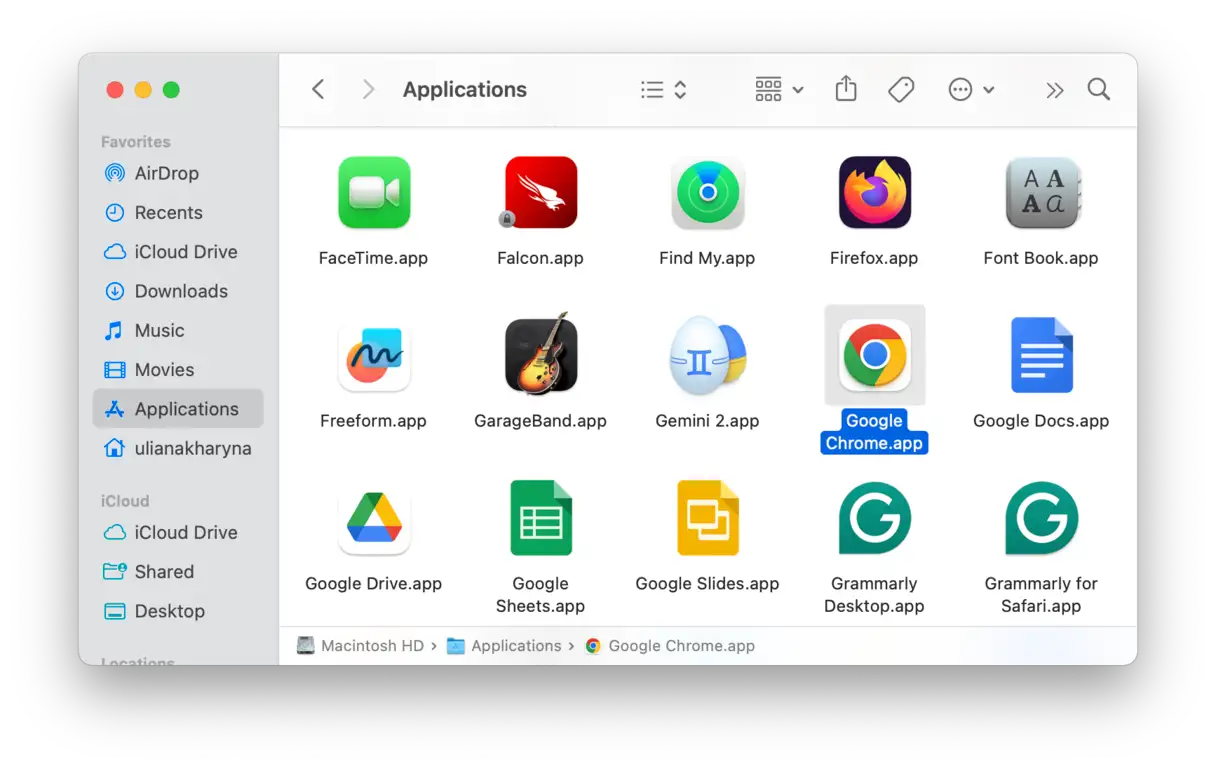
Первый шаг — удалить Chrome. Перейдите в папку «Программы» и перетащите значок Chrome в корзину.
Затем обязательно удалите все оставшиеся файлы, чтобы полностью удалить приложение. Для этого проверьте папки. /Library и ~/Library Найдите все файлы, связанные с Chrome, и отправьте их в корзину. Это необходимо для предотвращения будущих конфликтов. Полный список сайтов, которые могут содержать эти файлы, см. в этой статье. Как удалить приложения на Mac.
Наконец, перейдите на официальный сайт Chrome и скачайте последнюю версию. Установите её и проверьте, работает ли она корректно. Для оптимальной производительности убедитесь, что версия совместима с вашей операционной системой.
Если ручное удаление кажется слишком трудоёмким, вы можете использовать CleanMyMac и его функцию «Программы» для полного удаления Chrome. Эта программа удаляет все следы приложения, поэтому вам не придётся вручную просматривать папку «Библиотеки». CleanMyMac — эффективное решение для очистки устройства и удаления ненужных файлов.
Переустановка должна была решить проблему. Теперь ознакомьтесь с дополнительными советами по предотвращению сбоев Chrome или устранению неполадок, если переустановка не помогла. Вы можете проверить наличие обновлений Chrome, проверить наличие конфликтов с расширениями браузера или сбросить настройки Chrome до значений по умолчанию.
8. Выполните комплексное сканирование безопасности в Chrome.
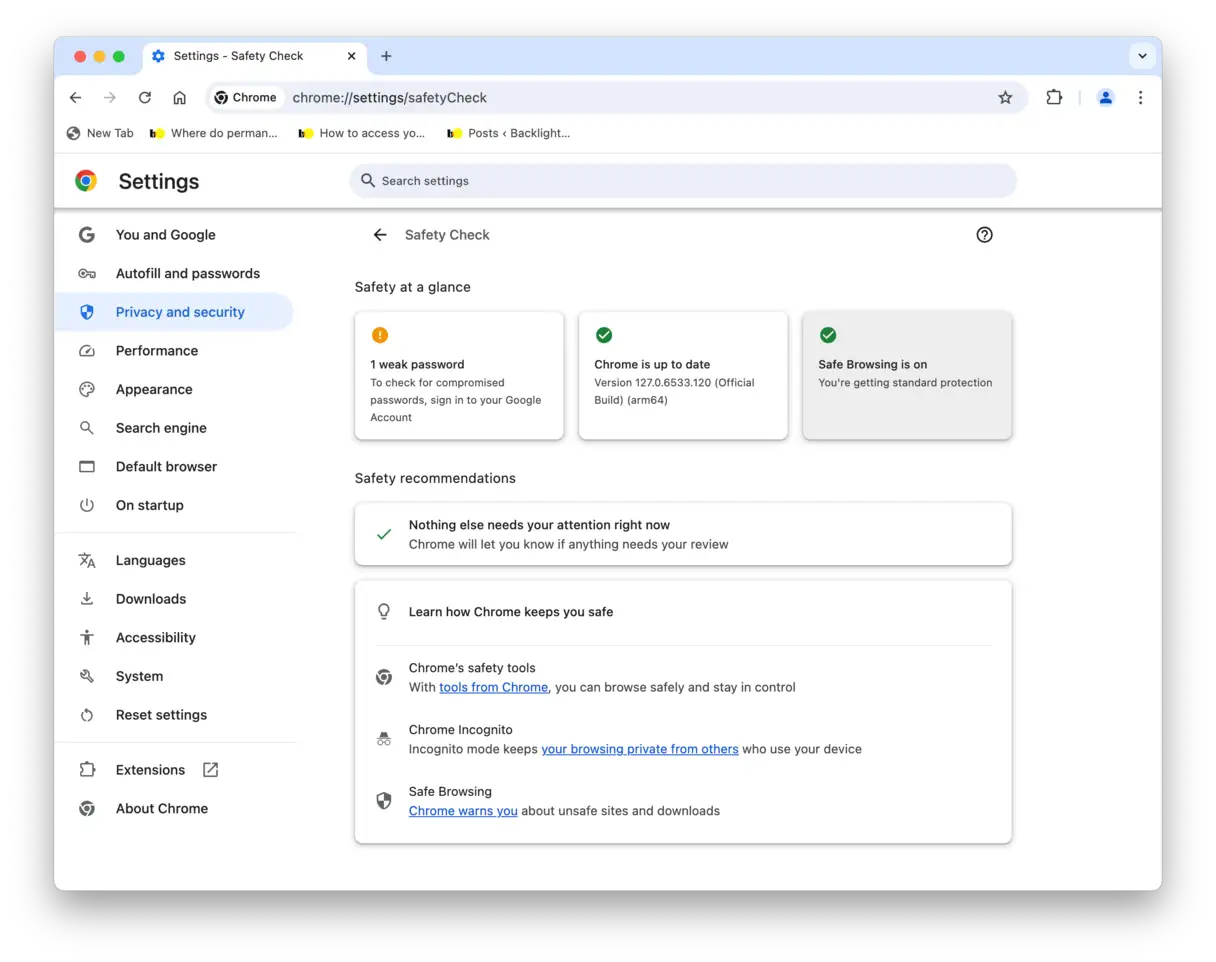
В последней версии Google Chrome появилась мощная функция «Проверка безопасности». Эта функция крайне важна для обеспечения безопасности ваших данных и защиты устройства от потенциальных угроз. Вот как её эффективно использовать:
- Откройте настройки Chrome. Чтобы открыть их, введите «chrome://settings» в адресной строке и нажмите Enter.
- В меню «Настройки» найдите раздел «Конфиденциальность и безопасность» в левой части экрана.
- В разделе «Конфиденциальность и безопасность» выберите «Проверка безопасности».
- Нажмите кнопку «Перейти к проверке безопасности». Браузер немедленно начнёт быструю и полную проверку нескольких важных аспектов, включая:
- Обновления Chrome: Проверяет, обновлен ли ваш браузер Google Chrome, так как обновления часто включают в себя важные исправления безопасности.
- Сохраненные пароли: Проверяет, были ли взломаны или украдены какие-либо из ваших сохраненных паролей.
- Вредные дополнения: Проверяет наличие в браузере любых подозрительных или вредоносных расширений.
- Защита безопасного просмотра: Убедитесь, что включена функция «Безопасный просмотр», которая предупреждает вас о потенциально опасных веб-сайтах.
9. Удалите подозрительные расширения Chrome.
Если предыдущие шаги не помогли решить проблему с браузером Chrome, причиной может быть установленное расширение. Чтобы решить эту проблему, отключайте расширения по одному, чтобы определить, какое из них вызывает проблему.
Чтобы вручную отключить расширения браузера, выполните следующие действия:
- Откройте Chrome и перейдите в Окно > Расширения.
- Отключите несколько расширений или нажмите «Удалить», чтобы удалить их навсегда.
- Перезапустите Chrome.
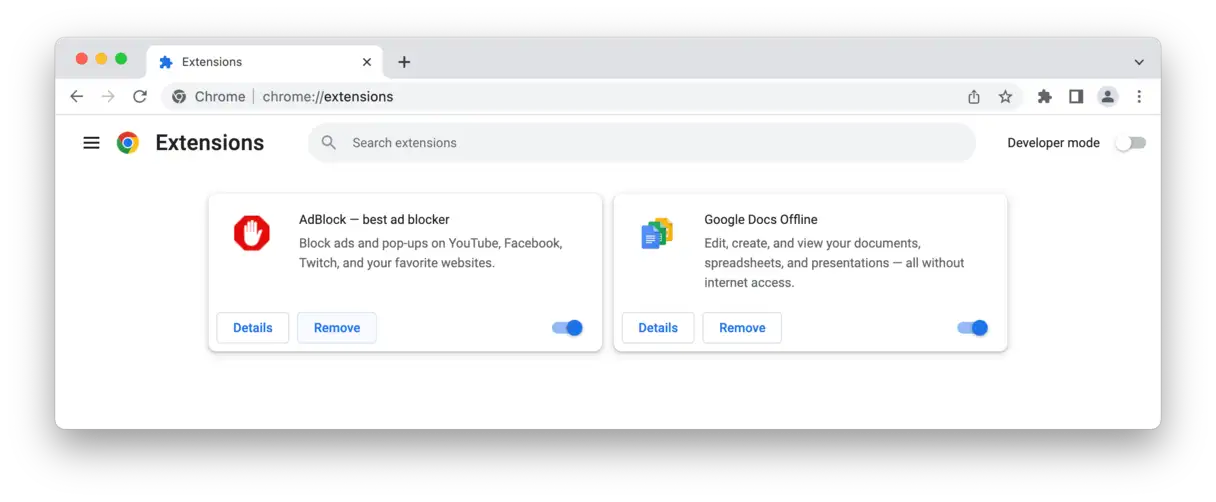
Попользуйтесь Chrome некоторое время без расширений, затем постепенно перезапускайте каждое расширение, пока проблема не вернётся. Определив проблемное расширение, просто нажмите «Удалить» рядом с ним в разделе «Настройки» > «Расширения».
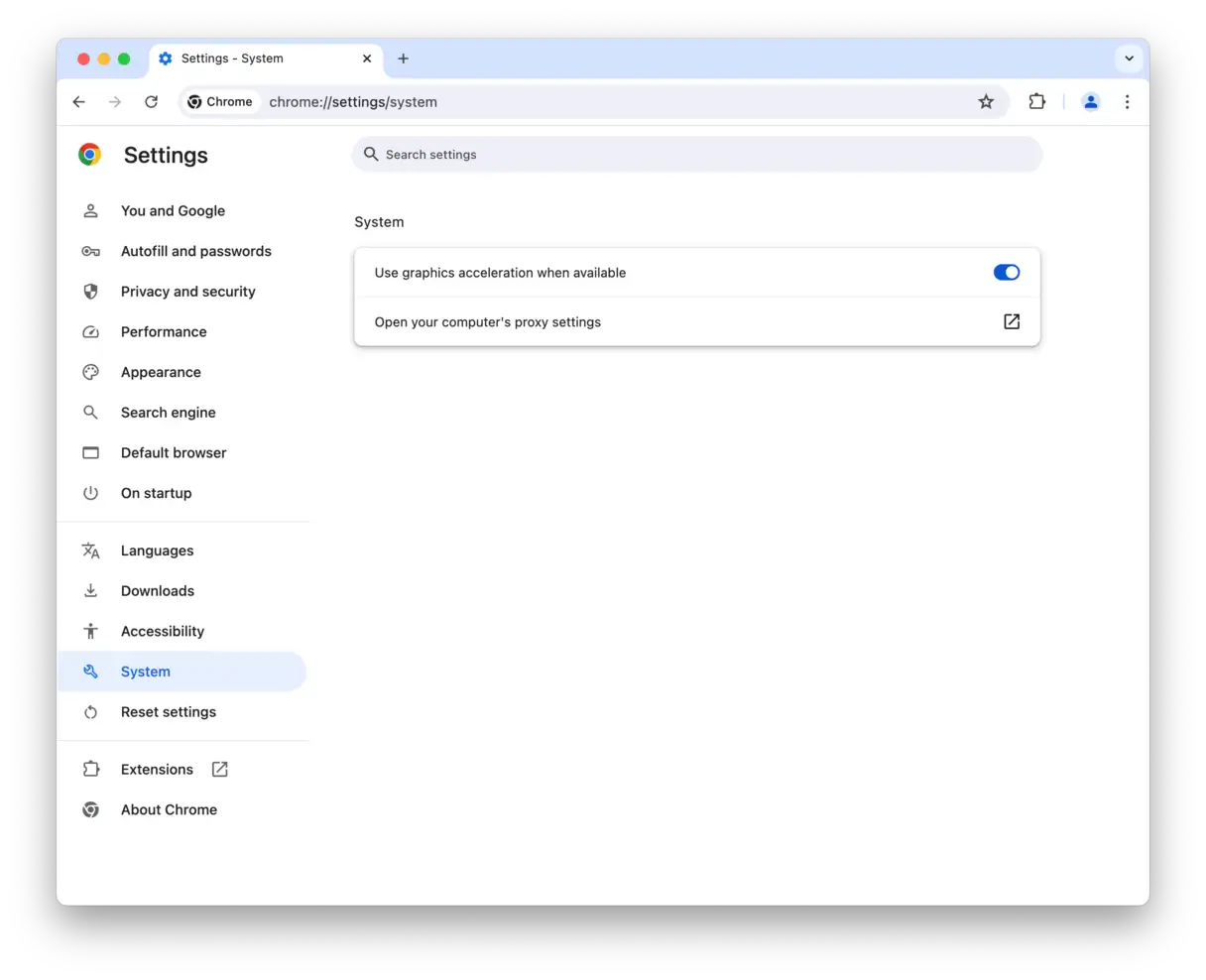
10. Отключите или перезапустите аппаратное ускорение.
Аппаратное ускорение призвано повысить производительность Chrome за счёт использования ресурсов вашего Mac. Однако эта функция часто приводит к сбоям или проблемам с производительностью. Настройки аппаратного ускорения можно найти в:
Chrome > Настройки > Система
В новых версиях Chrome вы можете найти его под названием «Графическое ускорение».
Последний совет — проверьте, не потребляет ли Chrome слишком много системных ресурсов. Перейдите к следующему шагу, чтобы узнать, как это сделать. Это поможет повысить производительность Chrome и снизить потребление ресурсов на вашем устройстве.
11. Используйте приложение «Мониторинг активности»
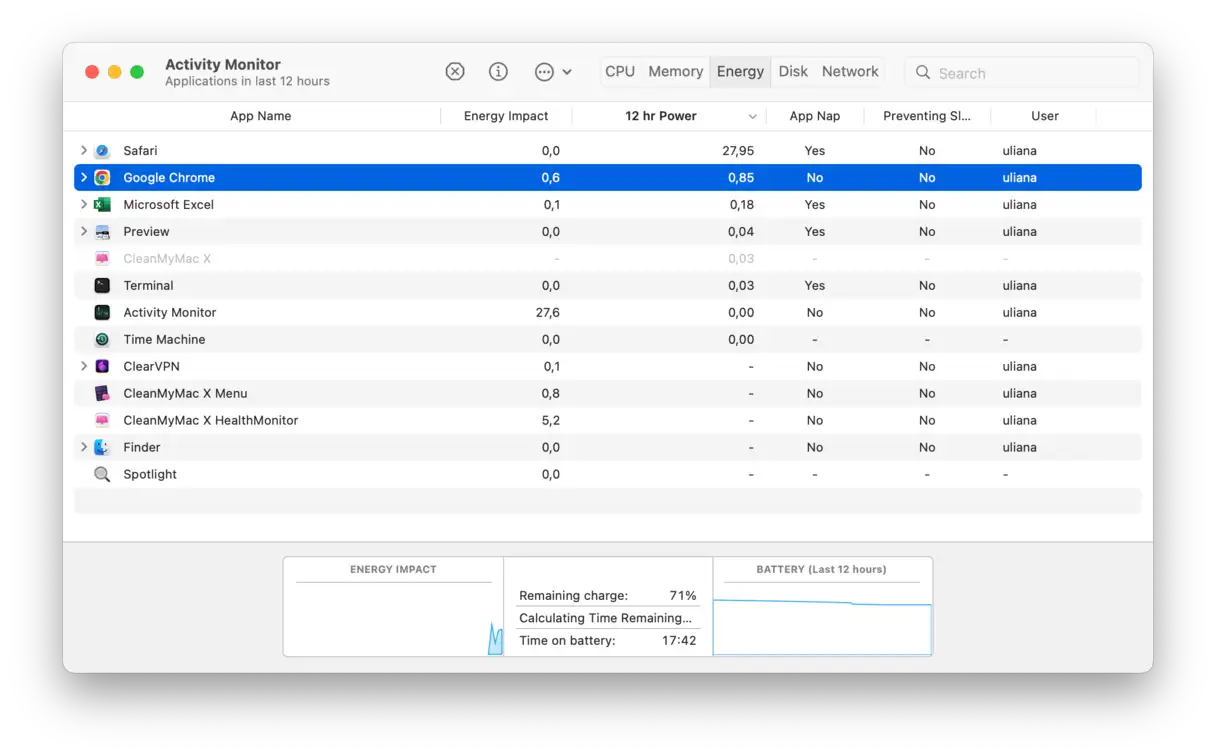
Если Google Chrome не работает на вашем Mac, это может быть признаком перегрузки памяти компьютера. Попробуйте открыть приложение «Мониторинг системы», определить процессы, потребляющие больше всего ресурсов, и остановить их.
- Откройте Launchpad и введите «Монитор активности» в строке поиска.
- Теперь выполните сортировку по параметру «Энергия» и нажмите кнопку [x], чтобы завершить процесс.
- Вы можете повторить этот процесс для памяти и процессора, чтобы снизить нагрузку на системные ресурсы.
Вот и всё. Надеемся, эти решения улучшили ваш опыт работы в интернете. Это доказывает, что даже серьёзные проблемы, такие как сбой Chrome на вашем Mac, можно решить, вооружившись небольшими знаниями и используя полезные приложения.
Общие вопросы
1. Что делать, если Chrome не работает на Mac, хотя Safari работает нормально?
Если вы столкнулись с проблемой, из-за которой Chrome перестаёт работать на вашем Mac, хотя Safari работает нормально, не волнуйтесь. Вы можете выполнить подробные инструкции, описанные в этой статье, чтобы решить проблему. Начните со следующих основных действий по порядку: во-первых, перезапустите Chrome и ваш Mac. Во-вторых, очистите данные браузера, хранящиеся в Chrome, включая кэш и файлы cookie. В-третьих, проверьте наличие доступных обновлений Chrome и установите их при необходимости. Этих начальных действий часто достаточно для решения незначительных проблем, с которыми вы можете столкнуться.
2. Устранение сбоев Safari и Chrome на Mac: подробное руководство
Если оба браузера внезапно перестали работать, проблема, скорее всего, связана с системой. Во-первых, убедитесь, что ваше интернет-соединение безопасно. Проверьте сетевой кабель или настройки Wi-Fi. Затем проверьте наличие обновлений приложений. Чтобы обновить Safari, вам потребуется обновить macOS до последней версии. Кроме того, отключите VPN (виртуальную частную сеть) и iCloud Private Relay (маскировку адресов), если они включены, так как они могут вызывать конфликты, влияющие на работу браузеров. В некоторых случаях причиной могут быть вредоносные программы или поврежденные расширения браузера. Попробуйте просканировать систему надежным антивирусом и отключить все недавно установленные расширения браузера, чтобы проверить, решит ли это проблему. Если проблема не устранена, вам может потребоваться переустановить браузеры или даже саму macOS в качестве крайней меры.
3. Почему Chrome не работает на Mac после обновления? И как это исправить?
Если проблема возникла после обновления macOS, сначала проверьте наличие обновлений для самого браузера Chrome. Это может быть связано с несовместимостью вашей текущей версии Chrome с новой версией macOS. Если Chrome перестает работать после обновления приложения, попробуйте перезапустить Mac и проверить наличие обновлений macOS. Если Chrome открывается, а затем внезапно вылетает, удалите все сохранённые данные о просмотре. Вы также можете попробовать удалить настройки профиля по следующему пути: ~/Library/Application Support/Google/Chrome/DefaultЭтот шаг может решить проблему, если она вызвана повреждением профилей пользователей.
Комментарии закрыты.