
Устранение проблем с загрузкой в macOS Tahoe: подробное руководство по восстановлению вашего Mac

Если вы ищете причину, по которой macOS Tahoe не загружается, вы, вероятно, находитесь в той же ситуации, что и я: смотрите на зависший экран загрузки и гадаете, что случилось. Я столкнулся с этой поистине раздражающей проблемой после обновления с Sequoia.
Я не рассчитывал потратить целый день на восстановление своего Mac, но именно так я и поступил, и это руководство я бы с удовольствием прочитал. Итак, если ваш Mac не работает после обновления, вот возможные причины и как мне удалось вернуть его в рабочее состояние.
Что происходит, если macOS Tahoe не загружается?
Единой причины, по которой система Tahoe не заводится, не существует. Это может быть сочетание нескольких факторов. Основываясь на моём личном опыте и на обсуждениях на форумах, вот наиболее вероятные причины:
- Конфликты прошивок после обновления
В моём случае это основная причина. В macOS Tahoe были внесены изменения в поведение загрузчика, и некоторые модели Mac, особенно выпущенные до 2020 года, не всегда справляются с этим без проблем. Это может привести к несовместимости прошивок, затрудняющей корректную загрузку.
- Загрузочный диск поврежден.
Если macOS не была корректно выключена перед обновлением или если проверка диска не удалась, система застрянет в предзагрузочном цикле. Нет ни индикатора выполнения, ни обратной связи, только чёрный экран или логотип Apple не загружается. Это означает, что системные файлы, необходимые для процесса загрузки, могут быть повреждены или отсутствуют.
- Конфликты периферийных устройств
Возможно, вы удивитесь, но некоторые устройства Bluetooth и даже внешние накопители могут вызывать задержки или препятствовать запуску. Эти устройства могут мешать нормальному процессу загрузки системы.
- Элементы или драйверы входа сторонних разработчиков
Другой причиной могут быть приложения, содержащие несовместимые агенты входа или загрузки Tahoe. Такие приложения могут попытаться запуститься во время загрузки и вызвать конфликты.
Не беспокойтесь слишком сильно, если вы не уверены, почему macOS Tahoe не загружается; просто следуйте приведенным ниже инструкциям по устранению неполадок.
## Как исправить macOS Tahoe, если он не запускается
Вот шаги, которые я предпринял для решения проблемы с загрузкой macOS Tahoe. Возможно, вам не придётся следовать всем инструкциям; начните с шага 1 и продвигайтесь дальше, пока не найдёте подходящее решение для вашего устройства.
Если ваш Mac завис, у него чёрный экран, логотип Apple завис или не отображается индикатор выполнения, вы не сможете ничего исправить, пока не выключите его принудительно. Это отправная точка, поэтому давайте начнём с этого. (Помните, что этот шаг может привести к потере некоторых несохранённых данных, но он необходим для продолжения работы.)
1. Принудительное закрытие
- Нажмите и удерживайте кнопку питания в течение 10 секунд, пока ваш Mac не выключится.
- Подождите несколько секунд.
- Чтобы включить его, нажмите кнопку питания еще раз.
Если он загружается нормально, отлично — всё готово. Но если ваш Mac всё ещё завис на том же месте, пора переходить к следующим шагам восстановления. Я расскажу вам, как войти в безопасный режим, режим восстановления и использовать некоторые инструменты, которые помогли мне восстановить мой Mac. Эти шаги необходимы для определения того, связана ли проблема с программным обеспечением, macOS или же это более серьёзная проблема, требующая профессионального технического вмешательства. Перед выполнением любого из этих шагов обязательно создайте резервную копию как можно большего количества данных, чтобы не потерять их.
2. Попробуйте безопасный режим
Если ваш Mac не загружается нормально после перезагрузки, попробуйте безопасный режим. Безопасный режим загружает только необходимые компоненты системы и обходит ненужные надстройки, что позволяет обойти любые препятствия, мешающие запуску. Безопасный режим — это мощный инструмент диагностики, который помогает определить, вызвана ли проблема несовместимым программным обеспечением или компонентами.
Устройства Apple Silicon
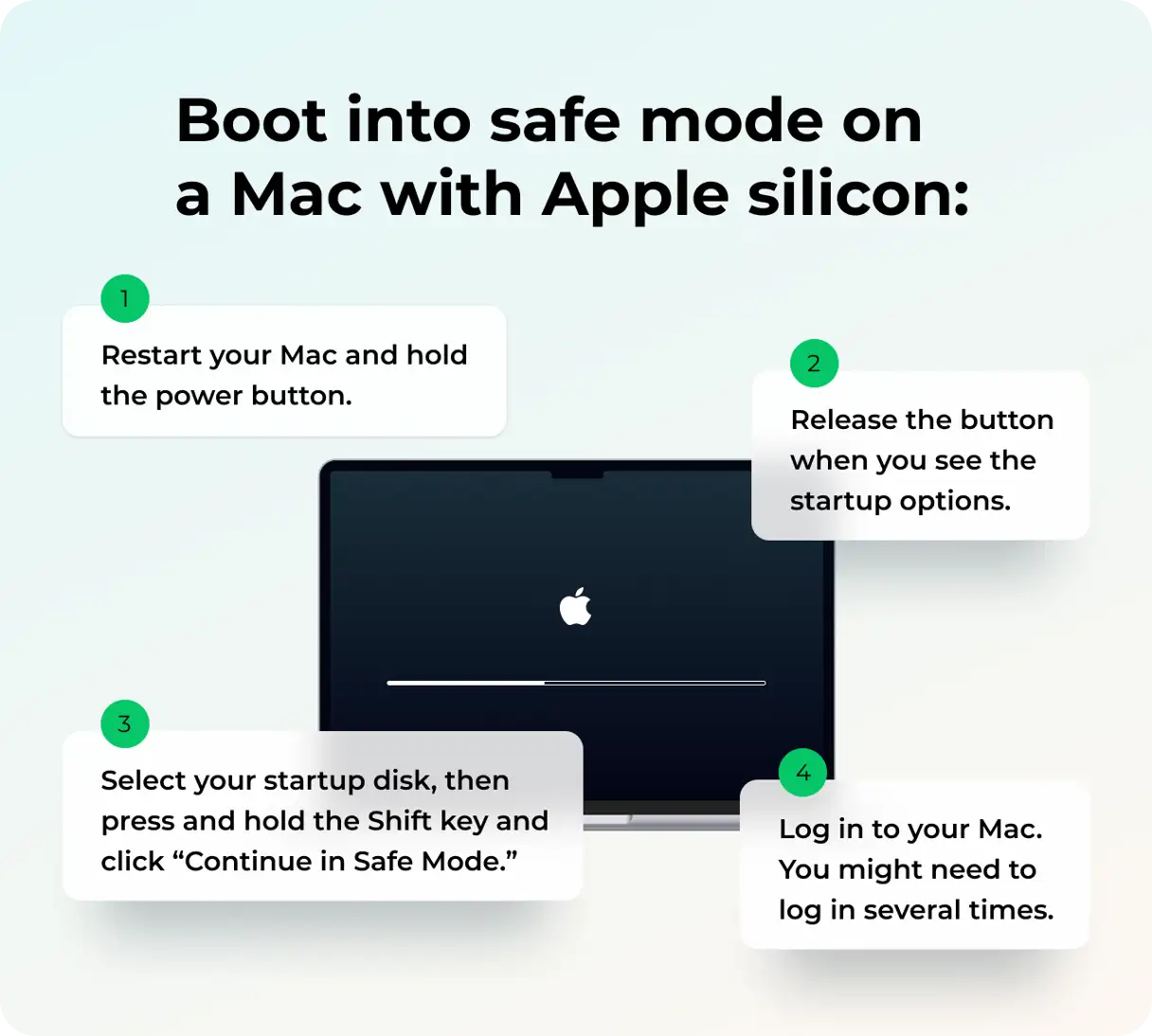
Чтобы загрузить Mac с процессором Apple Silicon в безопасном режиме, выполните следующие действия:
- Продолжайте удерживать кнопку питания, пока не увидите знакомые параметры запуска.
- Выберите загрузочный диск вашего Mac. Затем, удерживая клавишу Shift, нажмите «Продолжить в безопасном режиме».
Компьютеры Mac с процессорами Intel
Чтобы загрузить Intel Mac в безопасном режиме, выполните следующие действия:
- Перезагрузите Mac и удерживайте клавишу Shift.
- Когда появится окно входа в систему, отпустите клавишу Shift.
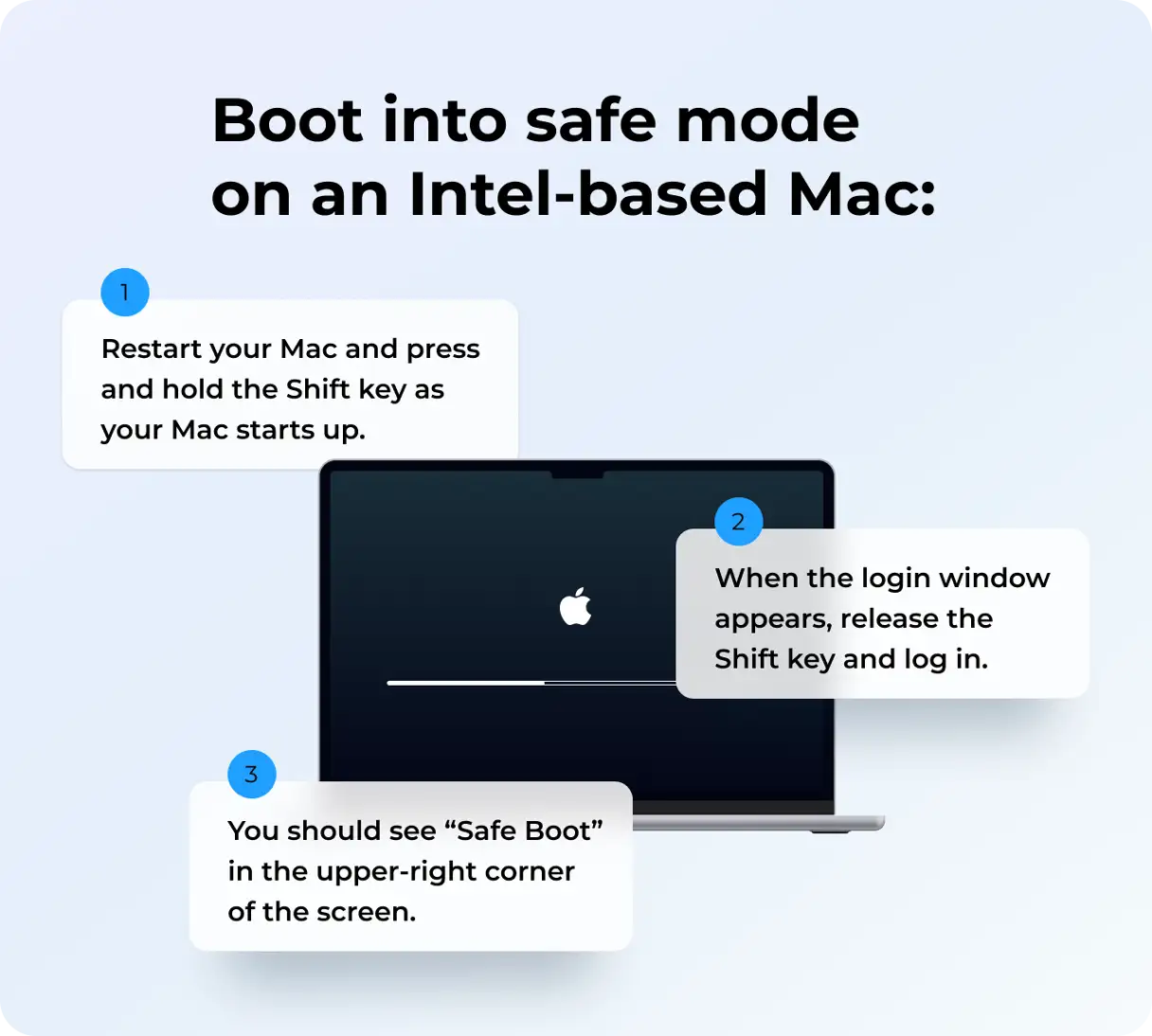
Если процесс завершится успешно, в строке меню появится пункт «Безопасная загрузка». Это означает, что вы находитесь в безопасном режиме. Хотя возможности безопасного режима ограничены, он предоставляет доступ к Finder, системным настройкам и большинству инструментов устранения неполадок. Вы можете использовать безопасный режим для диагностики проблемы или создания резервной копии важных данных, прежде чем пытаться полностью её решить.
3. Используйте безопасный режим для выявления и устранения причин сбоя загрузки.
Если вы можете войти в безопасный режим, у вас есть все шансы решить проблему. Фактически, большинство действий по устранению неполадок, которые вы выполняли после того, как ваш Tahoe завис при запуске, выполнялись именно в безопасном режиме. Безопасный режим не только позволяет запустить систему, но и отключает агенты запуска, пропускает элементы входа в систему и выполняет базовые проверки системы. Эти функции делают его чрезвычайно эффективным для диагностики и устранения неисправностей, возникающих при запуске.
Вот что я сделал, войдя в безопасный режим:
Проверьте элементы входа в систему, чтобы улучшить производительность вашего Mac.
Чтобы обеспечить бесперебойную работу Mac и повысить его производительность, крайне важно регулярно проверять элементы входа в систему. Эти элементы, включая приложения и процессы, автоматически запускаемые при включении Mac, могут негативно влиять на скорость загрузки и общую производительность системы. Выполните следующие действия, чтобы проверить эти элементы и удалить те, которые могут быть ненужными или опасными:
- Настройки системы доступа: Откройте меню Apple, выберите «Системные настройки», затем «Основные», затем «Объекты входа и расширения».
- Проверьте и удалите элементы: В разделе «Элементы входа» вы найдёте список приложений и процессов, которые автоматически запускаются при входе в систему. Внимательно изучите этот список. Если вы обнаружите какие-либо незнакомые, устаревшие или сторонние элементы (например, Dropbox, VPN или устаревшие программы для записи экрана), которые вы больше не используете или подозреваете, что они могут быть вредоносными, удалите их, нажав кнопку «-» (минус) рядом с ними.
Удаление этих ненужных элементов может значительно сократить время загрузки вашего Mac и повысить его общую производительность. Кроме того, это поможет защитить вашу конфиденциальность и безопасность, предотвращая запуск нежелательных приложений в фоновом режиме.
Выполните базовое техническое обслуживание
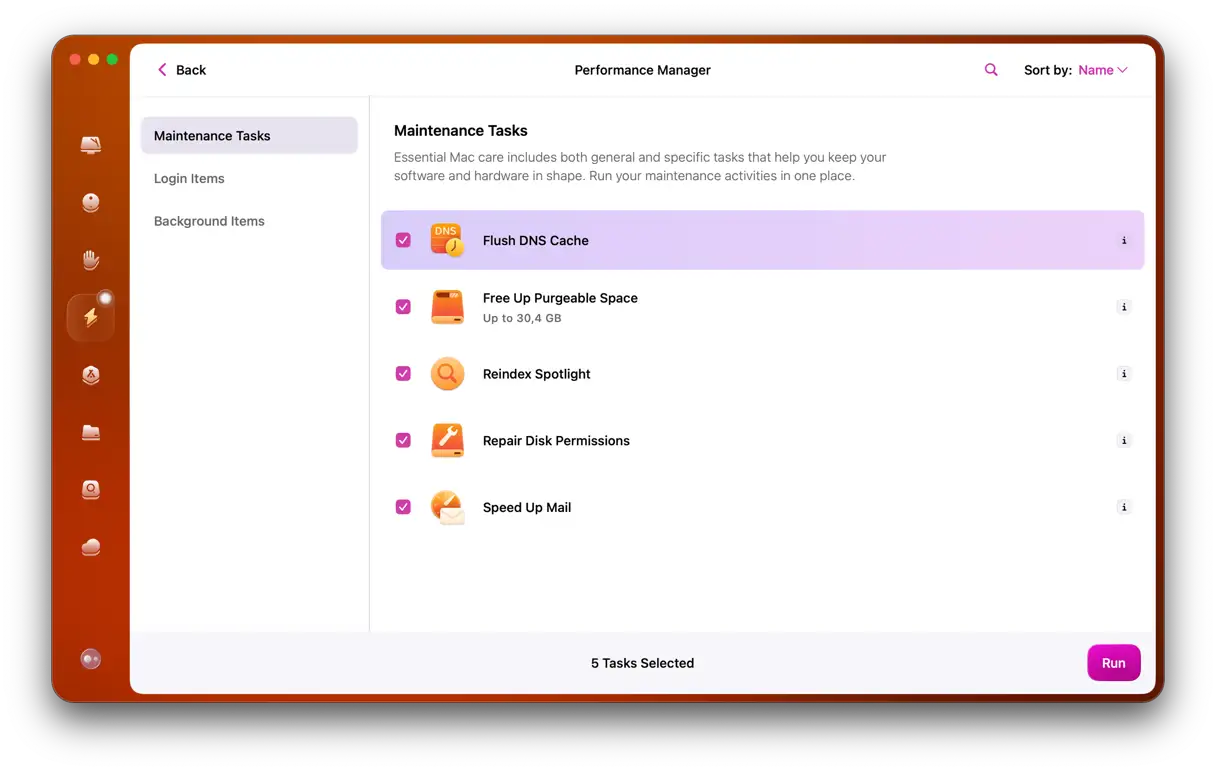
После загрузки в безопасном режиме я открыл программу CleanMyMac Я использовал функцию «Производительность» для выполнения некоторых необходимых задач по повышению производительности системы. Вот как это сделать:
- Убедитесь, что у вас установлено приложение (Получите бесплатную пробную версию здесь.).
- Нажмите Производительность > Сканирование > Просмотреть все задачи.
- Выберите нужные элементы и нажмите «Запустить». Этот шаг позволяет оптимизировать использование памяти, управлять автозагрузкой приложений и повысить общую скорость работы системы.
Удалить подключенные периферийные устройства
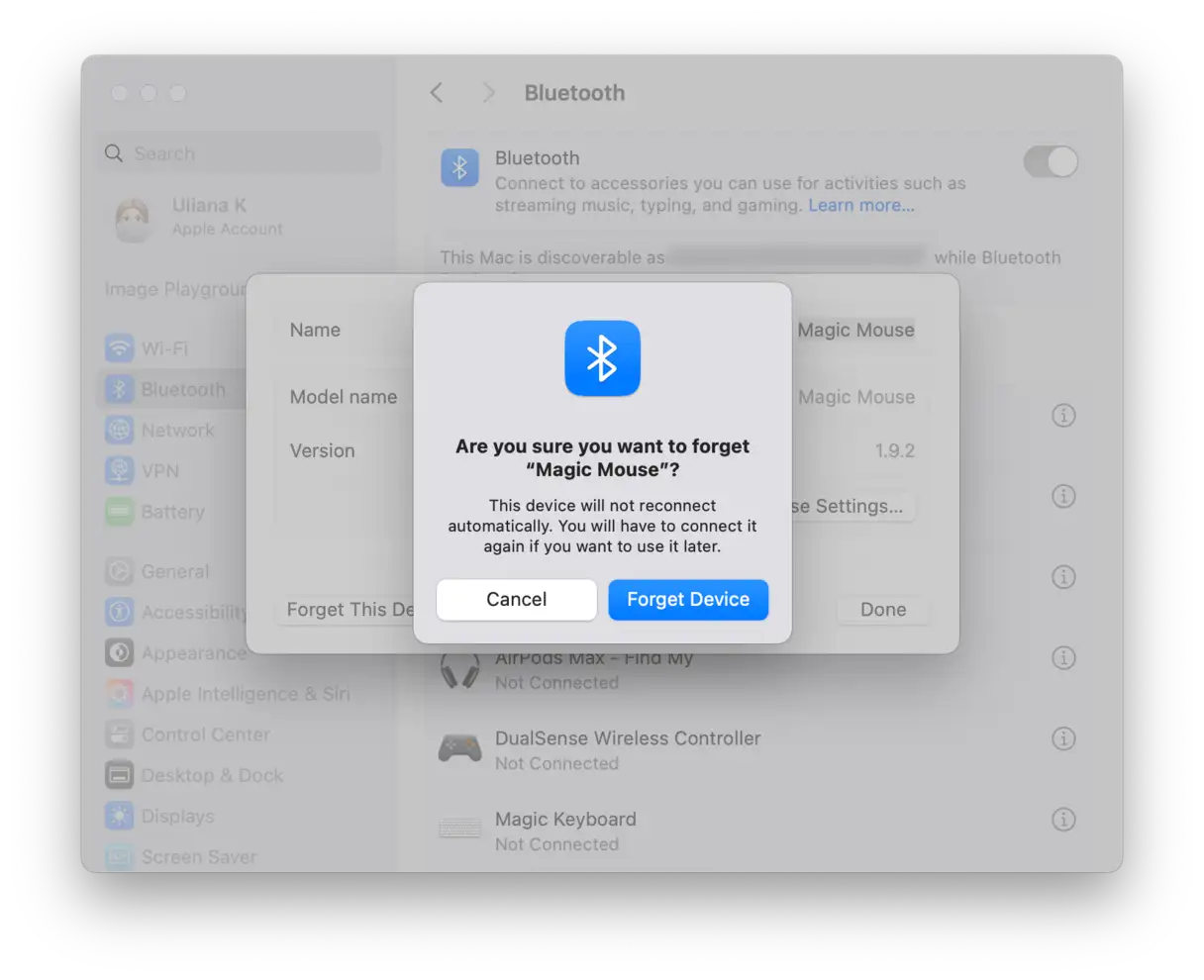
Следующий шаг — отключить все периферийные устройства, подключенные по Bluetooth или USB, так как они могут вызывать конфликты, влияющие на производительность системы. Чтобы обеспечить безопасное и эффективное отключение, выполните следующие действия:
- Отключите устройства Bluetooth: Перейдите в раздел «Системные настройки» и выберите раздел Bluetooth. Отключите все подключенные устройства. Это необходимо для предотвращения возможных помех во время поиска и устранения неисправностей.
- Безопасное извлечение USB-накопителей и внешних жестких дисков: Откройте Finder и найдите раздел «Расположения» на боковой панели. Здесь вы увидите список всех USB-накопителей и внешних жёстких дисков, подключённых к вашему устройству. Перед отключением любого устройства убедитесь, что оно безопасно извлечено, нажав на значок извлечения рядом с его именем. Это предотвратит потерю или повреждение данных.
4. Обычная перезагрузка после безопасного режима: тест стабильности macOS в реальном времени
После завершения очистки и восстановления в безопасном режиме, включая удаление ненужных элементов входа, удаление старых драйверов и использование инструментов повышения производительности CleanMyMac для повышения производительности системы, необходимо проверить работоспособность вашего Mac. Это критически важный шаг для оценки эффективности принятых мер.
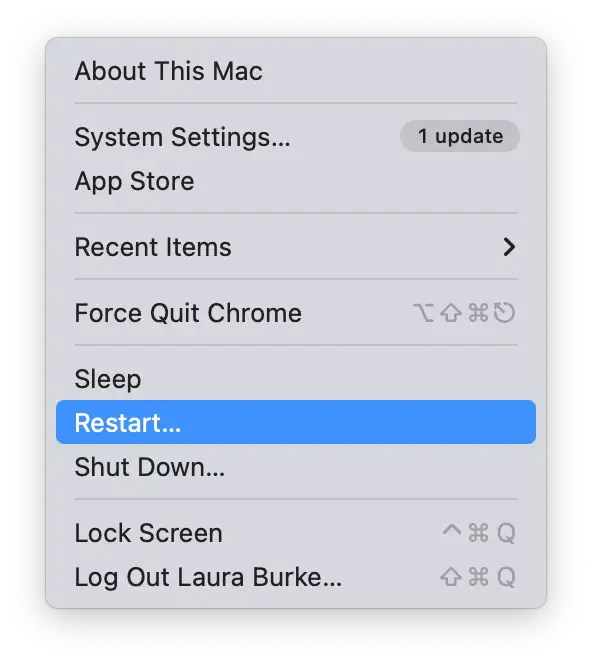
- В безопасном режиме откройте меню Apple и выберите «Перезагрузить».
- Дайте компьютеру Mac перезагрузиться в обычном режиме и внимательно следите за процессом загрузки. Обращайте внимание на любые необычные действия или появляющиеся сообщения об ошибках.
Если ваш Mac по-прежнему не загружается после перехода в безопасный режим и выполнения процедур очистки, это указывает на более серьёзную проблему. В этом случае следует перейти в режим восстановления, чтобы изучить дополнительные варианты восстановления.
5. Загрузитесь в режим восстановления.
На этом этапе режим восстановления macOS — идеальный инструмент для решения вашей проблемы. Он специально разработан для подобных экстренных ситуаций, и вот что вы можете сделать:
- Восстановление загрузочного диска имеет решающее значение для восстановления нормального состояния операционной системы.
- Переустановите macOS, не удаляя файлы и личные данные, сохранив важную информацию.
- При необходимости выполните расширенные команды терминала для внесения тонких изменений в систему.
На первый взгляд это может показаться сложным, но на самом деле всё просто и понятно, как только вы перейдёте в режим восстановления. Вот шаги:
Первый шаг
Процессоры Apple Silicon
- Полностью выключите свой Mac. Прежде чем продолжить, убедитесь, что он полностью выключен.
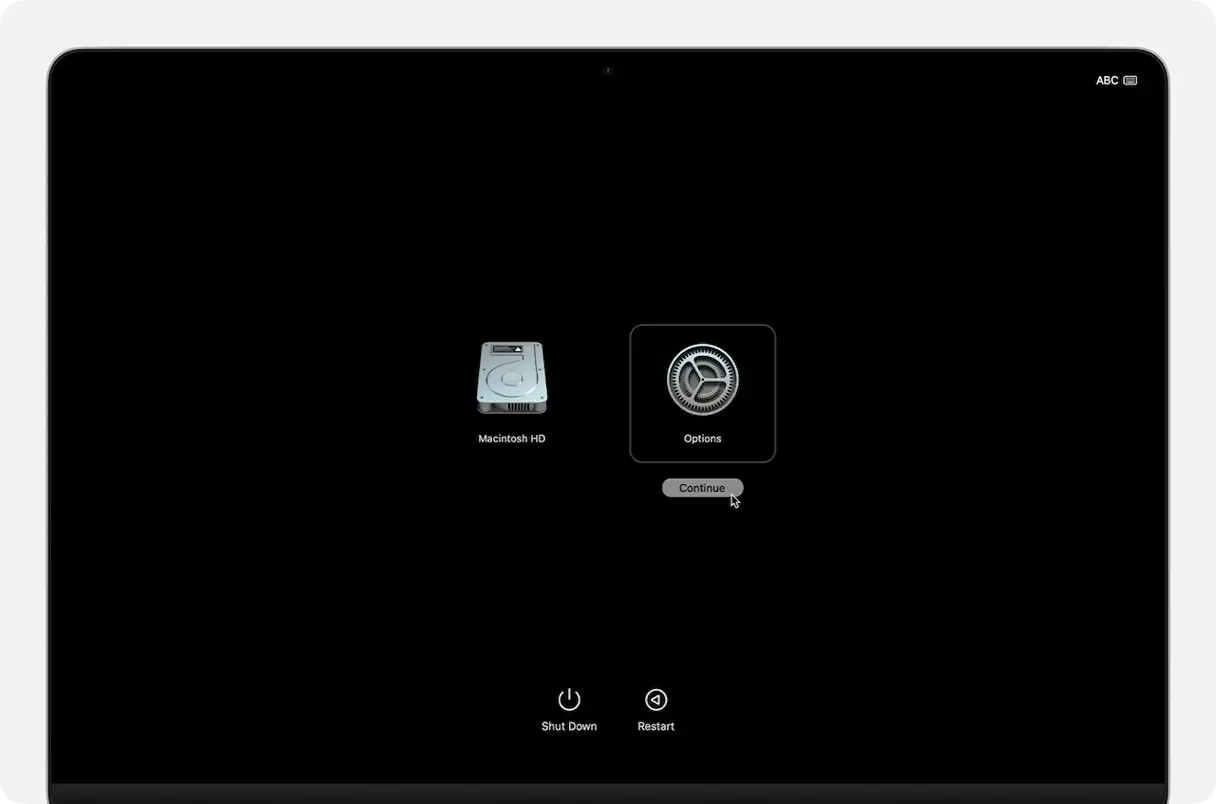
- Нажмите и удерживайте кнопку питания, пока не появится экран «Загрузка параметров запуска». Это может занять несколько секунд.
- Нажмите «Параметры», а затем нажмите «Продолжить».
- Откроется окно «Утилиты macOS» с утилитами macOS. В этом окне вы можете получить доступ к функциям восстановления и переустановки.
Компьютеры Mac с процессорами Intel
Во время перезагрузки Mac удерживайте клавиши Command + R. Это запустит Mac в режиме восстановления.
Шаг второй
Перед переустановкой macOS попробуйте воспользоваться Дисковой утилитой. Если возникли проблемы с системным диском или структурой разделов, эта утилита поможет быстро их исправить. Дисковая утилита — важный инструмент для управления дисками и устранения неполадок на компьютерах Mac.
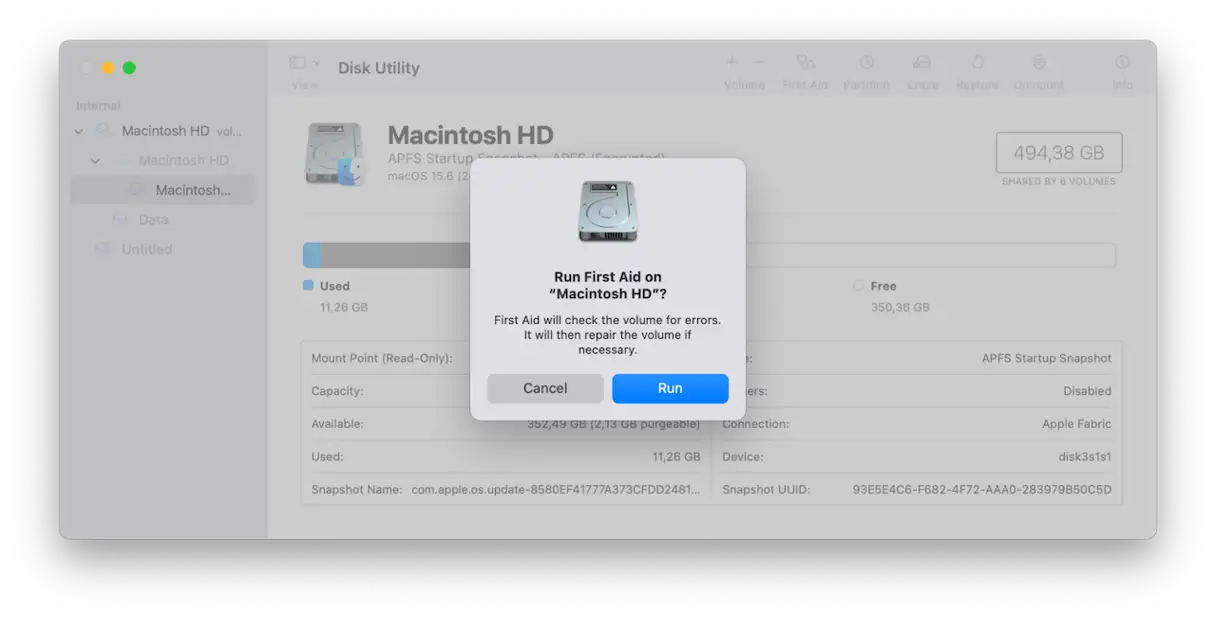
- Выберите «Дисковая утилита». Доступ к ней можно получить через меню «Утилиты» в режиме восстановления.
- Выберите Macintosh HD (или имя, которое вы дали вашему внутреннему диску). Убедитесь, что вы выбрали правильный диск, чтобы избежать потери данных.
- Нажмите «Первая помощь», затем «Выполнить». Инструмент просканирует диск на наличие ошибок и попытается их исправить. Этот процесс может занять некоторое время, поэтому будьте терпеливы.
Третий шаг
Если действия по первой помощи не помогли, вам придется переустановить macOS:
- Вернитесь на главный экран восстановления.
- Нажмите «Переустановить macOS Tahoe» и следуйте указанным инструкциям.
Когда macOS Tahoe не загружается, это может быть неприятно. Надеемся, эти советы помогли вам решить эту проблему. Для поддержания и оптимизации производительности вашего Mac рекомендуем использовать специализированные инструменты, такие как CleanMyMac X. CleanMyMac X поможет вам очистить систему, удалить вредоносные программы и повысить общую производительность, обеспечивая бесперебойную работу macOS Tahoe.
Комментарии закрыты.