

Возникли проблемы с загрузкой macOS Tahoe? У меня тоже такое было. Мне потребовалось несколько часов, чтобы понять, в чём дело и как это исправить.
Я протестировал несколько решений на своём устройстве и наконец успешно завершил обновление. В этом руководстве объясняется, что помогло мне и почему сбои при загрузке в 2025 году встречаются чаще, чем вы могли бы подумать.
Почему загрузка macOS Tahoe зависает?
Когда загрузка macOS Tahoe останавливается, не всегда возникает явная ошибка, что ещё больше раздражает. Вам может казаться, что всё идёт хорошо, и вы видите сообщение «Подготовка macOS Tahoe, осталось 15 минут», но никакого прогресса нет, и система как будто полностью зависла в фоновом режиме.
Разные пользователи сталкиваются с разными проблемами. Вот наиболее распространенные из них:
- * Индикатор выполнения не перемещается дальше фразы «Подготовка macOS Tahoe» даже по истечении 45 минут.
- * Вентилятор охлаждения заработал, но дисковая активность оставалась бездействующей, и не было никаких признаков реальной загрузки или установки.
- * Установщик появляется и затем исчезает без предупреждения, без какой-либо ошибки или подтверждения.
Если вам знакома какая-либо из этих проблем, вы не одиноки. Но что является причиной? Честно говоря, диагностировать причину непросто, поскольку их может быть несколько, включая:
- * Поврежденные или неполные установочные файлы.
- * Мало места на диске.
- * Процессы-демоны зависли в фоновом режиме.
- * Сбой в работе сети во время процесса проверки.
Большинство крупных обновлений Apple сопровождаются ошибками и сбоями, и проблемы с установкой не редкость. В следующих советах я расскажу вам о всех простых шагах по решению этой проблемы, уделяя особое внимание повышению скорости загрузки и установки macOS Tahoe. Эти шаги включают проверку места на диске, перезапуск системы в безопасном режиме, обеспечение стабильного интернет-соединения и повторную загрузку установочного файла с официального сайта Apple. Кроме того, мы рассмотрим, как проверить целостность системных файлов с помощью встроенной Дисковой утилиты в macOS и как сбросить настройки NVRAM/PRAM для исправления ошибок конфигурации, которые могут препятствовать процессу установки.
Исправление проблемы с зависанием загрузки macOS Tahoe
Если вы столкнулись с проблемой, из-за которой процесс загрузки macOS Tahoe завис на этапе «Подготовка macOS Tahoe» или если индикатор выполнения не двигается в течение получаса, выполните следующие действия. Эти действия аналогичны тем, которые вы использовали для обхода зависания, и отсортированы по скорости и минимальной трудоёмкости.
Если ваш Mac полностью завис — мышь или клавиатура не реагируют, экран обновления завис — и вы не можете ничего нажать или завершить, вы находитесь в ситуации, когда вы не можете использовать обычные инструменты.
Первым шагом в этом случае является принудительное полное отключение системы для восстановления контроля.
- Нажмите и удерживайте кнопку питания не менее 10 секунд.
- Подождите около 10 секунд после выключения.
- Нажмите кнопку питания еще раз, чтобы включить Mac.
Это должно восстановить работоспособное состояние, чтобы вы могли приступить к устранению неполадок. Если устройство загрузится и появится рабочий стол, продолжите процедуру восстановления обновления. Если же установщик снова зависнет или застрянет, следующим шагом будет загрузка. Безопасный режимБезопасный режим — это диагностический режим, который загружает минимально необходимое программное обеспечение, помогая определить, вызвана ли проблема сторонним программным обеспечением или проблемой с платформой macOS Tahoe.
1. Принудительно закройте установщик и удалите зависшие файлы обновления.
Первое, что я сделал и рекомендую вам, — это очистил файлы кэша, которые macOS сохраняет после предыдущих неудачных попыток установки. Эти файлы часто являются причиной того, что загрузка не перезапускается должным образом. Чтобы устранить проблемы с установкой macOS, начните с очистки этих файлов, чтобы обеспечить чистый и плавный процесс обновления.
Шаг 1: Завершите зависшие процессы установки в macOS
Чтобы устранить проблемы с зависшей установкой приложений или обновлений системы на вашем Mac, вы можете выполнить следующие шаги, чтобы вручную завершить процессы, связанные с установкой:
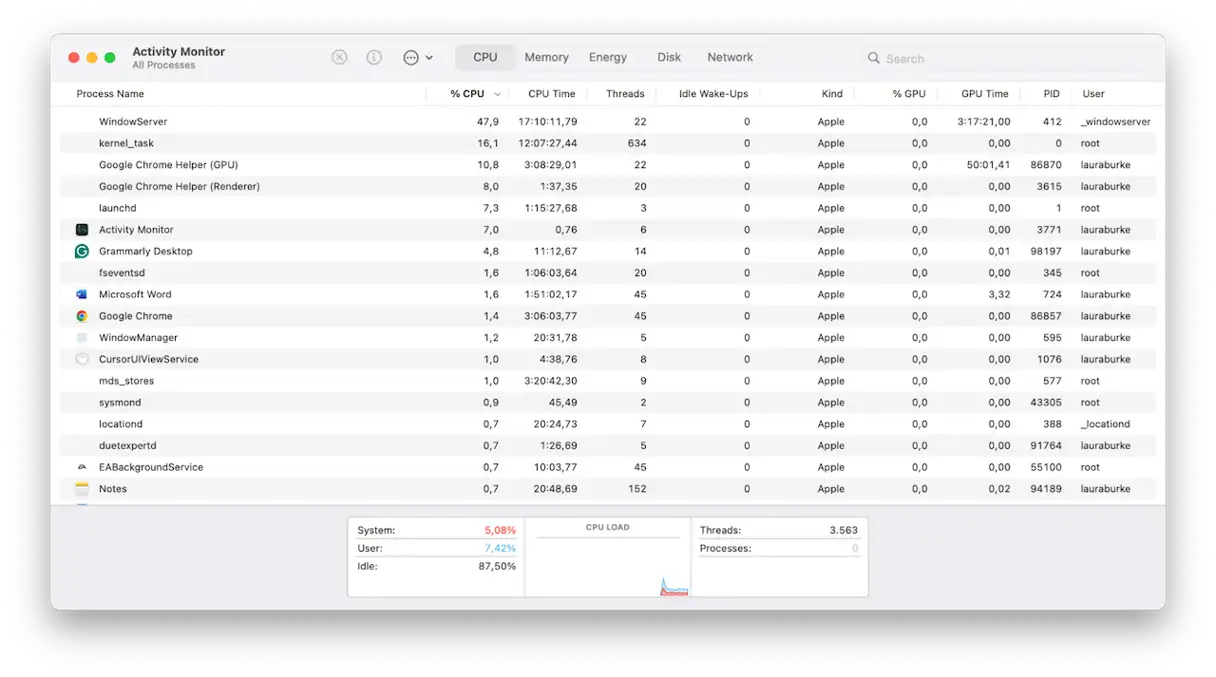
- Откройте приложение «Мониторинг системы» из Finder > «Программы» > «Утилиты». Это приложение позволяет отслеживать и управлять запущенными процессами на вашем устройстве.
- В строке поиска Монитора активности найдите следующие процессы:
- установщик: этот процесс отвечает за установку приложений.
- softwareupdated: этот процесс обрабатывает обновления macOS.
- installd: Еще один процесс, связанный с установкой приложений и программных пакетов.
- Если какой-либо из этих процессов не отвечает или завис (неактивен в течение длительного времени), принудительно завершите его, нажав кнопку «X» в левом верхнем углу окна «Монитор системы». Это принудительно завершит процесс и может решить проблему с зависанием установки.
Обязательно проверяйте «Мониторинг системы» после завершения процессов, чтобы убедиться, что они не перезапускаются автоматически. Если проблема не устранена, возможно, потребуется перезагрузить Mac или поискать более сложные решения.
- установки
- программное обеспечение обновлено
- установлен
Шаг второй
- Затем откройте Finder и нажмите Shift – Command – G, чтобы перейти непосредственно к папке.
/Library/UpdatesУдалите все файлы и папки внутри неё. В этой папке хранятся временные файлы обновлений, и один из этих файлов может быть повреждён и вызывать проблему. - Затем найдите папку «/macOS Install Data» с помощью Finder. Если вы её найдёте, удалите её. Эта папка содержит данные установки macOS, и её удаление может решить любые проблемы с ожидаемыми обновлениями.
- После удаления этих папок и файлов перезагрузите Mac. Это необходимо для применения изменений и очистки кэша, который может быть связан с проблемой обновления.
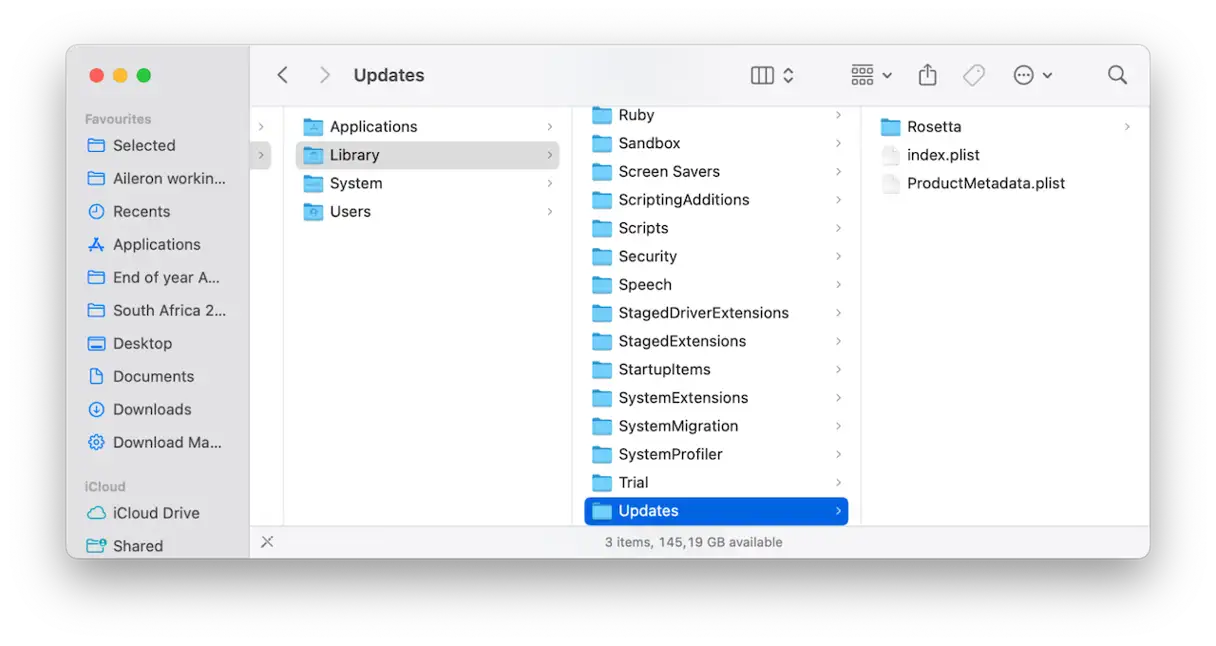
После выполнения этих действий раздел «Обновление ПО» сразу же заработал нормально. Зависание исчезло, и иллюзорный процесс «подготовки» был остановлен.
2. Освободите место на диске.
Нехватка места на диске — одна из основных причин сбоев загрузки macOS Tahoe. Обновление объёмное, и чем больше свободного места на диске, тем лучше. Фактически вам понадобится около 40 ГБ свободного места, поэтому, если у вас ещё мало свободного места, это необходимо.
Чтобы проверить текущую емкость диска, перейдите в раздел «Настройки системы» > «Основные» > «Хранилище».
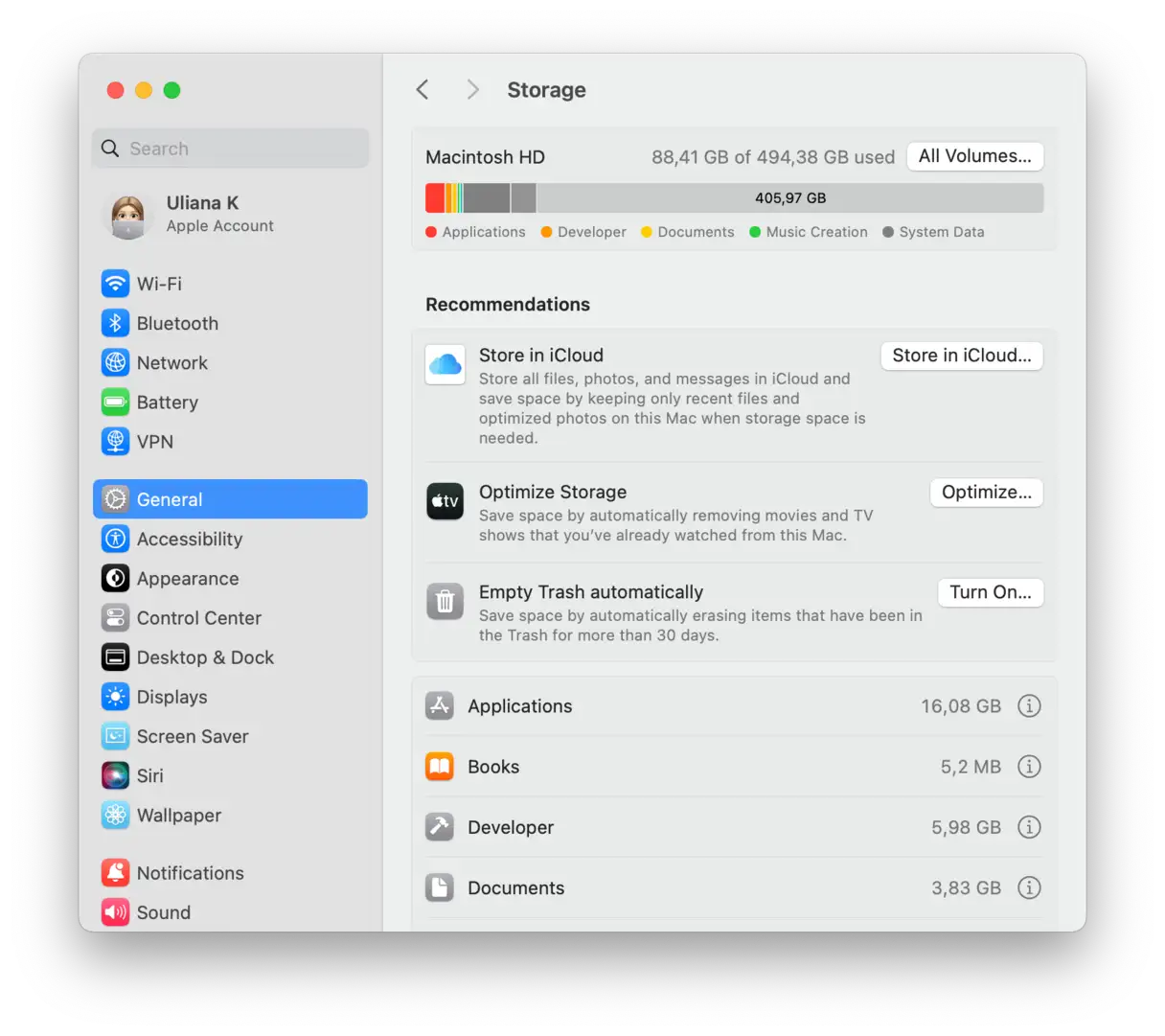
Вот несколько советов о том, что можно сделать, чтобы быстро освободить место:
Удалите старые и неиспользуемые приложения
Если вы давно не проверяли папку «Программы», вероятно, там хранятся десятки приложений, которыми вы не пользовались месяцами. Откройте папку «Программы» для более детального изучения. Обязательно полностью удалите приложения и их оставшиеся файлы, чтобы освободить место на диске и повысить производительность системы. Если вы не знаете, как это сделать, вы можете ознакомиться с этой статьей. Подробные инструкции по правильному удалению приложений: обратите внимание, что простого перетаскивания приложений в Корзину недостаточно для их полного удаления, поскольку после этого остаётся множество остаточных файлов и данных, которые занимают место на диске и влияют на производительность устройства. Правильное удаление приложений гарантирует освобождение неиспользуемого пространства и бесперебойную и эффективную работу вашего Mac.
Эффективная очистка вашего Mac
Если у вас нет времени вручную искать временные и ненужные файлы в системных папках, вы можете воспользоваться таким инструментом, как CleanMyMac, оснащенный интеллектуальной и простой в использовании функцией очистки. Вот как ею пользоваться:
- Получите бесплатную 7-дневную пробную версию приложения отсюда.
- Нажмите «Очистка», а затем «Сканировать».
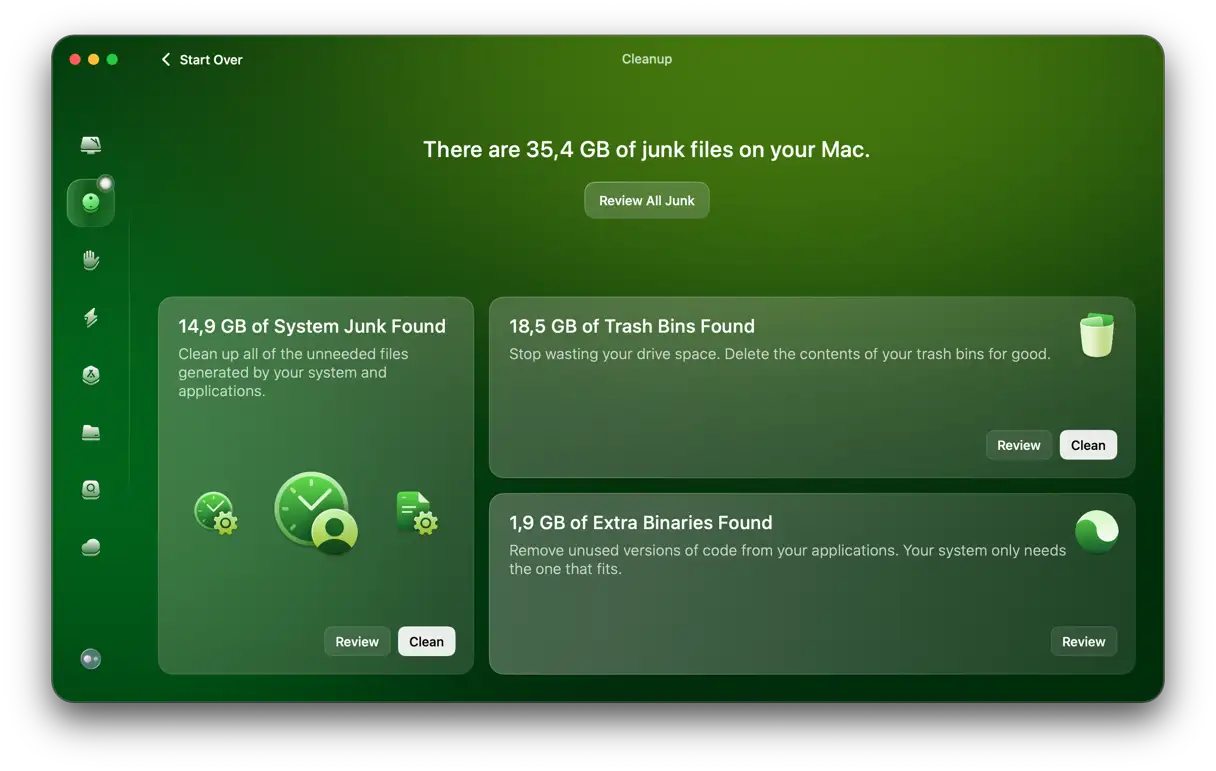
- Нажмите «Просмотреть весь ненужный контент», выберите элементы, которые вы хотите удалить, а затем нажмите «Очистить».
 Перенос медиафайлов в iCloud или на внешнее хранилище
Фотографии и видео быстро занимают место в памяти, и они могут не понадобиться вам на устройстве постоянно. Рассмотрите возможность их переноса на внешний жесткий диск или в облачное хранилище.
После очистки Mac и освобождения места попробуйте выполнить установку еще раз. Если это не помогло, переходите к следующему совету.
3. Сбросьте каталог обновлений ПО с помощью Терминала.
Если экран обновления ПО продолжает вращаться или вы нажимаете «Обновить», но ничего не происходит, служба будет сброшена без необходимости перезапуска в режиме восстановления macOS.
- Откройте приложение «Терминал» из Finder > Приложения > Утилиты.
- Введите следующие команды в Терминале, обязательно введя пароль администратора при появлении соответствующего запроса:
sudo softwareupdate --clear-catalogsudo softwareupdate --reset-ignored
- Перезагрузите Mac.
- Вернитесь в раздел «Настройки системы» > «Основные» > «Обновление ПО» и повторите попытку.
sudo softwareupdate --clear-catalogsudo softwareupdate --reset-ignored
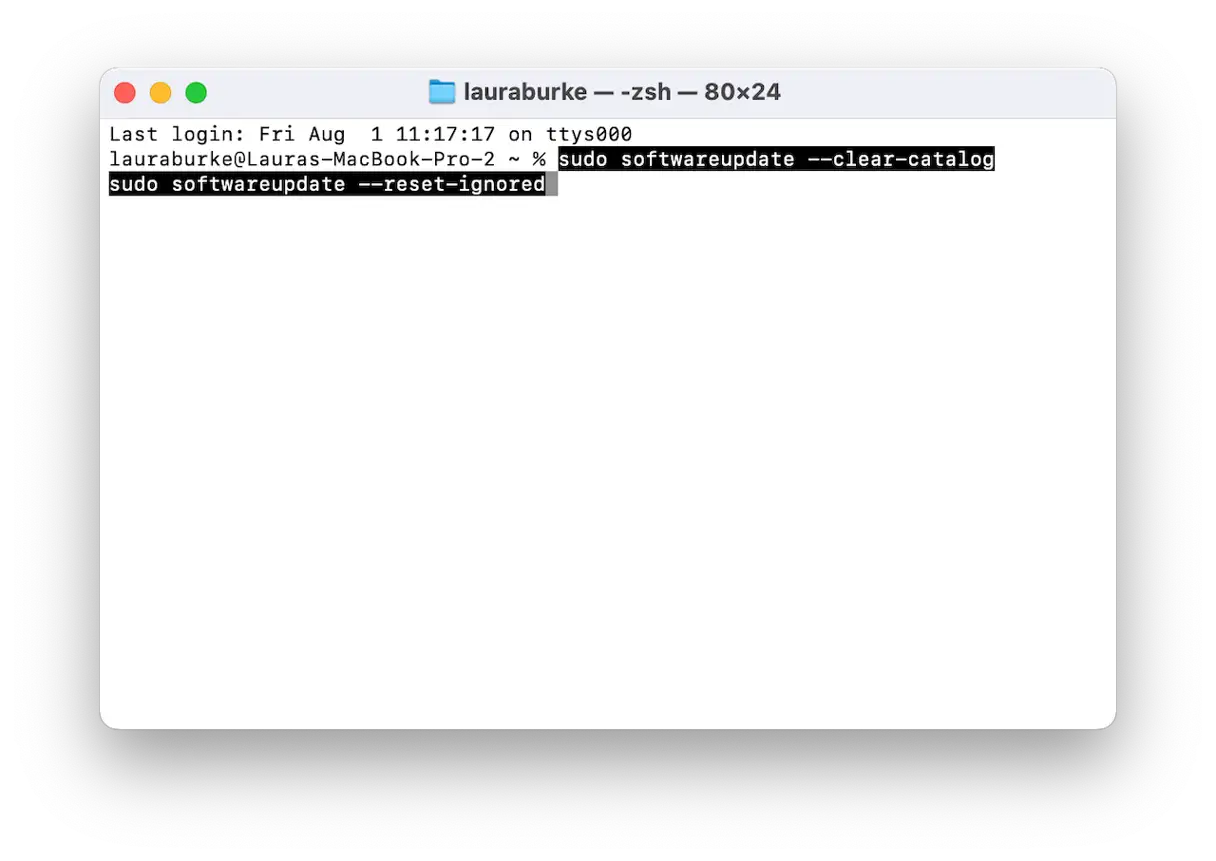
У меня обновление наконец-то начало корректно проверяться после сканирования каталога обновлений с помощью этих команд. Эти шаги особенно эффективны при возникновении проблем с обновлением macOS, поскольку они помогают решить проблемы с подключением к серверам Apple и загрузкой обновлений.
4. Проверьте подключение к Wi-Fi.
Наконец, проверьте подключение к Wi-Fi: это частая причина остановок и прерываний загрузки. Проверьте подключение к другой сети, перезагрузите маршрутизатор или выключите и снова включите Wi-Fi. Слабый сигнал Wi-Fi или проблемы с маршрутизатором могут быть причиной зависания загрузки macOS Tahoe. Перед повторной попыткой загрузки убедитесь, что вы подключены к мощной и стабильной сети Wi-Fi.
Если загрузка macOS Tahoe зависла, мы надеемся, что один из этих советов помог вам решить проблему и успешно возобновить загрузку.
Комментарии закрыты.