

Canon — японская компания, специализирующаяся на производстве оборудования для обработки изображений и оптики. Принтеры Canon известны своим высоким качеством и превосходными результатами. Как и любое устройство, даже этот принтер может испытывать проблемы и ошибки при взаимодействии с другими системами.

Одна из таких проблем заключается в том, что принтер отображает статус «офлайн», даже если он правильно подключен. Прежде чем начать, убедитесь, что принтер правильно подключен ко всем розеткам и что вы подключены к сети.
Решение 1: Подключите принтер к сети Wi-Fi.
Прежде чем прибегать к другим решениям, мы сначала повторно подключим ваш принтер к беспроводному маршрутизатору. Вы можете удалить беспроводной маршрутизатор из памяти вашего принтера Canon, зайдя в его настройки. После этого вы можете подключить его снова. Мы объяснили, как подключить беспроводную сеть к конкретному принтеру Canon. Ваша модель принтера может отличаться, но шаги в основном те же.
- Нажмите и удерживайте кнопку Wi-Fi на принтере. До тех пор, пока индикатор Wi-Fi на вашем принтере не начнет мигать.

- Убедившись, что индикатор непрерывно мигает синим цветом, подойдите к устройству. Роутер ваш и нажмите кнопку [WPS].
Индикатор будет продолжать мигать во время поиска доступных сетей. Он также будет продолжать мигать при подключении к точкам доступа. После успешного подключения принтера к точке доступа индикатор будет гореть постоянно.
Кнопка WPS на вашем роутере обычно расположена с одной из его боковых сторон.
Если вы не хотите использовать метод WPS для подключения к сети, вы можете использовать настройки на ЖК-экране принтера и подключиться соответствующим образом.
- Открыть Настройка беспроводной локальной сети (Настройка беспроводной локальной сети) в параметрах.

- Теперь принтер начнет поиск различных доступных сетей.

- Как только вы выберете Ваша сеть, Нажмите на "Ok(ОК) Затем принтер попросит вас ввести ПарольПосле ввода всех данных вы должны корректно подключиться к сети.
![]()

Решение 2: Перезапустите службу диспетчера печати.
Диспетчер печати — это программное обеспечение, отвечающее за управление всеми заданиями печати, отправляемыми на принтер компьютера. Диспетчер печати обычно виден пользователям, которые также могут отменить выполняющееся задание печати. Он также позволяет им управлять заданиями, находящимися в очереди печати.
Мы можем попробовать перезапустить эту службу и проверить, решит ли это проблему.
- Нажмите на Windows + R Чтобы запустить приложение «Выполнить», введите «services.mscВ диалоговом окне нажмите Enter.
- Найдите услугу «Диспетчер печатиДанный элемент отображается в меню «Услуги». Дважды щелкните по нему, чтобы открыть его свойства. Нажмите на кнопку «выключать(Стоп) находится под состоянием системы, затем нажмите «»Ok(ОК) для сохранения изменений.

- Поскольку мы отключили службу, теперь можем сосредоточиться на удалении файлов принтера. Нажмите на Windows + E Для быстрого доступа нажмите на «этот компьютер«(Этот ПК)» расположен в левой панели навигации.
- Перейдите по следующему пути:
C: WindowsSystem32spoolPRINTERS

Для доступа к следующей папке может потребоваться разрешение. Если появится запрос, нажмите «Продолжить».
- После того, как вы окажетесь в папке, удалите все файлы в папке PRINTERS и закройте окно.
- Теперь вернитесь на вкладку «Услуги» иНачало услуга "Диспетчер очереди печатиНе забывайте также поддерживать Тип запуска Какавтоматический(Автоматически).

- Перезагрузите компьютер и проверьте, правильно ли подключается принтер.
Решение 3: Отключите параметр «Использовать принтер в автономном режиме» с помощью приложения «Настройки».
Ещё один способ обойти эту проблему — запретить компьютеру работать с этим принтером в автономном режиме. Это гарантирует, что принтер будет работать только при правильном подключении к компьютеру. Если эти изменения не решат проблему, вы всегда можете отменить их.
- Нажмите на Windows + S Чтобы активировать строку поиска, введите «Панель управленияВ диалоговом окне откройте приложение.
- Найдите "Оборудование и звукИз списка доступных подкатегорий.

- нажать на "Устройства и принтеры«В появившемся окне.

- Щелкните правой кнопкой мыши на принтере. канон ваш и нажмите на «Отобразить то, что печатается».

- нажать на "принтерОпция, расположенная в верхнем левом углу экрана, открывает выпадающее меню. Убедитесь, что выбрана опция «Использование принтера в автономном режиме Не указаноВ данном случае этот параметр еще не выбран. После внесения изменений нажмите на кнопку «Отменить все документы«И он попытался подключить принтер». канон Снова ваш.

Решение 4: Обновите драйверы принтера.
Если ни одно из вышеперечисленных решений не помогло, это указывает на проблему с драйвером вашего принтера. Мы можем попробовать сначала удалить его, а затем переустановить вручную. Вы можете загрузить официальные драйверы Canon с их официального сайта.
- Нажмите на Windows + R Чтобы запустить окно تشغيل. записывать "devmgmt.mscВ диалоговом окне нажмите Enter. Это запустит Диспетчер устройств на вашем компьютере.
- Перейдите на все устройства и откройте подменю «очереди печатиЩелкните правой кнопкой мыши на принтере и выберите «Обновление драйвера».

- Теперь появится всплывающее окно Windows с вопросом о способе обновления драйвера. Выберите второй вариант (Проверяю свой компьютер на наличие драйвера.Затем он продолжил.
Выберите загруженный файл драйвера с помощью кнопки «Обзор», когда она появится, и затем обновите его соответствующим образом.

- Перезагрузите компьютер и проверьте, решена ли проблема.
Примечание: Если у вас нет возможности обновить драйверы вручную, вы также можете выбрать первый вариант: «Автоматический поиск обновленных драйверов». В этом случае Windows автоматически выполнит поиск в интернете и выберет наиболее подходящий доступный драйвер.
Решение 5: Снимите флажок с параметра «Включить статус SNMP».
Протокол SNMP (Simple Network Management Protocol) — это распространённый протокол, используемый для управления сетью. Он применяется для сбора информации с принтеров и соответствующего управления ими. Мы можем попробовать отключить этот протокол и посмотреть, изменится ли что-нибудь в нашей ситуации.
- Перейдите в раздел «Устройства и принтеры», как показано в решении 2.
- Найдя свой принтер, щелкните по нему правой кнопкой мыши и выберите «Свойства принтера».

- Перейдите на вкладку «портыРасположен в верхней части окна.

- нажать на "Конфигурация порта».
- Нажмите, чтобы снять флажок «Включить статус SNMP».Нажмите ОК, чтобы применить изменения и выйти. Теперь проверьте, решена ли проблема.
Решение 6: Присвоить принтеру статический IP-адрес.
Если вы используете принтер через сеть Wi-Fi, вы, вероятно, столкнетесь с проблемами IP-адреса. Когда принтер подключается к маршрутизатору, он запрашивает IP-адрес. Допустим, ваш маршрутизатор присваивает принтеру адрес "...20".
После успешной печати всех документов вы выключаете принтер. Теперь кто-то из ваших домочадцев подключает свой iPad к роутеру. Поскольку IP-адрес «…20» больше не используется принтером, роутер присваивает этот адрес iPad. Ваш компьютер, в свою очередь, запоминает принтер с адресом «…20». Когда вы включите свой принтер, ему будет присвоен новый IP-адрес, скажем, «…21». Теперь, хотя он будет идеально подключен к сети, ваш компьютер его не распознает.
Решение этой проблемы заключается в присвоении принтеру статического IP-адреса . См. шаги ниже:
- Нажмите Windows + S, чтобы открыть строку поиска. Введите «CMDВ диалоговом окне нажмите Enter.
- После открытия командной строки введите «IPCONFIGЗатем нажмите Enter. Это отобразит все сведения о сетевом подключении на вашем компьютере.

- В описание можно указать ваш IPv4-адрес. Прежде чем выбрать статический IP-адрес для принтера, необходимо убедиться, что он не используется другими устройствами.
Введите следующую команду, а затем новый IP-адрес:
пинг-192.168.8.101
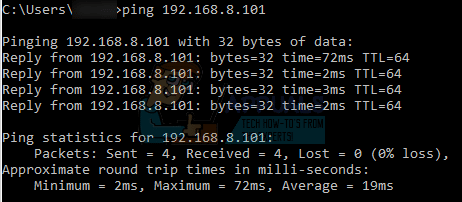
Как видите, IP-адрес уже занят. Мы отправляем команду ping на целевой веб-сайт, и получаем корректный ответ. Пробуйте другие IP-адреса, пока не найдете тот, который не используется ни одним другим устройством.
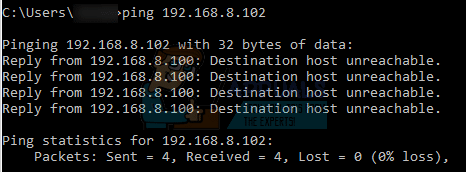
В данном случае IP-адрес не использовался, поэтому мы можем его использовать.
- Теперь перейдите на ЖК-экран принтера и установите желаемый IP-адрес. Перейдите в меню и измените настройки следующим образом:
- Меню - Menu -> Настройка интерфейса -> TCP / IP -> Режим IP Убедитесь, что установлено значение «Ручной
- Меню - Menu -> Интерфейс Установка -> TCP / IP -> Настройка IP -> IP-адрес Установите для него адрес, указанный выше.192.168.8.102 В нашем примере).
Отрегулируйте каждое поле в заголовке, используя кнопку «ОК», чтобы активировать поле (появится большой курсор), затем используйте клавиши со стрелками влево и вправо для редактирования , а затем нажмите «ОК».
Перейдите к следующему полю в адресной строке с помощью стрелки вправо, затем повторите описанные выше шаги.
После завершения настройки адреса нажимайте стрелку вверху, пока не увидите сообщение « Сохранить настройки TCP/IP ?», затем нажмите OK.
Комментарии закрыты.