
Исправлена ошибка, связанная с неподдерживаемым протоколом авторизации в прокси-сервере PuTTY X11.

PuTTY X11 — это механизм для удалённого доступа к приложениям и серверам путём перенаправления отрисовки и управления этими приложениями на локальное хост-устройство. Этот механизм позволяет локальному устройству пользователя взаимодействовать с графическим пользовательским интерфейсом (GUI) и SSH удалённых устройств, тем самым облегчая доступ.

Однако при попытке доступа к серверам или приложениям пользователь может столкнуться с ошибкой "PuTTY X11 proxy: Unsupported authorization protocol" . Эта ошибка может возникать по нескольким причинам, в том числе:
- Неверные данные о владельцах файла Xauthority (и заблокированных файлов).
- Файл Xauthority поврежден.
- Неверная конфигурация для PuTTY
- Неправильные настройки лицензирования брандмауэра.
- Переадресация X11 не настроена в параметрах SSH.
В этой статье описаны методы устранения ошибки, связанной с неподдерживаемой лицензией, в PuTTY.
Решение 1: Изменить владельца файла Xauthority.
Файл Xauthority является ключевым компонентом для использования PuTTY, поскольку он хранит файлы cookie и учетные данные Xserver для аутентификации подключения. Ошибка «неподдерживаемый протокол авторизации» возникает, когда файл Xauthority отсутствует или когда пользователь не является владельцем файла. Давайте выполним следующие шаги, чтобы устранить эту ошибку.
- Используйте приведенную ниже команду, чтобы найти файл Xauthority и проверить права собственности:
ls -al .Xauthority
![Команда для поиска файла Xauthority]()
В данный момент файл Xauthority принадлежит пользователю root. Давайте получим доступ к серверу с помощью PuTTY , чтобы посмотреть, как он обрабатывает этот вопрос владения:
![Ошибка протокола неподдерживаемого лицензирования]()
Приведенный выше вывод показывает, что пользователю необходимо иметь контроль над файлом Xauthority.
- Передайте права собственности на файл Xauthority авторизованному пользователю. Для этого выполните следующую команду:
уведомлениеВместо имени пользователя “linux-user”, указанного в команде, введите имя пользователя, которое вы хотите использовать:sudo chown linux-user .Xauthority


- Как только возникает ошибка Неподдерживаемый протокол авторизацииФайл Xauthority часто заблокирован. Когда этот файл заблокирован, наличие правильных прав доступа не решит проблему. Поэтому пользователю необходимо проверить наличие заблокированных файлов и удалить их. Выполните команду. ls-al Чтобы проверить, есть ли файлы Xauthority-c и Xauthority-l подарок:
ls-al
![команда для отображения списка ls -al]()
Если эти файлы существуют, удалите файлы Xauthority-c и Xauthority-l, используя следующую команду:
rm .Xauthority-c .Xauthority-l
![]()
уведомлениеПерезагрузите устройство и подключитесь к PuTTY, чтобы применить изменения. - Переподключитесь к серверу PuTTY и вызовите «хчасыДля тестирования сервера:
![PuTTY доступен онлайн.]() Ошибка авторизации успешно устранена.
Ошибка авторизации успешно устранена.


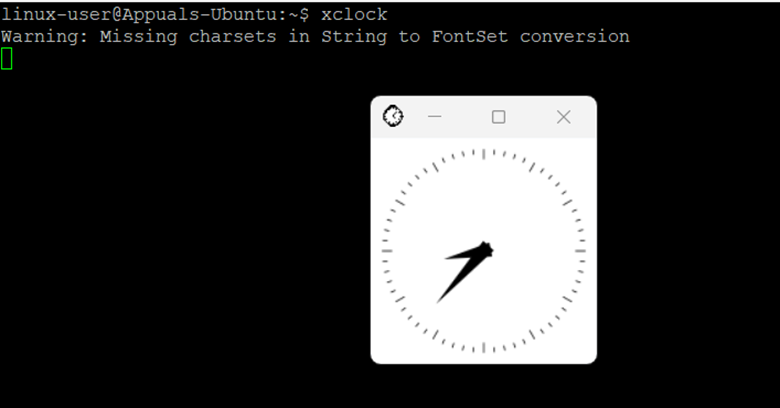 Ошибка авторизации успешно устранена.
Решение 2: Заменить поврежденный файл Xauthority.
В некоторых случаях файл Xauthority может быть поврежден, и в результате доступ к серверу будет не авторизован. Для решения этой проблемы необходимо выполнить следующие действия.
- Выполните команду «ls - alЧтобы проверить, существует ли наш файл Xauthority:
![команда отображения меню]()
- Чтобы удалить файл Xавторитетиспользуйте следующую команду:
rm.Xauthority
![Команда удаления файла Xauthority]()
- После удаления файла Xauthority повторно подключитесь к серверу с помощью PuTTY. Это создаст новый файл Xauthority в указанной директории. Затем выполните команду "хчасы«:
![Доступ к серверу осуществляется с помощью PuTTY.]() Я успешно вошел в PuTTY и получил доступ к Xclock.
Я успешно вошел в PuTTY и получил доступ к Xclock.


 Я успешно вошел в PuTTY и получил доступ к Xclock.
Решение 3: Сброс недействительных настроек PuTTY.
Настройка PuTTY также имеет важное значение, и иногда пользователи допускают ошибки при её настройке. Чтобы устранить эту распространённую ошибку, выполните следующие действия:
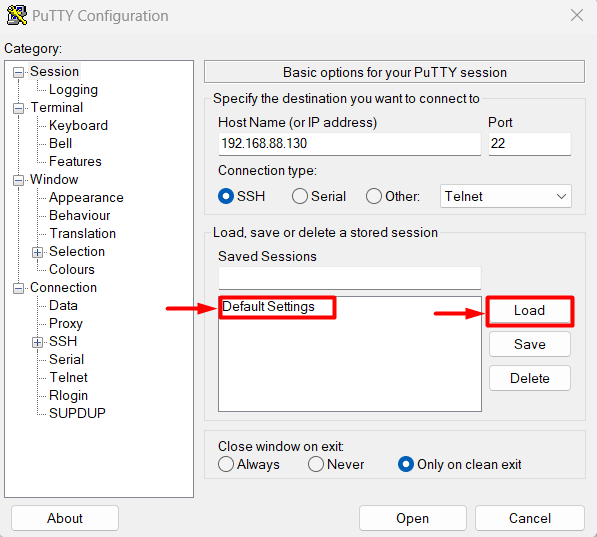
- Открыть PuTTY На компьютере нажмите «Файл». Настройки по умолчаниюзатем вставай Скачать это:
![Настройки конфигурации PuTTY]()
- Теперь выберите вкладку. SSH и нажмите на вариант X11Давать возможность. X11Пересылка И установите «X Show Site" На "локальныйхост0«:
![Настройка SSH и X11 в PuTTY]()
- Теперь вам нужно будет ввести айпи адрес Или имя хоста Для сервера, к которому вы будете обращаться. После указания имени хоста или IP-адреса выполните настройку. Торговая точка находится по адресу 22. (Или любой порт, который вы настроили для SSH), затем Сохранить файл по умолчанию«:
![Имя хоста или IP-адрес в PuTTY]()
- Нажмите кнопку «Открыть», и появится окно терминала. PuTTY:
![Войдите в PuTTY]() В окне терминала PuTTY вам нужно будет ввести Имя хозяина وПароль Для сервера, к которому вы будете подключаться. После ввода этих двух параметров вы сможете получить доступ к удалённому серверу:
В окне терминала PuTTY вам нужно будет ввести Имя хозяина وПароль Для сервера, к которому вы будете подключаться. После ввода этих двух параметров вы сможете получить доступ к удалённому серверу:![До станции PuTTY удалось добраться.]()
Как видите, я успешно настроил PuTTY и получил доступ к серверу.


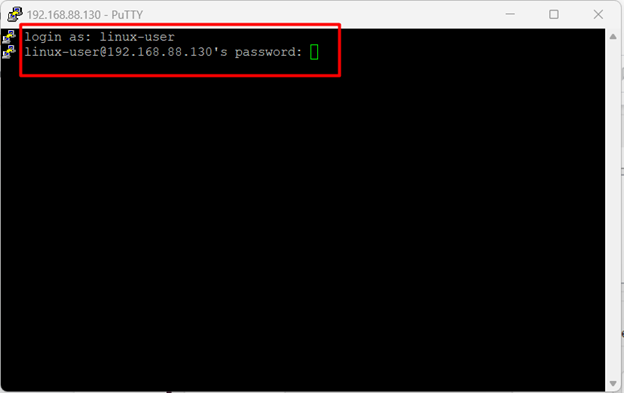 В окне терминала PuTTY вам нужно будет ввести Имя хозяина وПароль Для сервера, к которому вы будете подключаться. После ввода этих двух параметров вы сможете получить доступ к удалённому серверу:
Решение 4: Разрешить настройку брандмауэра для порта 22.
Для использования X11Forwarding и PuTTY вам потребуется настроить брандмауэр и включить порт 22. В данном случае для настройки брандмауэра используется инструмент UFW :
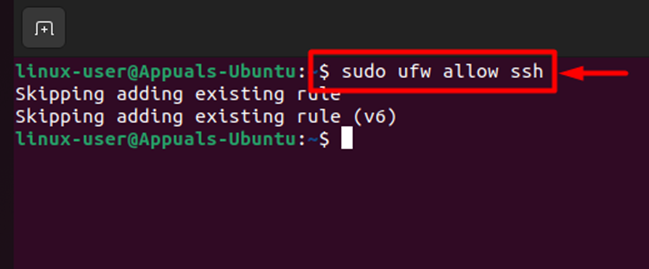
- Выполните следующую команду в терминале, чтобы разрешить серверу доступ. SSH Получив доступ к порту 22 через Брандмауэр:
sudo ufw разрешить ssh
![Разрешите SSH в брандмауэре.]()
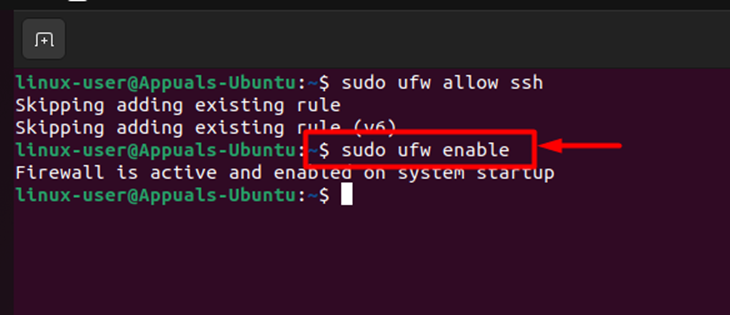
- Давать возможность Брандмауэр Используя следующую команду:
sudo ufw включить
![Включите брандмауэр]()
- Проверять состояние брандмауэра Используя следующую команду:
Статус sudo ufw
![Проверка состояния брандмауэра]()
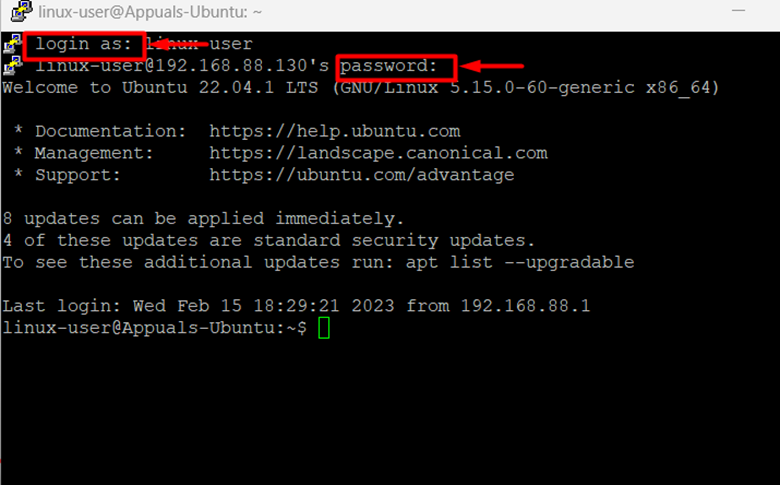
Как видите, теперь включены как 22/tcp , так и 22/tcp ( v6 ). После выполнения этих шагов повторно подключитесь к PuTTY X11 и проверьте, устранена ли ошибка. Для подключения к серверу PuTTY введите имя пользователя и пароль удаленной системы для доступа к серверу.
![PuTTY устанавливает соединение с удалённым сервером.]()
Мне удалось успешно устранить ошибку и получить доступ к удалённому серверу.

Решение 5: Настройка переадресации X11 в параметрах SSH-сервера.
Ещё одна ошибка конфигурации, приводящая к отказу в выдаче лицензии PuTTY X11, — это неправильная настройка SSH-сервера. Для настройки SSH-сервера выполните следующую команду в терминале.
sudo nano /etc/ssh/sshd/config
- Выполнив эту команду, вы сможете получить доступ к файлу настроек SSH-сервера:
![Доступ к SSH-серверу]()
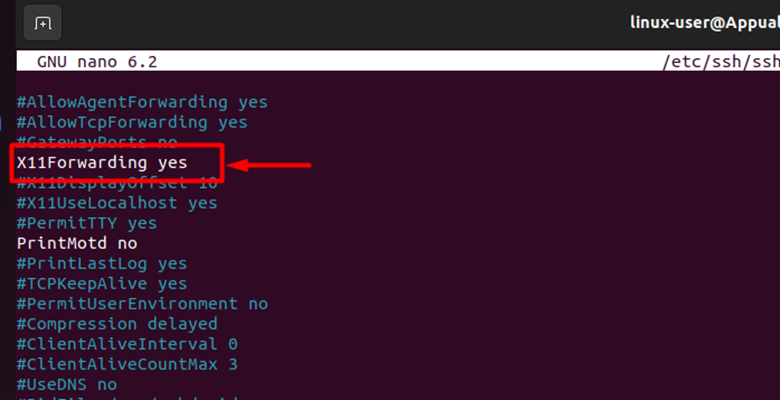
- в настройках SSH, Искать X11ПересылкаЗатем удалите комментарий, чтобы включить эту функцию. Задайте параметр. X11Пересылка На "Да"
![Переадресация X11 включена.]()
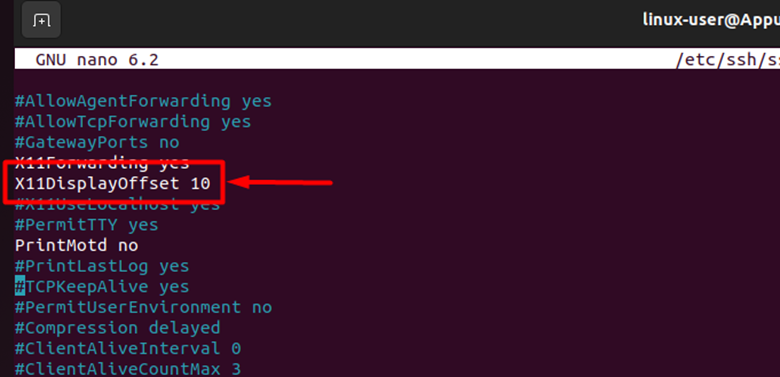
- Далее найдите «X11DisplayoffsetВключите и эту настройку, а также установите отображение на «10"
![X11DisplayOffset включен]()
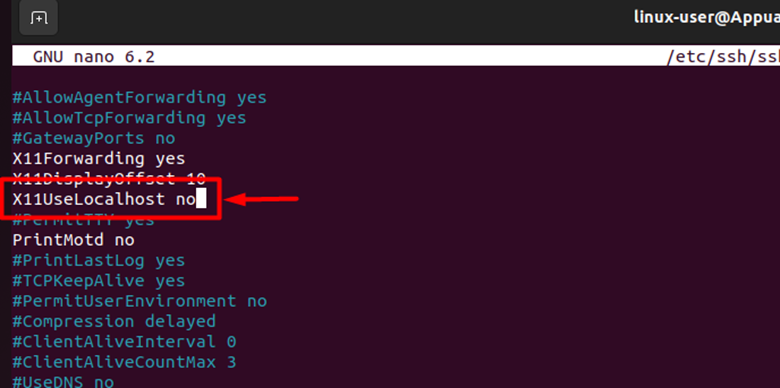
- После включения указанных выше настроек, включите и отрегулируйте «X11UseLocalhost" На "нет"
![Установите для параметра X11UseLocalhost значение no.]()
- Кроме того, включите и настройте «PrintMotd" На "нет"
![Установить PrintMotd в значение no]()
- После выполнения всех вышеописанных шагов сохраните настройки, используя CTRL + O Затем выйдите из файла настроек, используя CTRL + XПосле этого попробуйте повторно подключиться к серверу, используя PuTTY:
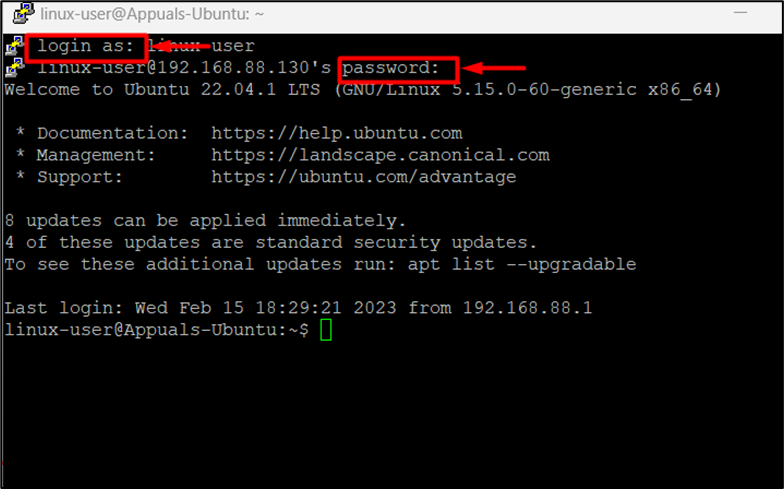
![Доступ через PuTTY]()
- Вы успешно вошли на сервер. Попробуйте снова. хчасы Используя следующую команду в терминале PuTTY Ваш:


хчасы

Мне удалось успешно устранить ошибку и получить доступ к удалённому устройству.
Ошибка PuTTY X11 proxy: unsupported authorization protocol возникает, когда вы не можете получить доступ к удаленному серверу с помощью PuTTY. Причины этой ошибки и способы ее устранения описаны в этой статье.
Комментарии закрыты.