
Исправлена ошибка в Gmail, из-за которой письма не отправлялись и застревали в папке "Исходящие".

Проблема с отправкой сообщений в Gmail встречается нечасто, но всё же это серьёзная неприятность, когда важное сообщение, которое необходимо отправить в критический момент, застревает. Сообщения накапливаются в папке «Исходящие» и не будут отправлены, пока проблема не будет решена.
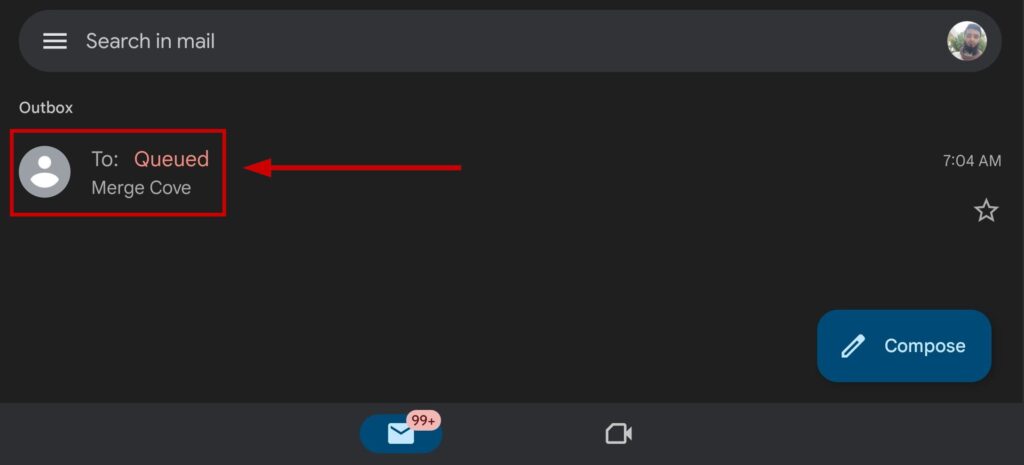
Временным решением может стать обновление папки «Исходящие» и проверка статуса накопленных сообщений на «Отправлено». Если да, ваше сообщение будет отправлено в считанные минуты.
Если это не поможет, возможно, есть другие причины, по которым ваше приложение Gmail не работает. Убедитесь, что ваше интернет-соединение стабильное и что никакое антивирусное программное обеспечение не блокирует приложение.
Что мне нужно сделать, чтобы Gmail снова начал отправлять мои сообщения?
Вот четыре проверенных способа решения этой проблемы, но прежде чем их использовать, проверьте статус Gmail, чтобы узнать, нет ли сбоев или перебоев в работе сервиса. Если есть, он не будет работать, пока Google не устранит проблему со своей стороны. В таких случаях вам остаётся только ждать и надеяться, что сервис скоро восстановится.
- Очистите кэш и данные приложения: Избыточный объем кэша вреден для любого приложения, и Gmail не исключение. Вероятно, именно поэтому ваши сообщения застревают в папке «Исходящие», поэтому очистка как кэша, так и данных устранит любые ошибки, вызывающие проблему. Более того, очистка данных ничего не удалит из вашей учетной записи, и вы не потеряете ни одного из своих сообщений, так что беспокоиться не о чем.
- Отключить и повторно синхронизировать Gmail: Функция синхронизации в Gmail иногда может переставать работать, поэтому простой перезапуск перенесет ваши накопленные сообщения в папку «Исходящие».
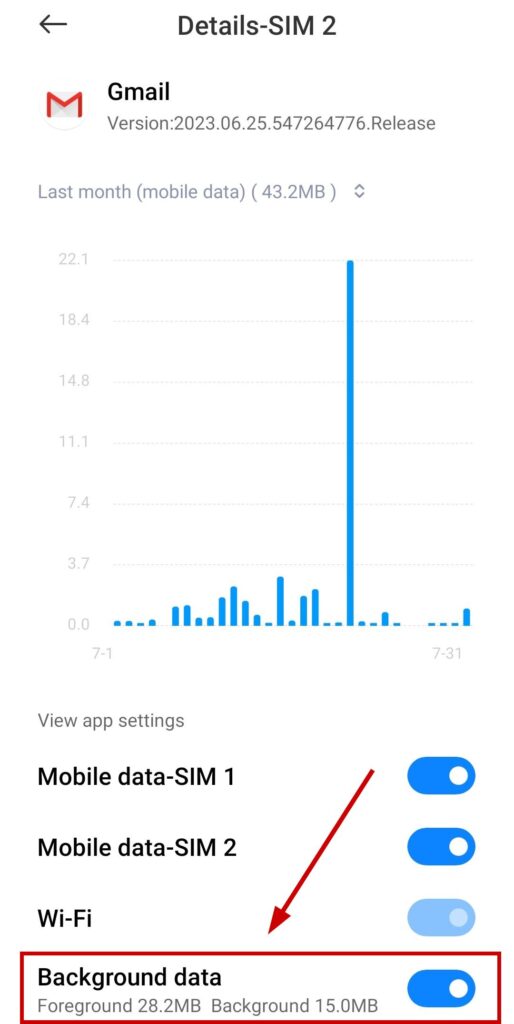
- Включить фоновую передачу данных для Gmail: Включение этой опции позволяет Gmail использовать мобильные данные для обновления в фоновом режиме, когда приложение неактивно. Если вы используете мобильные данные для отправки сообщений и закрываете приложение с отключенной фоновой передачей, сообщения останутся в папке «Исходящие». Поэтому убедитесь, что эта опция включена.
- Использование Gmail в браузере: Если у вас по-прежнему возникают проблемы с приложением, попробуйте пока использовать Gmail в любом браузере. Кроме того, вы можете попробовать обновить приложение Gmail.
1. Очистите кэш и данные приложения.
- Перейти к Настройки> Приложения.
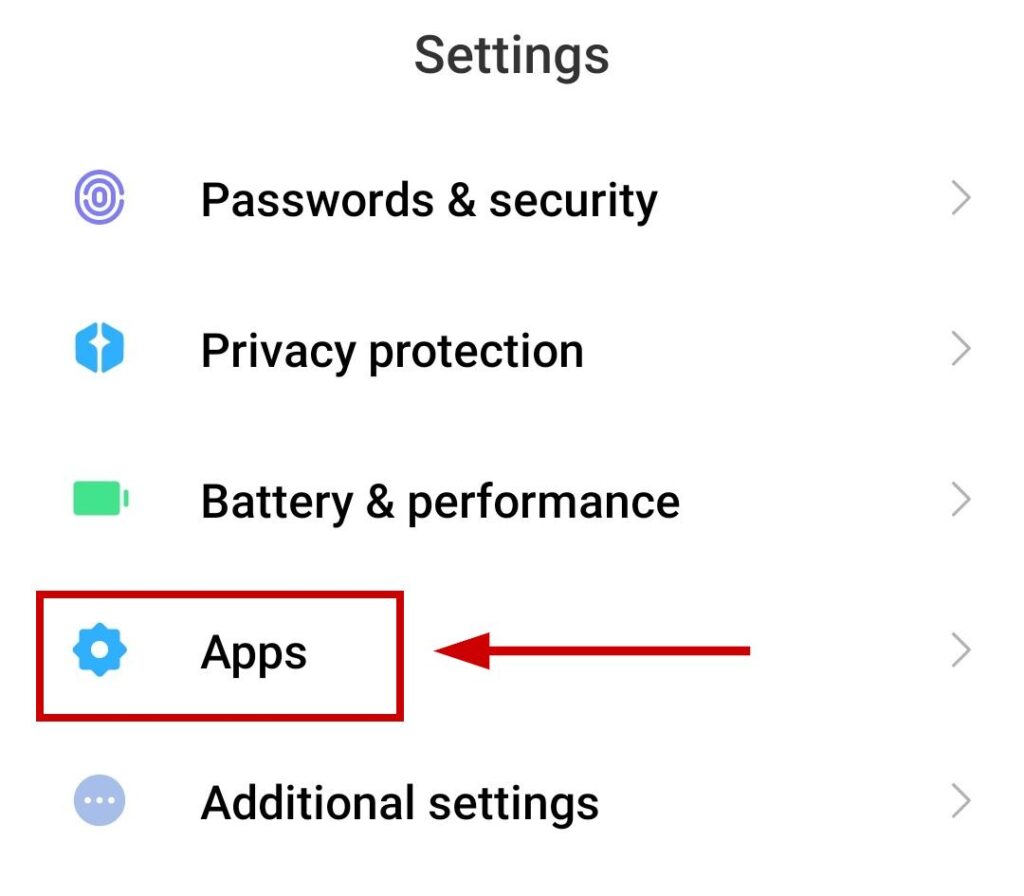
- выберите Управление приложением.
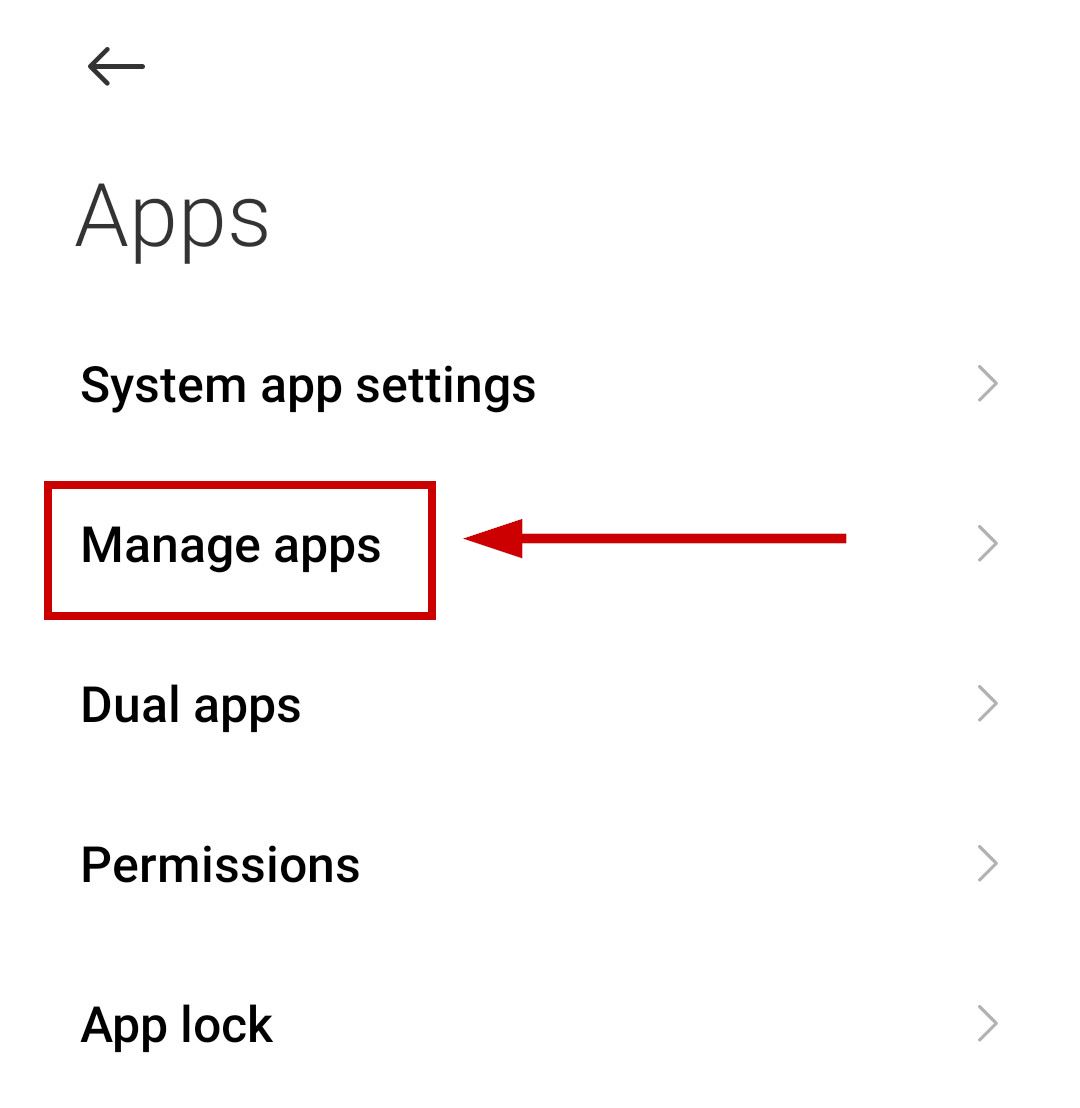
- Ищу Gmail и щелкните по нему.
- выберите Стереть данные.
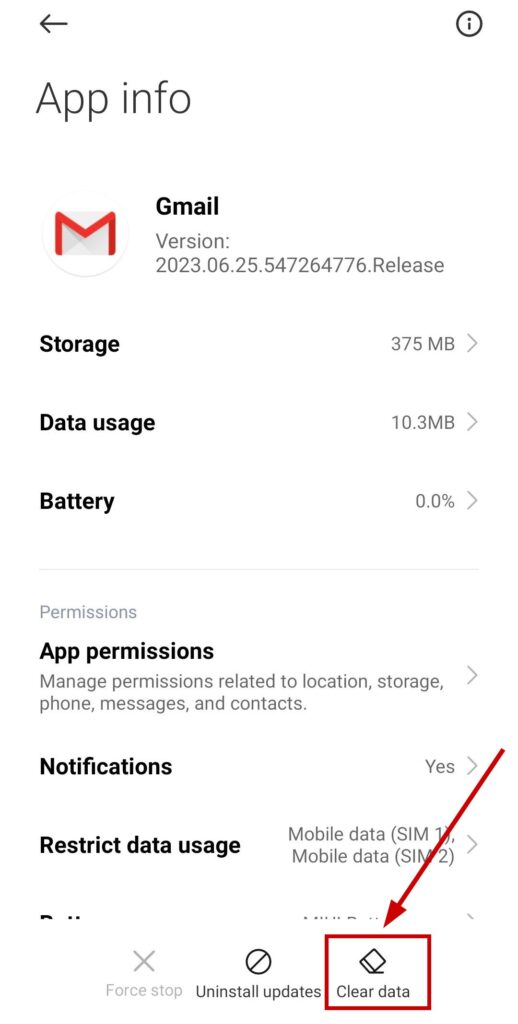
- выберите Очистить кэш.
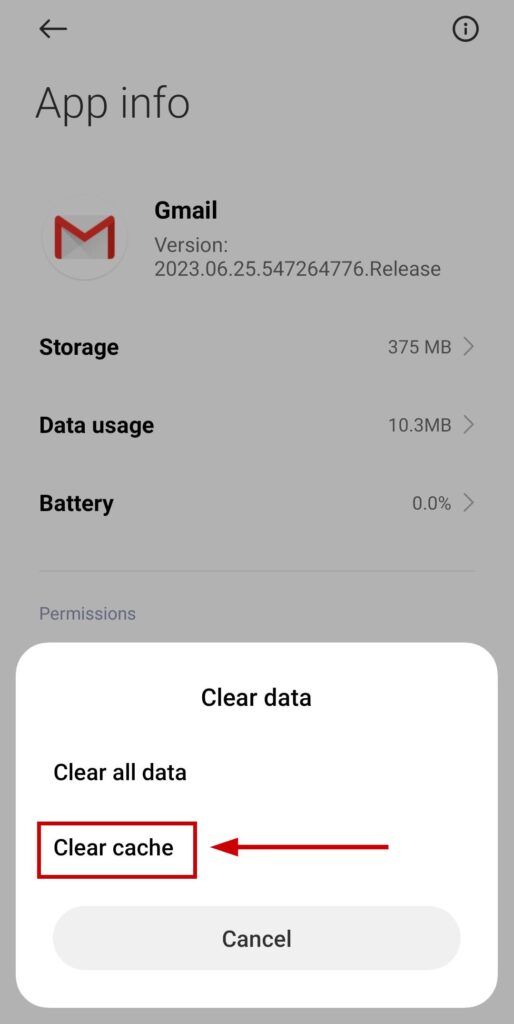
- Снова откройте Gmail иОбновить экспортный фонд.
Если электронные письма еще не отправлены, выполните следующие действия:
- следовать по Первые два шага.
- выберите Стереть данные Тогда выбирай Стереть все данные.
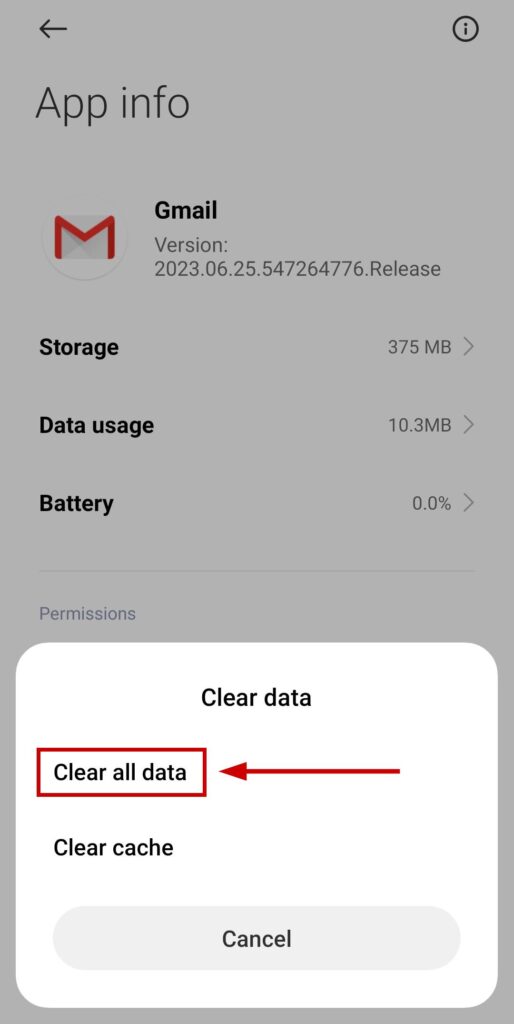
- الآن Войдите в свою учетную запись Gmail еще раз. Проверьте, были ли электронные письма отправлены из папки «Исходящие».
Примечание: Настройки на вашем мобильном устройстве могут отличаться.
2. Отключите и повторно синхронизируйте Gmail.
- Откройте Gmail и нажмите на гамбургер-меню в верхнем левом углу.
- Прокрутите вниз и нажмите Настройки.
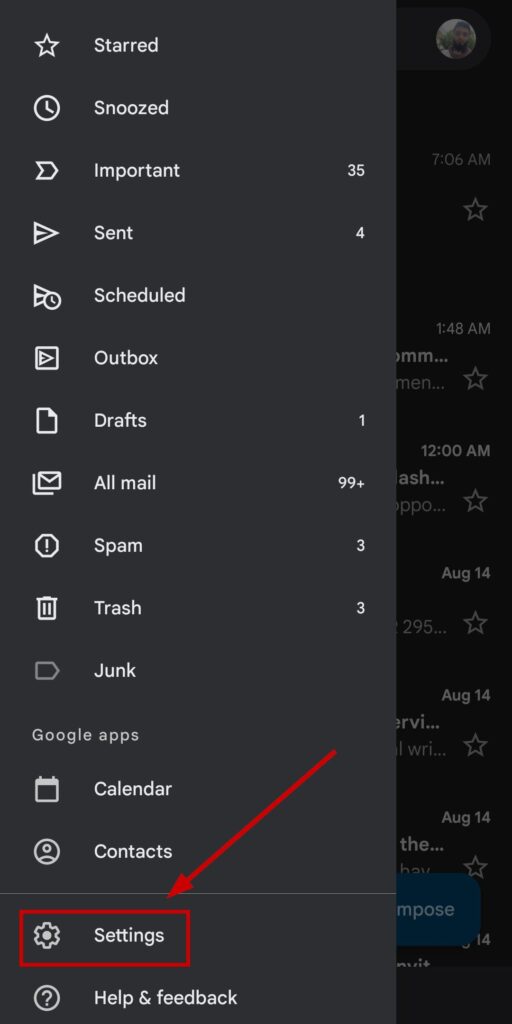
- Найдите Учетная запись Gmail Ваш.
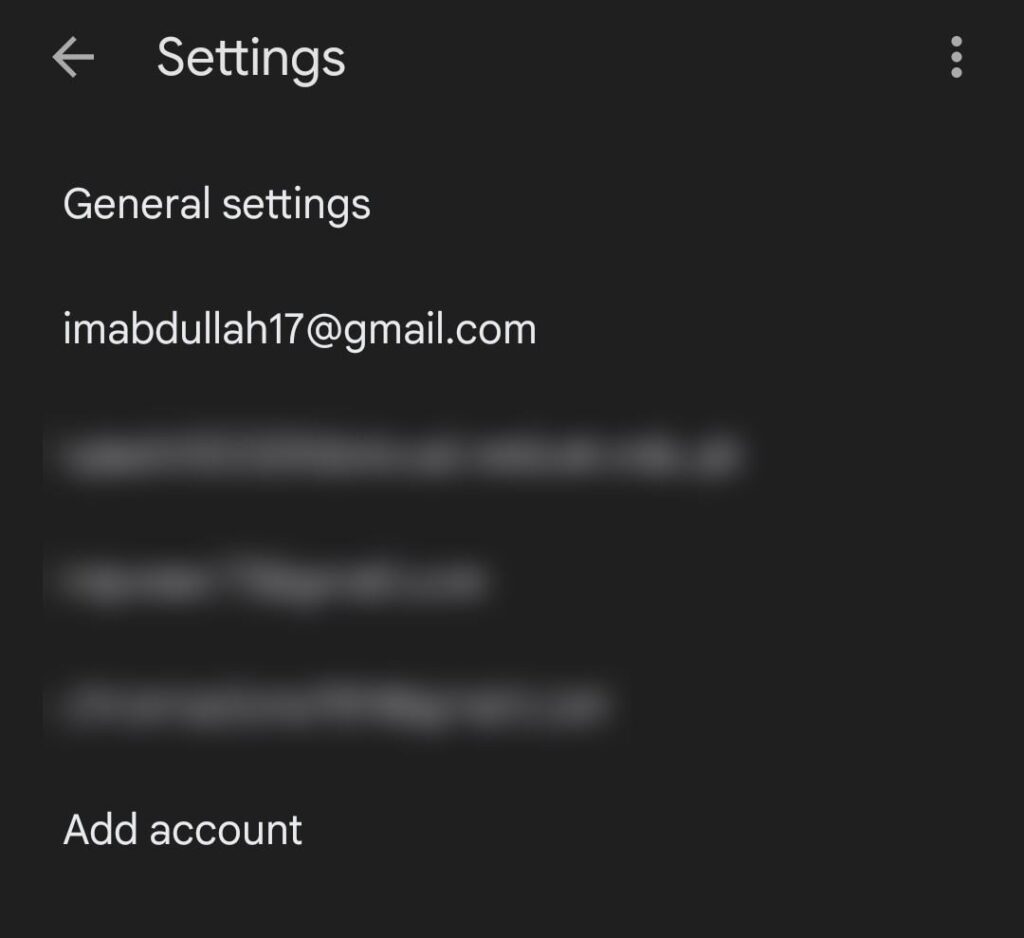
- Прокрутите вниз до раздела Использование данных.
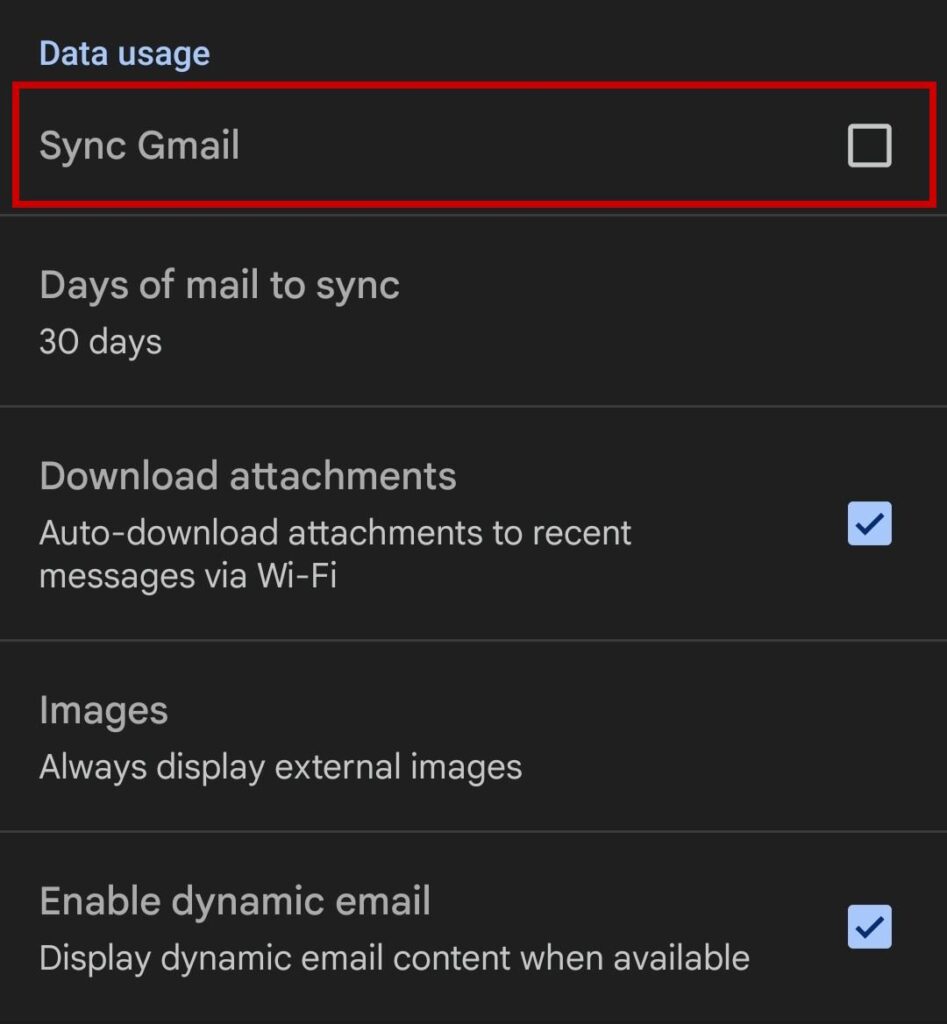
- Отменить выбор опции Синхронизация с Gmail и выберите Ok.
- Закройте приложение Gmail.
- الآن Снова откройте Gmail وПовторите шаги 1–4..
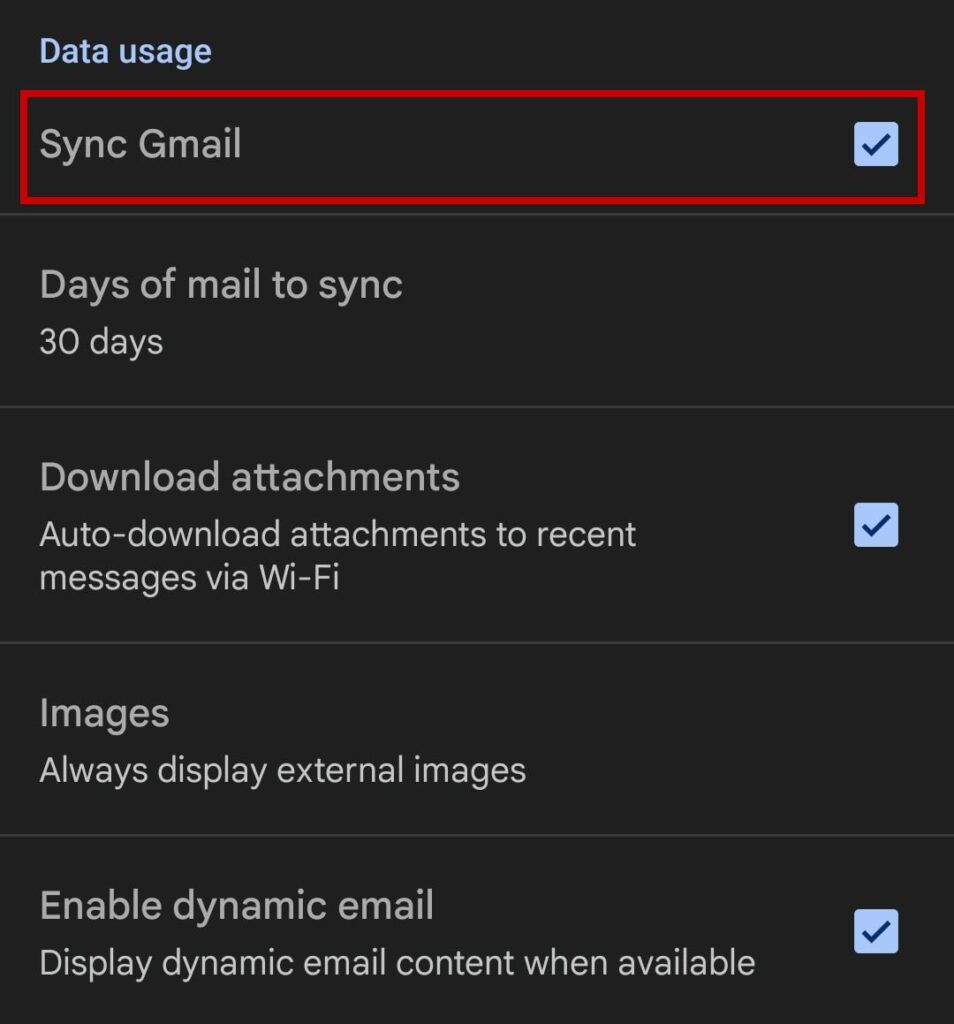
- Поставьте галочку рядом с пунктом «Синхронизация с Gmail». Вернитесь и проверьте свой почтовый ящик для исходящей корреспонденции.
3. Включите фоновую передачу данных для приложения Gmail.
- Перейти к Настройки > Приложения.
- Ищу Gmail и выберите его.
- Нажмите на Использование данных.
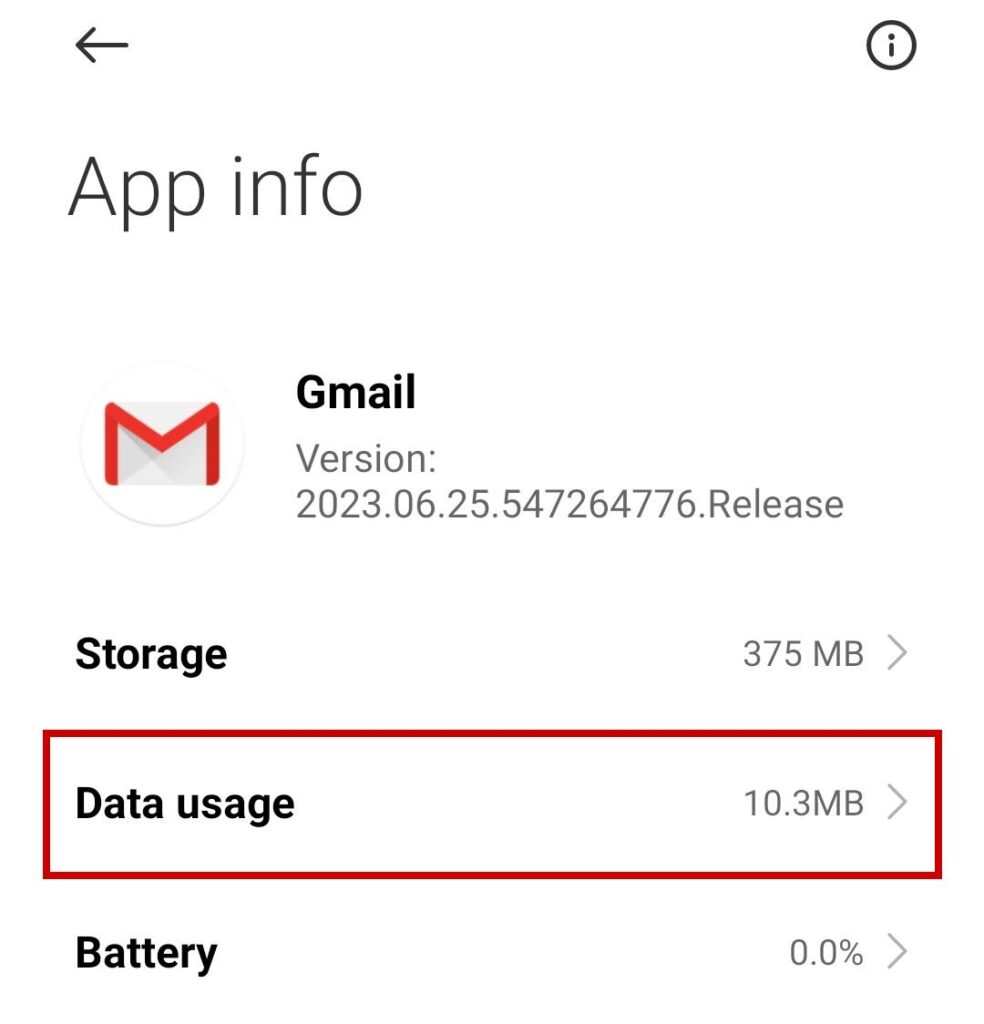
- Включить опцию Фоновые данные.
Повторюсь, настройки вашего устройства могут отличаться.
4. Использование Gmail в браузере
- Открыть Любой браузер На компьютере или ноутбуке перейдите по адресу: Gmail.com.
- Авторизоваться в ваш аккаунт.
- Нажмите на исходящая корреспонденция وПовторная отправка писем.
Если Gmail по-прежнему не отправляет электронные письма, обратитесь в службу поддержки Google и опишите им свою проблему. Они быстро отвечают и в большинстве случаев решат проблему.
Комментарии закрыты.