

После последнего обновления Outlook многие пользователи больше не могут удалить созданную или добавленную в группу. Это произошло не потому, что Microsoft удалила эту функцию, а из-за незначительного изменения в пользовательском интерфейсе, из-за которого кнопку удаления стало сложнее найти. Эта проблема наблюдается как в настольной, так и в веб-версии Outlook.
Как удалить группу в Outlook?
Удаление группы в Outlook — простая процедура, но выполнить её может только владелец или администратор группы. Это действие удалит все связанные с группой данные, включая электронные письма, файлы и события календаря. Пожалуйста, будьте осторожны.
Ниже представлено руководство по моему настольному и веб-приложению.
Для настольного приложения Outlook:
Чтобы удалить группу в настольном приложении Outlook, выполните следующие простые действия в самом приложении:
- Наполнять Outlook Если вы еще не вошли в систему, войдите в нее на своем компьютере.
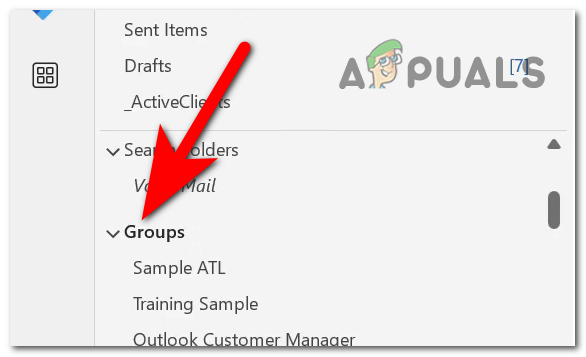
- В левой части экрана расположена панель, отображающая различные папки, такие как: Входящая корреспонденция и отправленные сообщенияПрокрутите вниз, чтобы найти и развернуть раздел «Группы».
![Разверните список групп]()
- Щелкните правой кнопкой мыши по группе, которую хотите удалить.
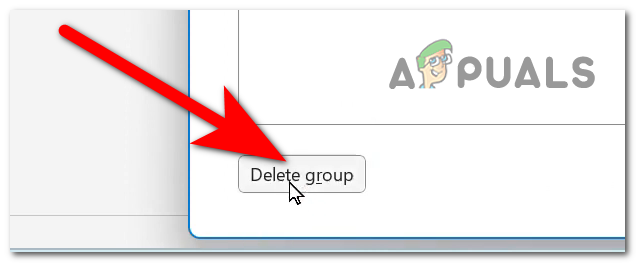
- кнопка выбора удалить группу.
![Удалить группу Outlook]()
- Появится всплывающее окно с запросом на подтверждение удаления. Нажмите на него. 'Да' Продолжение следует, группа будет удалена.
- Группа больше не должна быть видна.
Для веб-приложения Outlook:
Удаление группы Outlook в веб-приложении — это простой процесс, аналогичный тому, что используется в настольном приложении. Вот как это сделать:
- Откройте любой браузер и перейдите по адресу Outlook.comЕсли вы еще этого не сделали, войдите в свой аккаунт.
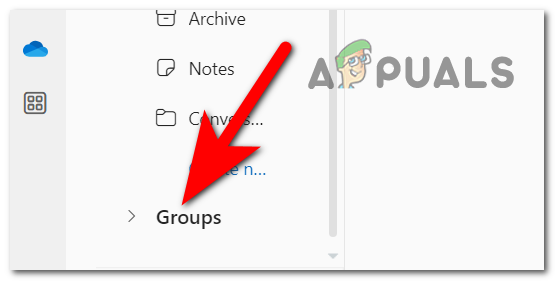
- В левой боковой панели прокрутите вниз, чтобы найти раздел «Коллекции», и нажмите на него.
![Откройте выпадающее меню для групп.]()
- Найдите группу, которую хотите удалить, и щелкните по ней, чтобы открыть.
- В правом верхнем углу вы увидите значок шестеренки, который символизирует НастройкиНажмите на него, чтобы открыть.
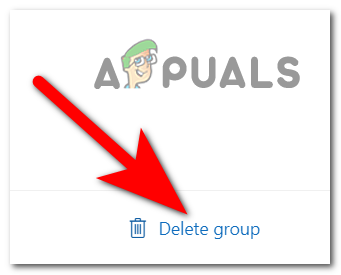
- Прокрутите вниз в меню настроек, чтобы найти эту опцию. удалить группуНажмите на него и подтвердите, когда появится соответствующий запрос.
![Удалить группу Outlook в веб-приложении]()
Выполнив эти шаги, вы успешно удалите группу и все связанные с ней данные. Помните, что это действие необратимо, поэтому убедитесь, что вы действительно хотите навсегда удалить все содержимое группы, прежде чем продолжить.
Комментарии закрыты.