

Одно из немногих воспоминаний, которое мне запомнилось, — это день, когда в моей квартире несколько часов не было интернета, и мне казалось, что это длилось весь день. В какой-то момент я так отчаянно нуждался в развлечениях, что посмотрел большую часть, если не все, дополнительные материалы о создании фильма из расширенной версии DVD-издания «Властелина колец». Мне понравилось, но я бы предпочел посмотреть это при других обстоятельствах, и к тому времени, как интернет снова включился, я уже сыт по горло Толкином.
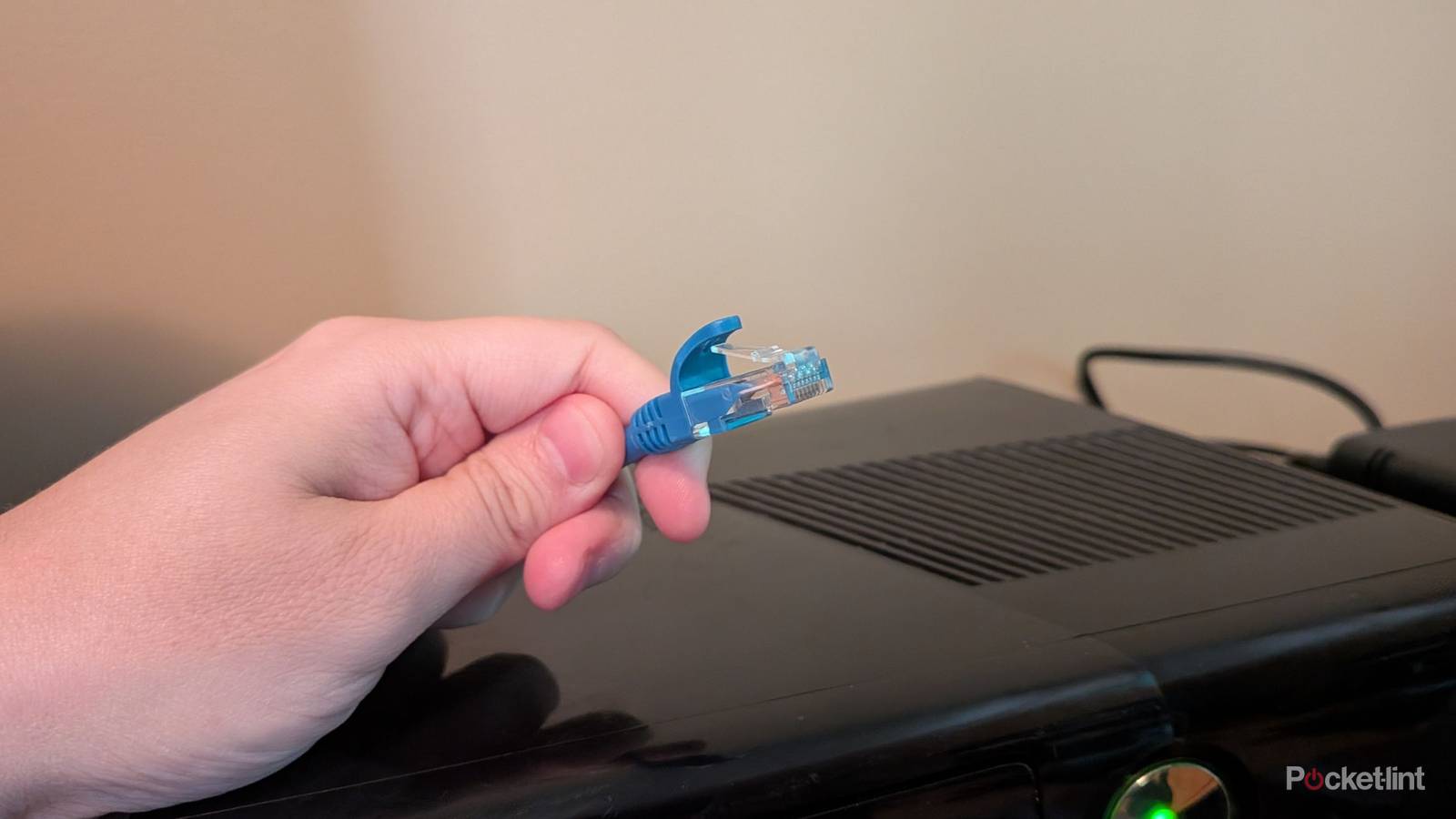
Конечно, вы можете приобрести Blu-ray или DVD-диск, если у вас пропал доступ к интернету. Но в этой статье я хотел бы поделиться несколькими другими способами, как вы все еще можете смотреть телевизор на большом экране, когда у вашего интернет-провайдера проблемы или вы ждете, пока он подключит вас к сети. Вечер кино по-прежнему возможен — но имейте в виду, что некоторые варианты требуют предварительной подготовки.
Подключение телевизора к телефону
Рискованный маневр
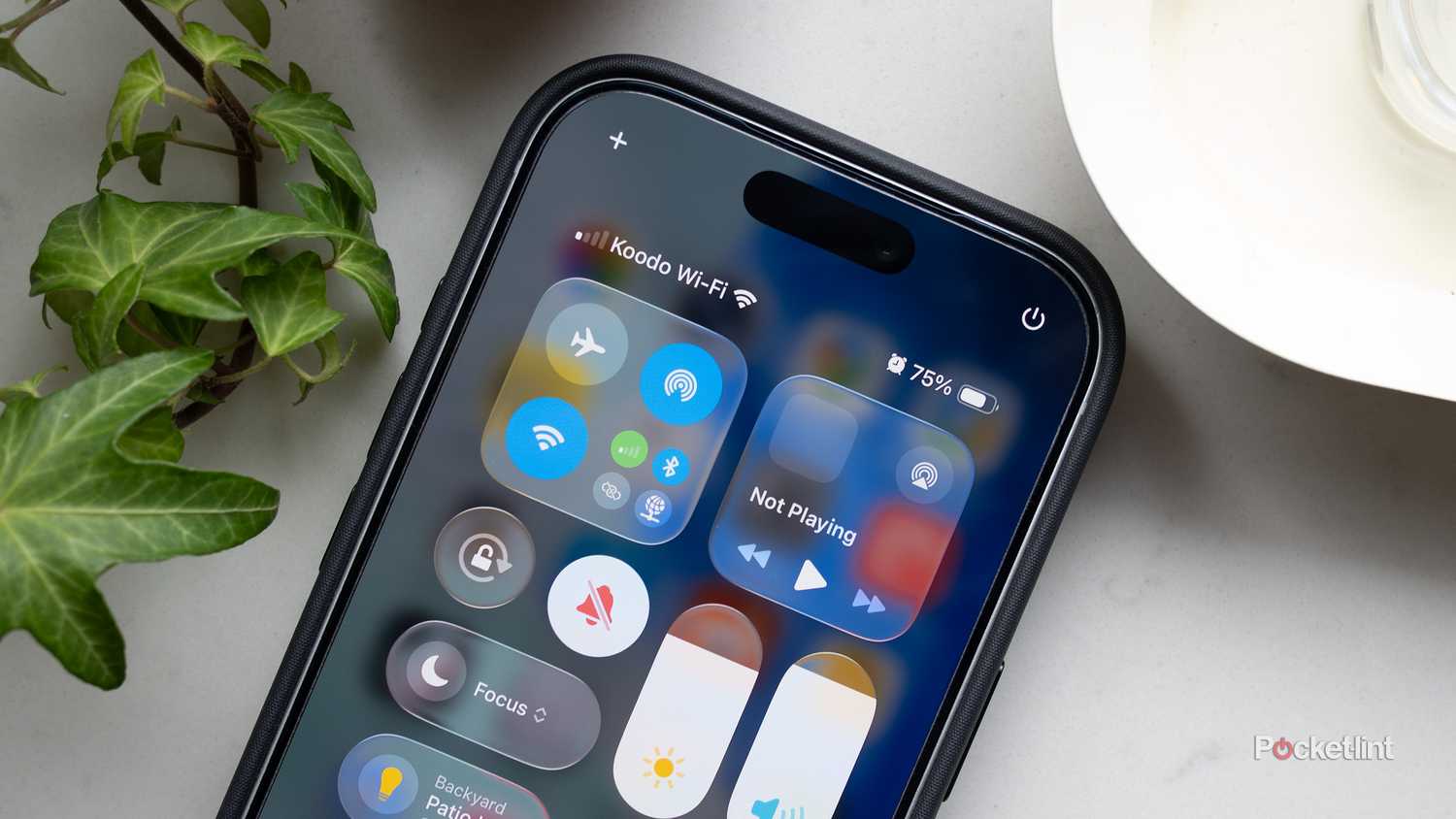
Часто, когда отключается стационарный интернет, первое, что мы делаем, — это берем в руки телефон. Иногда это включает в себя потоковое видео. Когда дело доходит до чего-то более сложного, чем YouTube, я согласен с Дэвидом Линчем — это не самый лучший способ просмотра. Разница между 6-дюймовым экраном и 60-дюймовым экраном существенна, особенно если вы хотите поделиться фильмом с кем-то.
Самый простой способ обойти это — включить функцию «Персональная точка доступа» на вашем телефоне. В Android 14 и более поздних версиях в меню быстрых настроек должна быть кнопка «Точка доступа» , которая появляется при свайпе вниз. Если её нет, вам нужно будет нажать «Редактировать» в этом меню и перетащить кнопку. Пользователям iPhone следует перейти в «Настройки» -> «Персональная точка доступа» и включить параметр «Разрешить другим подключаться» . Обратите внимание, что хотя Android может позволить вам настроить точку доступа без пароля, это очень плохая идея как с точки зрения безопасности, так и с точки зрения пропускной способности.
На вашем телевизоре (или устройстве для потоковой передачи мультимедиа) перейдите в настройки подключения Wi-Fi, выберите свой телефон и введите ранее установленный пароль. Подключение должно произойти мгновенно. Убедитесь, что у вас под рукой есть данные для входа в роутер, так как после восстановления связи вам потребуется повторно подключить телевизор к обычному интернету, если он еще не подключен через кабель Ethernet.
Использование функции модема на телефоне может повлечь за собой ряд потенциальных проблем. Первая из них — ваш тарифный план мобильной связи. Если у вас ограниченный объем данных, потоковое видео быстро его израсходует, особенно в разрешении 4K. Некоторые операторы связи более строги к использованию функции модема, чем другие, поэтому, если ваш тарифный план не включает в себя большой объем данных для модема или вообще не включает их, вы можете столкнуться с ограничением скорости или дополнительными расходами. Наконец, существует вероятность того, что качество потокового видео по умолчанию установлено на «мобильное». Это может снизить разрешение до 1080p, 720p или даже 480p. 1080p должно хорошо выглядеть на современном телевизоре, но всё, что ниже, будет разочаровывающим.
Потоковая передача с компьютера или медиасервера
Альтернатива подпискам

Этот вариант требует самой тщательной подготовки. У меня есть более подробное руководство по этому процессу, но для начала вам нужно будет собрать свои фильмы и программы на компьютере, будь то копирование с Blu-ray и DVD дисков или путешествие по семи морям (кхм). Затем вам нужно будет правильно их организовать, возможно, на внешний жесткий диск, и импортировать в программу для работы с медиафайлами, такую как Plex или Jellyfyin . Эти платформы позволяют транслировать видео на устройства в вашей локальной сети, а в некоторых случаях и удаленно (при наличии доступа в интернет).
Честно говоря, сбор медиафайлов обычно является самой утомительной частью процесса, особенно если вы копируете диски и не знакомы с необходимыми инструментами и техническими характеристиками. Но есть и множество других факторов, которые следует учитывать, включая огромный объем места, которое могут занимать видеофайлы. Некоторые также предпочитают использовать выделенный медиасервер вместо компьютера Mac или Windows, потому что в противном случае библиотека становится недоступной при выключении компьютера.
На вашем компьютере или в другом месте вам также потребуется потратить некоторое время на настройку серверного программного обеспечения. Частично это вопрос личных предпочтений, но вам может потребоваться внести корректировки для улучшения производительности сети и включить параметры, позволяющие программному обеспечению работать полностью в автономном режиме. Вам также нужно будет проверить, доступно ли клиентское приложение на вашем телевизоре и может ли оно работать без доступа к интернету.
Подключите телефон напрямую к телевизору.
Неуклюжий, но лучше, чем ничего.
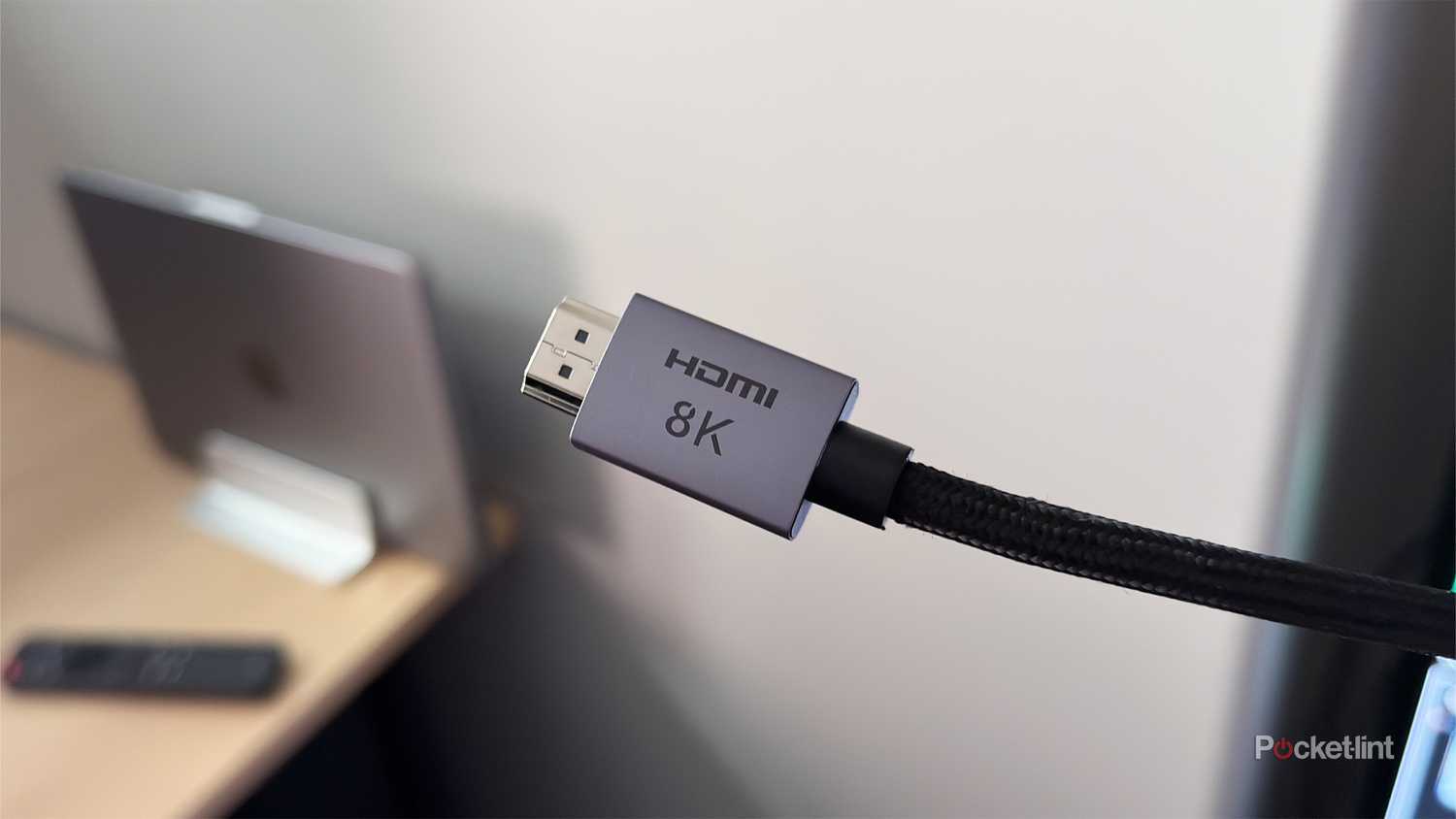
Если вам нравится идея использования интернет-соединения телефона, но вы не хотите менять настройки Wi-Fi на телевизоре, вам может повезти, если у вас есть кабель или адаптер USB-HDMI (или, для старых iPhone, адаптер Lightning-HDMI). Это позволит отображать все, что работает на вашем телефоне, так что на самом деле нет ограничений на то, что вы можете транслировать, если у вас установлено необходимое приложение.
Этот вариант находится в самом низу списка по нескольким причинам. Во-первых, это немного хлопотно – даже если у вас есть подходящие аксессуары, их длины может быть недостаточно, чтобы дотянуться от телевизора до дивана, и в этом случае вам придется вставать каждый раз, когда вы захотите воспроизвести, поставить на паузу или перемотать. Кроме того, поскольку ваш телефон отображается в режиме зеркального отображения, вам придется повернуть его в альбомный режим и включить режим «Не беспокоить», чтобы блокировать уведомления. Самой большой проблемой может стать качество, поскольку (как уже упоминалось) некоторые операторы связи устанавливают ограничения разрешения для мобильного видео, а ваш телефон и комплект аксессуаров могут не поддерживать HDR или даже 4K.
Кстати, важно знать, какой версии HDMI оснащен ваш кабель, адаптер или телевизионный порт. Для оптимального качества все устройства должны поддерживать HDMI 2.1 или более позднюю версию. HDMI 2.0 может быть неплохим вариантом, но вы можете не получить максимально возможную частоту обновления и стандарты HDR. Высокопроизводительные устройства поддерживают разрешение 4K при 120 Гц и динамические стандарты HDR, такие как HDR10+.
Загрузка видео на USB-накопитель
Навязывание медиасервера методом перебора
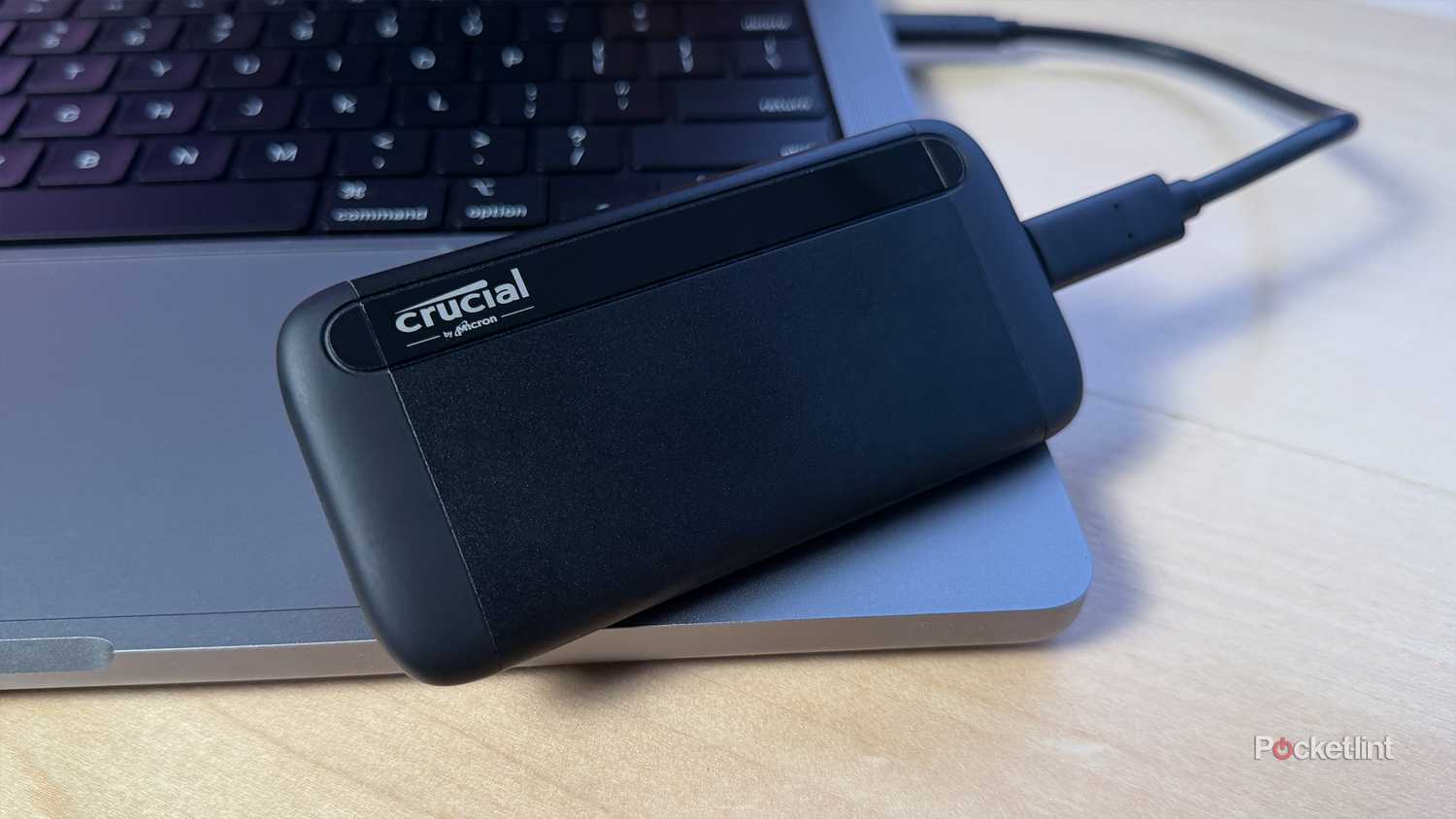
В эпоху, когда многие из нас полагаются на такие сервисы, как Netflix и Disney+, легко забыть, что каждый смарт-телевизор включает в себя приложение для воспроизведения медиафайлов с USB-накопителей. Это означает, что если у вас есть офлайн-видеотека, подобная той, о которой я говорил ранее, вы можете обойтись без настройки медиапрограммы и просто скопировать некоторые или все видео на USB-накопитель, который можно подключить в любое время.
Есть несколько нюансов. Я обычно рекомендую использовать внешний SSD — хотя некоторые портативные накопители (флешки) достаточно быстрые, у них вряд ли хватит места для хранения, учитывая, что один фильм в формате 4K может занимать десятки гигабайт. Что касается скорости, я рекомендую накопитель с интерфейсом USB 3.1 или выше, хотя ваш телевизор может быть ограничен интерфейсами USB 2.0 или 3.0. При копировании сотен гигабайт с компьютера USB 2.0 оказывается слишком медленным.
Также крайне важно, чтобы ваш жесткий диск был отформатирован в файловой системе, которую распознает ваш телевизор, и чтобы ваши видеофайлы поддерживались. Подробную информацию можно найти на сайте производителя вашего телевизора.
Практически всё дело в правильном именовании и организации файлов. Приложения для воспроизведения с USB-носителей на телевизорах, как правило, очень простые и не способны автоматически распознавать и сортировать фильмы и сериалы так, как это делает сервис типа Plex. Поэтому, если у вас есть только файл с названием «dune.mkv», вы не сможете определить, смотрите ли вы фильм 1984, 2021 или 2024 года. Файлы субтитров следует размещать в тех же папках, что и видеофайлы, и обязательно потратьте время на сортировку сериалов по папкам и подпапкам. Например, 8-я серия 3-го сезона «Твин Пикс» должна отображаться в следующем порядке: Сериалы -> Твин Пикс -> 3-й сезон -> Twin Peaks S03E08.mkv, чтобы вы могли быстро её найти.
Комментарии закрыты.