
Уменьшить задержку сети в Windows 11: отредактируйте параметр TcpNoDelay в реестре.
Вы испытываете задержки в сети в Windows 11? Узнайте секрет изменения параметра TcpNoDelay в реестре, чтобы уменьшить задержку и улучшить производительность игр и соединения. Начните прямо сейчас!

Самое важное, что вам нужно знать
- Данная модификация направлена на устранение искусственной задержки в 100-200 миллисекунд, вызванной алгоритмом Нейгла и задержками в получении подтверждений в протоколе TCP, что позволяет мгновенно отправлять небольшие пакеты данных и подтверждения.
- Для применения изменений создайте точку восстановления системы, затем в редакторе реестра (regedit) перейдите по пути HKEY_LOCAL_MACHINESYSTEMCurrentControlSetServicesTcpipParametersInterfaces, выберите активный сетевой адаптер с помощью команды ipconfig, затем создайте два значения DWORD (32-бит) с именами TcpNoDelay и TcpAckFrequency и установите для обоих значение 1.
- Это изменение значительно улучшает скорость отклика интерактивных задач TCP, таких как RDP и SSH, за счет устранения искусственных задержек, но оно не влияет на онлайн-игры, зависящие от UDP, и не решает основные проблемы сети, такие как слабый Wi-Fi или перегрузка сети.
Если результаты теста скорости вашего интернета хорошие, но интерактивные задачи по-прежнему выполняются медленно, виновником может быть сама Windows . Два параметра реестра, скрытые в настройках сетевого адаптера, управляют оптимизацией протокола TCP, которая используется уже несколько десятилетий и обеспечивает баланс между быстродействием и эффективностью. Отключение этих параметров приводит к немедленной отправке небольших повторяющихся сообщений, что и создает ощущение более быстрого и отзывчивого соединения.
Быстрый ответ: في المسار HKEY_LOCAL_MACHINESYSTEMCurrentControlSetServicesTcpipParametersInterfacesОткройте подраздел вашего активного сетевого адаптера, затем создайте два значения типа DWORD (32-bit) Басим TcpNoDelay и TcpAckFrequencyУстановите для них обоих следующие параметры: 1, Потом Перезагрузите устройствоЭто отключает алгоритм Нейгла и отложенные подтверждения (ACK) на данном сетевом интерфейсе.
Что именно изменяют значения параметров TcpNoDelay и TcpAckFrequency?
Протокол TCP разделяет ваши данные на пакеты, отправляет их последовательно, а затем ожидает подтверждения получения каждого пакета от другой стороны с помощью ACK. Когда приложение отправляет небольшие фрагменты данных, например, несколько нажатий клавиш или короткую команду, каждый фрагмент по-прежнему инкапсулирован примерно в 40 байт заголовков. Алгоритм Нейгла, определенный в RFC 896, предназначен для уменьшения этих потерь путем блокировки и группировки небольших операций записи либо до подтверждения предыдущих данных, либо до тех пор, пока не будет достаточно данных для заполнения пакета полного размера.
Проблема возникает , когда процесс агрегации Нейгла сталкивается с задержкой подтверждения (ACK). Получающая сторона часто ждет примерно 100–200 миллисекунд, прежде чем отправить подтверждение, надеясь прикрепить его к исходящим данным. Отправитель не отправляет подтверждение, потому что ждет подтверждения, а получающая сторона не отправляет подтверждение, потому что ждет чего-то, к чему его можно прикрепить. Таким образом, каждое небольшое сообщение получает дополнительную задержку в 100–200 миллисекунд, не зависящую от скорости вашей сети.
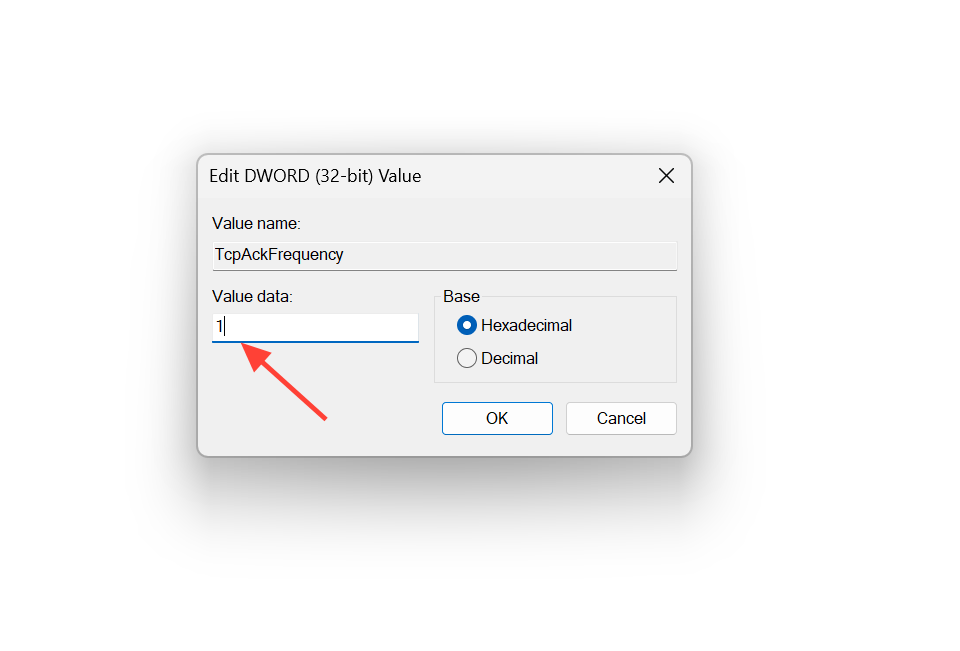
Эти два значения реестра нацелены на каждую из двух частей этой дилеммы. Значение TcpNoDelay Тот, кто находится под контролем 1 Алгоритм Нейгла дает сбой, позволяя небольшим операциям записи выполняться немедленно. Значение... TcpAckFrequency Тот, кто находится под контролем 1 Это отключает отложенные подтверждения, поэтому ваше устройство будет подтверждать получение каждого входящего пакета немедленно, вместо того чтобы ждать его подключения.
Убедитесь, что изменения применены к правильному сетевому адаптеру в Windows 11.
Прежде чем вносить какие-либо изменения в системный реестр Windows 11, создайте точку восстановления системы, чтобы при необходимости отменить изменения. Изменение системного реестра может вызвать как очевидные, так и скрытые проблемы, поэтому внимательно следуйте инструкциям и изменяйте только значения, перечисленные ниже.
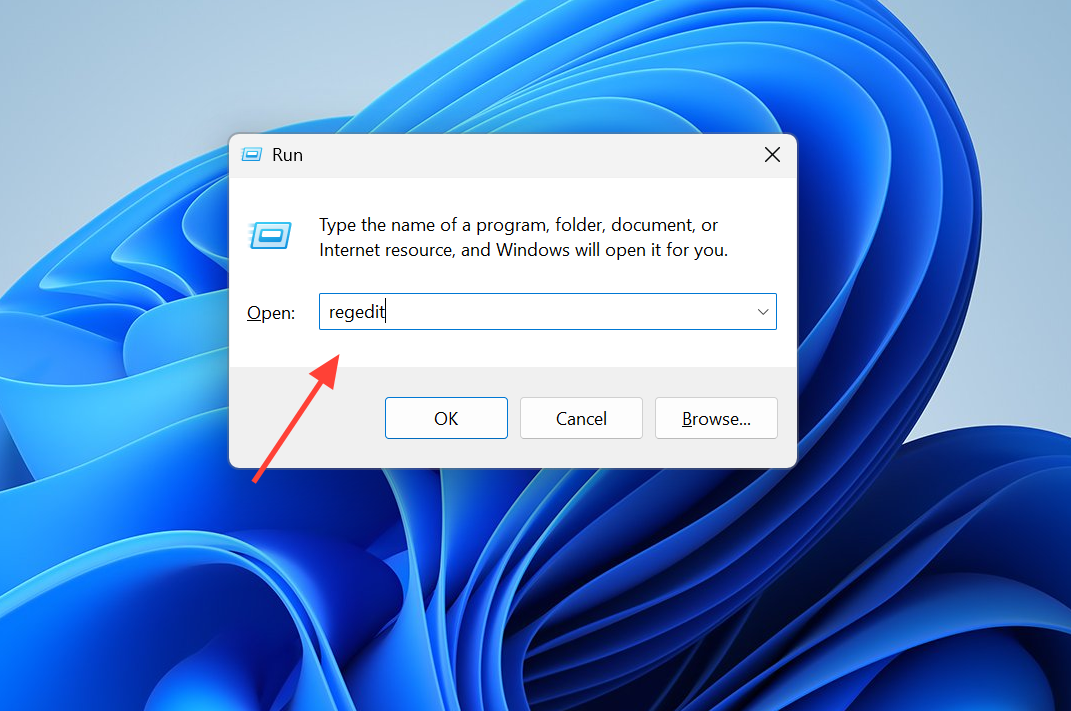
1. Нажмите клавиши Win + R , затем введите regedit и нажмите Enter , чтобы открыть редактор реестра.
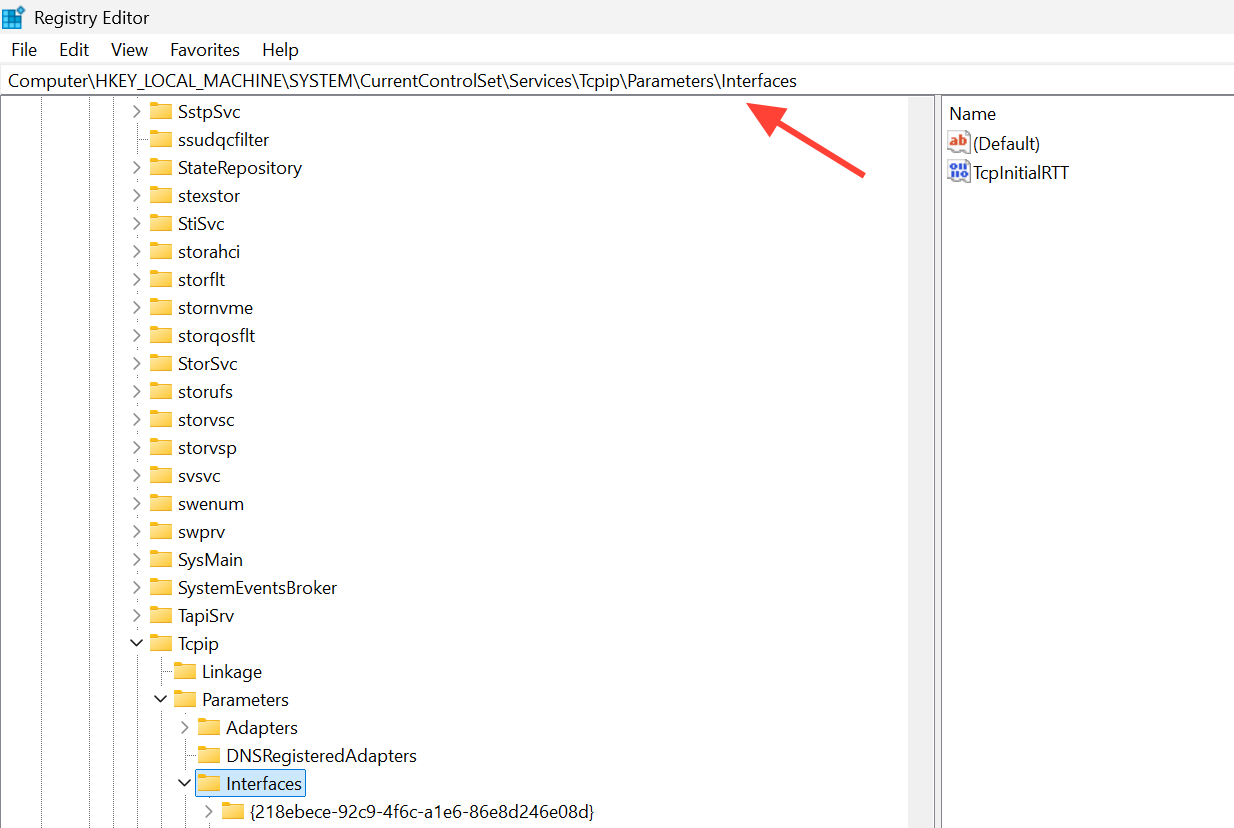
2. В редакторе реестра перейдите по следующему пути: HKEY_LOCAL_MACHINESYSTEMCurrentControlSetServicesTcpipParametersInterfacesВы заметите несколько подразделов с длинными идентификационными строками, каждый из которых представляет собой сетевой адаптер. Эти изменения могут помочь решить проблему медленной работы сети.
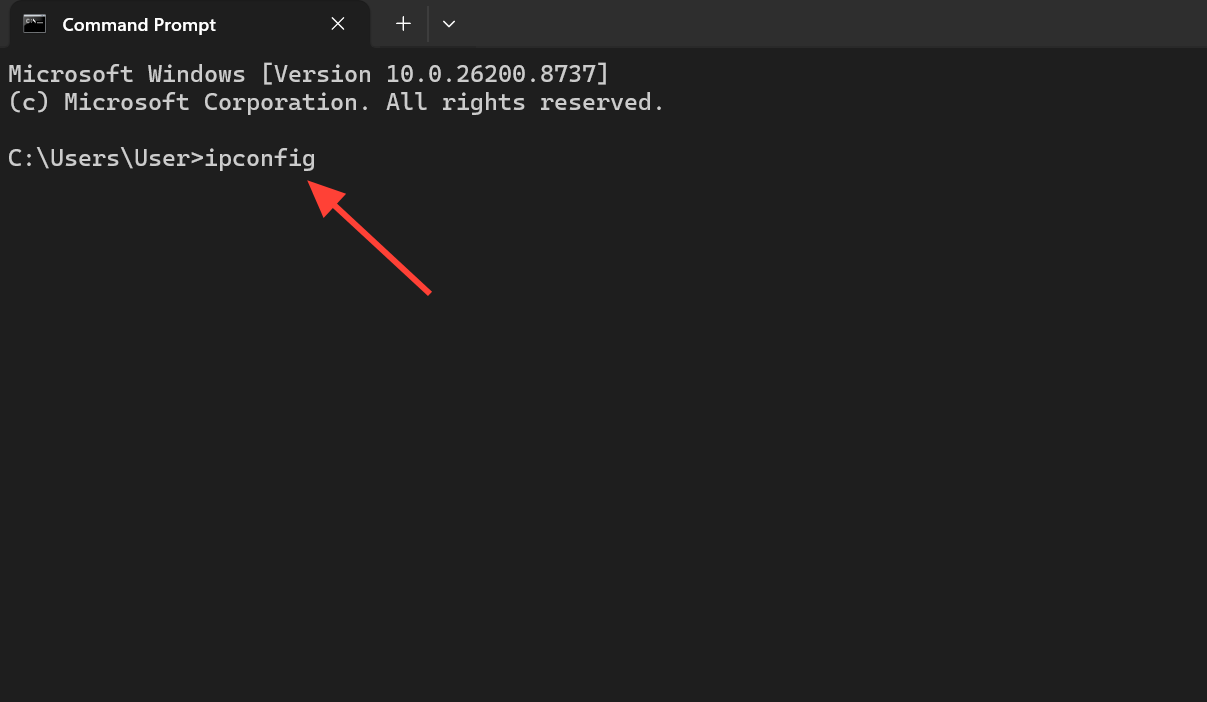
3. Откройте командную строку и выполните команду. ipconfig Чтобы записать свой текущий IP-адрес, просмотрите подразделы, пока не найдете соответствующий. DhcpIP-адрес Или Айпи адрес Укажите ваш IP-адрес. Это ваш активный сетевой адаптер. Убедитесь, что он работает. Windows 11 Для достижения наилучших результатов.
4. После определения нужного подраздела щелкните правой кнопкой мыши в правой панели и выберите Создать > Значение DWORD (32-разрядное) . Назовите его TcpNoDelay и установите его значение равным 1.
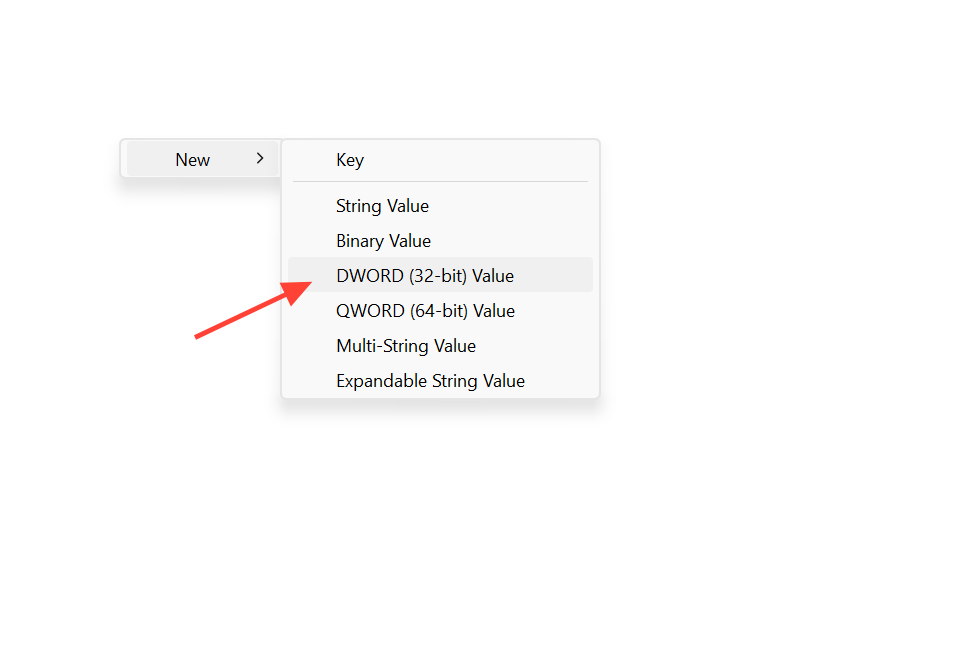
5. Создайте второе значение типа DWORD в том же подразделе с именем TcpAckFrequency и установите его значение равным 1. Закройте редактор реестра и перезагрузите компьютер.
Как можно быть уверенным в успешности модификации?
После перезагрузки вы заметите значительное улучшение отзывчивости часто используемых задач TCP. В сеансах протокола удаленного рабочего стола (RDP) исчезает раздражающая задержка между вводом текста и появлением символов, а нажатия клавиш регистрируются мгновенно. Это изменение не является таким уж существенным скачком, как увеличение пропускной способности, но оно устраняет искусственную паузу, которую Windows добавляла при установлении хорошего соединения, позволяя небольшим пакетам отправляться сразу после их записи приложением и мгновенно доставлять подтверждения (ACK).
Компромисс здесь заключается в увеличении количества небольших пакетов в сети. Это вполне приемлемо для современных широкополосных соединений, но важно помнить об этом, если вы используете сеть с крайне ограниченными ресурсами. Если вы заметите какие-либо проблемы , удалите два значения DWORD или восстановите систему из точки восстановления, чтобы вернуться к поведению по умолчанию.
В каких случаях данное изменение нецелесообразно?
Алгоритм Нейгла — это оптимизация, применяемая только в TCP, поэтому данное исправление затрагивает только TCP-трафик. Большинство современных онлайн-игр, особенно шутеры от первого лица (FPS), игры в жанре «королевская битва» и динамичные экшен-игры, передают данные, чувствительные к задержке, по протоколу UDP, который никогда не использует алгоритм Нейгла. Поэтому отключение этого алгоритма на стороне TCP не повлияет на эти игры.
| نوع العمل | Получает ли он выгоду от этой поправки? |
|---|---|
| Протокол удалённого рабочего стола (RDP) | Да, небольшие и повторяющиеся операции набора текста отправляются немедленно. |
| SSH и другие часто используемые TCP-сессии | نعم |
| Онлайн-игры на основе UDP | Нет, UDP не использует алгоритм Нейгла. |
| Игровой чат, подбор игроков, вход в систему (TCP) | В лучшем случае это просто, и не является критической причиной задержек. |
На пинг в играх также влияют географическое расстояние, маршрутизация вашего интернет-провайдера и загруженность на пути к серверу. Никакие значения в клиентском реестре не могут сократить этот путь. Отключение алгоритма Нейгла не спасет и без того медленное или перегруженное соединение, слабый сигнал Wi-Fi или полностью использованную полосу пропускания. Эта настройка решает конкретные ситуации, когда скорость вашего соединения кажется нормальной, но реактивные задачи, требующие отправки и получения небольших сообщений, по-прежнему работают без задержек. Если вы используете RDP, SSH или любой другой рабочий процесс на основе TCP, где небольшие сообщения должны передаваться мгновенно, эти два значения стоит настроить в Windows 11.
Комментарии закрыты.