
Исправление ошибок CrossDeviceService.exe: «Поврежденный образ» и «Неверный параметр»
Избавьтесь от надоедливых ошибок CrossDeviceService.exe Bad Image и Parameter Is Incorrect. Узнайте, как их исправить шаг за шагом, и верните своему устройству бесперебойную работу.

Самое важное, что вам нужно знать
- Для начала остановите процесс CrossDeviceService.exe через диспетчер задач, затем выполните команды DISM и SFC для восстановления поврежденных системных файлов.
- Проверьте DLL-файлы в папках Microsoft.VCLibs.140.00.UWPDesktop, и если вы обнаружите какие-либо из них размером 0 байт, удалите их, чтобы система могла их восстановить.
- Если ошибка сохраняется, используйте чистую загрузку, чтобы изолировать проблемное приложение автозапуска, например, «Мобильные устройства», а затем отключите его.
Обычно появляется всплывающее окно с сообщением. CrossDeviceService.exe – Некорректный образ Или CrossDeviceService.exe «Неверный параметр» Через несколько секунд после входа в Windows 11 часто появляется сообщение, указывающее на такой файл, как... MSVCP140.dll внутри папки Microsoft.VCLibs.140.00.UWPDesktop В качестве подобного случая можно привести следующие случаи: 0x0000020Эта проблема связана с функциями подключения устройств в Windows, которые зависят от Приложение Phone Link Хост для обеспечения взаимодействия между различными устройствами.
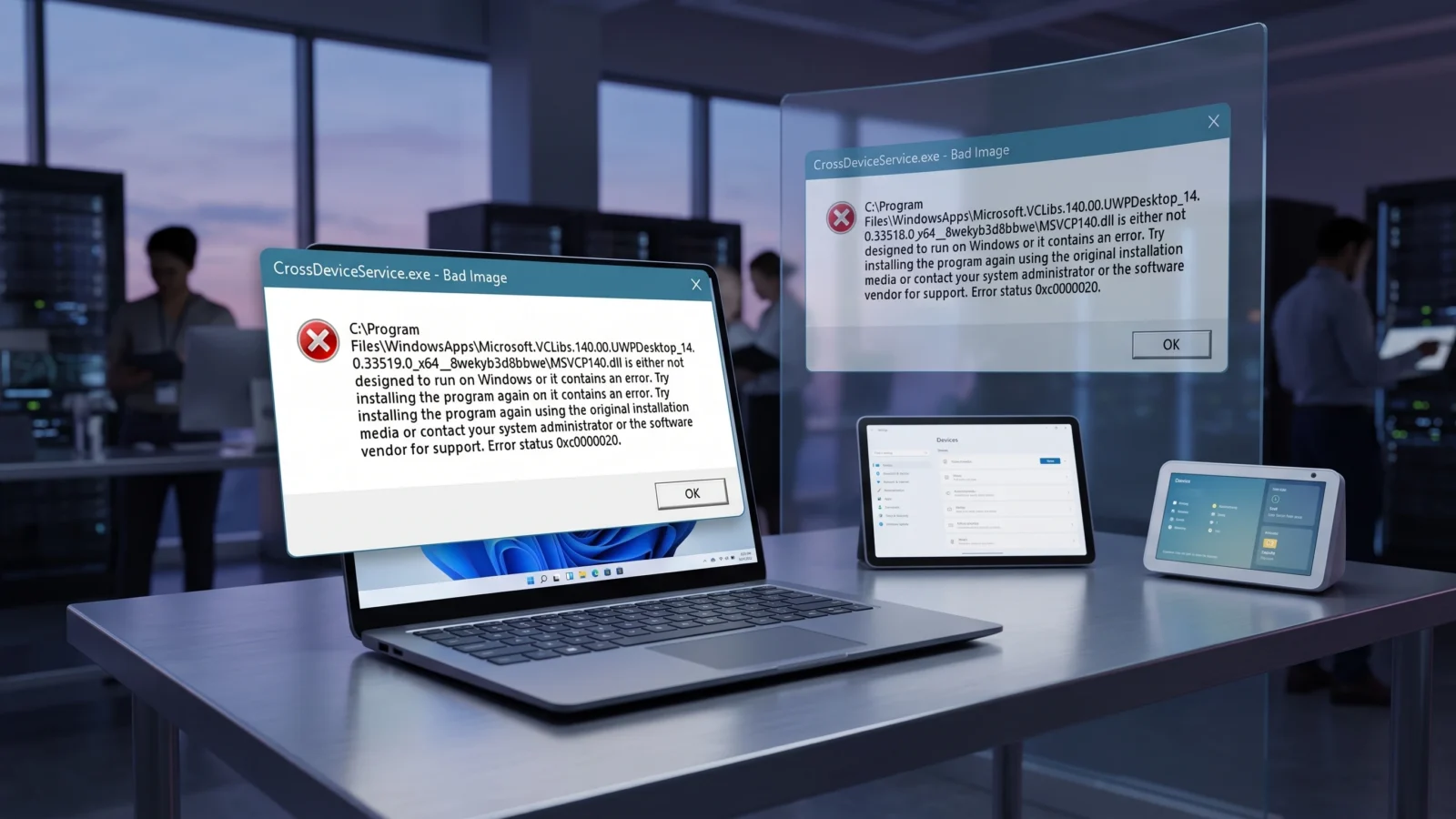
Быстрый ответ: Откройте диспетчер задач и завершите каждый из процессов. CrossDeviceService.exeЗатем включите его. sfc /scannow и DISM /Online /Cleanup-Image /RestoreHealth Перезагрузите устройство из командной строки с правами администратора. Если проблема сохраняется, отключите [программу/и т. д.]. Мобильные устройства При запуске или ремонте Приложение Phone Link.
Что вызывает ошибку CrossDeviceService.exe?
Ошибка CrossDeviceService.exe возникает, когда система не может загрузить необходимые файлы. CrossDeviceService.exe — это фоновая служба, которая обрабатывает синхронизацию устройств, например, обмен данными о действиях, фотографиях, разговорах и звонках между компьютером и телефоном. Если ей не удается загрузить общий файл среды выполнения или если компонент Cross-Device Experience Host отсутствует или устарел, Windows при запуске отображает сообщение «Неверный образ» или «Неверный параметр».
Наиболее распространенной причиной является поврежденный или имеющий нулевой размер файл среды выполнения Visual C++. В ряде случаев сообщалось о повреждении DLL-файлов внутри папок. Microsoft.VCLibs.140.00.UWPDesktop Размер файла составлял 0 байт, что препятствовало корректному запуску службы. Ошибка также могла возникнуть после обновления BIOS или Центр обновления WindowsИли настройте синхронизацию из приложения, которое использует функции подключения между устройствами.
Остановите процесс и восстановите системные файлы.
Начните здесь, чтобы устранить проблему. Завершение процесса удалит всплывающее окно, а сканирование и восстановление исправят поврежденные файлы, из-за которых оно появляется снова.
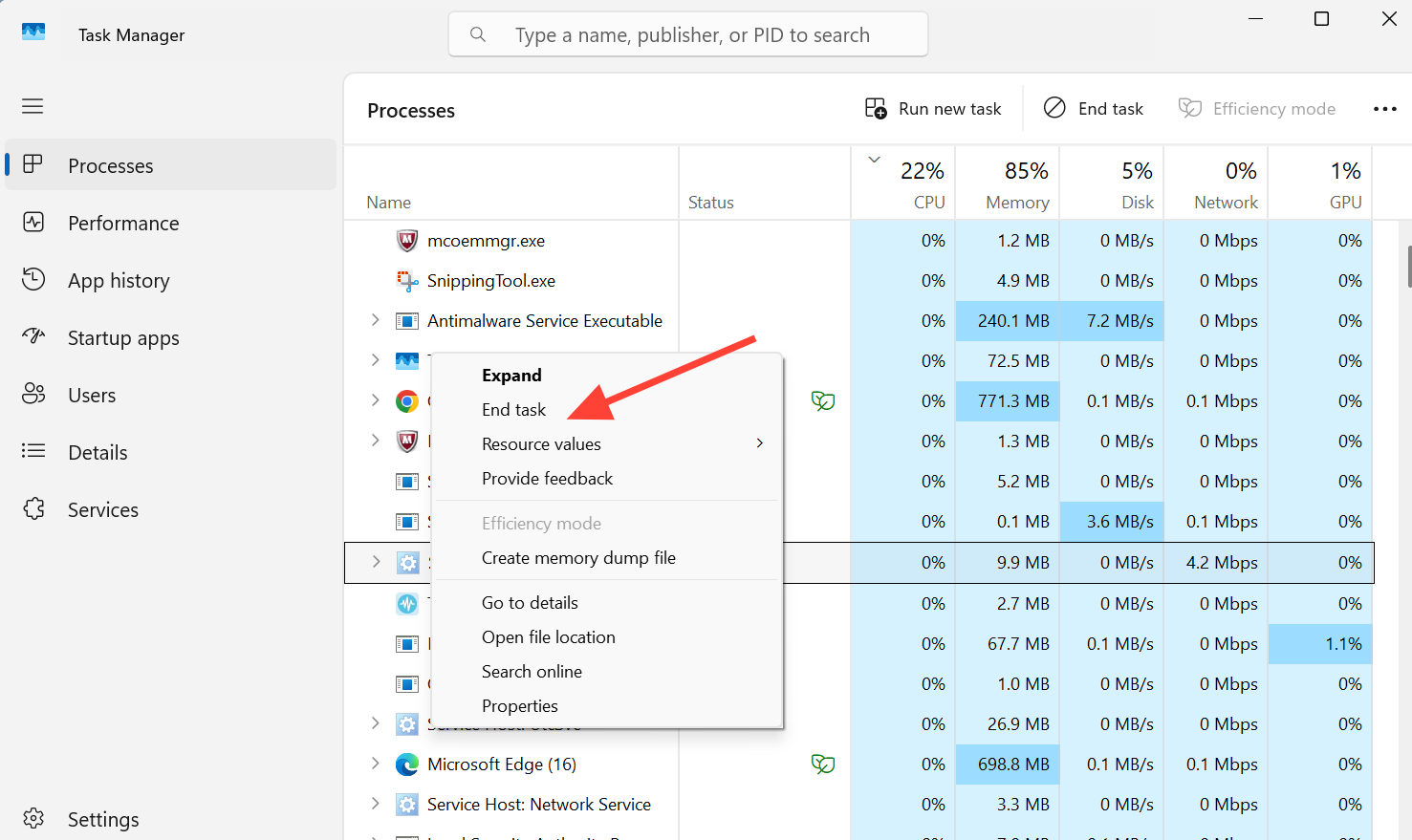
1. Нажмите Ctrl + Shift + Esc Чтобы открыть Диспетчер задач, во вкладке «Процессы» найдите... CrossDeviceService.exeЩелкните по нему правой кнопкой мыши, затем выберите Снять задачу (Завершите задание). Завершите каждый просмотренный вами экземпляр.
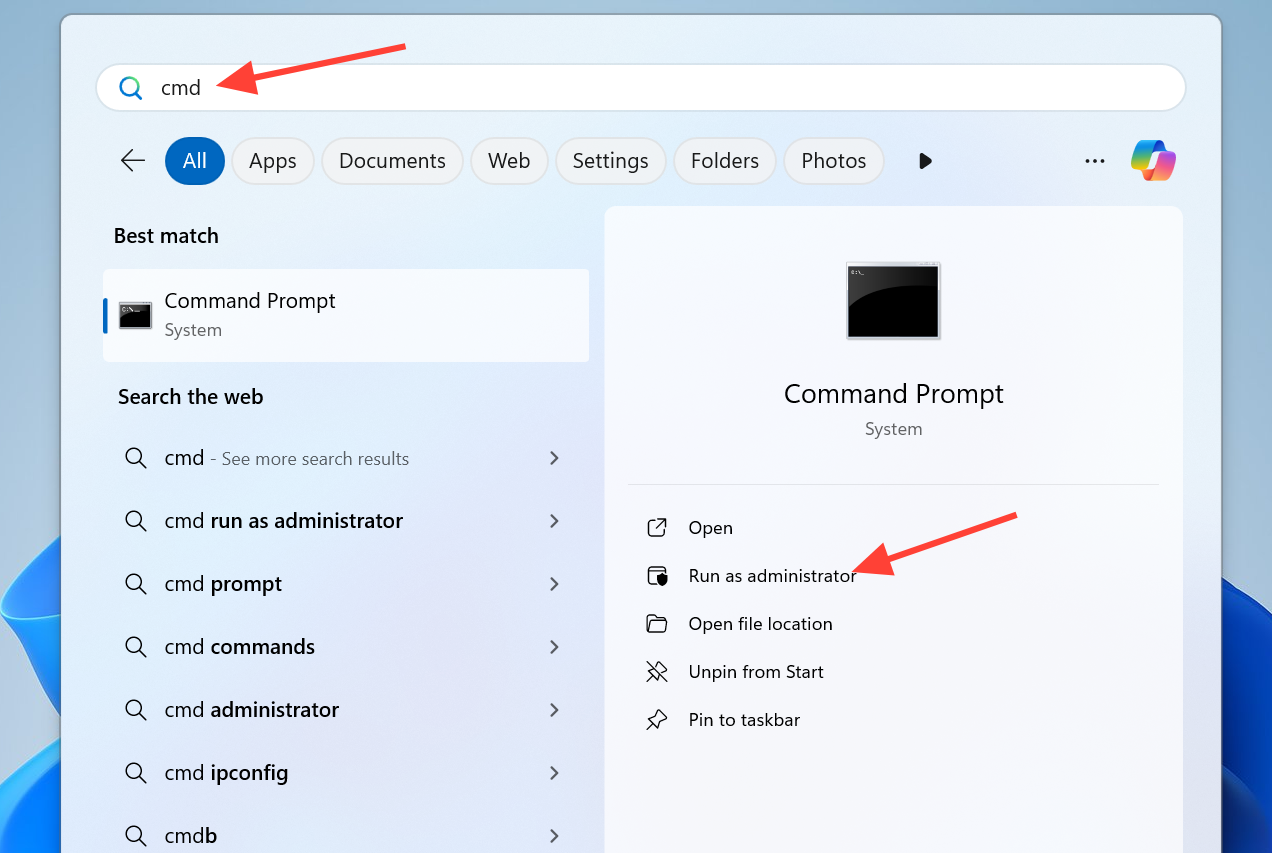
2. Откройте меню «Пуск», введите «Командная строка» , щелкните по ней правой кнопкой мыши и выберите «Запустить от имени администратора».
3. Выполняйте проверки состояния системы построчно, нажимая клавишу Enter после каждой команды.
Dism /Online /Cleanup-Image /ScanHealth
Dism /Online /Cleanup-Image /CheckHealth
DISM /Online /Cleanup-Image /RestoreHealth
SFC /SCANNOW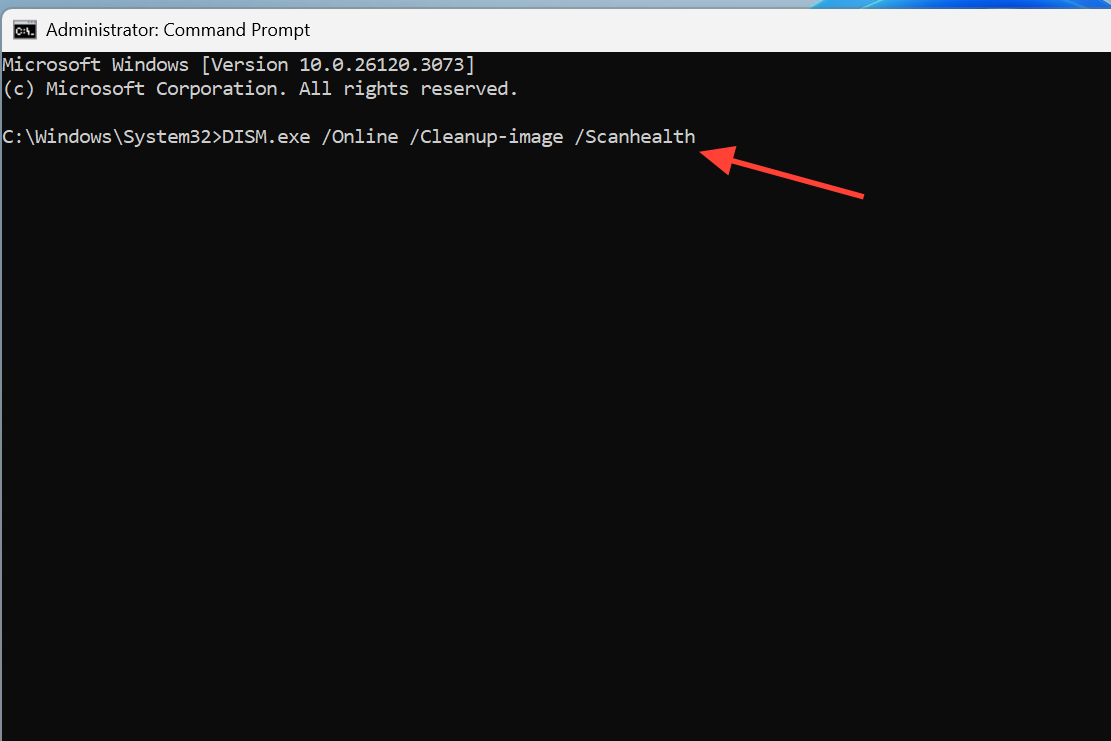
4. Перезагрузите мобильное устройство (ноутбук). Если после входа в систему всплывающее окно больше не появляется , и сканирование не выявляет оставшихся проблем, значит, поврежденные файлы восстановлены, и на этом все.
Восстановление поврежденных или неполных DLL-файлов VCLibs.
Если сообщение об ошибке относится к файлу в папке VCLibs, проверьте эти DLL-файлы напрямую. Если размер файлов среды выполнения равен 0 байт, они не могут быть загружены корректно, что приводит к предупреждению "Неверный образ".
1. Откройте Проводник и перейдите к папкам, содержащим среду выполнения UWP Desktop. Точный номер версии может отличаться в названии папки, поэтому откройте папку, соответствующую версии, указанной в сообщении об ошибке.
| Папка среды выполнения, подлежащая проверке. |
|---|
Microsoft.VCLibs.140.00.UWPDesktop_..._x648wekyb3d8bbwe |
Microsoft.VCLibs.140.00.UWPDesktop_..._x868wekyb3d8bbwe |
2. Проверьте размер DLL-файлов, включая MSVCP140.dllЕсли размер какого-либо файла равен 0 байтам, это означает, что он поврежден.
3. Удалите затронутые файлы или поврежденные папки с версиями, затем перезапустите систему. Windows может восстановить для затронутых приложений предыдущую рабочую версию этих файлов среды выполнения, устранив ошибку для пользователей, сообщивших о проблеме с файлом размером 0 байт. Обратите внимание, что приложения «Фотографии», «Блокнот» и «Paint» могут вернуться к более старой версии DLL-файлов; это ожидаемое поведение.
Выявление приложения, вызывающего ошибку при запуске системы, с помощью чистой загрузки.
Если всплывающее окно продолжает появляться, вероятной причиной является элемент автозагрузки . Чистая загрузка Windows начинается с ограниченного набора драйверов и элементов автозагрузки, что помогает локализовать проблему. В ходе этого процесса было установлено, что основным триггером этой проблемы является элемент автозагрузки «Мобильные устройства» .
1. Выполните чистую загрузку, следуя официальным инструкциям Microsoft, доступным в разделе « Как выполнить чистую загрузку в Windows».
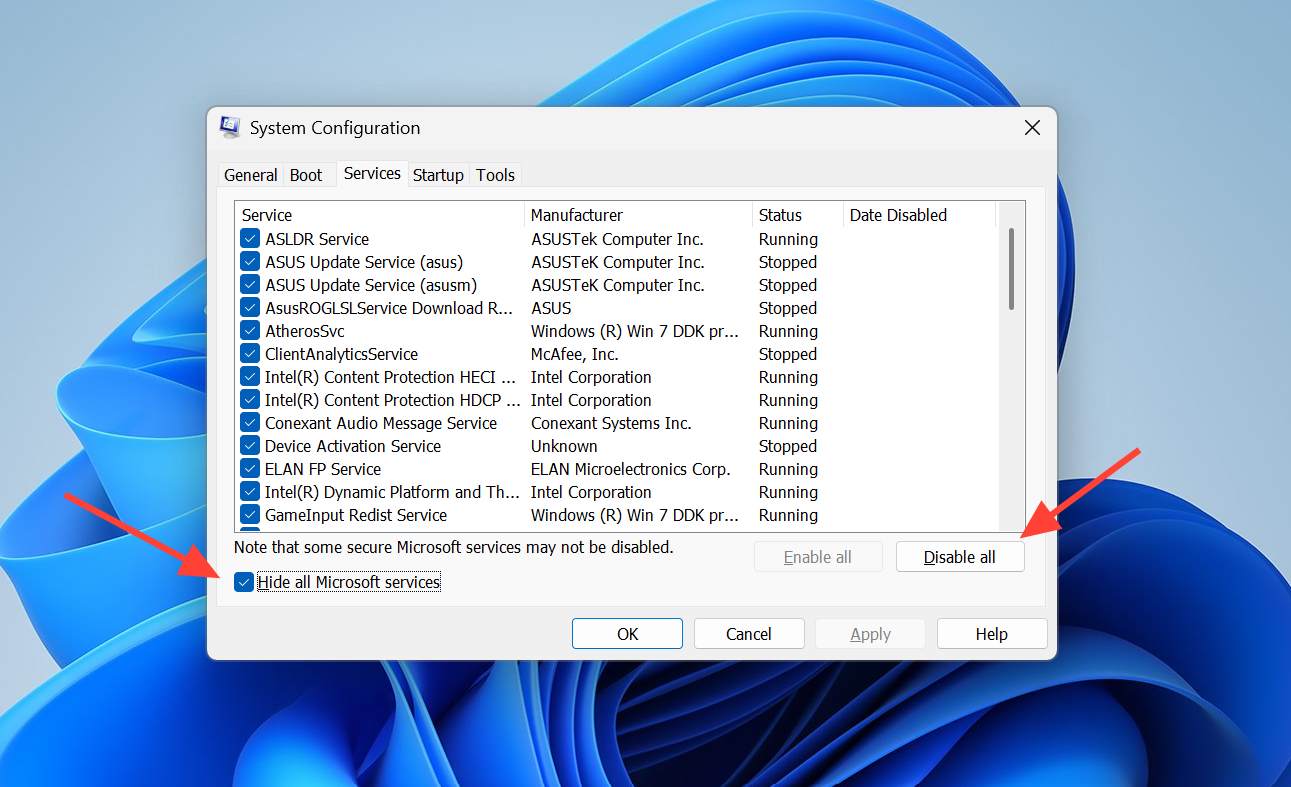
2. Включайте элементы автозагрузки небольшими партиями, перезагружая компьютер между каждым включением, пока ошибка не появится снова. Виновником является элемент, вызывающий ошибку.
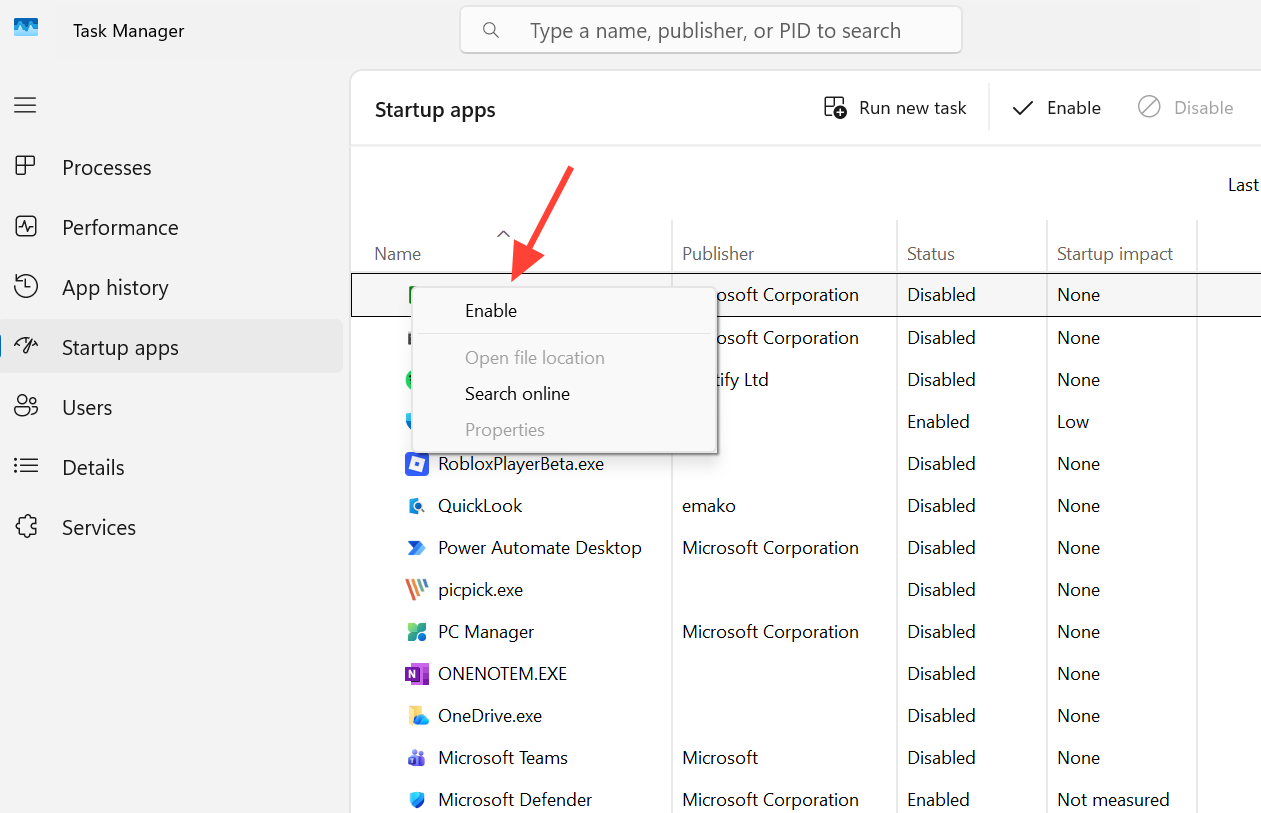
3. Оставьте эту опцию отключенной и позвольте компьютеру снова запуститься в обычном режиме. Отключение функции «Мобильные устройства» при запуске устранит сообщение, хотя функция передачи фотографий, связанная с Phone Link, не будет работать, пока её не включат снова.
Обновление хоста для обеспечения кросс-устройственной совместимости
Компонент Cross-Device Experience Host управляет подключением устройств к вашему компьютеру для совместной работы. Если этот компонент отсутствует или устарел, служба может работать некорректно . Переустановка компонента через Winget обновит его и устранит все проблемы.
1. Откройте командную строку с правами администратора.
2. Выполните команду установки и нажмите Y , чтобы принять условия, когда появится соответствующий запрос.
winget install 9NTXGKQ8P7N0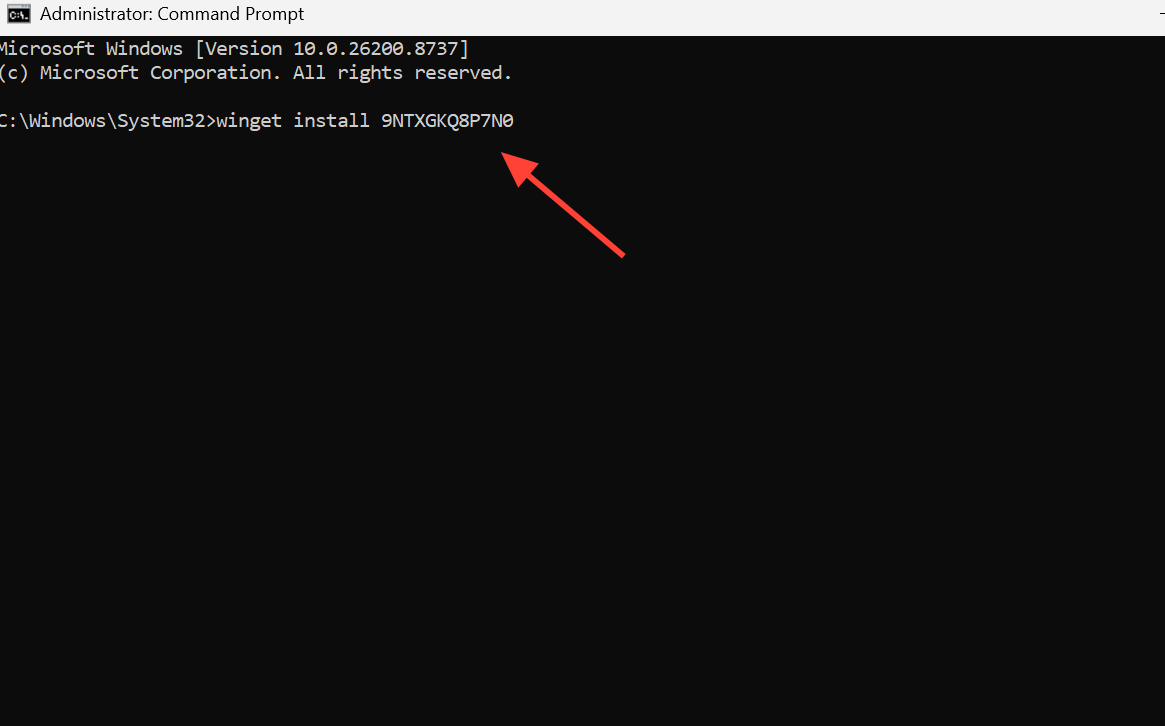
3. После завершения установки перезагрузите компьютер и проверьте, сохраняется ли проблема. Чтобы удалить компонент, выполните следующую команду в окне PowerShell с правами администратора.
Get-AppxPackage *Microsoft.CrossDeviceExperienceHost* | Remove-AppxPackage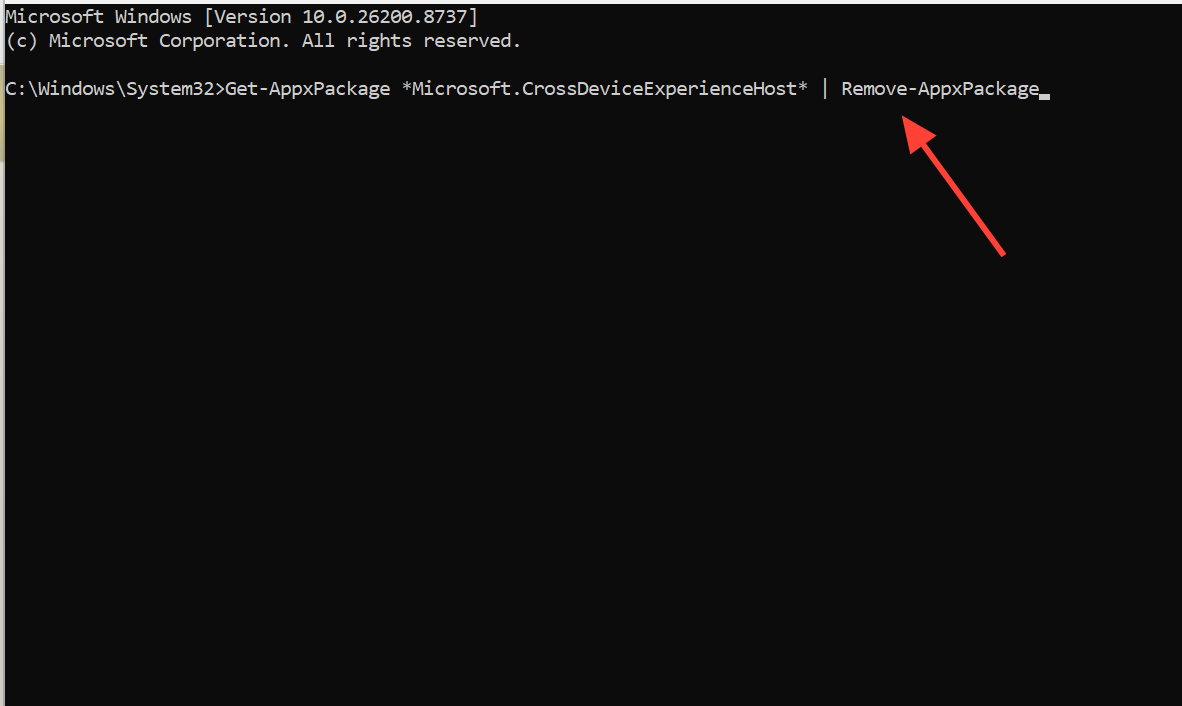
Восстановите, сбросьте настройки или переустановите приложение Phone Link.
Поскольку эта ошибка связана с приложением Phone Link, часто проблему решает восстановление самого приложения. Процесс восстановления направлен на исправление поврежденных файлов приложения без ущерба для ваших данных, в то время как сброс настроек удалит сохраненные данные, такие как учетные данные для входа, настройки и кэш.
1. Откройте меню «Пуск» , введите Phone Link , щелкните по нему правой кнопкой мыши и выберите «Параметры приложения».
2. Прокрутите вниз и нажмите «Исправить» . Проверьте, исчезла ли ошибка. Если она сохраняется, вернитесь на тот же экран и нажмите «Сбросить».
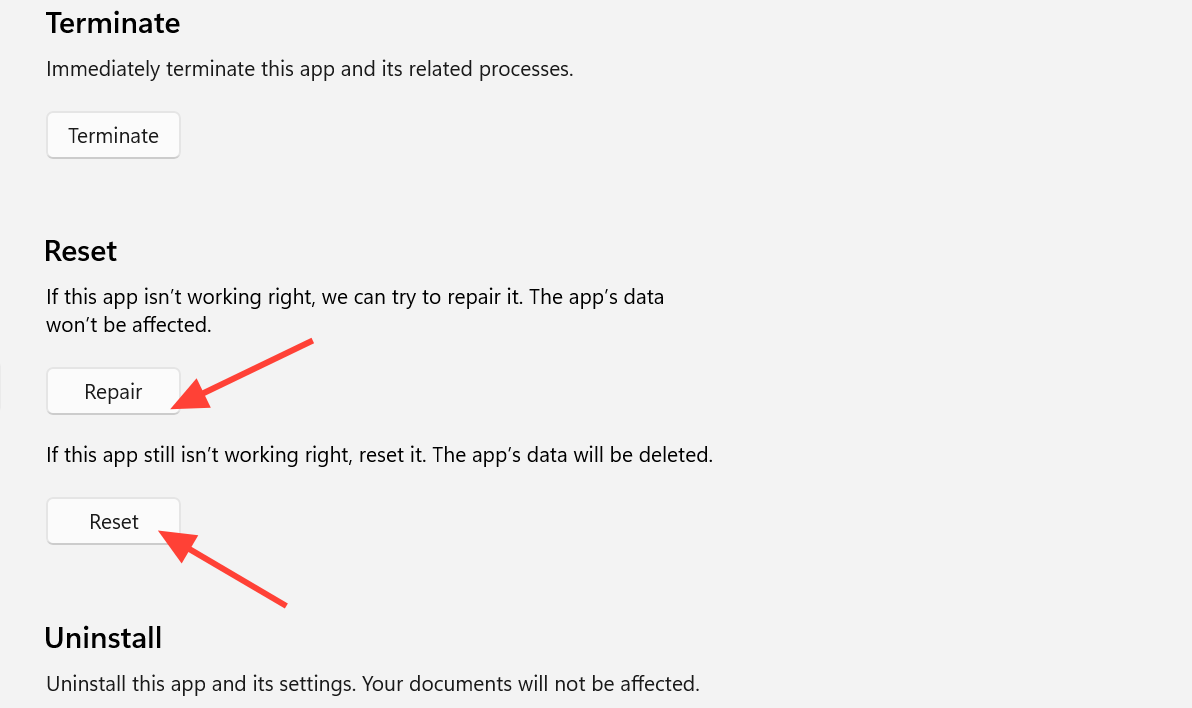
3. Если восстановление и сброс настроек не помогают, переустановите приложение. Откройте Windows PowerShell от имени администратора и выполните команду перерегистрации.
Get-AppXPackage -AllUsers | Foreach {Add-AppxPackage -DisableDevelopmentMode -Register "$($_.InstallLocation)AppXManifest.xml"}Если ошибка сохраняется, необходимо провести дополнительные проверки.
| الفحص | описание |
|---|---|
| Переустановите распространяемые компоненты Visual C++ | Удалите его из Панель управления > Программы и функцииЗатем переустановите программу с официального сайта Microsoft, чтобы заменить поврежденные файлы среды выполнения. |
تشغيل chkdsk /f /r |
Дисковая проверка на наличие ошибок, которые могут повредить системные или прикладные файлы; она запускается при следующей перезагрузке. |
| Создать новую учетную запись пользователя | Если ошибка исчезает в новой учетной записи, значит, причина кроется в профиле или настройках исходного пользователя. |
| Центр обновления Windows | Установите ожидающие обновления; в некоторых случаях ошибка исчезала сама собой после последующего обновления Windows. |
Вы поймете, что исправление прошло успешно, когда всплывающее окно с ошибкой «Неверный образ» или «Неверный параметр» перестанет появляться в первые несколько секунд после входа в систему, и когда проверка состояния системы покажет отсутствие остаточных повреждений. Если ни один из этих шагов не решит проблему, восстановление системы до момента возникновения ошибки или сброс Windows с сохранением файлов восстановит затронутые служебные файлы.
Комментарии закрыты.