

Возможно, вы считаете, что знаете свой телефон Samsung Galaxy наизусть, но что, если существуют простые, но невероятно эффективные настройки, способные изменить всё?
Я провел бесчисленное количество часов, изучая свой телефон Galaxy, и за это время открыл для себя множество профессиональных советов, которые кардинально изменили способ использования мной телефона.
Эти приёмы упрощают всё: от многозадачности до поиска информации. Давайте улучшим возможности вашего Galaxy, даже не имея технического образования. В этой статье мы рассмотрим шесть самых важных приёмов для повышения производительности вашего телефона и повышения вашей повседневной продуктивности.

6. Добавить инструмент «Камера» к часто используемым стилям
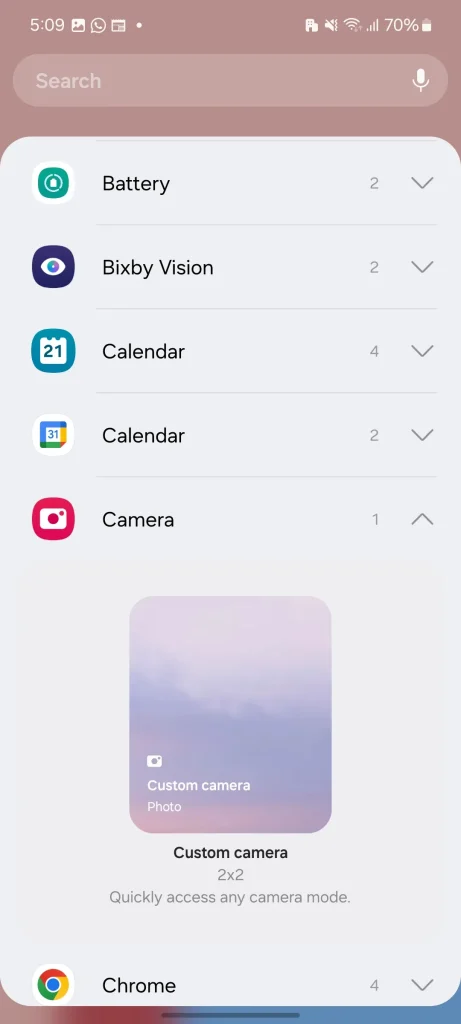
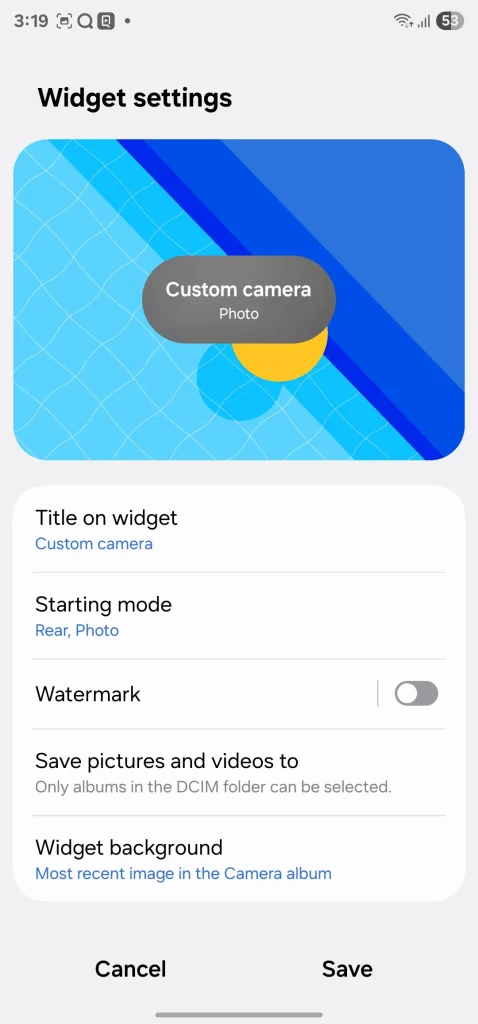
Позвольте поделиться с вами одним из моих самых любимых трюков в камере Samsung: инструментом «Камера» . Это очень простая функция, но она изменила мой способ быстро запечатлеть мимолетные моменты.
Вот как я им пользуюсь. Вместо того, чтобы открывать приложение «Камера» и прокручивать режимы в поисках нужного, я добавляю наиболее часто используемые режимы камеры на главный экран с помощью специальных виджетов.
Например, я гурман, и режим «Еда» на Samsung отлично подходит для того, чтобы фотографии ужина выглядели аппетитно. Поэтому я создал специальный виджет камеры для этого режима и разместил его на главном экране.
Теперь, когда подается это восхитительное блюдо, я не теряю ни секунды. Одним нажатием этого инструмента я мгновенно переключаюсь в режим «еда» и готова сделать идеальное фото для Instagram в мгновение ока.
Дело не только в еде. Как родитель, я знаю, как быстро двигаются дети, и иногда нужно запечатлеть это движение. Именно поэтому я посвятил отдельный инструмент для камеры сверхзамедленной съёмке.
Мой малыш постоянно бегает, прыгает и вытворяет всякие глупости. Одним нажатием на его значок я мгновенно включаю запись в режиме суперзамедленной съёмки, запечатлевая каждую деталь его весёлых игр.
Чтобы добавить эти полезные инструменты, перейдите в меню виджетов , выберите «Камера» и разместите один из виджетов на главном экране. Теперь нажмите на него, выберите подходящий фон и режим камеры, и всё готово.
5. Находите и создавайте процедуры для повседневных задач с помощью One UI
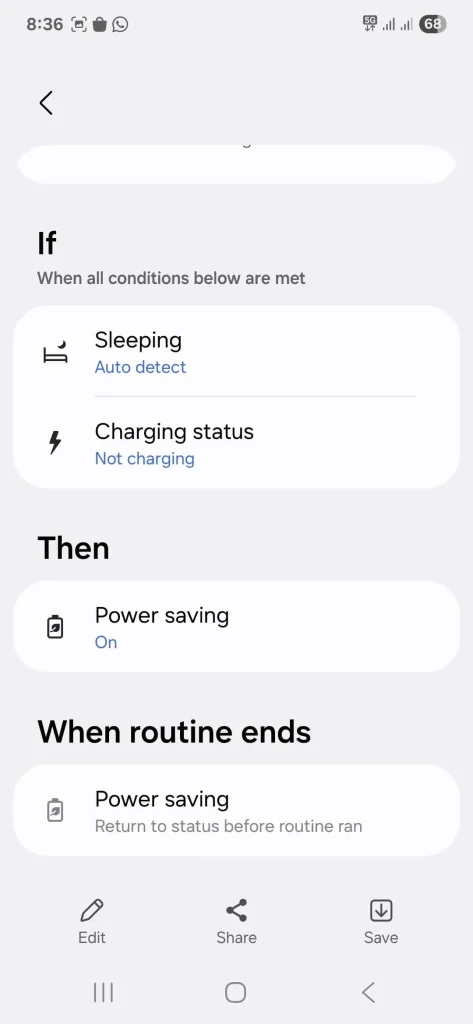
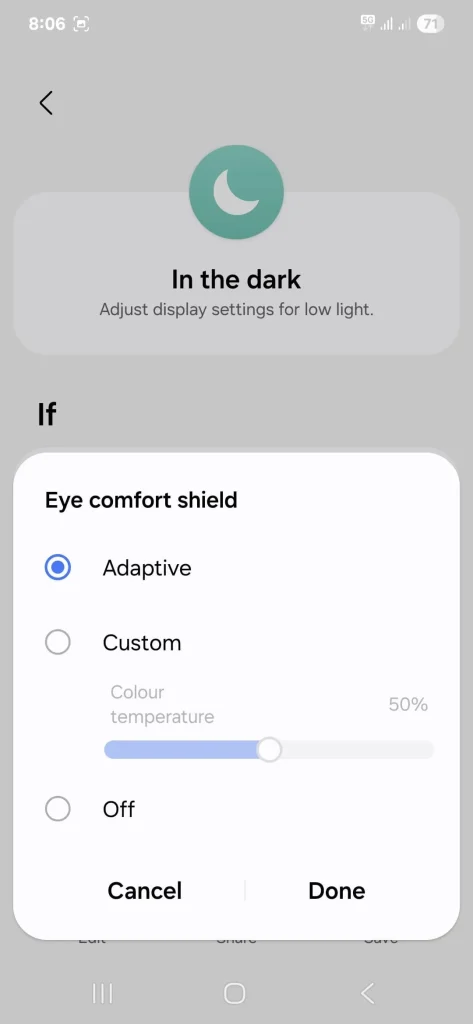
Давайте рассмотрим еще одну функцию One UI, которая произвела революцию в моей повседневной эффективности.
Я часто повторяю одну и ту же последовательность действий на телефоне по несколько раз в день или забываю о простых вещах. Именно здесь «рутины» стали моим секретным оружием для автоматизации этих повторяющихся действий.
Вместо того чтобы вручную пролистывать настройки, приложения или элементы управления умным домом, вы можете просто сказать своему телефону: «Когда произойдет А, сделай X, Y и Z». Это сэкономит массу ментального пространства и гарантирует, что вы не забудете эти небольшие, но важные шаги.
Например, моя любимая процедура — «Отдых». Каждый вечер, около 10:30, я понимаю, что пора готовиться ко сну.
Итак, я настроил процедуру «Подготовка ко сну» на автоматический запуск в 10:30. В ту минуту, когда часы бьют это время, мой телефон автоматически делает следующее:
- Значительно снижает яркость экрана.
- Активирует функцию Eye Comfort Shield.
- Изменяет звуковой режим на «вибрацию».
- Включает режим «Не беспокоить» (DND).
Всё настолько просто. Мне не нужно об этом думать. Мой телефон делает всё сам. Это лишь одна из привычек, которые я использую. Ознакомьтесь с моей публикацией ниже, чтобы узнать больше о всех привычках, которые я использую для повышения продуктивности и сокращения ежедневных усилий, необходимых для управления моим Android-смартфоном с помощью One UI.
4. Используйте стиль макета переключателя задач
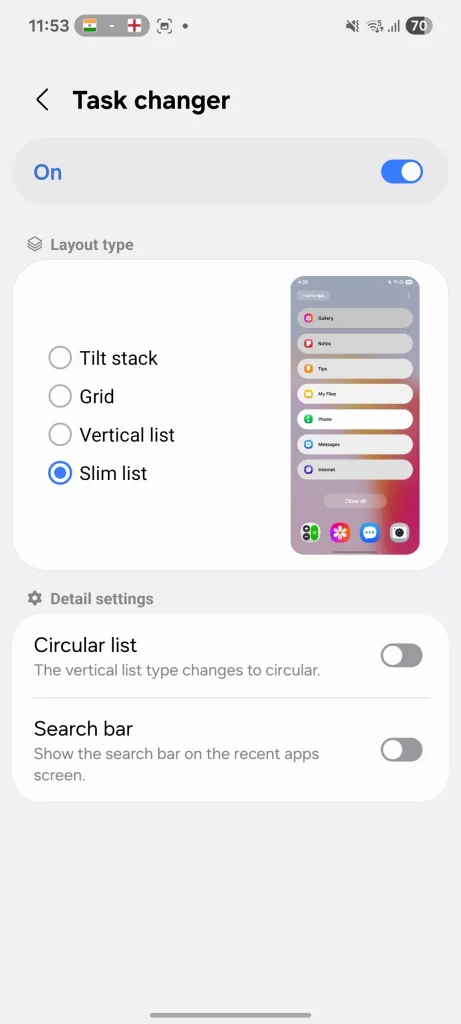
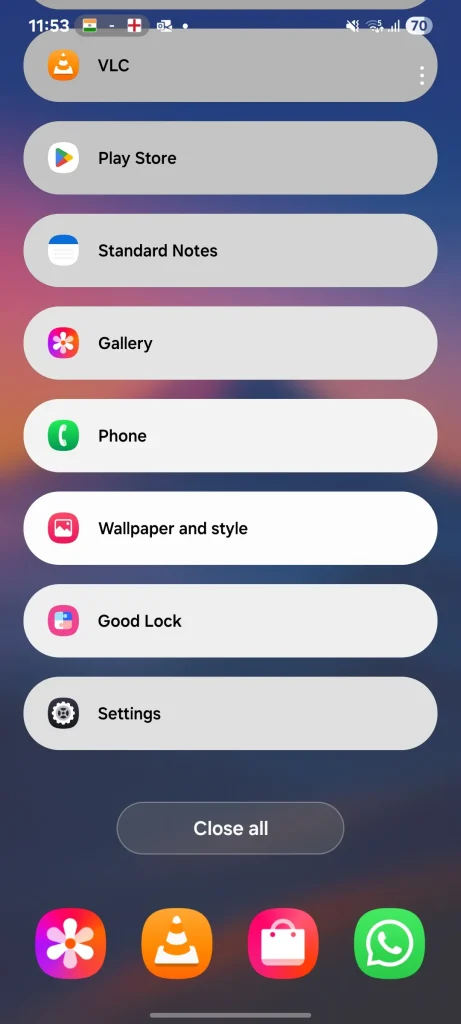
Я изменил расположение переключателя задач с помощью приложения Good Lock от Samsung. Если вы не знакомы с Good Lock , представьте его как официальный набор инструментов для персонализации от Samsung, позволяющий изменять ваш телефон любым мыслимым способом.
Стандартный вид переключателя задач показался мне немного громоздким. Хотя он выглядел хорошо, я мог видеть только одно или два приложения одновременно.
Я редко удаляю приложения из списка недавних, поэтому обычно у меня открыто большое количество приложений в фоновом режиме.
Вот тут-то и пригодится Good Lock, а именно его модуль Home Up. Одна из опций Home Up позволяет переключать задачи. Я сразу же переключился на макет Slim List.
В этом представлении открытые приложения отображаются в более компактном прокручиваемом списке. Теперь я могу видеть больше приложений на экране одновременно и переходить к нужному одним касанием. Эта функция значительно повышает мою производительность и удобство использования телефона, особенно при многозадачности и одновременном запуске нескольких приложений.
3. Установить лимит данных в меню мобильной точки доступа
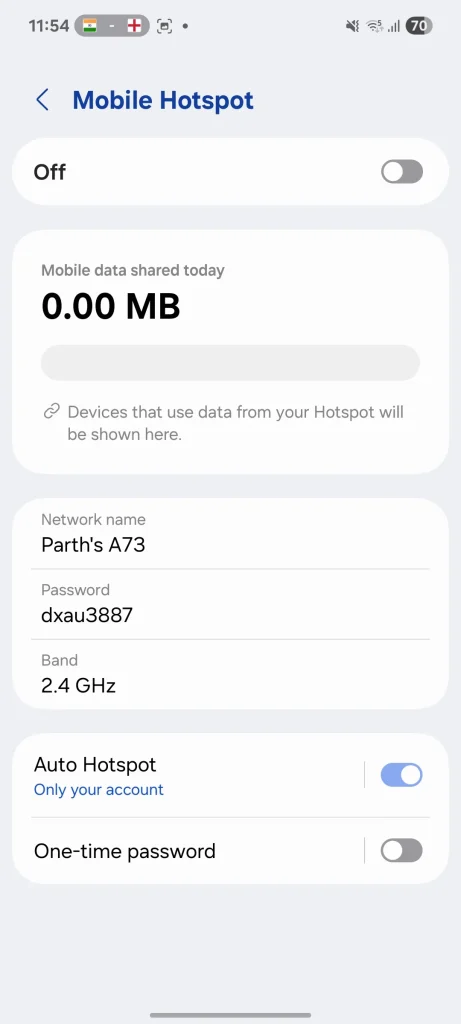
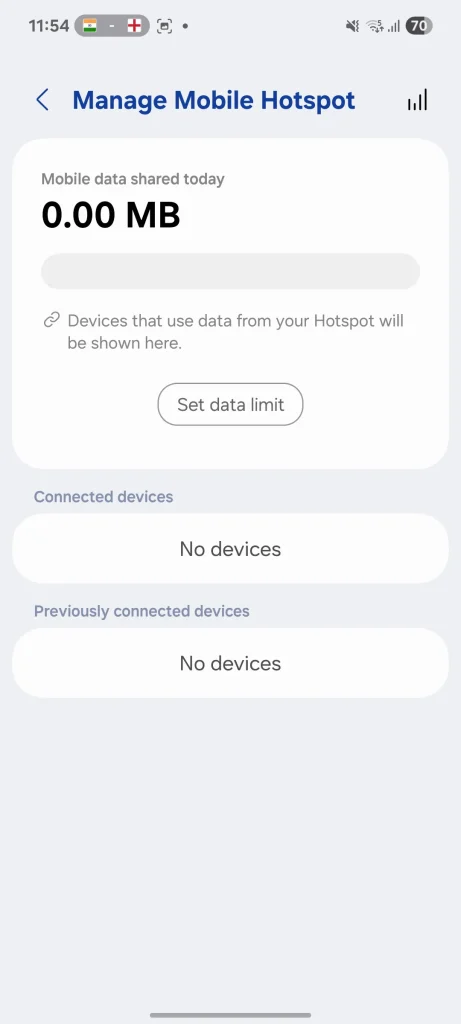
Этот трюк стал для меня спасением от дорогостоящих и неожиданных счетов за мобильный интернет, гарантируя, что у меня всегда будет достаточно интернета для решения любых задач. Я всегда устанавливаю лимит трафика при активации мобильной точки доступа.
Я часто использую интернет-подключение своего телефона Samsung Galaxy для MacBook Pro, особенно когда работаю удалённо или в дороге. До того, как я открыл для себя этот трюк, я иногда забывал, сколько данных я использовал на ноутбуке, что приводило к перерасходу моего тарифного плана.
Теперь, когда я включаю мобильную точку доступа, я устанавливаю лимит. Для личного использования с MacBook я обычно устанавливаю 2 ГБ. Этого достаточно для работы, проверки почты и короткого видеозвонка.
После достижения лимита в 2 ГБ мой телефон автоматически отключает точку доступа, не давая мне превысить выделенный мне объем данных.
Я использую тот же трюк, когда делюсь своим интернет-соединением с другими. Я могу установить лимит, перейдя в Настройки > Подключения > Мобильная точка доступа и модем > Меню Точка доступа и установив для них ограничение в 500 МБ.
Этого достаточно, чтобы выполнить необходимые задачи, не израсходовав весь свой тарифный план.
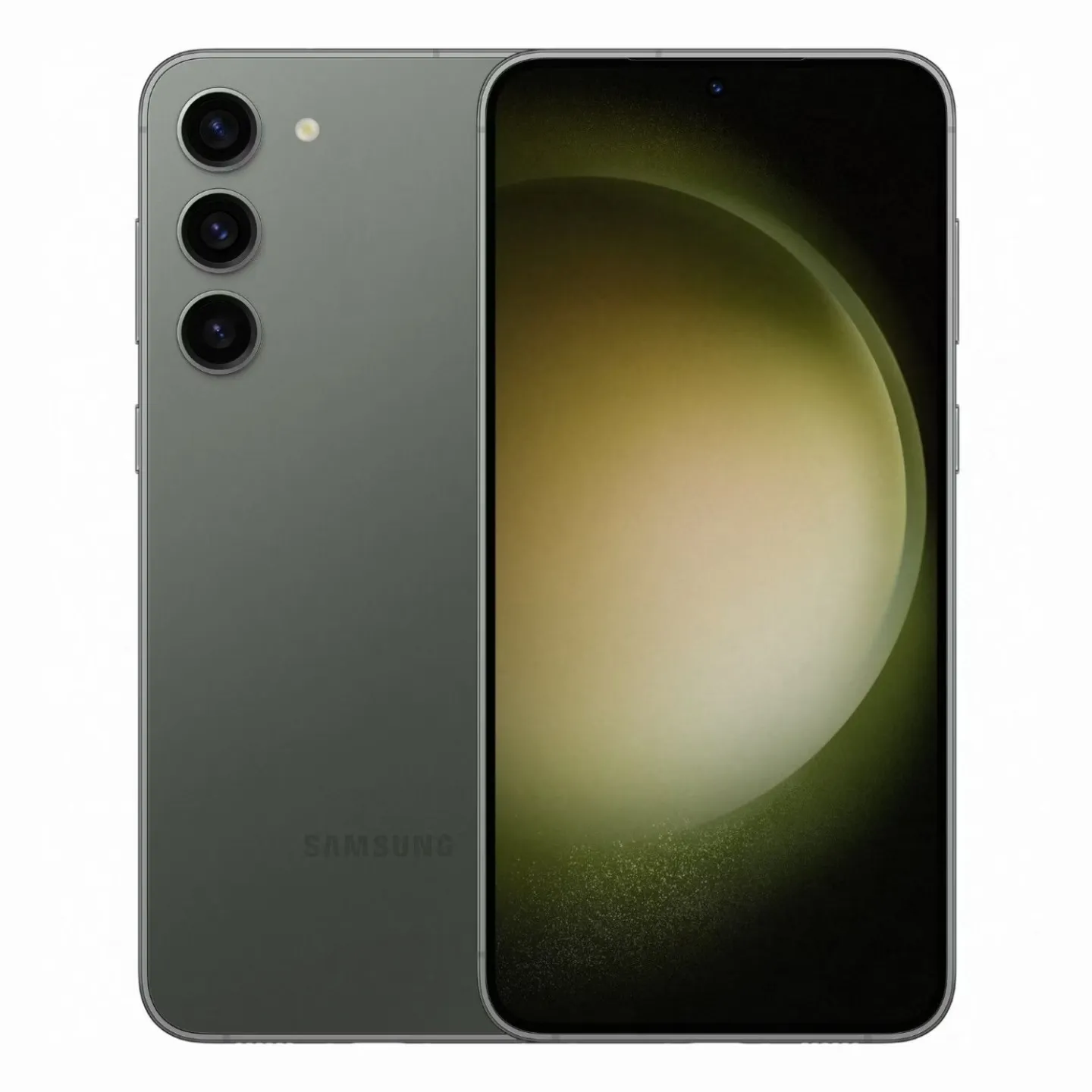
Galaxy S23+ разработан для того, чтобы в 2023 году предложить премиальный опыт использования Android для тех, кто предпочитает экран чуть большего размера. 6.6-дюймовый AMOLED-дисплей работает без сбоев, проводная зарядка мощностью 45 Вт обеспечит более длительное время работы с короткими перерывами при подключении к сети, а также больше места для перемещения благодаря вариантам памяти объёмом 256 ГБ и 512 ГБ. Работая на базе мобильной платформы Qualcomm Snapdragon 8 Gen 2 для Galaxy, он предлагает отличную производительность при своей цене почти в 1000 долларов.
2. Настройте боковое освещение
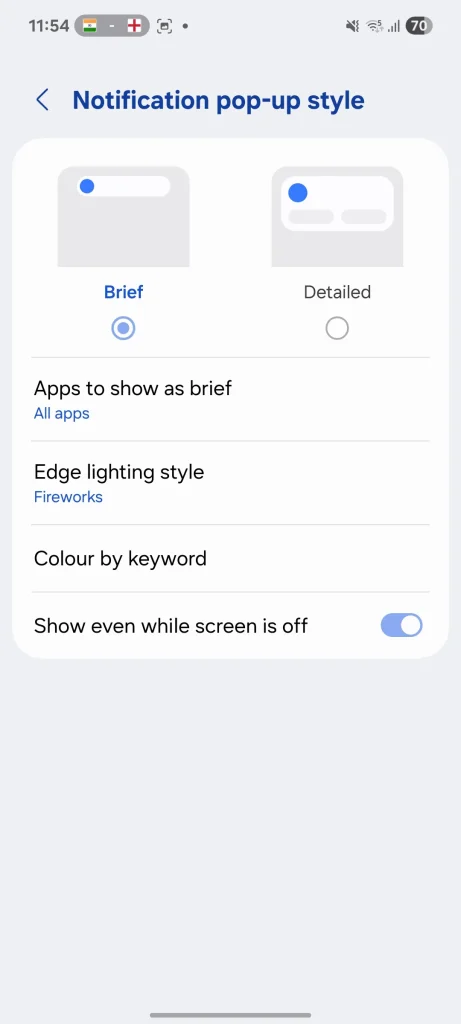
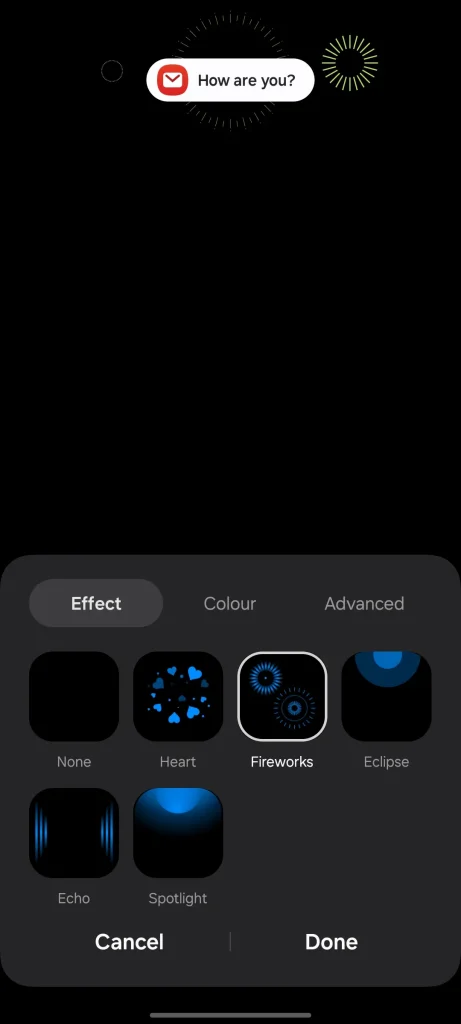
Этот трюк очень важен, чтобы не пропустить ни одного важного уведомления, даже когда мой Galaxy S23 Ultra лежит на столе. Вот тут-то и пригодится подсветка Edge Lighting, которую я идеально настроил под свои нужды.
Чтобы включить и настроить эту функцию, перейдите в Настройки > Уведомления > Стиль всплывающих уведомлений > Стиль подсветки по краям экрана . Здесь вы можете выбрать подходящий эффект и цвет для входящих уведомлений.
Эта функция гениальна, особенно учитывая дизайн S23 Ultra. Поскольку экран слегка изогнут, а края всё ещё видны, при получении уведомления края экрана подсвечиваются особым световым эффектом.
Благодаря этой функции вам даже не нужно брать телефон в руки или включать экран, чтобы узнать о поступлении. Это отличный способ быть в курсе важных уведомлений, не взаимодействуя напрямую с телефоном.
1. Активируйте функцию отсрочки уведомлений
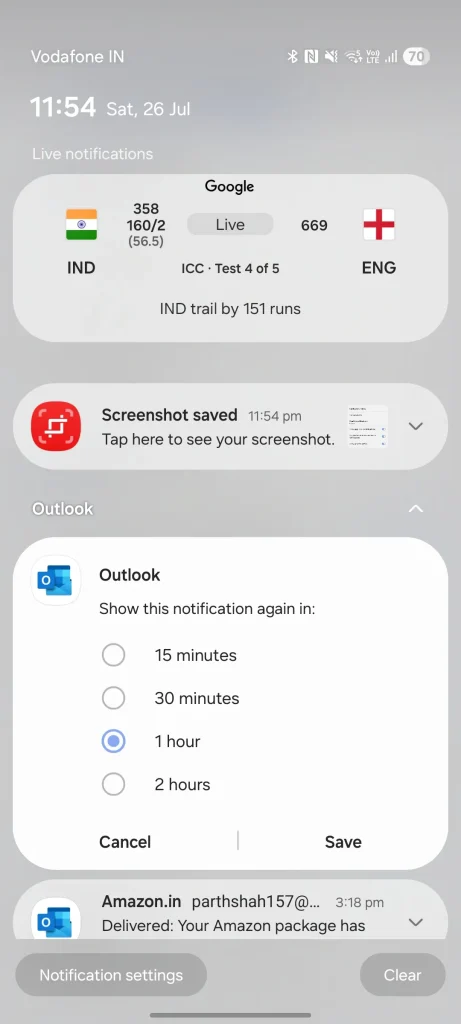
Мы все получаем уведомления в самый неподходящий момент. Вы можете быть на встрече, за рулём или погружены в работу, и вдруг ваш телефон завибрирует, сообщая о письме или уведомлении, на которое нужно ответить, но не в тот момент.
Если я проигнорирую уведомление, я, скорее всего, забуду о нём. Если же я сразу же займусь этим, я потеряю концентрацию.
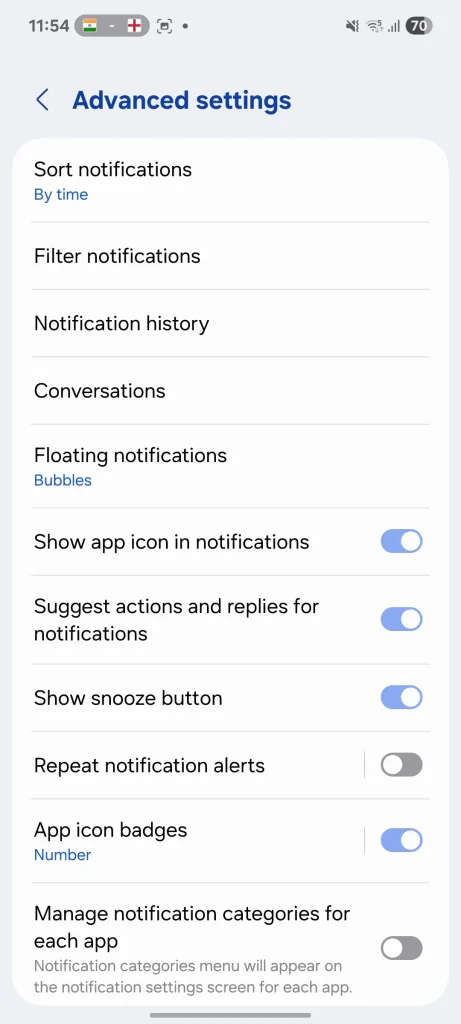
Вот тут-то и пригодится функция отсрочки. Когда появляется уведомление, я раскрываю его, нажимаю на значок часов и откладываю его на заданное время.
Например, когда я занят написанием важного отчёта, мне приходит электронное письмо с обновлением проекта, которое не срочное, но требует моего внимания до конца дня. Я могу отложить уведомление на два часа, а затем получить оповещение, когда буду готов заняться этим вопросом.
Если эта опция отсутствует на вашем телефоне, перейдите в Настройки > Уведомления > Расширенные настройки и включите параметр «Показывать кнопку отложенного сигнала» . Эта функция позволяет эффективно управлять входящими уведомлениями, особенно на телефонах типа Samsung, которые предлагают широкие возможности настройки уведомлений.
Обновите свой Galaxy
Эти хитрости Galaxy действительно изменили моё ежедневное взаимодействие с телефоном. Удивительно, как несколько хитрых, часто упускаемых из виду настроек могут кардинально изменить удобство и производительность вашего устройства.
Чего вы ждете? Попробуйте эти приемы и раскройте весь потенциал своего устройства.
В дополнение к этим уловкам, есть несколько отличных скрытых приложений Samsung , которые компания забыла установить предварительно. Эти приложения предлагают дополнительные функции и возможности, которые могут значительно улучшить пользовательский опыт на вашем устройстве Samsung, и их определенно стоит попробовать, чтобы раскрыть весь их потенциал.
Комментарии закрыты.