
Простые и эффективные решения для устранения проблемы зависания экрана на Samsung Galaxy S21.

У вас возникли проблемы с зависанием изображения на экране вашего телефона Samsung S21? Или, возможно, вы столкнулись с более сложной проблемой, такой как мерцание экрана ? Не волнуйтесь, команда экспертов DzTecnium готова помочь вам и предоставить необходимую техническую поддержку.
Это подробное руководство призвано предоставить вам практические рекомендации по устранению проблемы с зависанием экрана на Samsung S21, а также по решению любых других проблем с программным обеспечением, которые могут возникнуть на вашем устройстве Galaxy. Мы рассмотрим ряд эффективных решений, от принудительной перезагрузки до расширенного устранения неполадок, чтобы гарантировать бесперебойную работу устройства.
![]() Следуйте этим инструкциям, чтобы устранить проблему выгорания экрана на Samsung S21.
Следуйте этим инструкциям, чтобы устранить проблему выгорания экрана на Samsung S21.
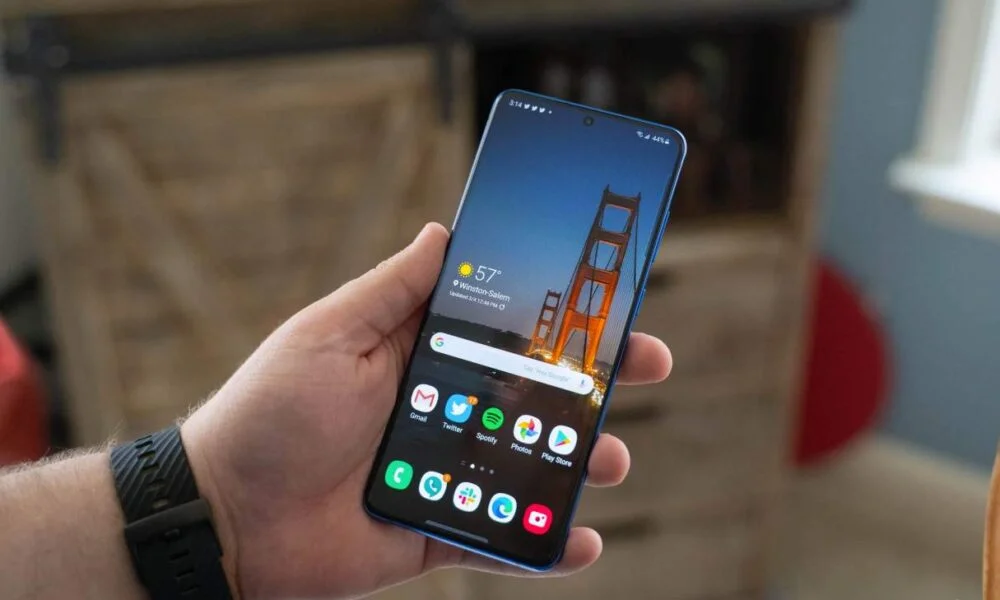 Следуйте этим инструкциям, чтобы устранить проблему выгорания экрана на Samsung S21.
Если на вашем Samsung S21 наблюдается выгорание экрана или зависание изображения, когда на экране появляются размытые, статичные изображения даже после смены контента, вы можете выполнить следующие действия, чтобы решить или хотя бы смягчить проблему:
Принудительно перезагрузите телефон Samsung S21
Чтобы выполнить принудительную перезагрузку Samsung S21, выполните следующие действия:
1. Нажмите и удерживайте одновременно кнопки питания и уменьшения громкости .
2. Нажмите и удерживайте обе кнопки одновременно не менее 7 секунд . Этот шаг необходим для того, чтобы отменить обычную реакцию системы и принудительно перезагрузить её.
3. Когда экран полностью погаснет, отпустите обе кнопки. Это означает, что система отреагировала на команду и начала процесс выключения.
4. Подождите несколько секунд. Ваш телефон должен перезагрузиться автоматически. Этот процесс может занять некоторое время, поэтому будьте терпеливы. Если телефон не перезагрузится через некоторое время, попробуйте повторить шаги ещё раз.
Закройте фоновые приложения
Есть два основных способа сделать это, которые помогут улучшить производительность вашего устройства и сэкономить заряд аккумулятора:
В списке недавних приложений
- Если вы используете жесты для навигации, проведите пальцем вверх от нижнего края экрана, чтобы открыть список недавних приложений. Если вы используете три кнопки навигации, нажмитеНедавние приложенияВ этом списке отображаются недавно использованные приложения, что позволяет быстро вернуться к ним.
- Чтобы закрыть конкретное приложение, проведите пальцем вверх по его миниатюре. Это действие полностью остановит приложение и удалит его из памяти.
- Чтобы остановить все запущенные приложения, нажмите кнопку «Закрыть всеЭтот шаг полезен для повышения производительности устройства и экономии заряда аккумулятора, особенно если в фоновом режиме работает много приложений. Закрытие приложений, которыми вы не пользуетесь регулярно, помогает повысить общую скорость отклика системы.
Через настройки
- Открыть Настройки.
- Выбрать список Приложения и щелкните по нему.
- Найдите приложение, которое вы хотите остановить, и коснитесь его.
- нажать на Обязательное отстранение, Затем щелкните Ok чтобы подтвердить свой выбор.
Принудительная остановка приложения аналогична его полному перезапуску и является эффективным решением для исправления приложений, которые не отвечают или вызывают проблемы.
Проверить наличие обновлений программного обеспечения
Обновление программного обеспечения вашего Samsung Galaxy S21 — важный шаг для устранения проблем с зависанием экрана и обеспечения бесперебойной работы устройства. Вот как это сделать:
- Открыть приложение Настройки (الإعدادات).
- Искать вариант В Обновлении Программного Обеспечения (Обновление ПО) и нажмите на него.
- нажать на Скачайте и установите (Загрузите и установите) для начала автоматического поиска доступных обновлений.
- Если доступно обновление, нажмите Скачать сейчас (Загрузить сейчас). Затем выберите подходящее время для установки обновления.
Чтобы обеспечить бесперебойный и безошибочный процесс обновления, убедитесь, что у вас стабильное интернет-соединение и достаточный заряд батареи телефона. Рекомендуется обновляться по Wi-Fi, чтобы избежать расхода мобильного трафика.
Используйте безопасный режим для проверки конфликтов приложений
Безопасный режим поможет вам определить, конфликтуют ли установленные на вашем устройстве приложения с операционной системой Android или другими приложениями. Этот шаг особенно полезен, если вы заметили внезапные проблемы с производительностью, такие как частые сбои или крайне медленная работа. Вот как активировать безопасный режим:
- Проведите двумя пальцами сверху вниз по экрану, чтобы открыть панель уведомлений.
- Найдите значок энергия (Питание) и нажмите ее.
- Нажмите и удерживайте кнопку. Неисправность (Выключите питание).
- Появятся дополнительные параметры, нажмите на кнопку. Безопасный режим (Безопасный режим).
Если в левом нижнем углу экрана появился водяной знак, вы успешно загрузились в безопасном режиме. В этом режиме вы можете попробовать удалить приложения, которые, по вашему мнению, вызывают проблемы.
Чтобы остановить и выйти из безопасного режима , перезагрузите устройство Samsung S21 обычным способом.
Очистить раздел кеша
Этот процесс помогает удалить временные файлы, накопившиеся в системе Android и способные повлиять на производительность вашего устройства. Перед началом убедитесь, что аккумулятор заряжен как минимум на 25%.
- Полностью выключите телефон.
- Подключите телефон к зарядному устройству, компьютеру или наушникам с помощью USB-кабеля.
- Нажмите и удерживайте две кнопки увеличить громкость и Трудоустройство В то же время.
- Отпустите кнопки, когда на экране появится логотип Android.
После входа в меню восстановления:
- используйте кнопку. уменьшить звук Чтобы перейти к опции Wipe cache partition (Очистить раздел кэша).
- нажмите на кнопку Трудоустройство выбирать.
- используйте кнопку. уменьшить звук Чтобы перейти к опции Да (Да) затем нажмите кнопку Трудоустройство Для подтверждения.
- После завершения процесса телефон вернется в главное меню.
- Нажмите на вариант Перезагрузить систему сейчас (Перезагрузите систему сейчас), чтобы перезагрузить телефон.
Сброс настроек до заводских (как крайняя мера, если другие шаги не дали результата)
Сброс настроек до заводских следует рассматривать как крайнюю меру. Этот процесс удалит все данные с вашего телефона, включая фотографии, сообщения, приложения и личные настройки. Используйте сброс настроек до заводских только в том случае, если ни один из других способов не помог восстановить нормальную работу устройства. Прежде чем продолжить, обязательно создайте резервную копию важных данных, чтобы избежать их безвозвратной потери.
Перед началом работы: основные советы и процедуры
- Резервное копирование данных: Перед любым серьёзным обновлением или изменением настроек вашего устройства, будь то смартфон, планшет или компьютер, крайне важно создать полную резервную копию всех ваших данных. Это включает контакты, текстовые сообщения, фотографии, видео, документы, настройки приложений и любые другие важные файлы. Вы можете использовать облачные хранилища, такие как Google Drive, iCloud или OneDrive, или подключить устройство к компьютеру для создания локальной резервной копии. Это гарантирует восстановление данных в случае возникновения непредвиденных проблем во время процесса.
- Подключитесь к стабильной сети Wi-Fi: Убедитесь, что ваше устройство подключено к стабильной и надежной сети Wi-Fi. Обновление или резервное копирование обычно требует загрузки большого объема данных, а использование мобильного интернета может быстро исчерпать лимит. Кроме того, нестабильное соединение Wi-Fi может привести к прерыванию загрузки и повреждению файлов. Надёжная сеть Wi-Fi гарантирует бесперебойную работу.
Выполните сброс настроек к заводским:
- Открыть приложение Настройки (Настройки).
- Существует несколько способов выполнить сброс настроек к заводским, в том числе:
- нажать на Резервное копирование и сброс (Резервное копирование и сброс), затем Сброс данных (Сброс заводских настроек).
- Нажмите на Конфиденциальность (Конфиденциальность), затем Сброс данных (Сброс заводских настроек).
- Перейти к Государственное управление (Общее управление), затем Сброс настроек (Сброс); нажмите Сброс данных (Сброс заводских настроек), затем нажмите Сброс настроек (Перезагрузить).
- нажать на О телефоне (О телефоне) > передовой (Расширенный) > Сброс настроек (Сброс). Затем нажмите Сброс данных (сброс заводских настроек) и, наконец, Сброс настроек (Перезагрузить).
- нажать на Резервное копирование и сброс (Резервное копирование и сброс), затем Сброс данных (Сброс заводских настроек).
- Нажмите на Конфиденциальность (Конфиденциальность), затем Сброс данных (Сброс заводских настроек).
- Перейти к Государственное управление (Общее управление), затем Сброс настроек (Сброс); нажмите Сброс данных (Сброс заводских настроек), затем нажмите Сброс настроек (Перезагрузить).
- нажать на О телефоне (О телефоне) > передовой (Расширенный) > Сброс настроек (Сброс). Затем нажмите Сброс данных (сброс заводских настроек) и, наконец, Сброс настроек (Перезагрузить).
Общие вопросы
Как принудительно перезагрузить зависший Samsung S21?
Чтобы принудительно перезагрузить зависший Samsung Galaxy S21, одновременно нажмите и удерживайте кнопки питания и уменьшения громкости . Продолжайте удерживать обе кнопки, пока экран не погаснет и не появится логотип Samsung. Этот способ эффективен для перезагрузки устройства, которое зависло или перестало реагировать, и является безопасным способом защиты ваших данных и предотвращения их потери. Помните, что кнопки необходимо удерживать до появления логотипа Samsung.
Может ли выгорание экрана стать причиной зависания изображения на моем S21?
Да, на телефонах Samsung Galaxy S21 может возникнуть выгорание экрана. Обычно это проявляется в виде остаточного или «фантомного» изображения, которое не исчезает даже после смены отображаемого контента. К распространённым причинам этой проблемы относятся использование высокой яркости экрана в течение длительного времени, перегрев устройства и отображение одного и того же статичного изображения (например, логотипа или кнопок навигации) в течение длительного времени. Выгорание экрана — это необратимое изменение характеристик яркости определённых областей экрана, приводящее к появлению бледного остаточного изображения. Чтобы снизить риск возникновения этой проблемы, рекомендуется уменьшить яркость экрана, избегать воздействия высоких температур, использовать режим защиты экрана и регулярно менять отображаемый контент. Для получения дополнительных сведений найдите параметры «Защита экрана» или «Избежать выгорания» в настройках вашего устройства Android.
В чем разница между замораживанием экрана и остаточным изображением на экране?
Выгорание экрана — это необратимое повреждение. Фантомное изображение сохраняется даже после выключения телефона. Единственный способ устранить выгорание — заменить экран. С другой стороны, остаточное изображение — явление временное. Оно обычно исчезает при выключении устройства или смене отображаемых изображений.
Торговые марки и логотипы DzTecnium® принадлежат компании DzTecnium, LLC. Все права защищены. Все остальные торговые марки являются собственностью их соответствующих владельцев. DzTecnium не связан, не спонсируется и не поддерживается ни одним из соответствующих владельцев других торговых марок, представленных в настоящем документе.
Комментарии закрыты.