
Как исправить проблему с неработающим приложением Phone Link в Windows
Возникли проблемы с Phone Link на Windows? Не волнуйтесь! Ознакомьтесь с нашим подробным руководством по устранению всех проблем с приложением и восстановлению подключения телефона к компьютеру. Получите решения прямо сейчас!

Самое важное, что вам нужно знать
- Убедитесь, что ваше устройство совместимо (Android 10+, iOS 16+, специфично для Windows) и используйте личную учетную запись Microsoft и основной профиль Android, чтобы избежать проблем с первоначальным сопряжением.
- Обновите приложение Phone Link в Windows и Link to Windows в Android, а также предоставьте необходимые разрешения для отдельных функций (таких как сообщения, фотографии и уведомления), чтобы обеспечить корректную синхронизацию.
- Отключите оптимизацию энергопотребления для приложения Link to Windows на Android и выключите режим энергосбережения или режим «Не беспокоить» в Windows, чтобы предотвратить неожиданные разрывы соединения.
Приложение Phone Link может отображаться как находящееся в автономном режиме , зависать на этапе «Подключение» или открываться с пустыми разделами, такими как «Сообщения » , «Фотографии » или «Уведомления », даже если ваш телефон находится рядом с компьютером. Сопряжение может быть установлено, но часть данных, необходимых для работы приложения, больше не поступает в Windows.
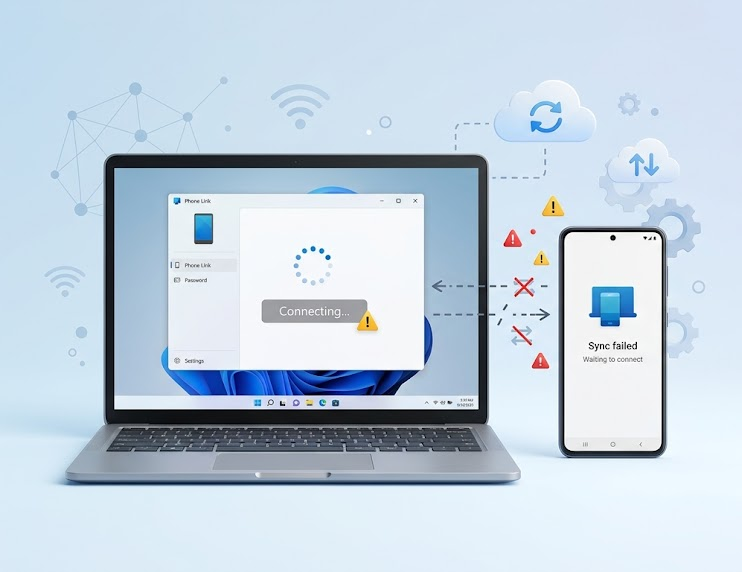
Функция Phone Link может по-прежнему отображать телефон как подключенный, в то время как звонки, сообщения или уведомления ведут себя непредсказуемо.
Если звонки поступают, но уведомления не приходят, скорее всего, телефон сопряжен, но не имеет разрешения на доступ к уведомлениям. Если приложение работает нормально, а затем перестает работать после блокировки телефона на некоторое время, вероятно, телефонная связь временно приостановлена.
Это отличается от обычного сбоя приложения; приложение может оставаться открытым, даже если определенная учетная запись, разрешение, соединение Bluetooth или фоновая служба перестают предоставлять ему данные.
Телефон на базе Android использует ту же учетную запись Microsoft, доступ к сети, разрешения, уведомления и фоновую активность.
iPhone в большей степени полагается на Bluetooth Low Energy и разрешения на обмен данными в журнале Bluetooth. Windows при этом сохраняет данные приложения Phone Link и сохраненные данные с мобильного устройства.
Оцените симптомы, прежде чем менять настройки.
Отсутствие уведомлений — это не то же самое, что невозможность сопряжения телефона, и пустое приложение Windows — это не то же самое, что перевод устройства Link to Windows в спящий режим на Android.
| Что показывает PhoneLink | Что проверить в первую очередь |
|---|---|
| Сопряжение никогда не завершается, или отображается не тот телефон. | Проверьте поддерживаемое устройство, личную учетную запись Microsoft и требования к настройке. |
| Телефон подключен, но сообщения, фотографии, контакты и уведомления отсутствуют. | Обновите Phone Link и восстановите необходимые разрешения для этой функции. |
| Функция Phone Link работает, а затем перестает работать после блокировки или бездействия телефона. | Удалите настройки оптимизации батареи и энергосбережения Android или заблокируйте уведомления в Windows. |
| Телефон дублирует данные, либо не имеет постоянного подключения к интернету, либо зависает при повторном подключении. | Удалите старый телефон из Phone Link, устройств Windows Mobile, Bluetooth и приложения на телефоне. |
| Приложение Phone Link открывается без предварительного просмотра содержимого, аварийно завершает работу или не может загрузить настройки устройства. | Сначала восстановите приложение Windows, а затем, если восстановление не удастся, перезапустите его. |
1. Подтвердите тип устройства, учетной записи и подключения.
Сопряжение часто не удается, если устройство не поддерживается, учетная запись указана неверно или телефон использует профиль, с которым Phone Link не может работать. У Phone Link разные правила для устройств Android и iPhone, и не каждая учетная запись или профиль телефона поддерживаются одинаково.
В требованиях Microsoft к Phone Link указано , что для Android требуется Windows 10 с обновлением от октября 2022 года или более поздней версии, либо Windows 11, а также Android 10 или более поздней версии. Для iPhone Microsoft указывает требования к Windows 10 с обновлением от мая 2019 года или более поздней версии, либо Windows 11, Bluetooth Low Energy и iOS 16 или более поздней версии.
Рассматривайте этот шаг как подтверждение, а не как сброс настроек. Он особенно полезен, если сопряжение так и не завершилось или отображается не тот телефон.
Не следует полагаться на этот раздел как на полное решение проблемы с настройкой, которая уже соответствует базовым требованиям, но не имеет одной функции. В таких случаях указанные ниже разрешения становятся еще более важными.
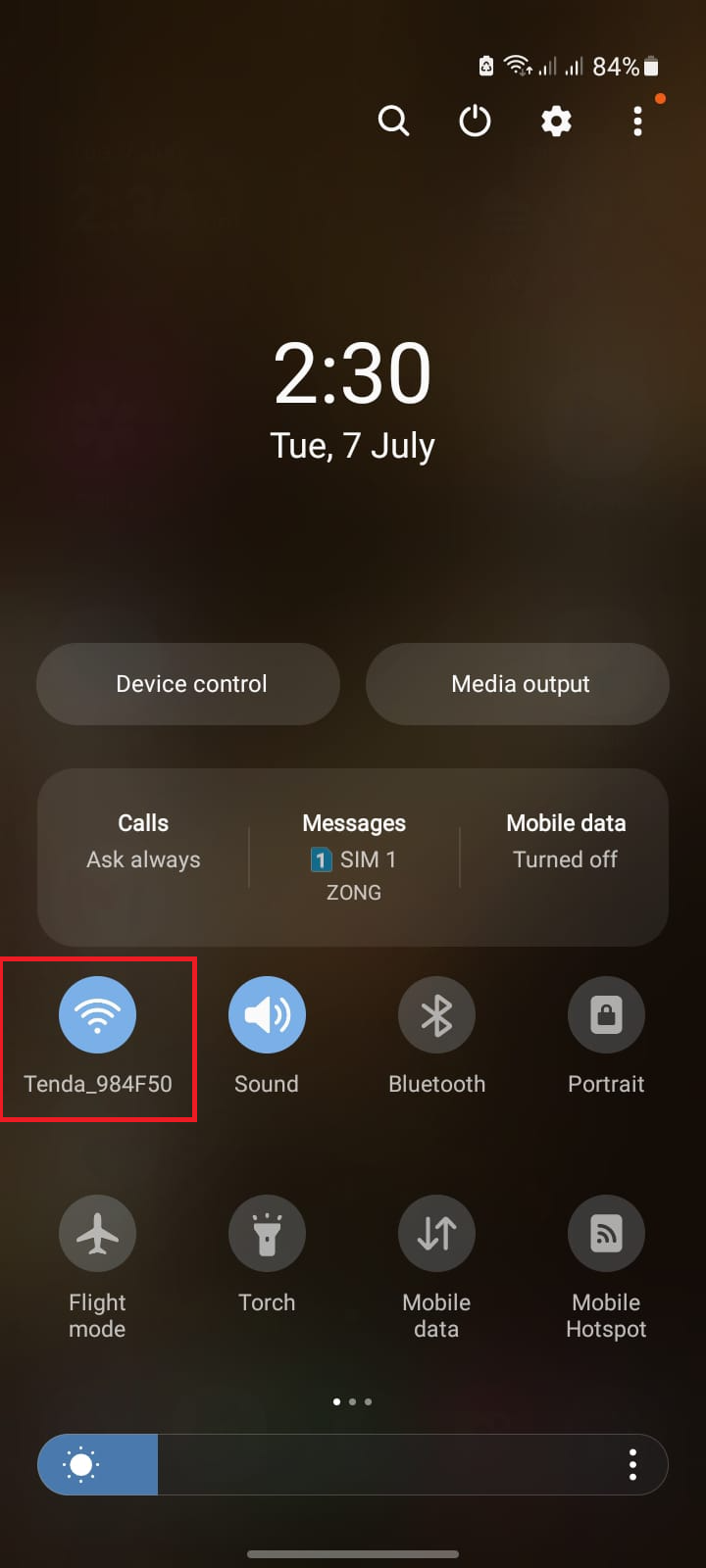
- для для телефонов AndroidУбедитесь, что телефон и компьютер находятся рядом, включены, подключены к интернету и желательно находятся в одной и той же надежной сети Wi-Fi.
- для для телефонов iPhoneДержите телефон рядом с компьютером, включите Bluetooth на обоих устройствах и убедитесь, что ваш компьютер его поддерживает. Bluetooth Low Energy.
![На экране с требованиями Microsoft Phone Link сравниваются требования к настройке устройств Android и iPhone под управлением Windows.]()
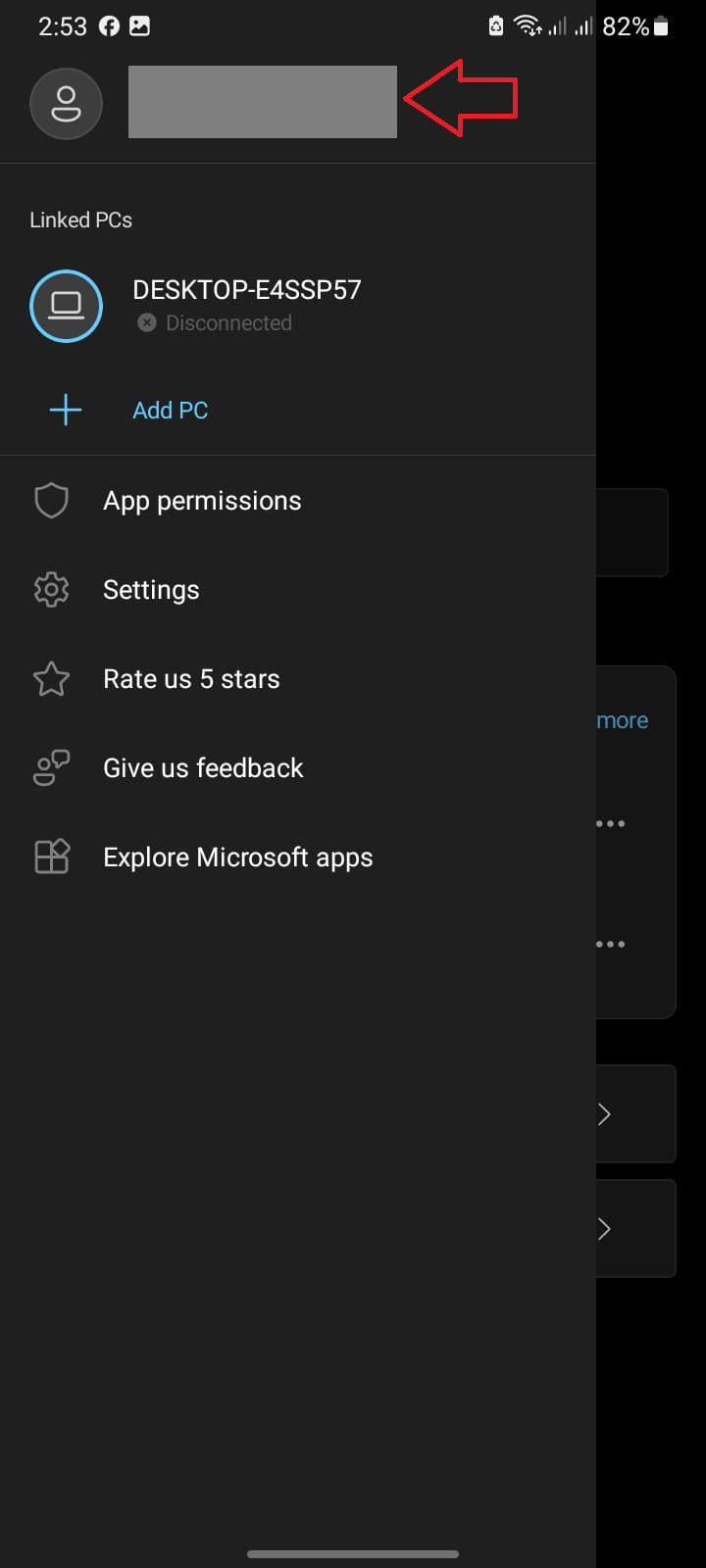
Phone Link использует разные правила подключения для устройств Android и iPhone, поэтому для первоначальной проверки достаточно убедиться, что ваша настройка соответствует текущим требованиям Microsoft. - Открыть приложение Телефонная ссылка على Windows Убедитесь, что он использует учетную запись. Microsoft Личное. Это указывает на Microsoft Настройка рабочих или учебных учетных записей не поддерживается. Телефонная ссылка Эта.
- على Android, откройте приложение Ссылка на Windows Убедитесь, что учетная запись Microsoft Учетная запись, показанная в Телефонная ссылкаЕсли телефон использует профиль Android Во-вторых, вернитесь к основному профилю, потому что Microsoft Она говорит, что профили Android Поддержка нескольких пользователей отсутствует.
![Приложение Phone Link для Windows и приложение Link to Windows для Android проверяют, что на обоих устройствах используется одна и та же учетная запись Microsoft.]()
Несоответствие учетных записей может привести к тому, что Phone Link будет отображаться как частично подключенный, хотя на самом деле проблема заключается в том, что компьютер и телефон не привязаны к одному и тому же идентификатору Microsoft. - В Телефонная связь > Настройки > ФункцииУбедитесь, что функция, которую вы планируете использовать, включена.
Если какие-либо требования или учетные записи не совпадают, сначала устраните их, а затем выполните повторное сопряжение. Если настройка поддерживается, но в Phone Link по-прежнему отсутствует часть контента, перейдите к следующему способу ниже, чтобы получить обновления и разрешения.
Если опция iPhone недоступна из-за того, что Windows некорректно использует Bluetooth , сначала исправьте адаптер. На сайте Appuals есть отдельное руководство по устранению проблемы исчезновения Bluetooth из Windows на уровне ПК.
2. Обновите Phone Link и восстановите права доступа к функциям.
Синхронизация функций завершается с ошибкой, если Phone Link подключен, но для этой функции отсутствуют или устарели необходимые разрешения. Сообщения, фотографии, контакты и уведомления используют разные разрешения, поэтому отсутствие одного переключателя может привести к тому, что будет отображаться отключена только часть приложения.
Руководство по устранению неполадок Phone Link от Microsoft начинается с решения проблем синхронизации контента путем проверки наличия обновлений приложения Phone Link на ПК и приложения Link to Windows на Android. В руководстве по настройке также объясняется, что пользователям iPhone следует включить разрешения на совместное использование Bluetooth для сообщений, уведомлений, контактов и истории звонков.
После проверки обновления откатывать не нужно. Что касается изменения разрешений, предоставляйте доступ только к тем функциям приложения Phone Link, которые вы действительно используете. Этот шаг по предоставлению разрешений не требуется, если приложение открывается без предварительного просмотра содержимого или вылетает до загрузки функций.
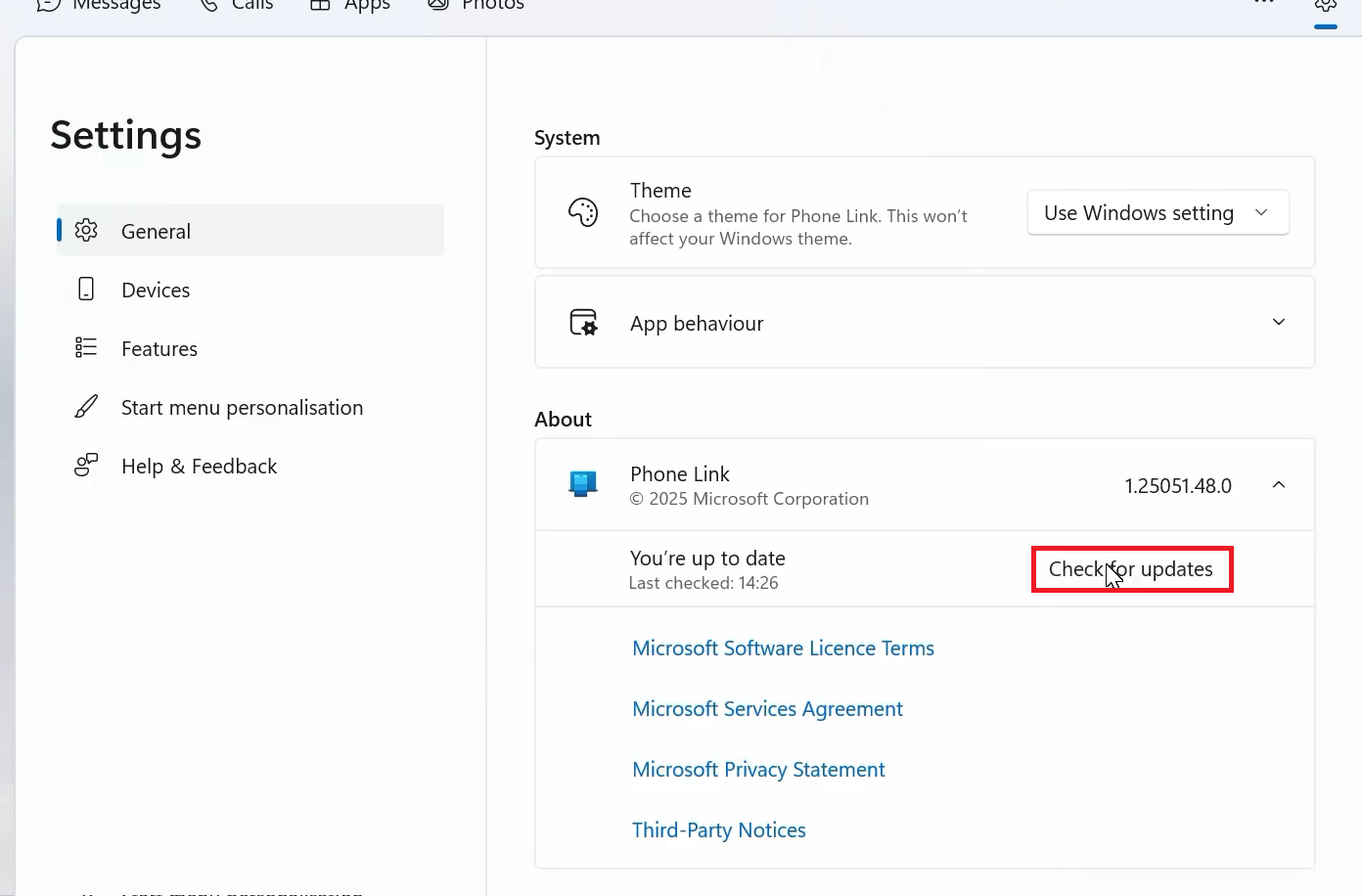
- В Windows откройте Телефон > Настройки > О телефоне, Затем выберите Проверить наличие обновленийУстановите все доступные обновления.
![В приложении Phone Link для Windows при проверке наличия обновлений отображается раздел «О программе и обновления».]()
В более старой версии для настольных компьютеров может быть отключена одна из функций, даже если остальная часть приложения работает нормально. - На Android откройте Ссылка на Windows > Настройки > Проверить наличие обновленийВ устройствах Samsung или Surface Duo Если приложение Link to Windows встроено в телефон, обновите его со страницы Link to Windows на телефоне или из магазина приложений Microsoft, расположенного на телефоне.
- На Android перейдите по ссылке: Настройки > Приложения > Связь с Windows > Разрешения Предоставьте необходимые разрешения для отключенной функции, например: Контакты، Телефон، SMS، Фото, Или Уведомления.
- Если отсутствуют только уведомления Android, проверьте настройки вашего устройства. Доступ к уведомлению, затем выключите Ссылка на WindowsПерезапустите его и выберите Разрешить В руководстве Microsoft по уведомлениям указано, что при появлении соответствующего запроса это разрешение можно сбросить независимо от уведомлений о сообщениях и фотографиях.
- На вашем iPhone откройте Настройки> BluetoothЗатем щелкните значок информации рядом с компьютером и включите... Системные уведомления وПоказать уведомления وСинхронизировать контакты Где бы оно ни появилось.
![В настройках Bluetooth на iPhone отображаются разрешения на уведомления и контакты, используемые функцией Phone Link.]()
على iPhoneЕсли разрешения Bluetooth для отображения уведомлений о сообщениях или контактах предоставлены некорректно, сопряженные соединения могут отображаться как отключенные. - Обратитесь к Телефонная связь > Настройки > ФункцииЗатем отключите соответствующую функцию, а после этого снова включите её, после чего отправьте новое сообщение или уведомление для проверки нового контента.
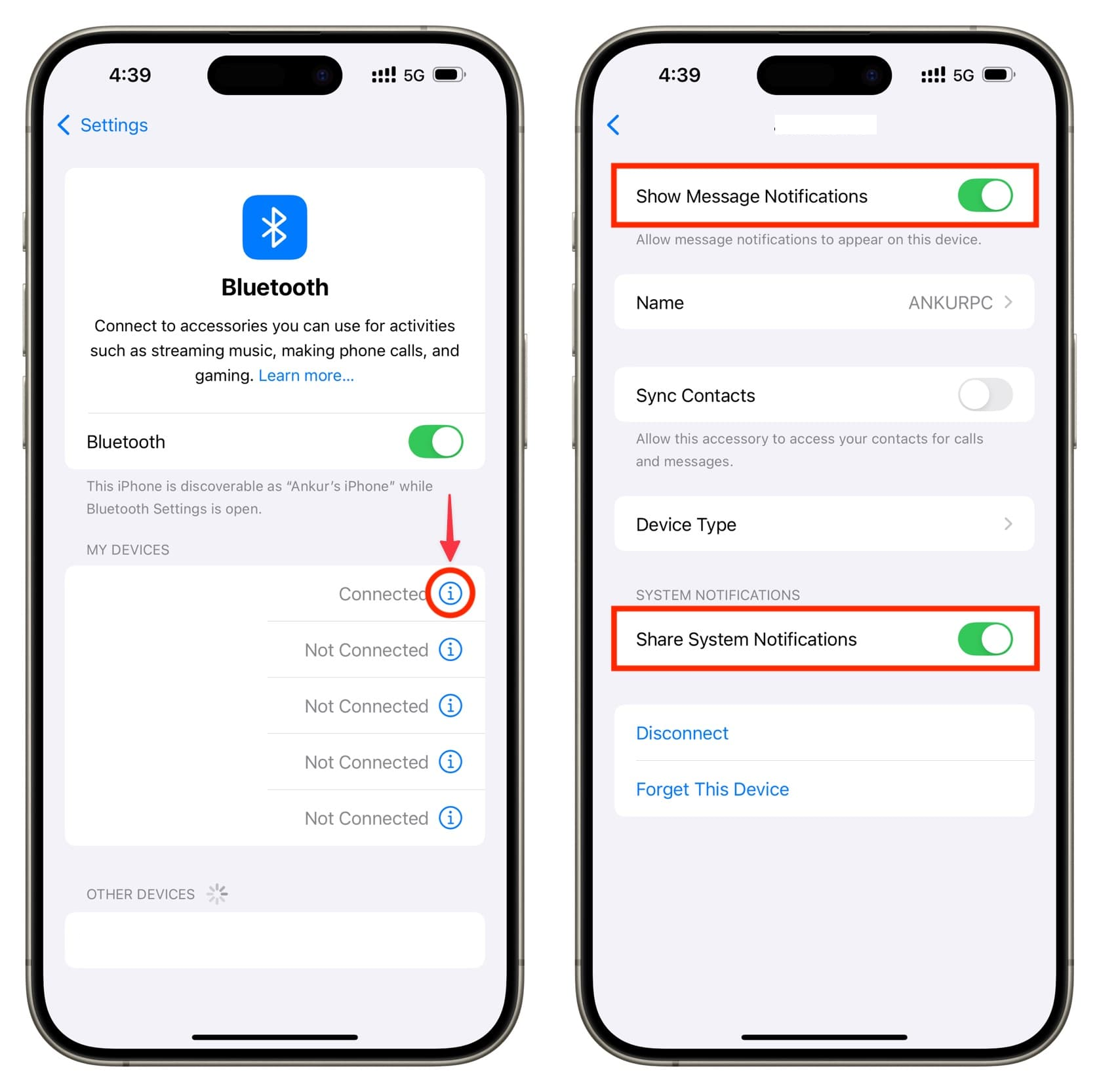
Если отсутствующая функция снова заработает, значит, проблема была не в сопряжении. Если же она продолжает переставать работать после периода бездействия, перейдите к следующему методу ниже для настройки фоновых параметров.
Если на Android 15 и более поздних версиях скрыты одноразовые значки или важные уведомления, проверьте свой телефон напрямую.
В руководстве Microsoft по устранению неполадок с уведомлениями в приложении Phone Link указано , что Android может блокировать конфиденциальную информацию в уведомлениях от приложения Phone Link.
Если обновление приложения Phone Link или Link to Windows не удается из-за сбоя самого магазина приложений, то перед сбросом настроек Phone Link лучше всего воспользоваться руководством по восстановлению Microsoft Store от Appuals.
3. Предотвратить перевод соединения в спящий режим в Android и Windows.
Если соединение работает несколько минут, а затем обрывается, необходимо проверить настройки питания, а не просто ввести новый QR-код. Android может приостановить работу приложения Link to Windows в фоновом режиме, а Windows может блокировать уведомления при включении режима энергосбережения или режима «Не беспокоить».
Компания Microsoft особо предупреждает, что оптимизация батареи Android может нарушить работу функции Phone Link, а режим экономии заряда батареи или режим помощи при фокусировке могут препятствовать доставке уведомлений на компьютер.
Измените эти настройки только в целях тестирования. Если производительность не улучшится, отмените все настройки энергосбережения, которые вы не хотите сохранять.
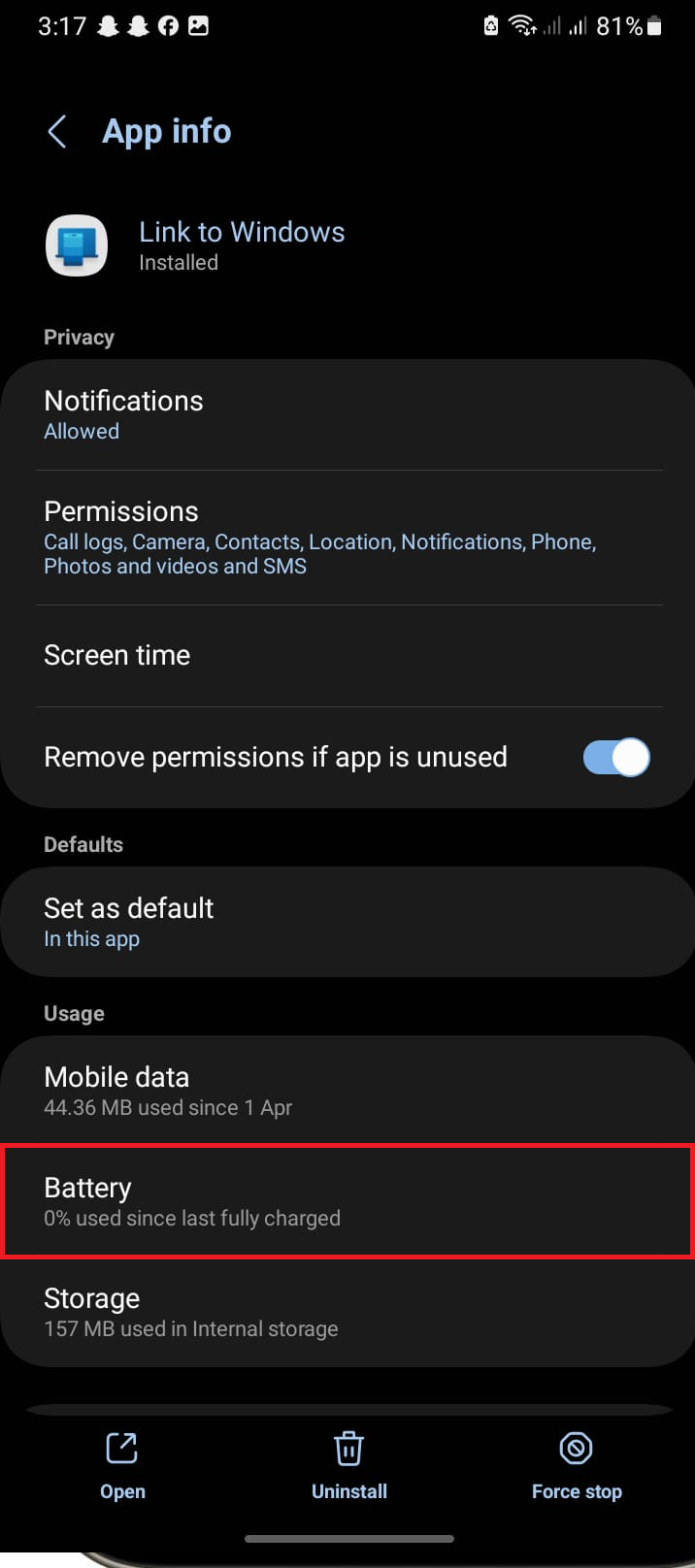
- На Android откройте Настройки > Приложения > Связь с Windows > Батарея Установите его на Неограниченный Или Не оптимизируйте Или ближайший вариант, который предлагает ваш телефон.
![В настройках батареи Android можно отключить оптимизацию батареи для приложения Link to Windows.]()
Если Android продолжает оптимизировать приложение в фоновом режиме, компьютер может произвольно отключаться, даже если сопряжение по-прежнему установлено. - Убедитесь, что вы разрешили уведомления Android для этого приложения. Ссылка на Windows, затем выключите Не беспокоить Временно, на время тестирования.
- В Windows отключите АккумуляторЕсли отображается сообщение "Phone Link" Разрешения фонового приложения В настройках приложения разрешите ему работать в фоновом режиме.
- Если вам не хватает только уведомлений, отключите их. Не беспокоить В Windows. В более старых версиях Windows проверьте. Помощь при фокусировке Вместо этого.
- Пользователям iPhone рекомендуется держать Bluetooth включенным и телефон в зоне действия Bluetooth. При разрыве соединения Bluetooth приложение Phone Link для iPhone может потерять доступ к сообщениям и уведомлениям.
![В настройках Windows проверяется, может ли Phone Link работать в фоновом режиме и не блокирует ли режим энергосбережения уведомления.]()
Проблема с постоянными обрывами соединения через несколько минут чаще всего связана с фоновыми процессами или политикой энергосбережения, а не с ошибкой сопряжения. - Выключите телефон на несколько минут, затем отправьте новое сообщение или уведомление. Не оценивайте результат, основываясь на контенте, который уже был старым до изменения настроек питания.
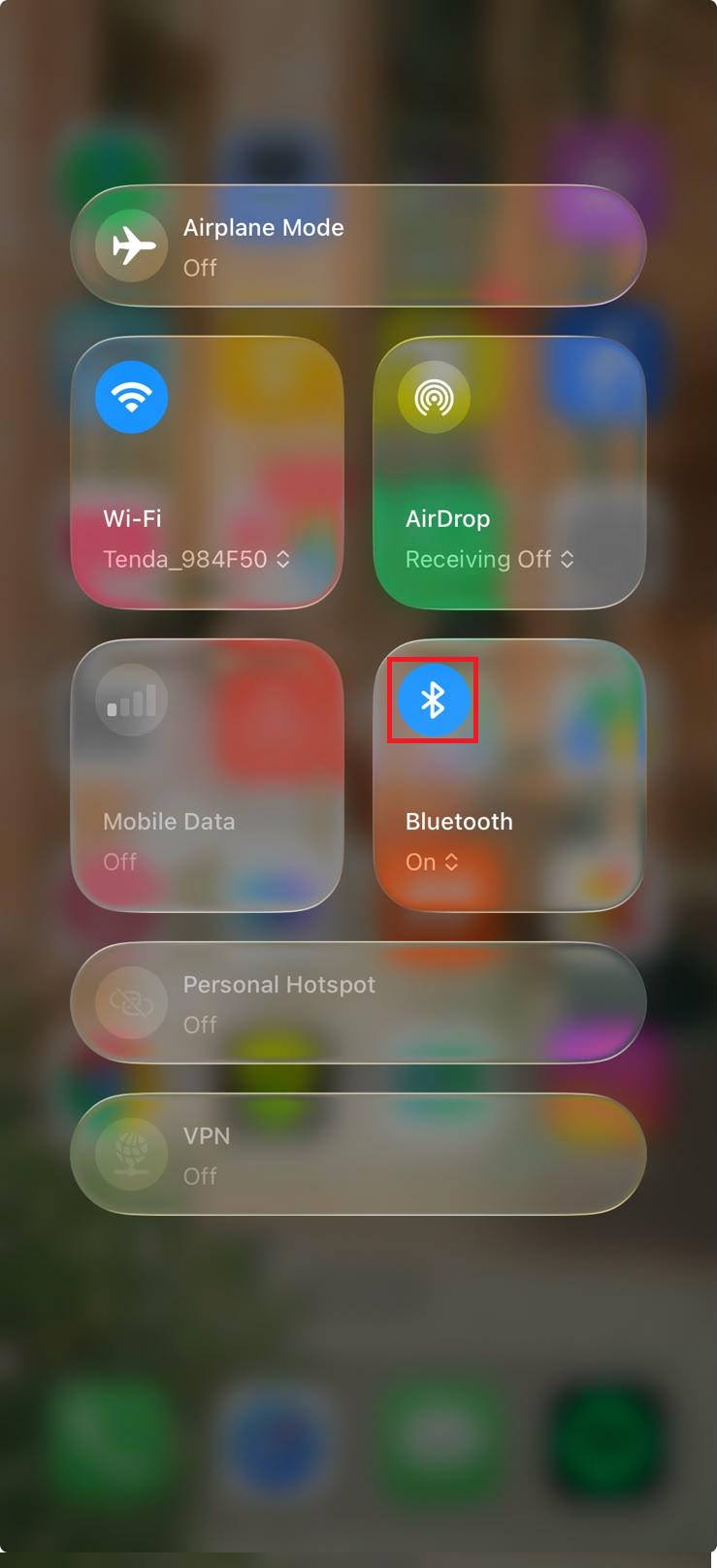
Если приложение Phone Link остается подключенным, когда телефон находится в режиме ожидания, это означает, что соединение обрывалось в фоновом режиме. Если оно продолжает отображаться как « Отключено » или предлагает переподключиться, вам потребуется восстановить сохраненные журналы вашего устройства.
4. Удалите старые телефонные записи и выполните повторное сопряжение.
Приложение Phone Link может хранить несколько записей для одного и того же телефона. Удаление его только из приложения Windows может не привести к удалению учетной записи, связанной с телефоном, сопряжения Bluetooth или записи о мобильных устройствах . Это объясняет, почему тот же самый неподключенный телефон снова появляется после обычной попытки повторного подключения.
В руководстве Microsoft по удалению устройств процесс очистки разделен на этапы, включая подключение телефона, настройки Windows, подключение к Windows и Bluetooth.
Чистое повторное подключение особенно важно, когда телефон дублируется, зависает в автономном режиме или зависает на экране повторного подключения с помощью QR-кода.
Этот процесс удаляет текущее подключение приложения Phone Link и требует повторного сопряжения. При этом сообщения, фотографии и контакты с телефона не удаляются. Не используйте эту очистку для решения проблемы с отсутствующими разрешениями, которая уже была устранена на предыдущих шагах.
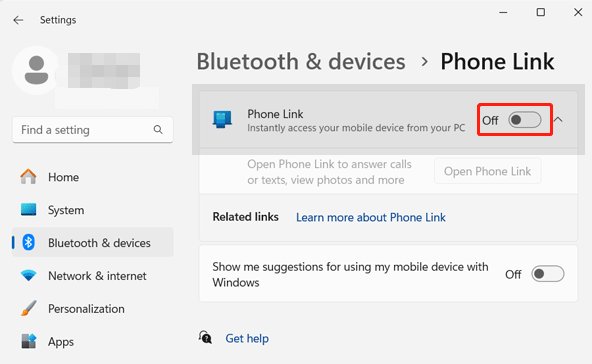
- Попробуйте сначала выполнить простую перезагрузку: Откройте Настройки > Bluetooth и устройства, затем ищите Телефонная ссылкаВыключите его, затем снова включите и откройте приложение.
![В настройках Bluetooth и устройства в Windows можно включить или выключить функцию Phone Link для простой перезагрузки.]()
Microsoft рассматривает Phone Link как интегрированный компонент Windows, поэтому опции «Восстановление» и «Сброс» являются истинным способом восстановления, когда само настольное приложение перестает открываться. - Перезагрузите Windows, откройте Phone Link и повторно выполните сопряжение телефона, если оно было удалено. Сброс Предыдущие настройки.
- Если приложение по-прежнему открывается пустым или не удается выполнить сопряжение, откройте Phone Link > Настройки > Обратная связь и сообщество Если возможно, или используйте Обратная связьУкажите, происходит ли сбой до сопряжения, после сопряжения или только в одном из элементов.
Если после восстановления приложения с помощью функции «Восстановление » или «Сброс настроек» окно приложения восстанавливается, восстановите телефонное соединение с помощью чистой установки.
Если после чистой установки приложения и чистого сопряжения проблема с поддерживаемым телефоном сохраняется, вероятно, она связана с этим Bluetooth-адаптером, вашей учетной записью Microsoft или вашим профилем Windows. Отправьте диагностический отчет в Microsoft, указав точное место, где возникает сбой в работе Phone Link.
Комментарии закрыты.