
Как пользоваться Microsoft Whiteboard
Узнайте, как эффективно использовать Microsoft Whiteboard для улучшения сотрудничества и обмена идеями в работе или учебе. Откройте для себя его мощные возможности и наше подробное пошаговое руководство. Начните прямо сейчас!

Самое важное, что вам нужно знать
- Доступ к Microsoft Whiteboard можно получить через приложения для Windows и iOS, а также через браузер для корпоративных пользователей; для работы требуется вход в систему с помощью учетной записи Microsoft.
- Функция совместного использования интерактивной доски позволяет мгновенно взаимодействовать с членами команды через специальную ссылку, обеспечивая доступ к одной и той же доске во всех приложениях.
- Помимо разнообразных инструментов для рисования, Microsoft Whiteboard поддерживает вставку различных типов контента, таких как изображения, стикеры, списки, шаблоны, PDF-документы, документы Word и документы PowerPoint.
Ключевые моменты:
- В этой статье мы расскажем, как установить и использовать приложение Microsoft Whiteboard.
- Во-первых, вам нужно Скачать и установить Приложение Доступно в магазине Microsoft Store.
- После установки вам потребуется... Войти إلى Доской с помощью Ваша учетная запись Microsoft Или учетная запись Microsoft 365.
- Вы можете поделиться своей доской Microsoft Whiteboard с внешними пользователями, используя ссылку.

Компания Microsoft представила новое приложение для создания интерактивных досок под тем же названием — Microsoft Whiteboard. То, что в 2017 году было всего лишь утечкой информации, теперь, с выходом Windows 10 версии 2004, превратилось в полностью интегрированное приложение , которое, вероятно, заменит более старое приложение Microsoft Sketch Board.
Microsoft Whiteboard — это бесплатная цифровая платформа, где люди могут совместно работать над проектами и новыми идеями. Другими словами, где бы вы ни находились, вы можете использовать Microsoft Whiteboard для проведения онлайн-встреч со своей командой.
Как я могу использовать Microsoft Whiteboard на своем компьютере?
1. Скачайте и установите приложение.
- Сначала вам нужно загрузить и установить приложение, доступное в Microsoft Store.
- После установки вам потребуется войти в Whiteboard, используя свою учетную запись Microsoft или учетную запись Microsoft 365.
Вы также можете установить его на свое устройство iOS из App Store, а если вы являетесь корпоративным пользователем, вы можете использовать Microsoft Whiteboard в браузере на веб-сайте Microsoft Whiteboard.
Наконец, если вы являетесь пользователем Microsoft Surface , просто щелкните значок «Белая доска» на начальном экране.
2. Предоставление доступа к Microsoft Whiteboard членам команды.
Пользователи могут поделиться доской, сделав её доступной для всех участников совещания. Одна и та же доска доступна одновременно во всех приложениях Whiteboard для Windows 10 , iOS и веб-приложении.
Это можно сделать с помощью встроенных функций приложения всего несколькими щелчками мыши. Новых участников можно пригласить, используя пользовательскую ссылку, которую сгенерирует для вас Microsoft Whiteboard.
- 1. Запустите Microsoft Whiteboard.
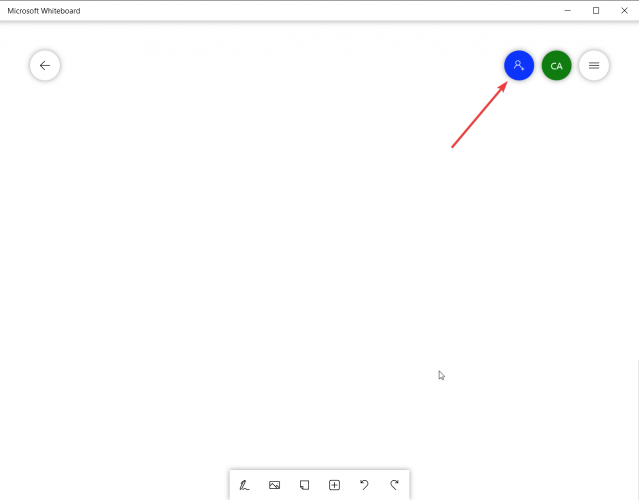
- 2. Нажмите на значок человека в правом верхнем углу.
![Добавление участников команды на доску Whiteboard]()
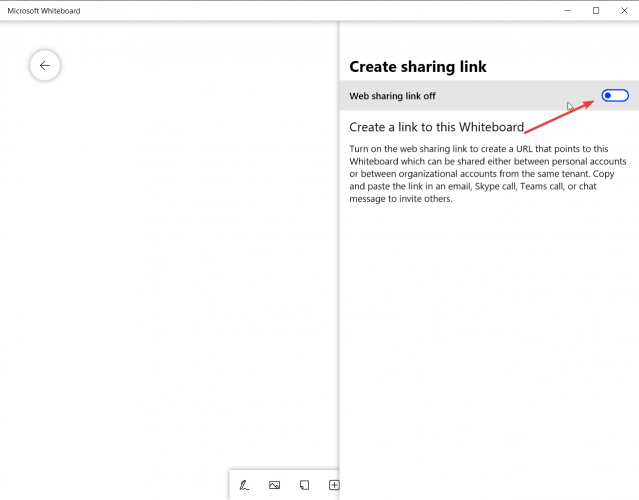
- 3. Кнопка выбора ссылка для обмена в интернете чтобы включить эту функцию.
![Включить ссылку для общего доступа в Интернете]()
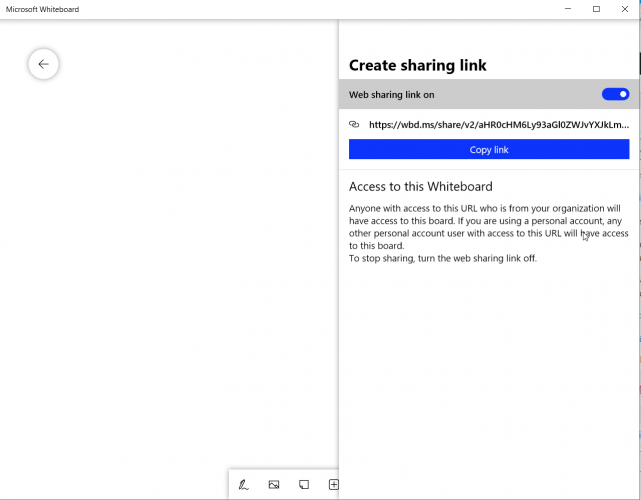
- 4. Скопируйте ссылку и отправьте её членам вашей команды.
![Скопируйте ссылку и отправьте её членам вашей команды.]()
- 5. Пользователи могут получить доступ к вашей доске Microsoft Whiteboard, перейдя по ссылке.
3. Изменение настроек в Microsoft Whiteboard
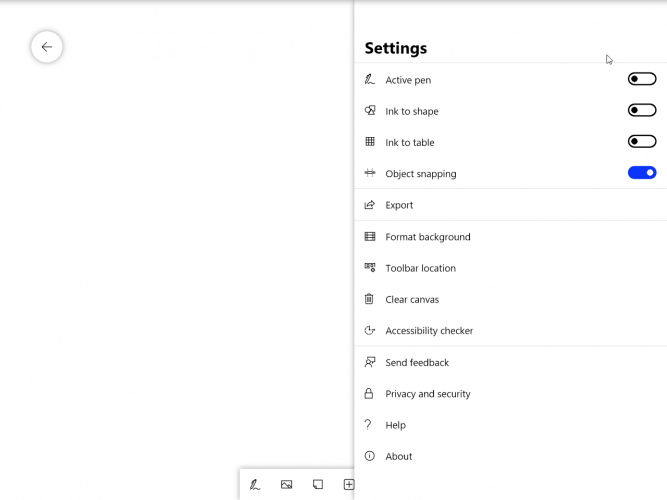
Чтобы получить доступ к настройкам Microsoft Whiteboard, просто щелкните или коснитесь трех горизонтальных линий, расположенных в правом верхнем углу.
Далее наиболее важными или часто используемыми настройками являются опция «Экспорт», которая позволяет экспортировать холст в виде высококачественного изображения PNG или SVG, и опция «Очистить холст».
Вы также можете изменить положение панели инструментов. По умолчанию инструменты находятся внизу, но вы можете разместить их слева или справа от экрана.
Ищете инструменты для онлайн-сотрудничества? Ознакомьтесь с лучшим программным обеспечением для совместной работы для малого бизнеса в 2022 году.
4. Дополнительные параметры настроек Microsoft Whiteboard
Привязка объектов (выравнивание объектов) — эта функция помогает выравнивать контент, предоставляя визуальную подсказку. При перемещении объекта рядом с другим объектом появляется линия.
Преобразование чернил в фигуру – Когда функция «Преобразование чернил в фигуру» активна и вы пытаетесь нарисовать фигуру, она автоматически преобразует нарисованные от руки линии чернилами в точную фигуру на вашей интерактивной доске.
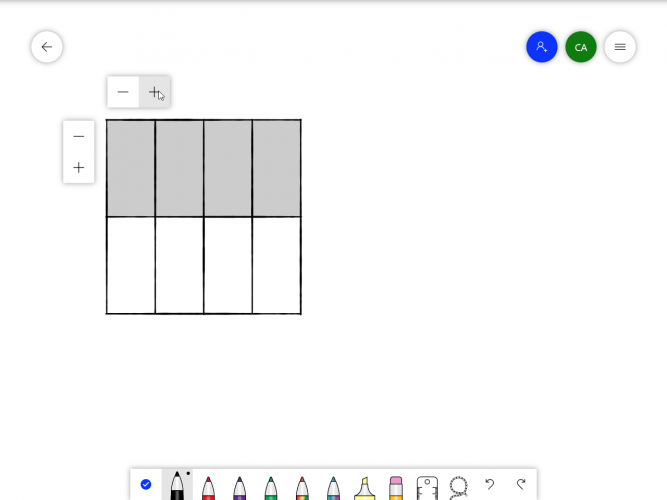
Чернила на стол – Whiteboard позволяет создавать таблицы всего несколькими штрихами чернил. Чтобы начать создавать таблицу, сначала нарисуйте квадрат на доске. Как только Whiteboard распознает его, пересеките фигуру вертикальной или горизонтальной линией, чтобы создать столбцы и строки соответственно.
После первого нажатия на экране появятся знаки + и -, если вы хотите быстрее добавлять строки или столбцы со знаком плюс, как показано в примере ниже.
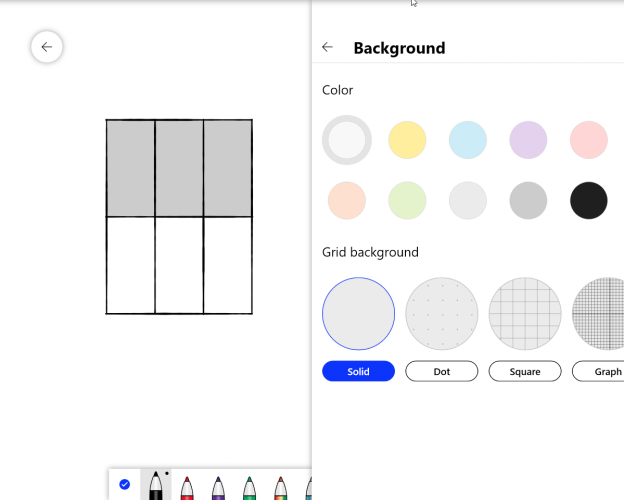
Форматирование фона – Вы можете изменить цвет фона или добавить различные указатели направления, такие как точки, квадраты или даже миллиметровую бумагу.
Как использовать инструменты Microsoft Whiteboard?
1. Инструмент рисования (инструмент обводки контуров)
Инструмент «Рисование» — это первый и самый важный инструмент в Microsoft Whiteboard, поскольку он включает в себя активные инструменты, необходимые для рисования и выражения ваших идей.
Этот инструмент предоставляет вам разнообразные цветные ручки. Щелкнув или дважды щелкнув по любой ручке, вы можете выбрать нужный цвет и отрегулировать толщину линии во время рисования.
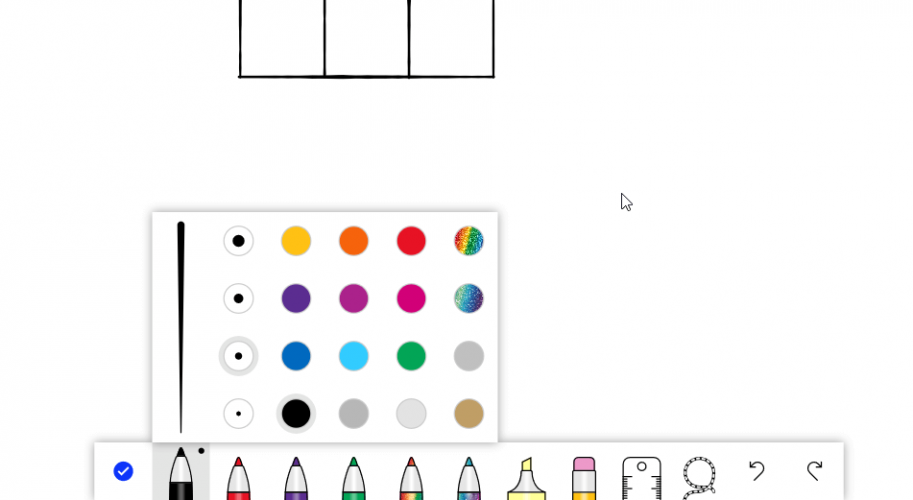
При изменении толщины линии вы также заметите изменение градиента чувствительности к нажатию, особенно если используете активное перо.
К другим инструментам рисования относятся основные функции, которые вы найдете в большинстве графических приложений, такие как маркер, линейка и инструмент выделения «лассо», а также кнопки «Отменить» и «Повторить».
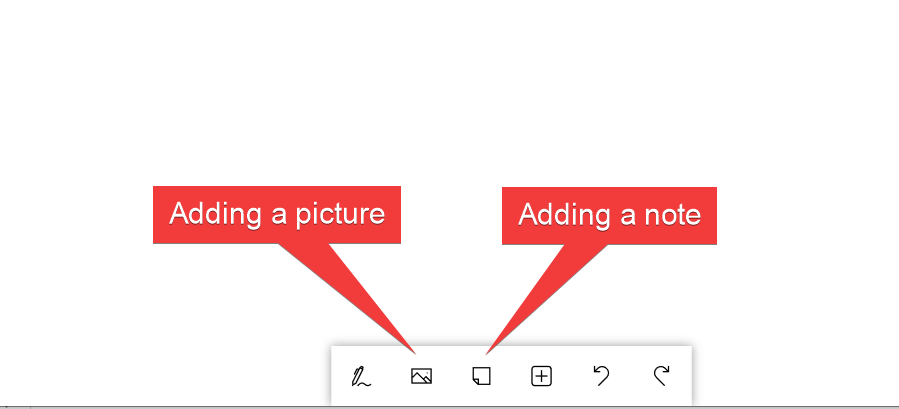
2. Добавьте картинку и стикер.
Следующие два инструмента на панели инструментов говорят сами за себя из своих названий; они предназначены для добавления изображений и стикеров на доску.
3. Добавьте списки, изображения и другие документы.
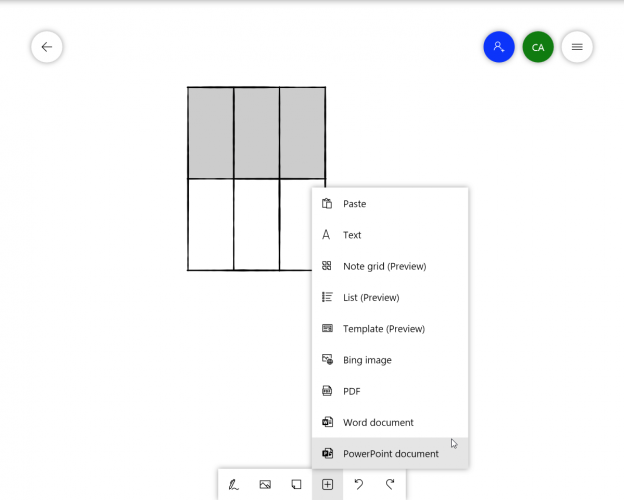
Следующая кнопка представляет собой сложное меню, позволяющее добавлять большой объем контента:
- Вставить элемент
- Добавить текстовое поле
- Сетка для заметок – для добавления более упорядоченных заметок.
- Список – для добавления фактического списка
- Шаблон – для добавления готового шаблона для различных задач, таких как мозговой штурм, планирование проекта и многое другое.
- Bing Image – Добавление изображения из результатов поиска изображений в Bing.
- PDF-документ – Добавить PDF-документ
- Документ Word – Добавить документ Word
- Документ PowerPoint – добавление презентации PowerPoint
Microsoft Whiteboard, по всей видимости, является приложением, ориентированным на бизнес и умело разработанным для удовлетворения корпоративных потребностей. Его также можно использовать в приложениях Microsoft Office, таких как Teams, для совместной работы, или на новых устройствах Microsoft Surface, например, Surface Hub 3, для проведения презентаций.
У нас также есть руководство по лучшим приложениям для интерактивных досок в Microsoft Teams, так что не пропустите его.
Поделитесь своим мнением в комментариях.
Комментарии закрыты.