

Netflix располагает огромной библиотекой контента для потокового просмотра: от новейших фильмов до классических сериалов, документальных фильмов, мультфильмов и многого другого. Вы можете смотреть все, что захотите, на своем ноутбуке или компьютере с помощью приложения Netflix. Мы покажем вам, как загрузить Netflix на свой ноутбук или компьютер, чтобы вы могли начать смотреть любимые сериалы и фильмы. А пока вы здесь, почему бы не посмотреть, как загружать сериалы и фильмы с Netflix, чтобы смотреть любимые в автономном режиме?

Как скачать приложение Netflix на компьютер с Windows
Приложение Netflix легко загрузить на компьютер с Windows, и оно совершенно бесплатно, хотя для начала просмотра контента вам потребуется подписка на Netflix. Вот как загрузить Netflix на свой ноутбук, если вы используете Windows 8 или более позднюю версию.
Примечание: Всегда будьте осторожны со сторонними веб-сайтами или ссылками, утверждающими, что вы можете загрузить приложение Netflix оттуда. Загружайте приложения только из официальных источников, таких как Windows Store (для ПК с Windows) или Google Play Store (для Chromebook). Другие ссылки могут содержать вредоносное ПО, способное навредить вашему компьютеру.
Загрузите приложение Netflix из магазина приложений Windows Store.
Если на вашем компьютере установлено приложение для Windows, вы можете скачать приложение Netflix отсюда.
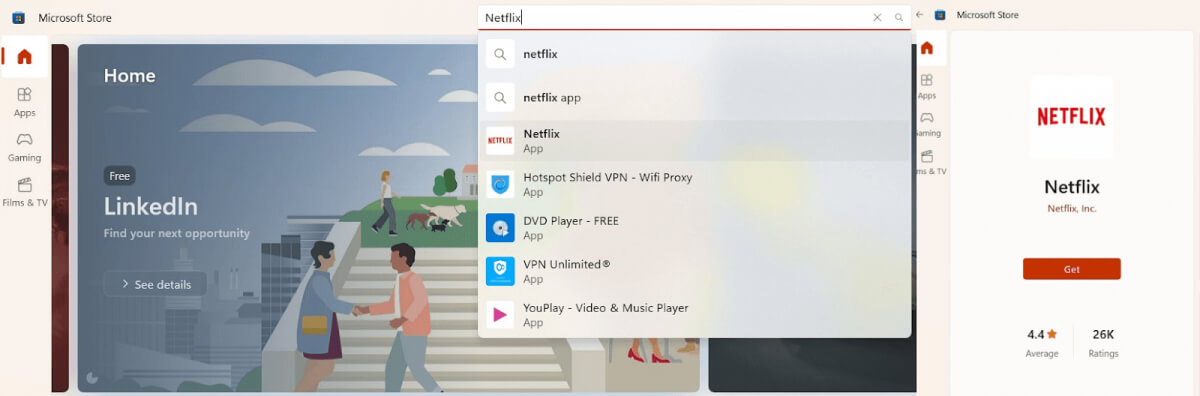
- Запустите приложение Windows Store, введя "store" в строку поиска.
- После открытия приложения «Магазин приложений» нажмите на строку поиска в верхней части страницы и введите «Netflix», чтобы найти приложение Netflix.
- Чтобы загрузить приложение Netflix, нажмите красную кнопку «Получить» в правой части экрана.
- После завершения загрузки приложения вам необходимо войти в систему, используя данные своей учетной записи Netflix, чтобы начать просмотр.
Загрузите приложение Netflix с сайта Windows Store.
У вас нет приложения Netflix из Windows Store на компьютере? Скачать приложение Netflix с сайта Windows Store очень просто, вот как это сделать.
- Откройте свой любимый браузер и перейдите по адресу apps.microsoft.com/store/apps.
- В поле поиска всех приложений введите «Netflix» и нажмите Enter.
- Нажмите «Получить в магазине приложений», чтобы загрузить приложение Netflix на свой компьютер.
- Если на вашем компьютере установлено приложение Windows Store, появится всплывающее окно с вопросом, хотите ли вы открыть приложение Windows Store, поэтому нажмите для подтверждения.
- Загрузка начнётся, если у вас нет приложения из Windows Store.
- После завершения загрузки запустите приложение и войдите в систему, используя данные своей учетной записи Netflix, чтобы начать просмотр.

Как скачать приложение Netflix на Chromebook
Процесс загрузки приложения Netflix на Chromebook практически идентичен процессу загрузки на ПК с Windows. Однако при использовании Chromebook приложение будет загружаться из магазина Google Play.
Загрузите приложение Netflix из магазина Google Play.
Вы можете скачать приложение Netflix из браузера через веб-сайт Google Play Store, и вот как это сделать.
- Перейти к play.google.com в вашем веб-браузере.
- Нажмите на значок поиска в правом верхнем углу (он выглядит как увеличительное стекло).
- Введите «Netflix» в поле поиска и нажмите Enter.
- Нажмите «Установить», чтобы загрузить Netflix на свой Chromebook. Если вы уже установили приложение на другие устройства, нажмите «Установить на устройства Plus».
- После завершения загрузки Netflix запустите приложение и войдите в свою учетную запись, чтобы начать просмотр.

Загрузите приложение Netflix из магазина приложений Google Play.
Вот как скачать Netflix из приложения Google Play Store на свой ноутбук.
- Запустите приложение Google Play Store на своем Chromebook.
- Нажмите кнопку «Поиск», введите «Netflix» и нажмите Enter.
- Выберите «Установить».
- После установки приложения нажмите на значок запуска и выберите приложение Netflix.
- Чтобы начать просмотр, войдите в свою учетную запись Netflix.
Смотрите Netflix через веб-браузер.
Если вы не хотите устанавливать приложение Netflix, вы можете смотреть Netflix через веб-браузер на любом компьютере. Поддерживаются браузеры Chrome, Firefox, Edge, Opera и Safari (на Mac). Чтобы смотреть Netflix через веб-браузер, просто зайдите на сайт Netflix.com и войдите в свою учетную запись Netflix, чтобы начать просмотр.
Загрузка приложения Netflix на ваш компьютер или ноутбук займет всего несколько кликов. После этого, если у вас возникнут какие-либо проблемы, ознакомьтесь с способами их решения, если Netflix не работает . Вы также можете управлять устройствами, используя свою учетную запись Netflix , чтобы всегда знать, кто вошел в систему.
Комментарии закрыты.