

В более новых версиях Outlook, особенно в бета-версиях или обновленных версиях, панель навигации часто по умолчанию располагается сбоку.
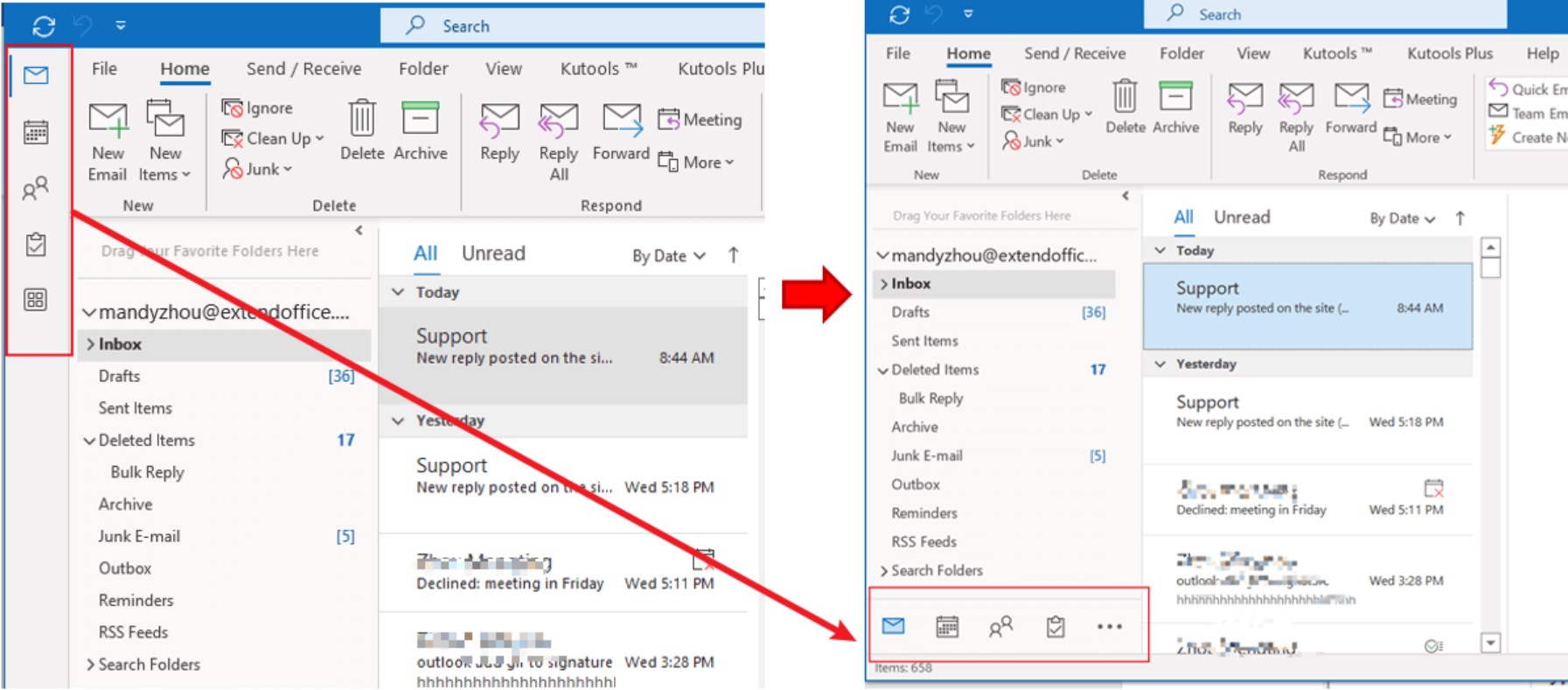
Если вы предпочитаете разместить панель навигации внизу, мы рассмотрим два способа настройки этого параметра.
1. Через настройки Outlook
Чтобы переместить панель навигации Outlook, выполните следующие действия:
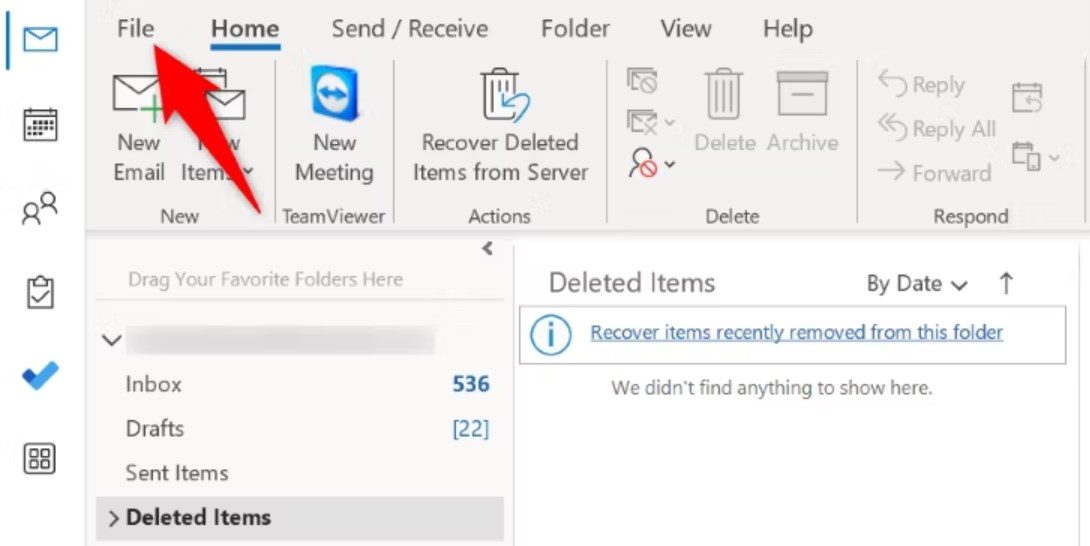
- нажать на "файл«В верхнем левом углу приложения Outlook».
![]()
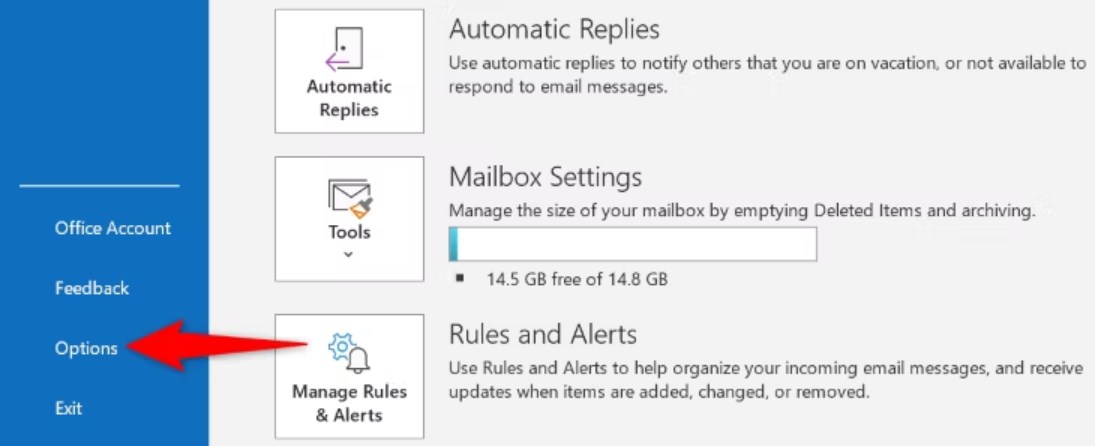
- Выбирать "опциииз левой боковой панели.
![]()
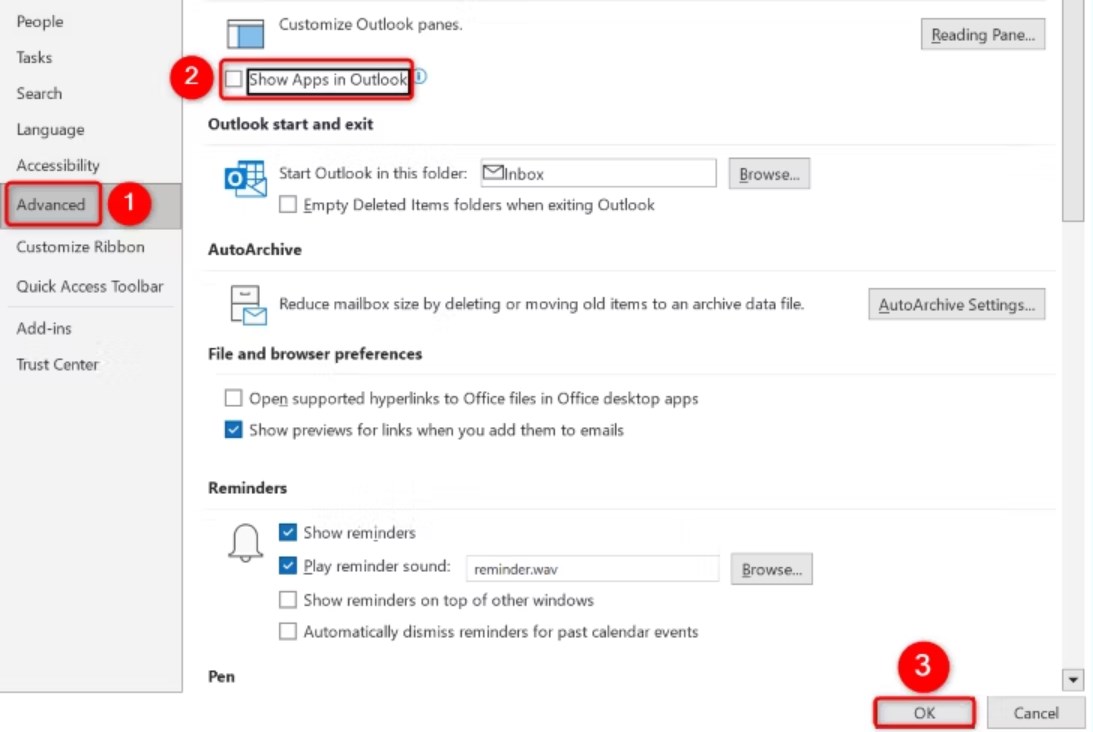
- Далее выберитеРасширенные настройки».
- Отключить «Отображение приложений в OutlookНа правой панели.
- Сохраните изменения, нажав «OkНиже. Закройте и снова откройте приложение Outlook, чтобы применить изменения. Теперь панель инструментов появится в нижней панели приложения.
![]()
2. Через редактор реестра
Изменение положения панели навигации Outlook через редактор реестра может быть довольно сложным процессом. Вот пошаговая инструкция:
Просим проявлять осторожность при изменении реестра, поскольку он содержит конфиденциальную системную информацию. Если вы не уверены в своих силах, рекомендуется обратиться за помощью к специалисту по изменению реестра.
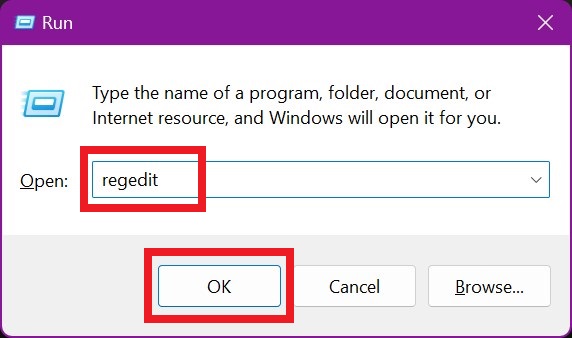
- нажмите клавишу. Windows и письмо R Одновременно откройте диалоговое окно «Выполнить». Введите «regeditЗатем нажмите OK.
![]()
- Если появится диалоговое окно «Контроль учетных записей пользователей», щелкните по нему. Да следовать.
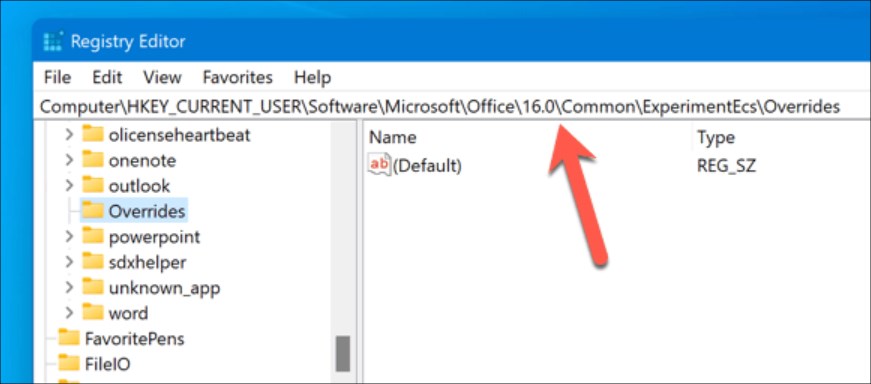
- В окне редактора реестра перейдите по следующему пути: HKEY_CURRENT_USERSOFTWAREMicrosoftOffice16.0CommonExperimentEcsOverrides
![]()
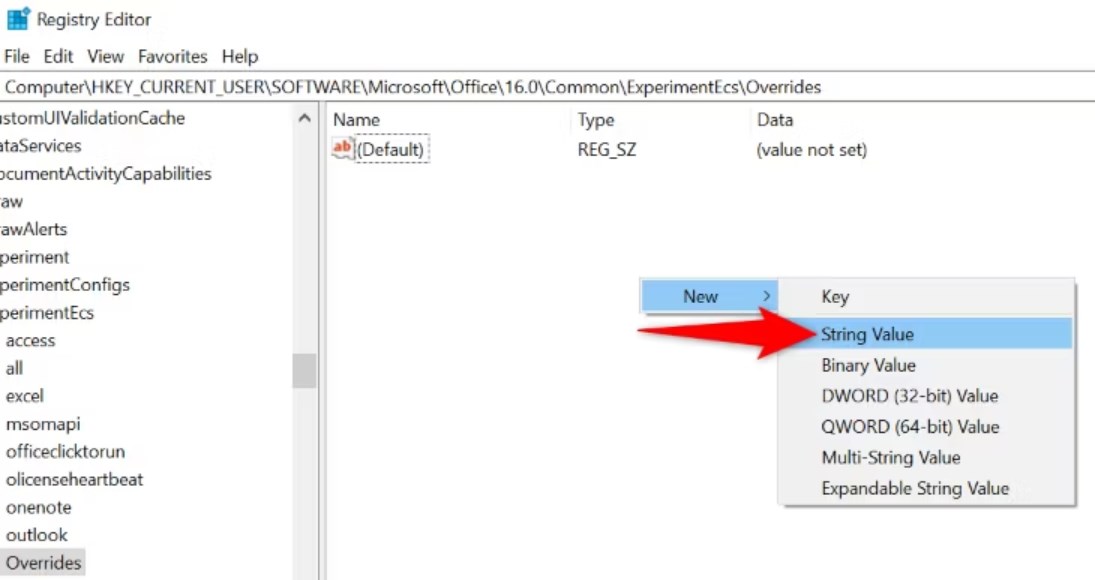
- Если вы не нашли строковое значение "Microsoft.Office.Outlook.Hub.HubBarСоздайте её. Щёлкните правой кнопкой мыши по папке. Переопределение, тогда выбирай "Новое>>цепочка создания стоимостиИ назовите это «Microsoft.Office.Outlook.Hub.HubBar".
![]()
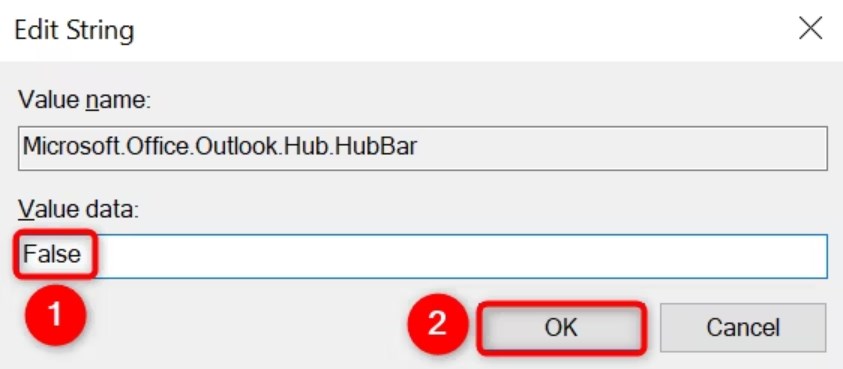
- Дважды щелкните созданное строковое значение. В диалоговом окне «Редактировать строку» установите значение параметра «Значение» равным «ЛожьЗатем нажмите OK.
![]()
- Перезапустите Outlook. Теперь панель навигации должна появиться внизу страницы.
Комментарии закрыты.