

Если папка «Входящие» в Outlook не обновляется, пользователи будут получать электронные письма только после нажатия кнопки «Обновить папку» на вкладке «Отправить/Получить» в Outlook. Также могут наблюдаться задержки при отправке или получении электронных писем, а функция поиска может работать медленно или не отвечать.
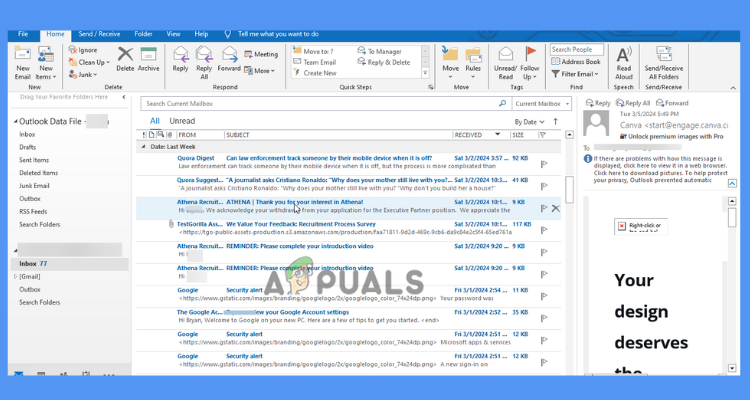
Обновления папки «Входящие» в Outlook могут не выполняться из-за проблем с сервером, конфликтов с настройками антивируса или брандмауэра, а также из-за устаревшего программного обеспечения. Другие возможные причины включают плохое сетевое соединение, большой локальный кэш, поврежденные или испорченные PST-файлы или проблемы синхронизации между элементами, находящимися в автономном режиме и подключенными к сети.
Простые действия, такие как перезагрузка компьютера, проверка подключения к интернету или перезапуск Outlook, часто устраняют ошибку "Входящие сообщения Outlook не обновляются".
Вот несколько решений, которые могут помочь вам справиться с этой проблемой:
1. Очистите папку.
Загроможденный почтовый ящик может препятствовать обновлению Outlook. Поэтому очистка ненужных писем или папок может освободить место для новых сообщений. Обратите внимание, что лишние письма перемещаются в папку «Удаленные элементы».
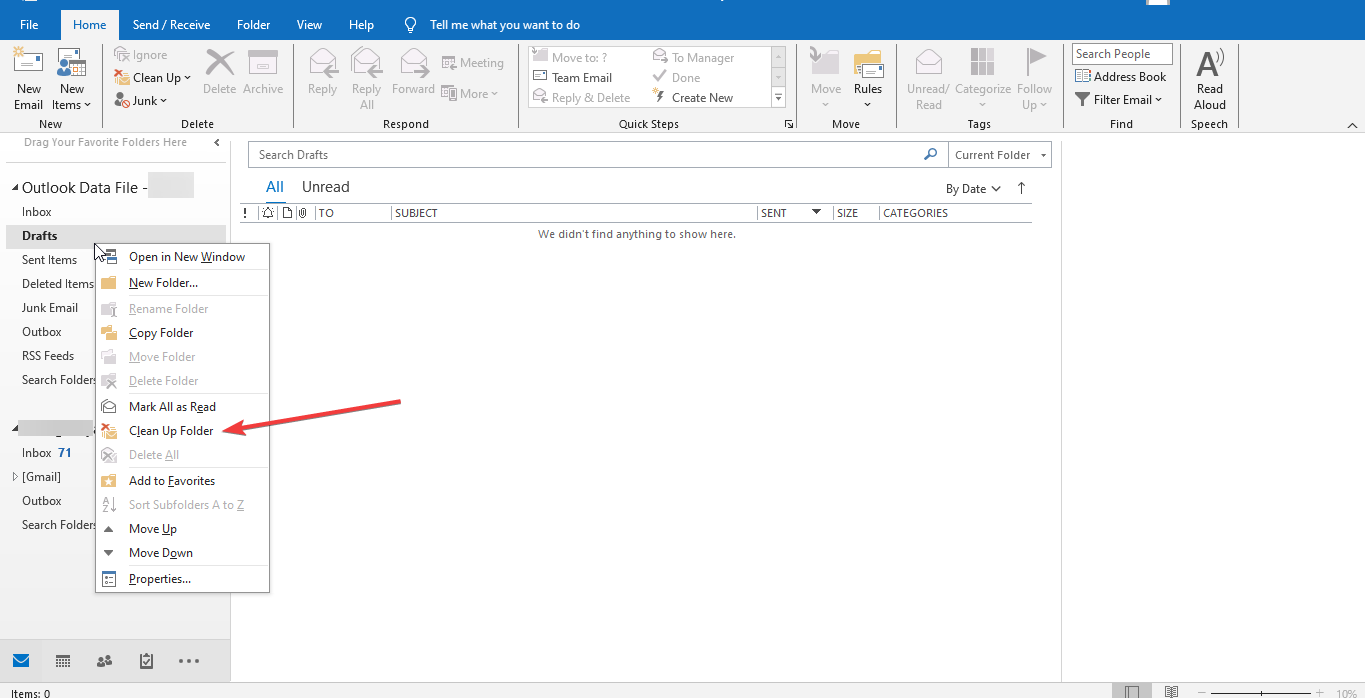
- Щелкните правой кнопкой мыши по папке, которую хотите очистить.
- кнопка выбора Очистите папку из раскрывающегося меню.
![Как исправить проблему с обновлением папки «Входящие» в Outlook на Windows 11/10]()
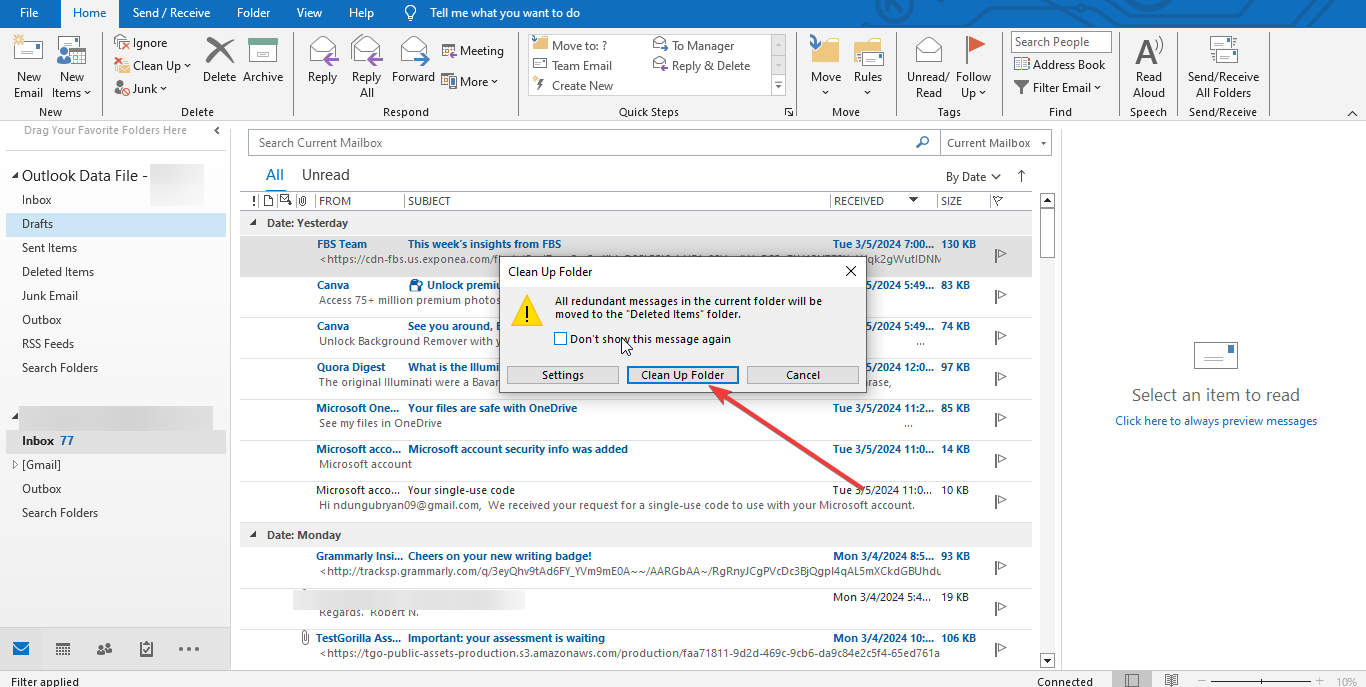
- нажать на Очистите папку во всплывающем окне.
![Как исправить проблему с обновлением папки «Входящие» в Outlook на Windows 11/10]()
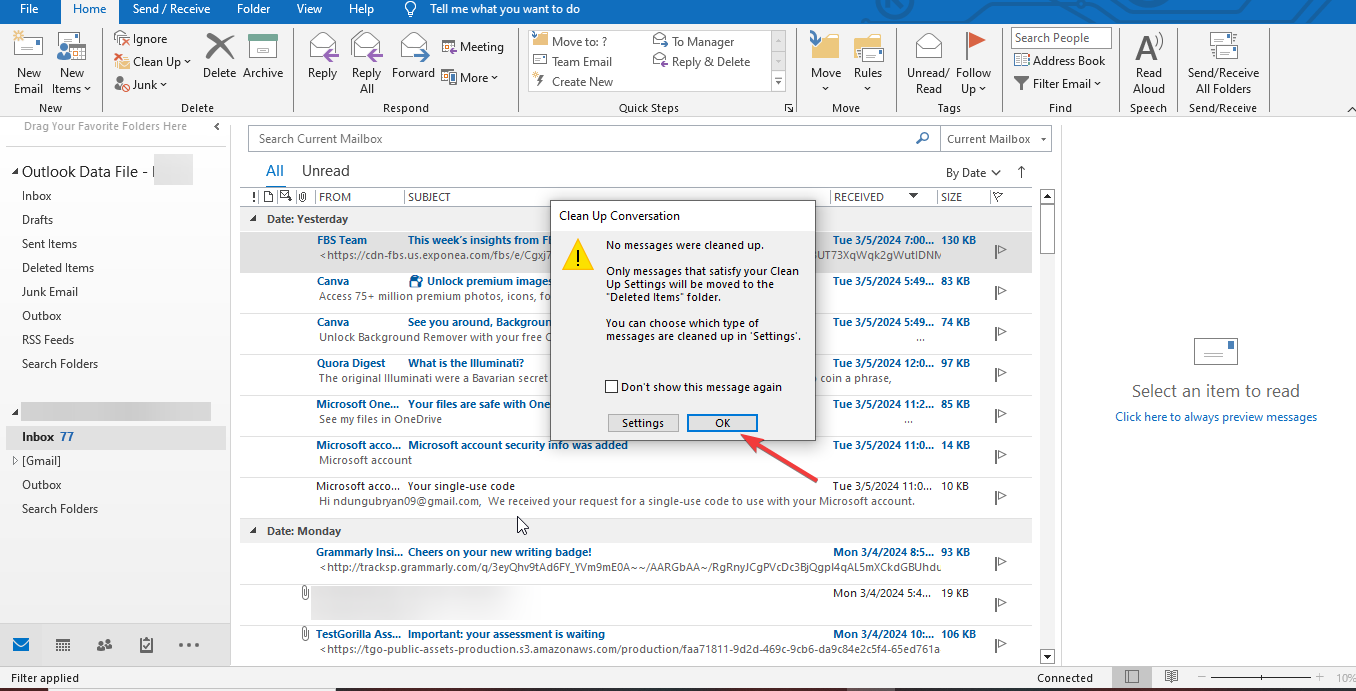
- Подтвердите действие, нажав на кнопку. Ok В диалоговом окне предупреждения.
![Как исправить проблему с обновлением папки «Входящие» в Outlook на Windows 11/10]()
2. Создайте новый профиль Outlook.
Причиной проблемы может быть поврежденный профиль. Создание нового профиля может решить проблему, позволив вам переключаться между старой и новой учетными записями, обновлять электронную почту и восстанавливать недостающие данные.
- закрытие Outlook и перейти к Панель управления.
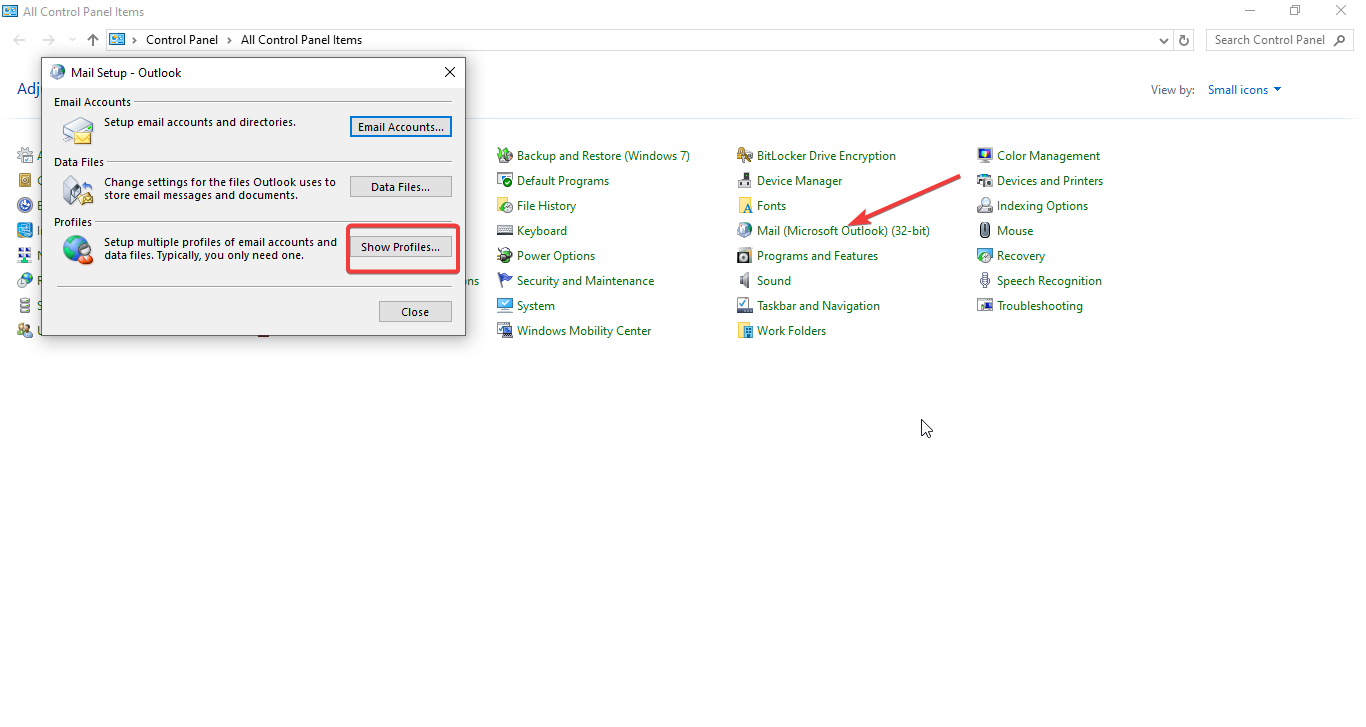
- в поисках Почта (Microsoft Outlook) (32-бит) Щёлкните по нему, затем выберите Показать профили.
![Как исправить проблему с обновлением папки «Входящие» в Outlook]()
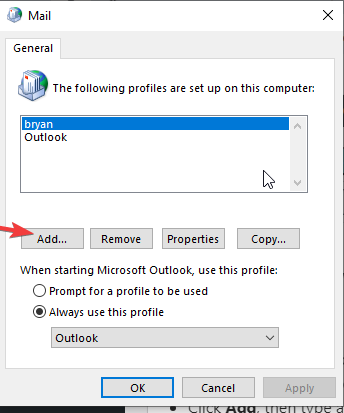
- Нажмите на ДобавитьЗадайте новое имя профиля, затем нажмите на OK.
![Как исправить проблему с обновлением папки «Входящие» в Outlook]()
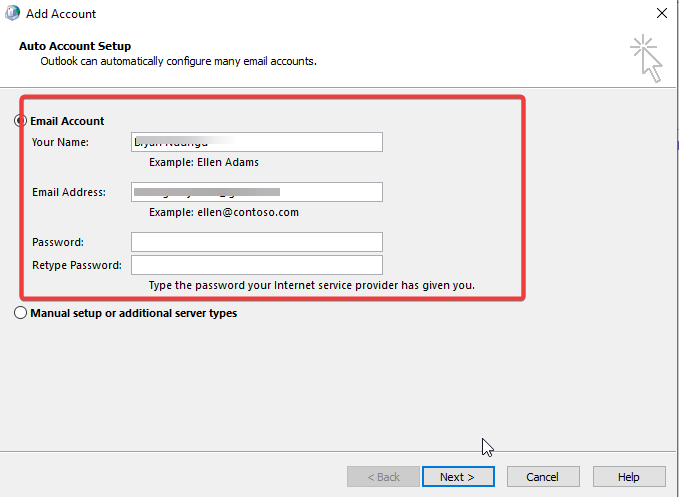
- Введите вручную свои учетные данные электронной почты, включая имя пользователя и пароль, затем нажмите на кнопку. Следующая.
![Как исправить проблему с обновлением папки «Входящие» в Outlook]()
- Выполните все необходимые дополнительные шаги и укажите, что именно требуется. Завершить При добавлении учетной записи.
3. Сканирование OST-файлов
Поврежденные или поврежденные OST- файлы могут препятствовать обновлению папки «Входящие» в Outlook. Удаление этих файлов может решить проблему и освободить место для входящих сообщений.
- Нажмите на Windows key + R Открыть Диалог запуска.
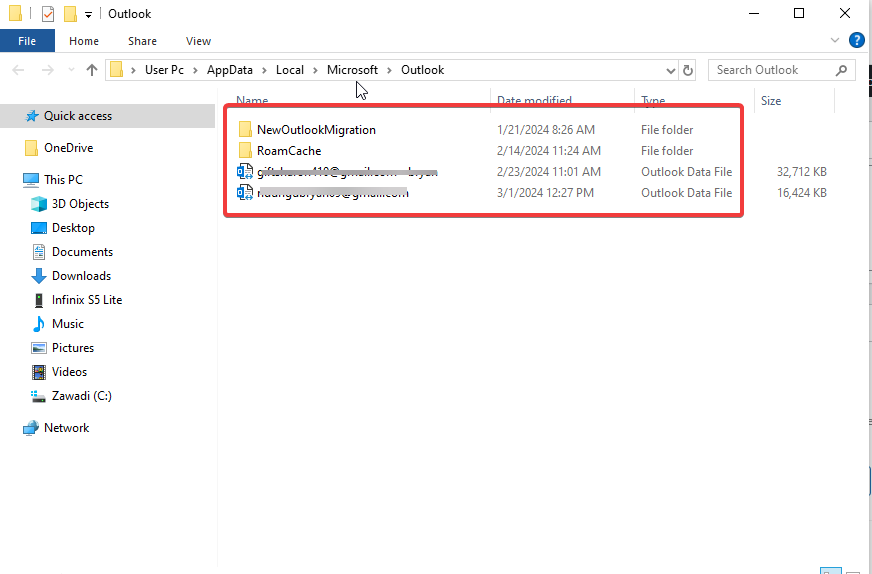
- Письмо % LOCALAPPDATA% MicrosoftOutlook и нажмите Enter.
![Как исправить проблему с обновлением папки «Входящие» в Outlook]()
- Местонахождение OST-файлы В открывшейся папке Outlook щелкните по ней правой кнопкой мыши и выберите Удалить.
![Как исправить проблему с обновлением папки «Входящие» в Outlook]()

4. Увеличьте частоту обновления почтового ящика.
По умолчанию Outlook настроен на автоматическое обновление каждые 30 минут при подключении. В течение этого времени он загружает входящие сообщения и отправляет все сообщения из папки «Исходящие». Из-за этого интервала обновления в папке «Входящие» в Outlook могут происходить не сразу.
Однако для некоторых пользователей этот интервал может оказаться слишком медленным. Вы можете увеличить частоту обновления, но будьте осторожны и не устанавливайте её ниже пяти минут, так как Outlook может быть прерван во время загрузки.
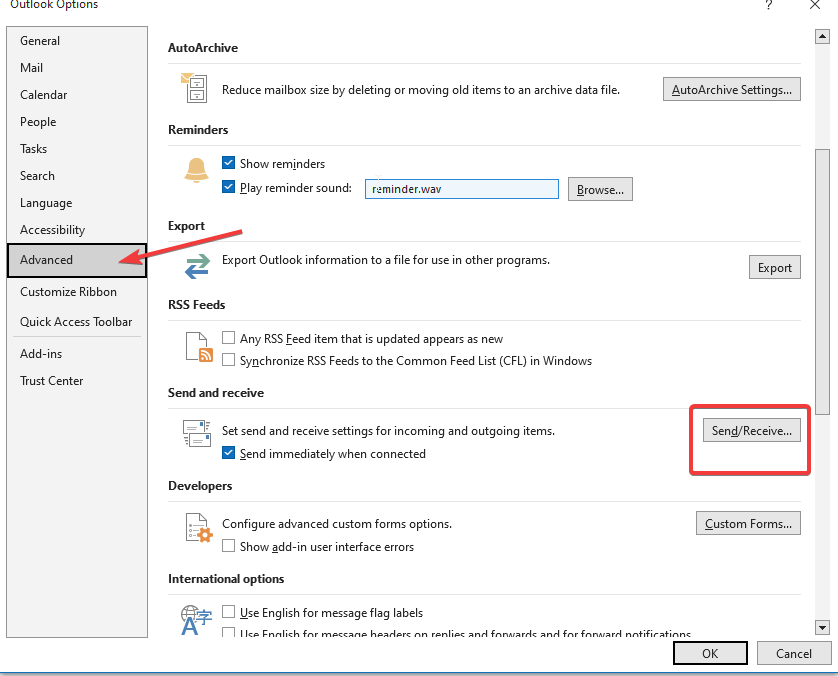
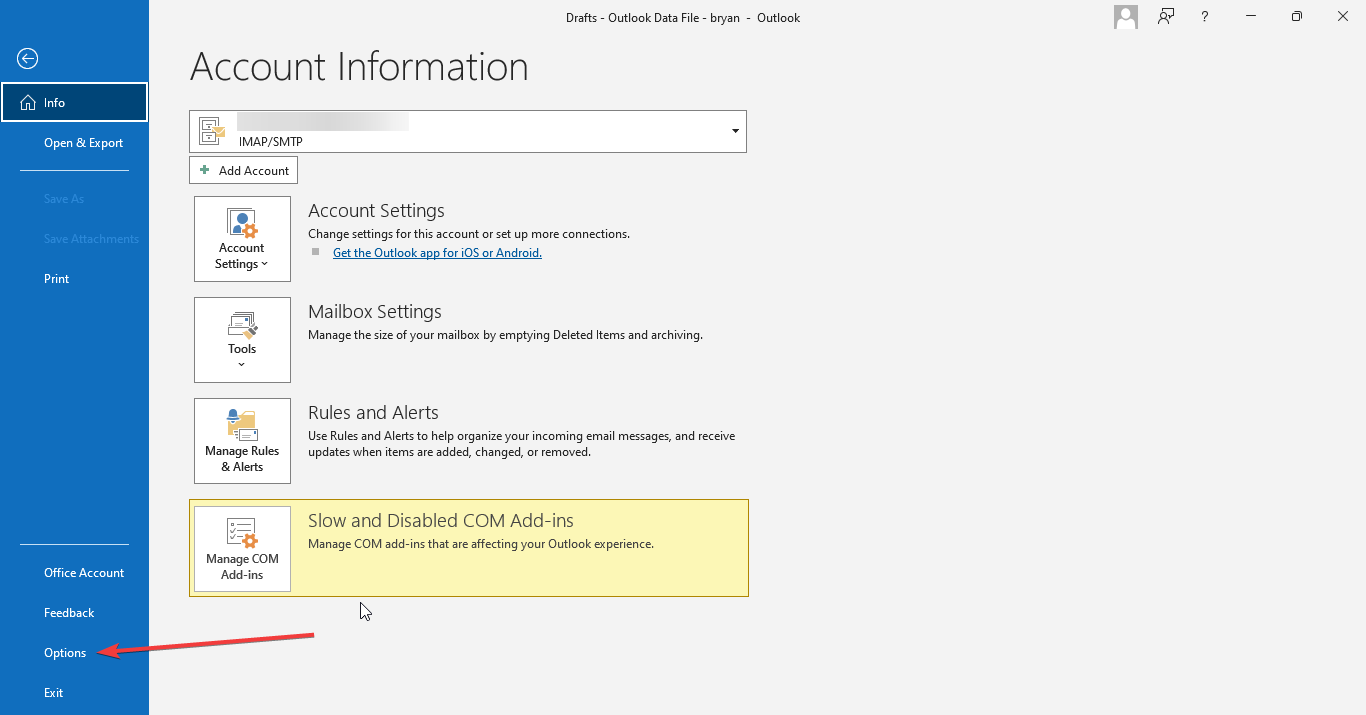
- Открыть Outlook и выберите вкладку файл.
- нажать на опции затем Расширенные настройки.
- Перейти в раздел Отправить/получить.
- В этом разделе отрегулируйте параметры в поле. Отправить/получить.
![Как исправить проблему с обновлением папки «Входящие» в Outlook]()
- Установите желаемый период времени для автоматической отправки/получения.
- Закройте диалоговое окно и нажмите на Ok чтобы сохранить ваши настройки.
![Как исправить проблему с обновлением папки «Входящие» в Outlook]()

5. Включите функцию мгновенных сообщений.
В Microsoft Outlook опция мгновенной отправки электронных писем имеет решающее значение; без нее письма могут оставаться в папке «Исходящие» до запланированной даты. Включение этой опции может решить проблему с тем, что папки «Входящие» не обновляются из-за того, что письма могут застревать в папке «Исходящие».
- Открыть Outlook, и перейдите на вкладку файл.
- выберите опцииЗатем он продолжил Расширенные настройки.
![]()
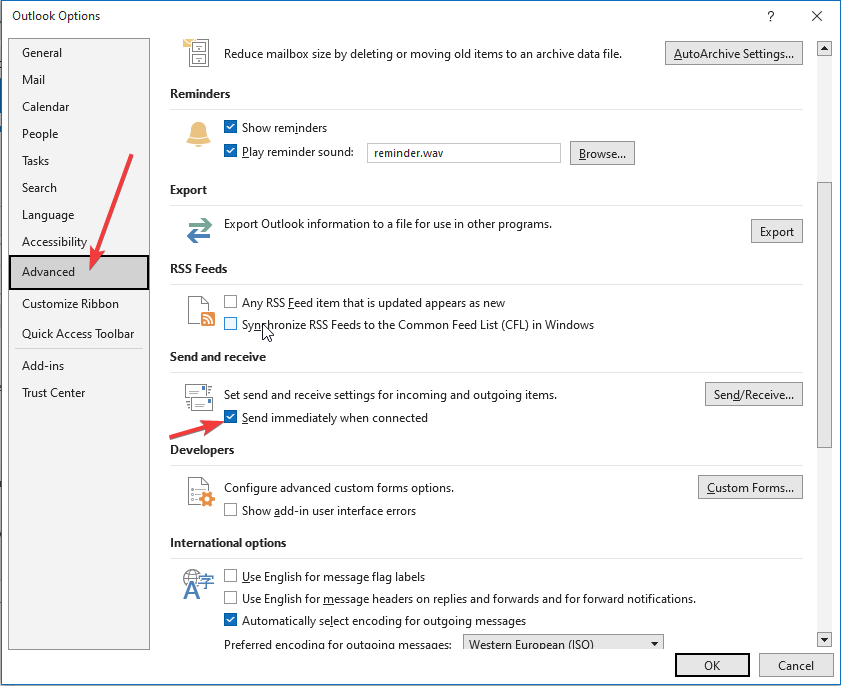
- Искать отдел Отправить и получить.
- Поставьте галочку в поле для Отправить сразу после контакта, затем нажмите Ok.
![Как исправить проблему с обновлением папки «Входящие» в Outlook]()
6. Проверьте настройки Outlook.
Крайне важно убедиться, что учетные данные электронной почты и настройки учетной записи правильно сконфигурированы для подключения к почтовому серверу и синхронизации почтовых отправлений.
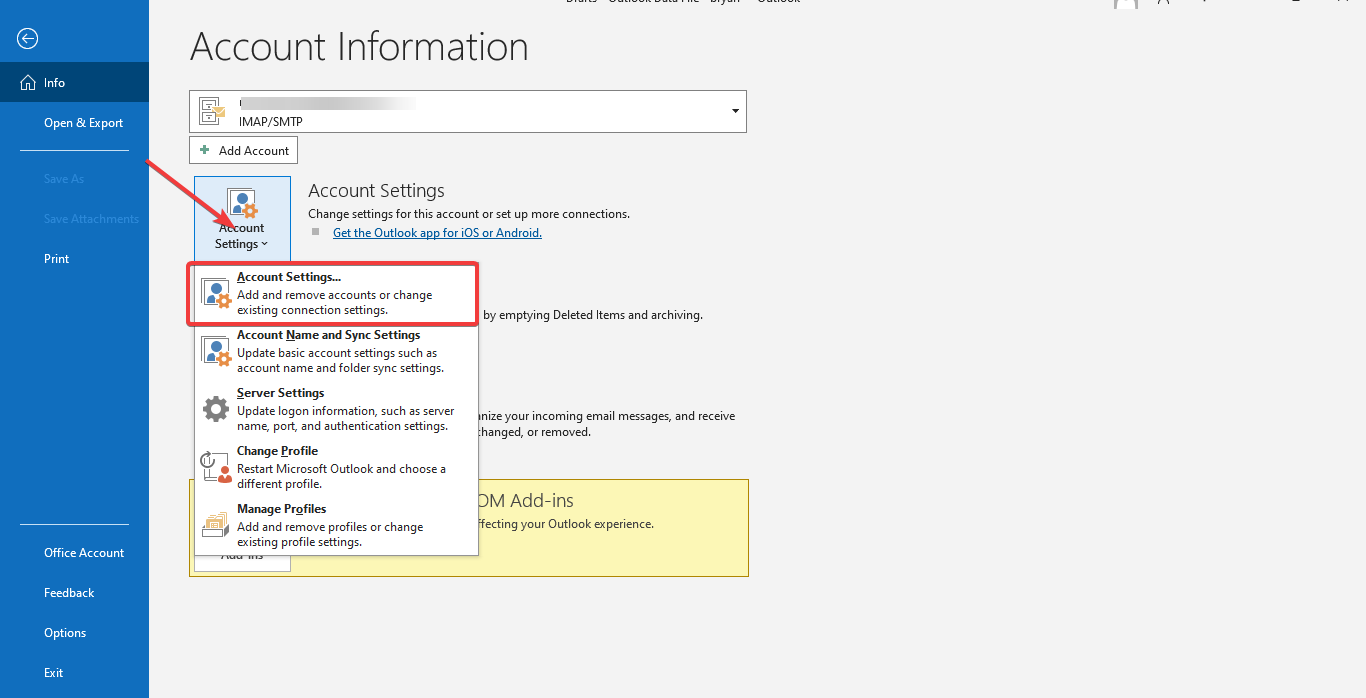
- Открыть Outlook Перейдите на вкладку файл.
- Найдите Настройки аккаунта Выберите свой почтовый ящик.
![Как исправить проблему с обновлением папки «Входящие» в Outlook]()
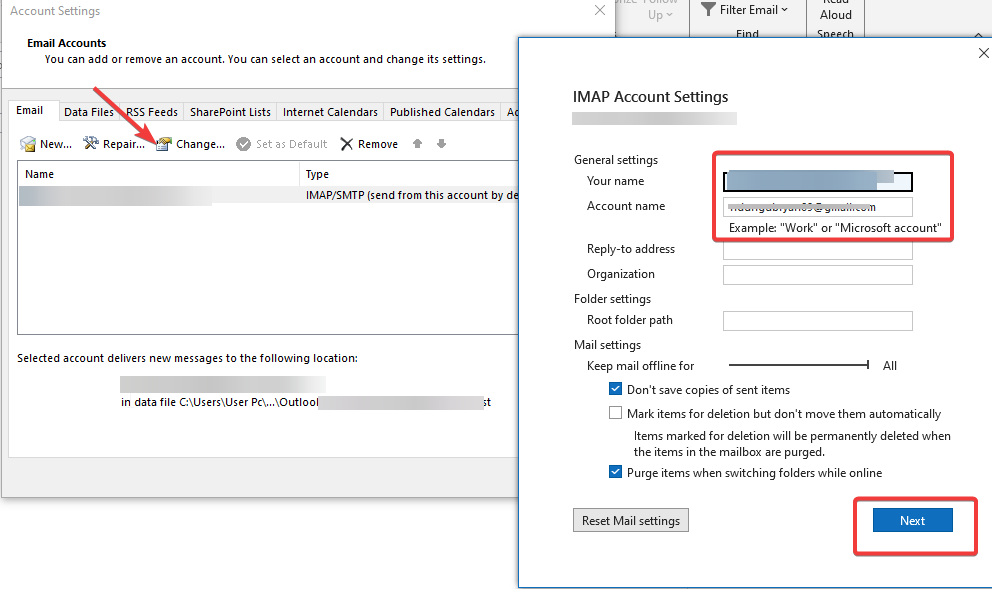
- нажать на Изменение.
- Проверьте и, при необходимости, обновите свои данные электронной почты, затем выберите... следующий.
![Как исправить проблему с обновлением папки «Входящие» в Outlook]()
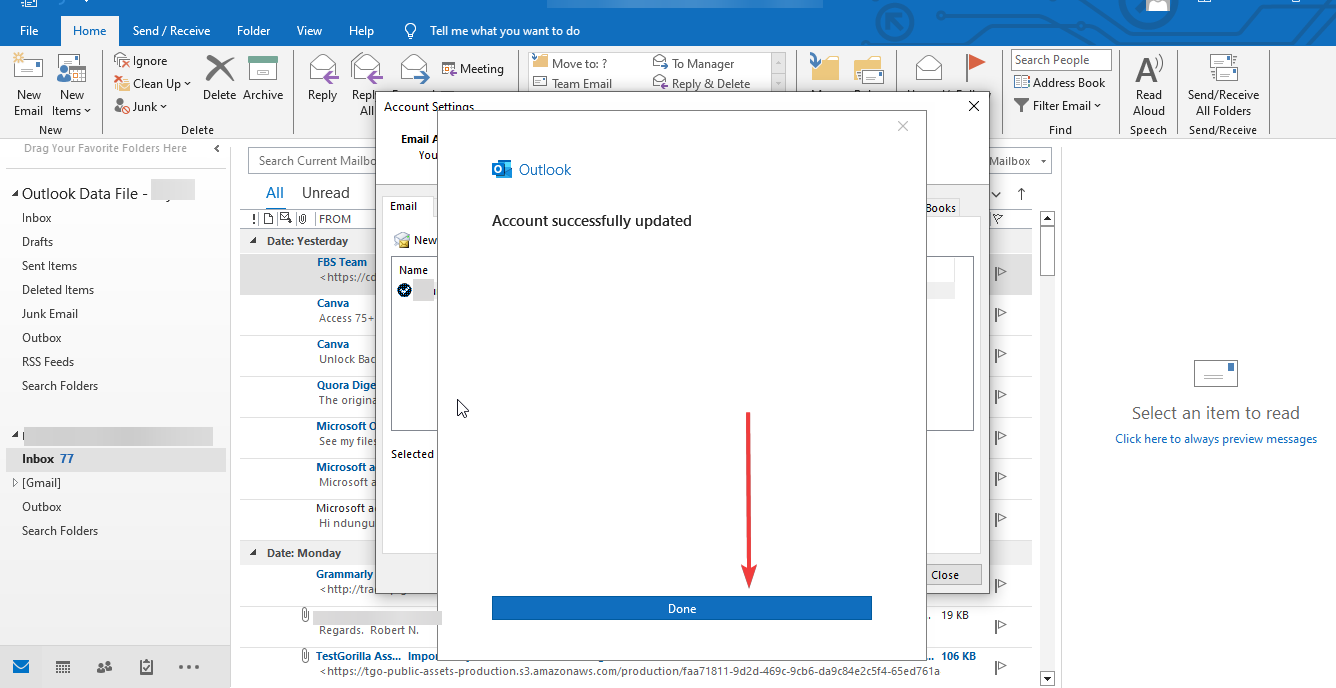
- После завершения проверки нажмите на Сделанный.
![Как исправить проблему с обновлением папки «Входящие» в Outlook]()
7. Восстановите Microsoft Office.
Если сам пакет Microsoft Office поврежден или испорчен, это может повлиять на способность Outlook обновлять папку «Входящие». Восстановление пакета Microsoft Office может решить эту проблему.
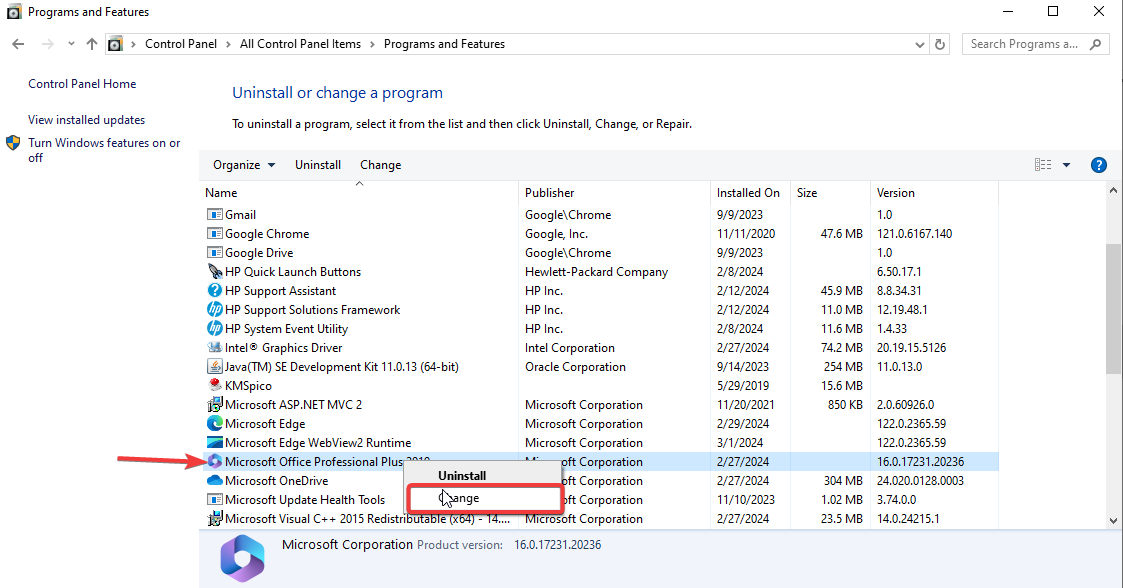
- Открыть пульт управления, и выберите Программ, Затем щелкните Удалить программу.
- Ищу Microsoft Office В меню нажмите на Изменение.
![Как исправить проблему с обновлением папки «Входящие» в Outlook]()
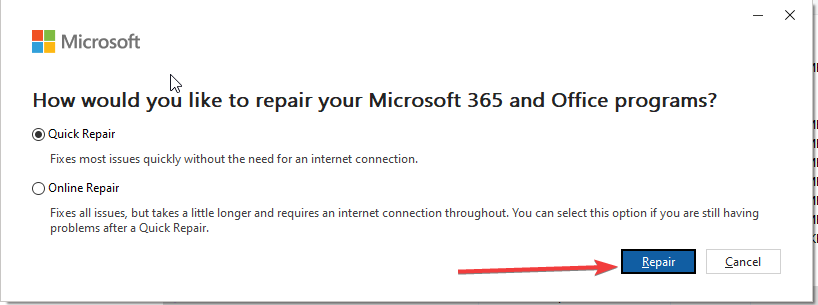
- выберите Ремонт В следующем окне нажмите на Продолжить.
![Как исправить проблему с обновлением папки «Входящие» в Outlook]()
- выберите быстрая починка В окне ремонта нажмите на Ремонт.
Восстановите свой Microsoft Office - Завершите процесс ремонта, следуя инструкциям, которые появятся на экране.
- После завершения появится сообщение о том, что отремонтирован на экране.
Если эти шаги не помогут решить проблему, вы можете запросить помощь по программе Plus, обратившись в службу поддержки Microsoft .
Комментарии закрыты.